


















02 Lark Suite Tasks: Tạo Tasks
Bạn có thể tạo công việc mới trong Lark Tasks, Lark Docs và các cuộc trò chuyện. Bạn có thể thiết lập nội dung công việc, thời hạn hoàn thành, các công việc phụ, chủ sở hữu và nhiều hơn nữa.
I. Tạo công việc trên trang Tasks #
1. Nhấp vào Tasks trong thanh điều hướng.
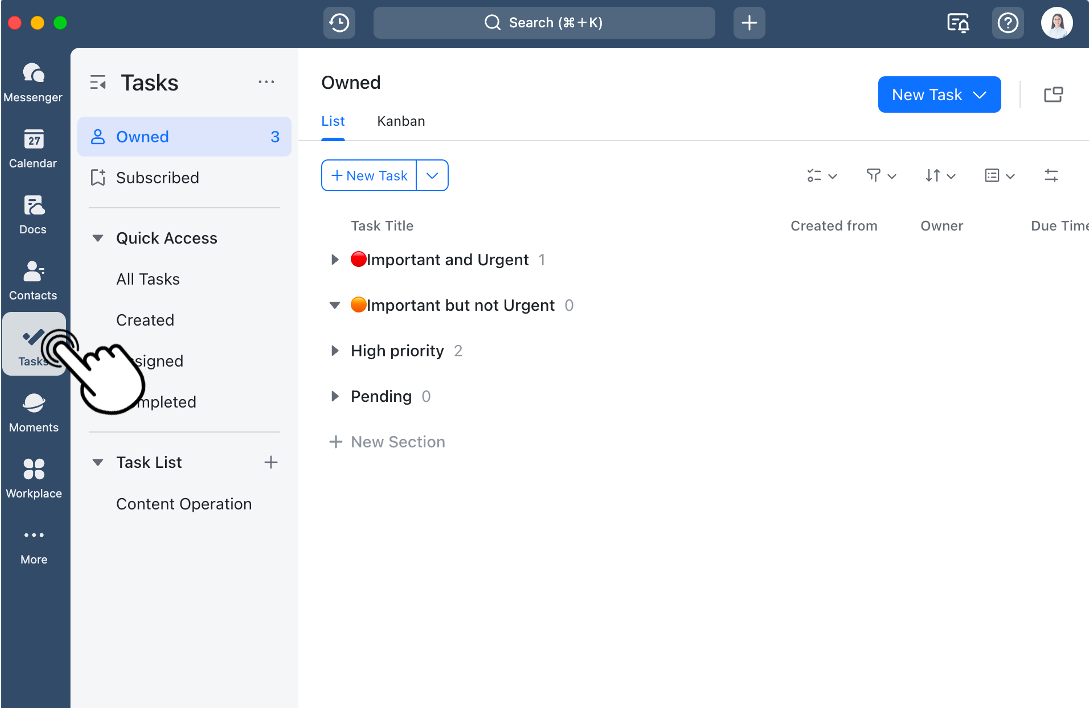
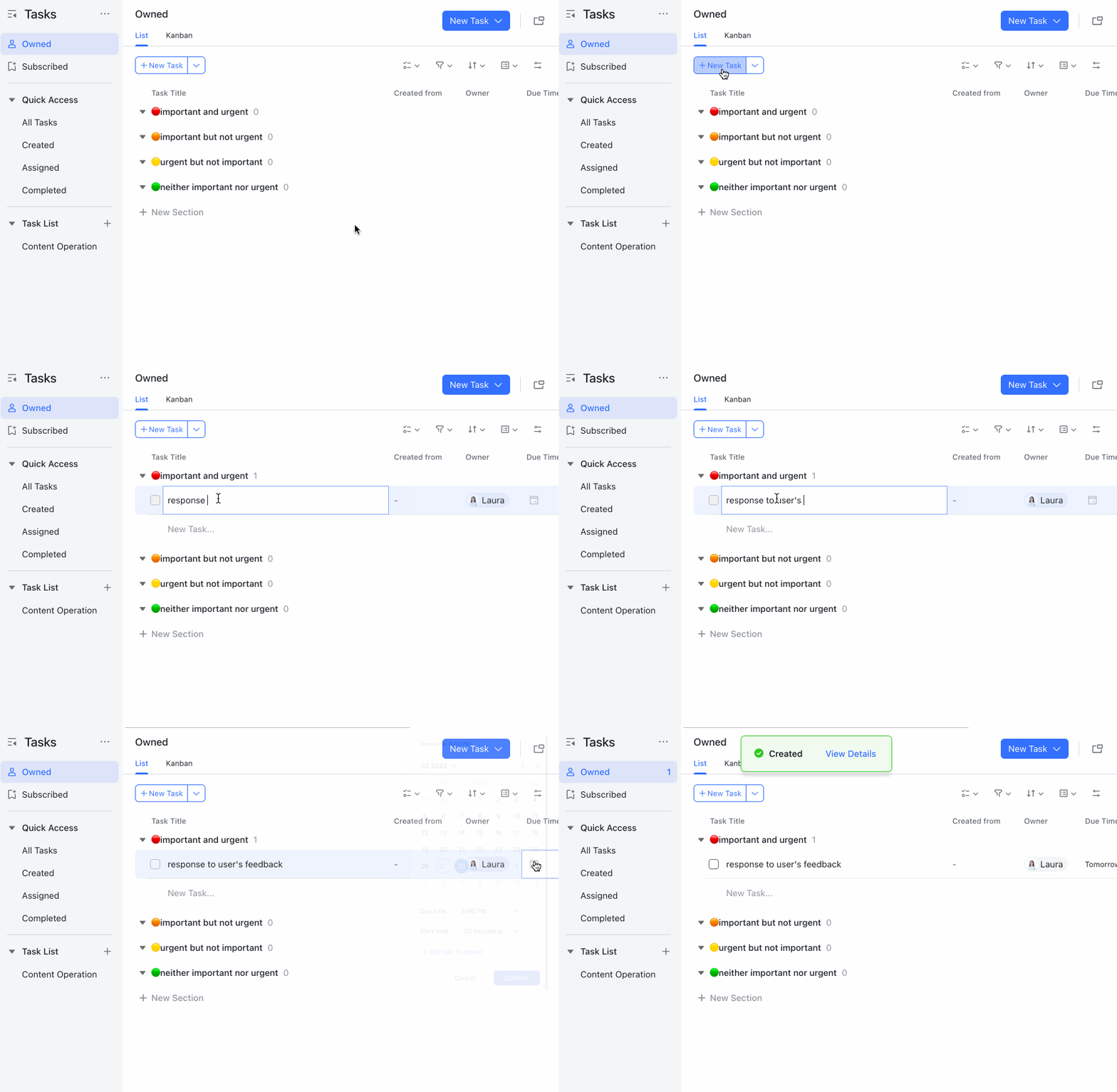
Phương pháp 1: Nhấp vào New Task ở góc trên bên trái và điền thông tin công việc.
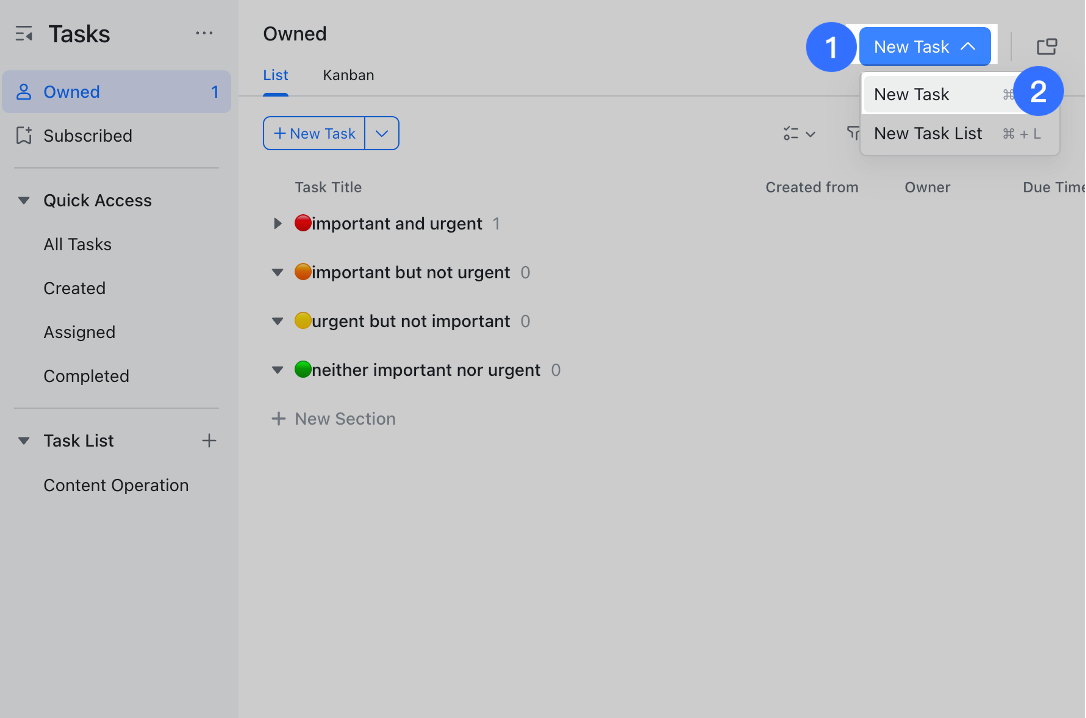
Phương pháp 2: Nhấp vào New Task ở góc trên bên phải và điền thông tin công việc.
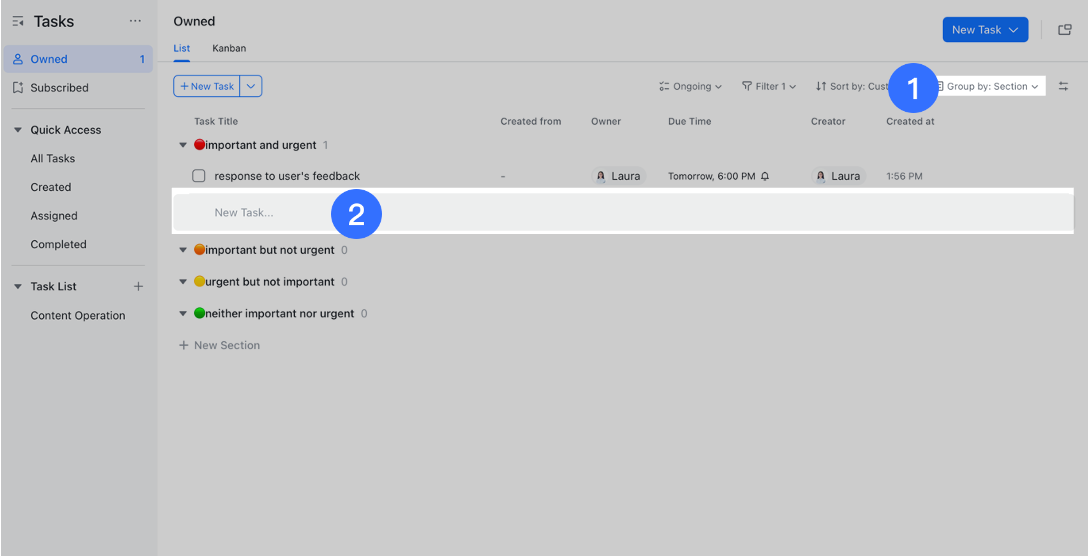
Phương pháp 3: Nhấp vào Group by ở góc trên bên phải và chọn Section hoặc Due Time, sau đó nhấp vào New Task dưới một nhóm cụ thể.
1.2 Khi tạo một nhiệm vụ mới, bạn có thể đặt các thông tin sau:
Task title: Tiêu đề nhiệm vụ: Một câu tóm tắt nhiệm vụ. Ví dụ: “Hoàn thành bản nháp đầu tiên của bài viết”.
Task notes: Ghi chú nhiệm vụ: Thêm thông tin liên quan.
Task owner: Chủ sở hữu nhiệm vụ: Mỗi nhiệm vụ chỉ có thể có một chủ sở hữu.
Section: Mục: Thêm một nhiệm vụ bạn sở hữu vào một mục hiện có hoặc mới để quản lý dễ dàng hơn.
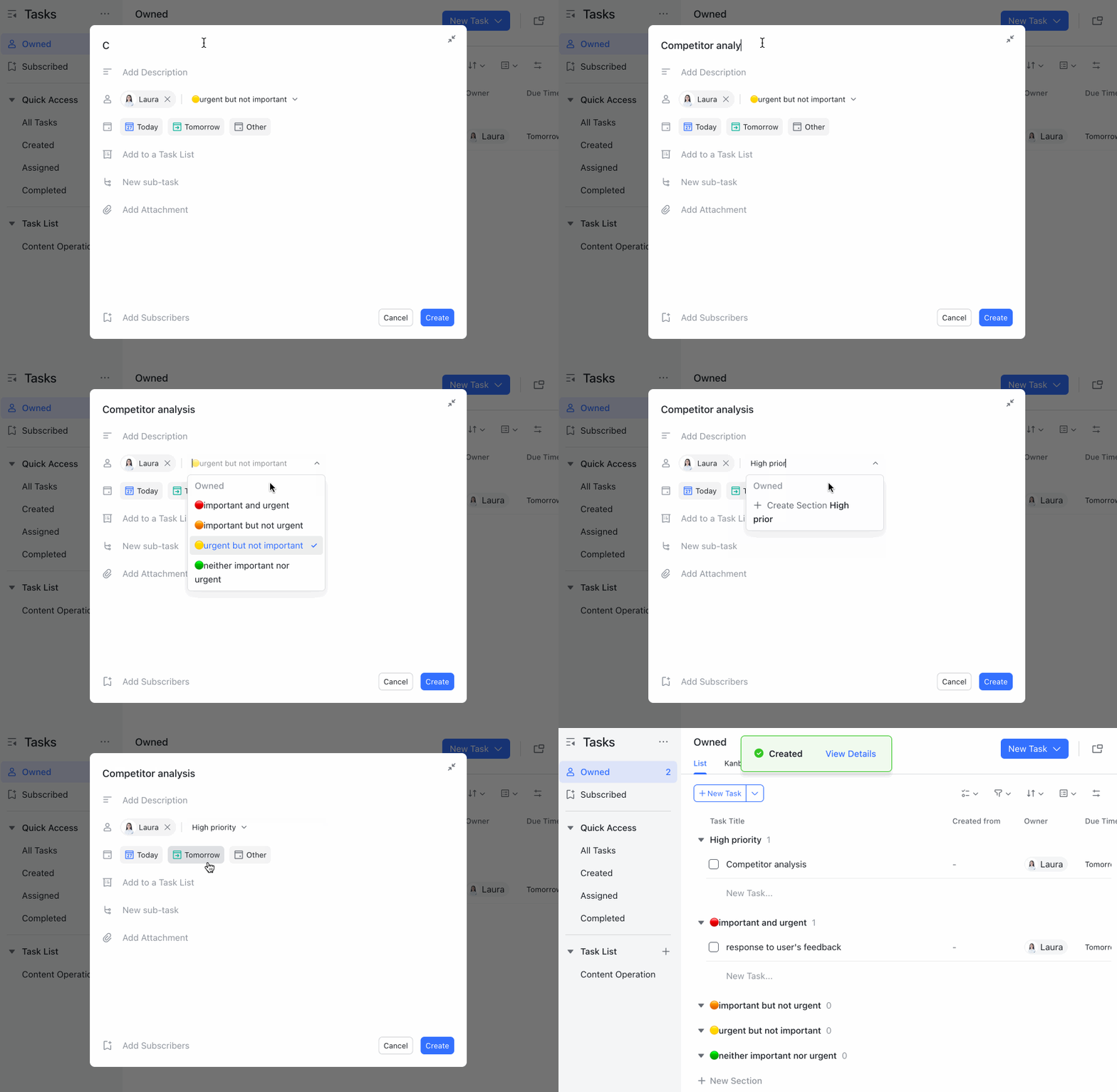
Subscribers: Người đăng ký: Bạn có thể thêm thành viên làm người đăng ký. Họ sẽ nhận thông báo khi nhiệm vụ được hoàn thành.
Due time: Thời gian hết hạn: Bạn có thể chọn “Hôm nay”, “Ngày mai” hoặc “Khác” làm thời gian hết hạn của nhiệm vụ. Mặc định, nhiệm vụ hết hạn vào lúc 6 giờ chiều của ngày được chọn. Tuy nhiên, bạn có thể đặt thời gian khác nếu cần.
Task List: Danh sách nhiệm vụ: Thêm nhiệm vụ vào danh sách nhiệm vụ hiện có hoặc mới để tạo điều kiện cho việc cộng tác.
Sub-task: Nhiệm vụ con: Bạn có thể đặt nhiều nhiệm vụ con cho một nhiệm vụ lớn hoặc phức tạp để theo dõi.
Attachment: Đính kèm: Bạn có thể tải lên các tệp đính kèm để làm cho nhiệm vụ chi tiết hơn.
Repeated tasks: Nhiệm vụ lặp lại: Đặt chu kỳ lặp lại cho các nhiệm vụ cụ thể. Ví dụ, đặt nhiệm vụ “Hoàn thành báo cáo hàng tuần” để lặp lại hàng tuần.
Sau khi cấu hình các thiết lập trên, nhấp vào Create để tạo nhiệm vụ. Nhiệm vụ sẽ hiển thị trên trang Nhiệm vụ.
II. Tạo nhiệm vụ trong cuộc trò chuyện #
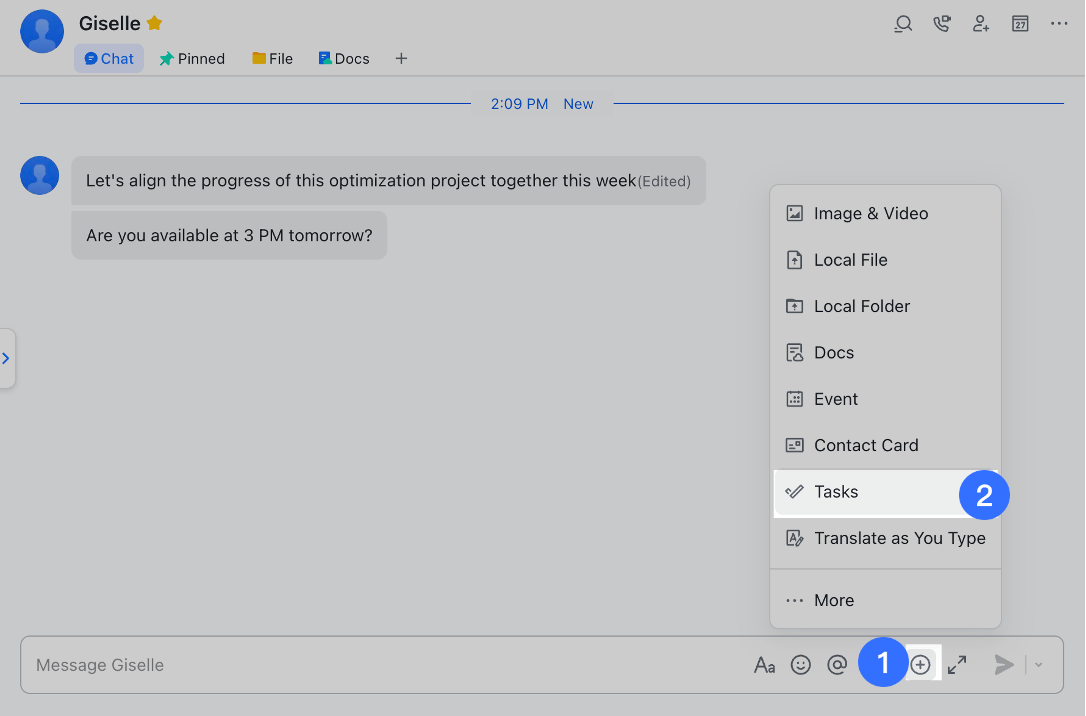
Để tạo một nhiệm vụ trong cuộc trò chuyện riêng tư hoặc nhóm, nhấp vào biểu tượng + ở góc dưới cùng bên phải > Tasks. Bây giờ, thiết lập tiêu đề nhiệm vụ, chủ sở hữu nhiệm vụ, thời gian hết hạn và nhiều hơn nữa. Khi đã sẵn sàng, nhấp vào Tạo và nhiệm vụ sẽ được gửi đến cuộc trò chuyện.
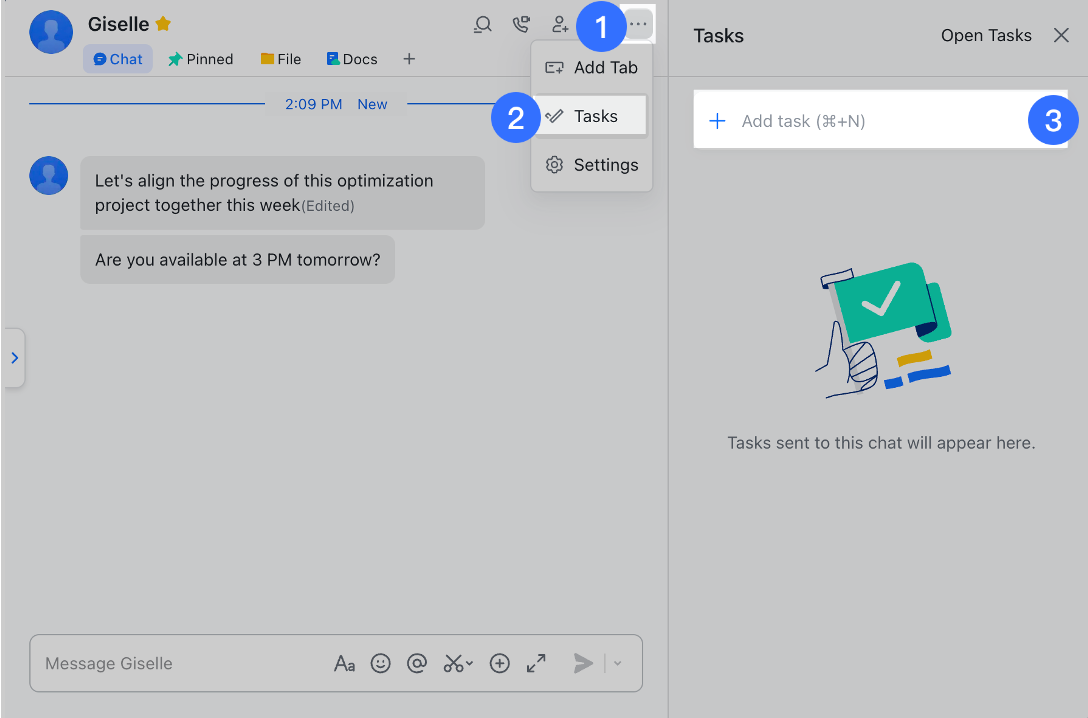
Bạn cũng có thể nhấp vào biểu tượng ··· ở góc trên bên phải > > Tasks > Add task.
III. Chuyển đổi tin nhắn thành nhiệm vụ #
Trong cuộc trò chuyện riêng tư hoặc nhóm, bạn có thể chuyển đổi trực tiếp các tin nhắn nói về một việc cần làm thành một nhiệm vụ. Tin nhắn văn bản, tin nhắn thoại, thẻ sự kiện, thẻ tin nhắn, bỏ phiếu và nhiều hơn nữa có thể được chuyển đổi thành nhiệm vụ.
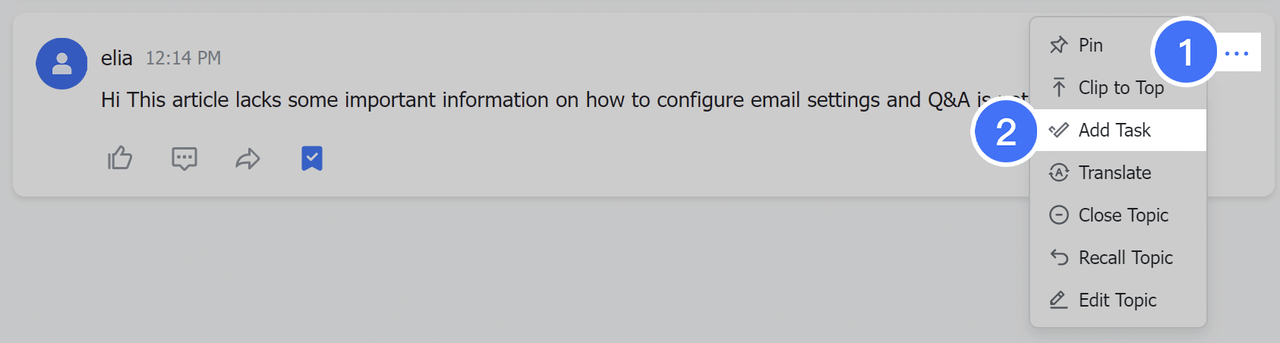
Để chuyển đổi một tin nhắn thành nhiệm vụ, nhấp vào biểu tượng ··· bên cạnh tin nhắn > Add Task.
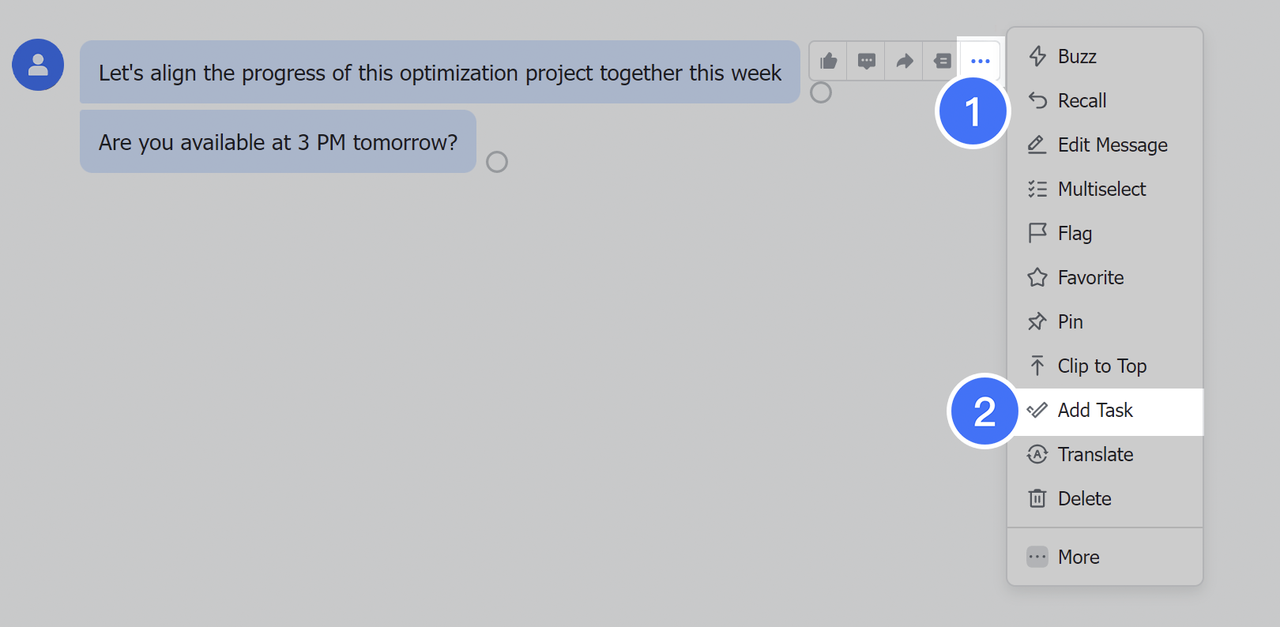
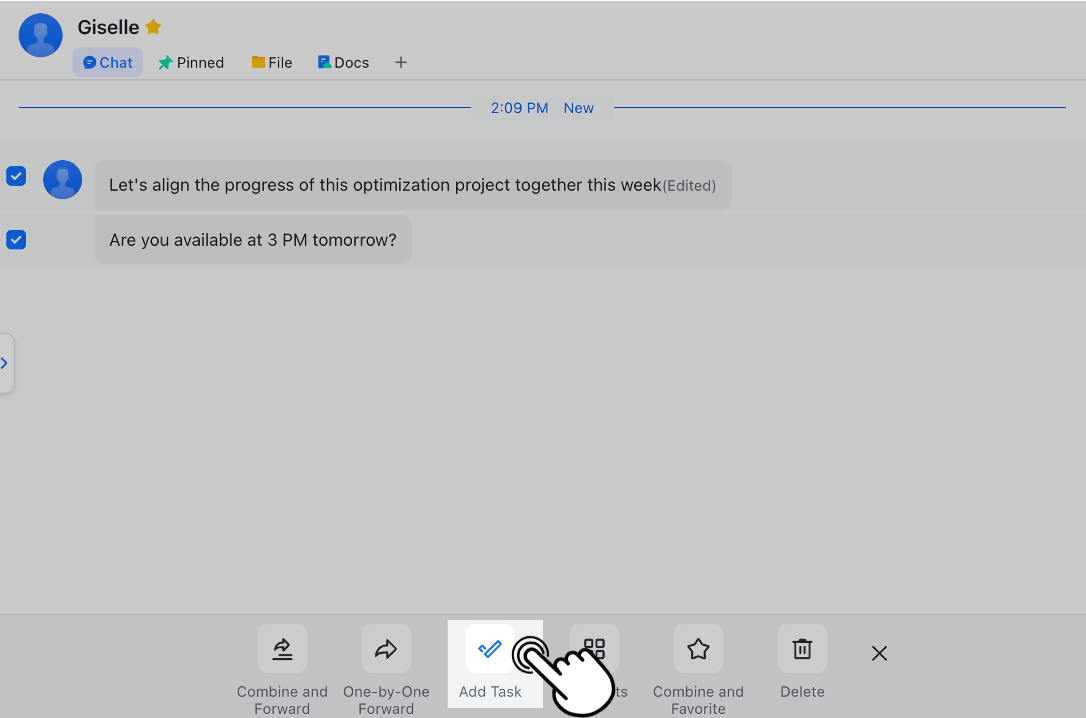
Để chuyển đổi nhiều tin nhắn thành một nhiệm vụ, nhấp vào biểu tượng ··· bên cạnh một tin nhắn > Multiselect. Chọn tất cả các tin nhắn cần chuyển đổi và nhấp vào Add Task trong thanh công cụ.
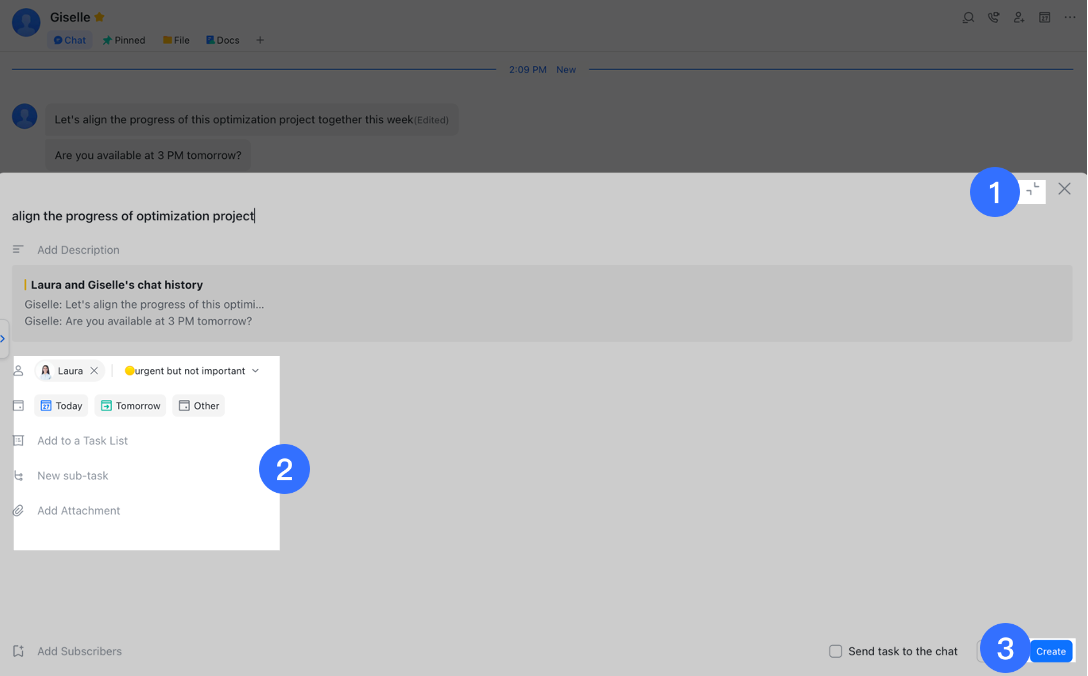
Khi tạo một nhiệm vụ, bạn có thể thêm Mô tả nhiệm vụ và đặt chủ sở hữu nhiệm vụ, thời gian hết hạn, nhiệm vụ con và các thông tin khác, sau đó nhấp vào Create. Sau khi nhiệm vụ được tạo thành công, bạn có thể chọn xem có gửi nó đến cuộc trò chuyện hay không.
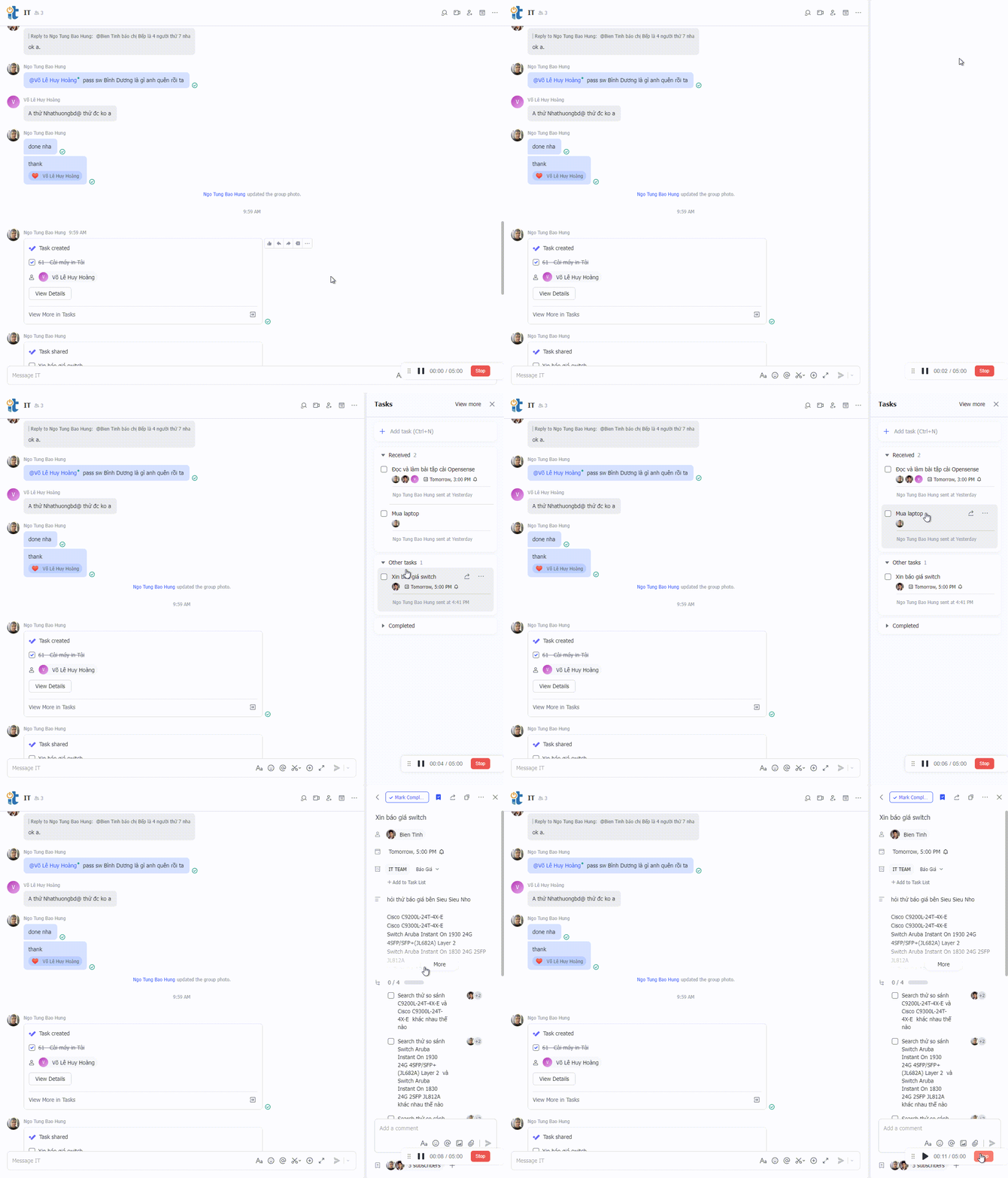
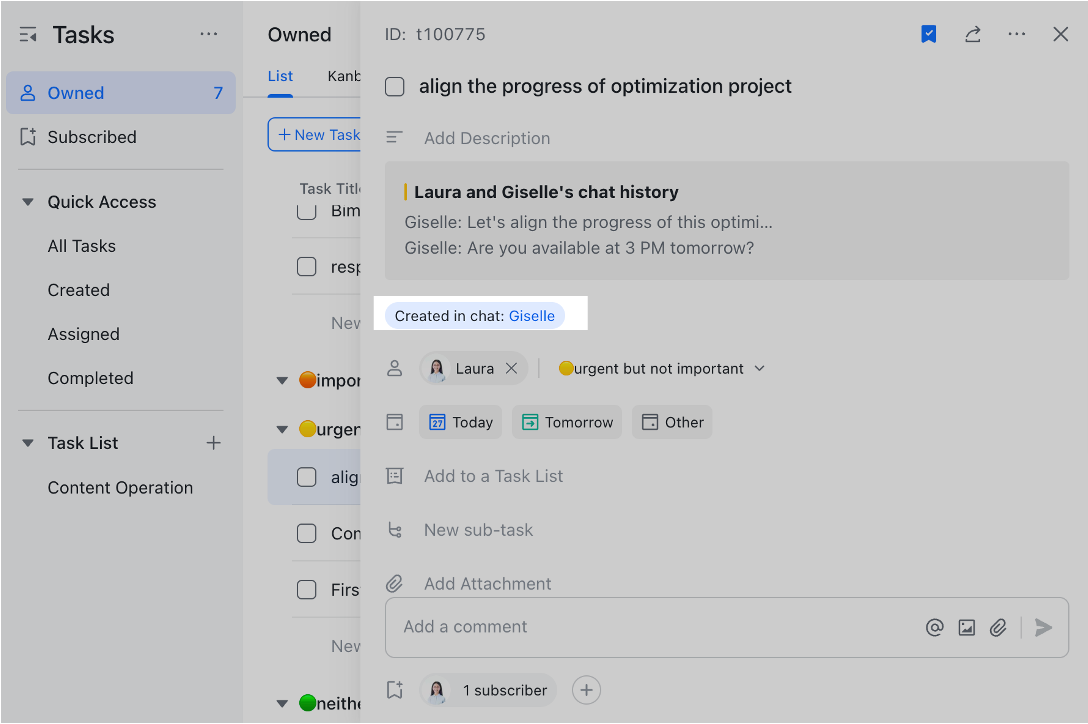
Bạn có thể xem các nhiệm vụ đã tạo trên trang Tasks hoặc trong danh sách nhiệm vụ trong cuộc trò chuyện. Bạn cũng có thể nhấp vào tên cuộc trò chuyện bên cạnh “Đã tạo trong cuộc trò chuyện” để quay lại cuộc trò chuyện ban đầu mà nhiệm vụ đã được tạo từ đó.
IV. Tạo nhiệm vụ trong nhóm chủ đề #
Khi nhận được một nhiệm vụ trong một nhóm chủ đề, bạn có thể nhấp vào biểu tượng ··· ở góc trên bên phải của chủ đề và chọn Add tasks để chuyển đổi nhiệm vụ đã nhận thành một nhiệm vụ.
Sau khi tạo nhiệm vụ, bạn có thể xem nó trên trang Tasks. Ở đây, bạn có thể nhấp vào tên nhóm bên cạnh “Created in chat ” để quay lại nhóm chủ đề ban đầu.
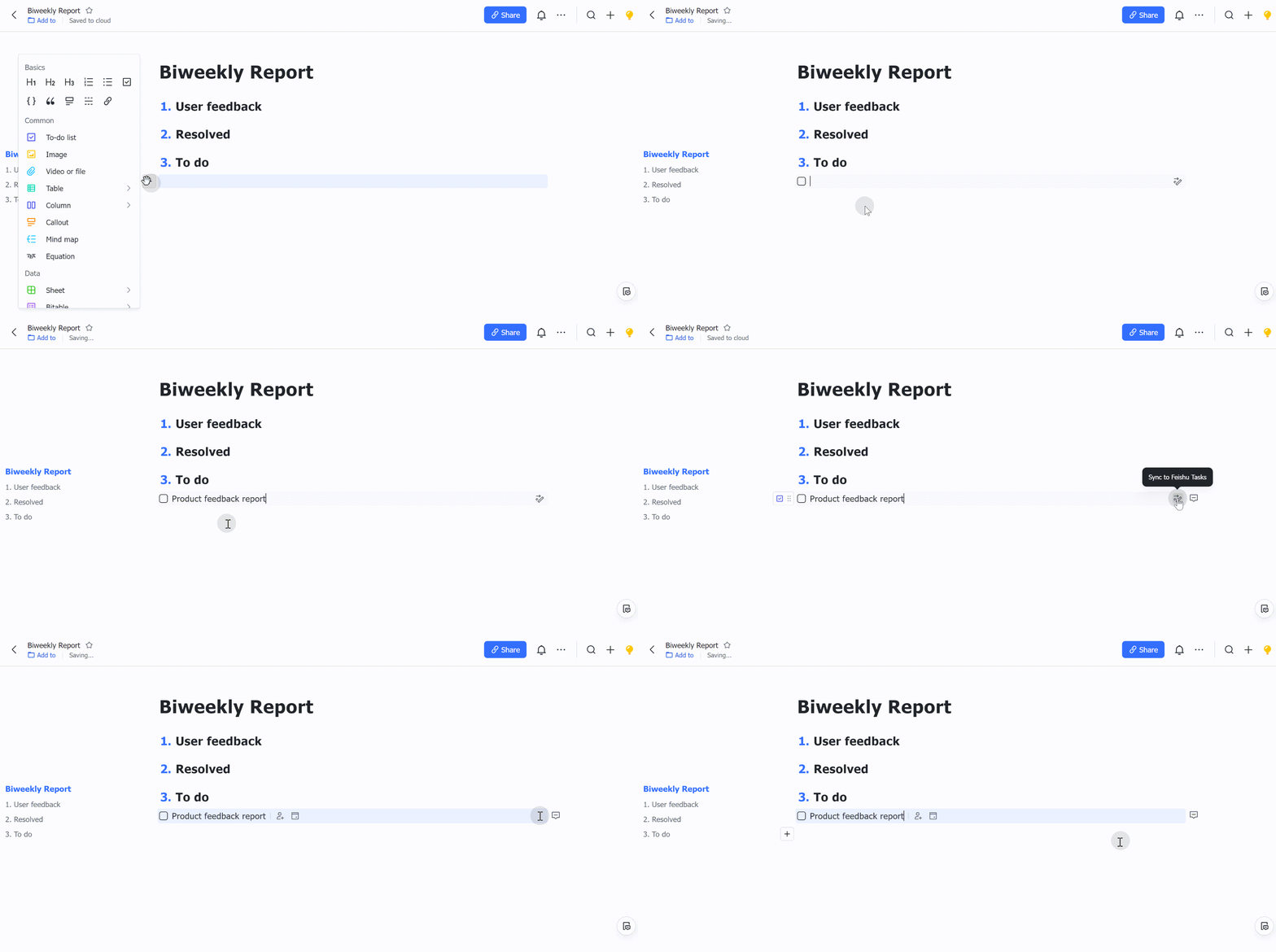
Đồng bộ nhiệm vụ từ Docs vào Lark Tasks (Phần Docs chưa đụng đến nên để im hoặc xem cho biết cũng được)
Phương pháp 1: Di chuột qua thanh công cụ + và chọn To-do list. Nhập tiêu đề nhiệm vụ và nhấp vào biểu tượng Sync to Lark Tasks ở bên phải.
Phương pháp 2: Di chuột qua thanh công cụ + và chọn To-do list. @Đề cập đến ai đó và chọn Add as owner and create task > Confirmn để tự động đồng bộ nhiệm vụ với người tạo và đặt chủ sở hữu trong Tasks.

V. Các câu hỏi thường gặp #
Tôi phải làm gì nếu tôi thêm nhầm các thành viên làm chủ sở hữu?
Sau khi các chủ sở hữu được thêm vào, họ sẽ nhận được lời nhắc về nhiệm vụ. Nếu các thành viên được giao cho một nhiệm vụ theo nhầm, họ có thể thông báo cho người tạo nhiệm vụ hoặc tự xóa khỏi danh sách chủ sở hữu, điều này sẽ thông báo cho người tạo nhiệm vụ.


Được cung cấp bởi BetterDocs