


















Hướng dẫn nhanh về Tác vụ
Hướng dẫn nhanh về Tác vụ
Tôi có thể tìm thấy các tác vụ ở đâu? #
Nhấp vào Tác vụ trong thanh điều hướng bên trái
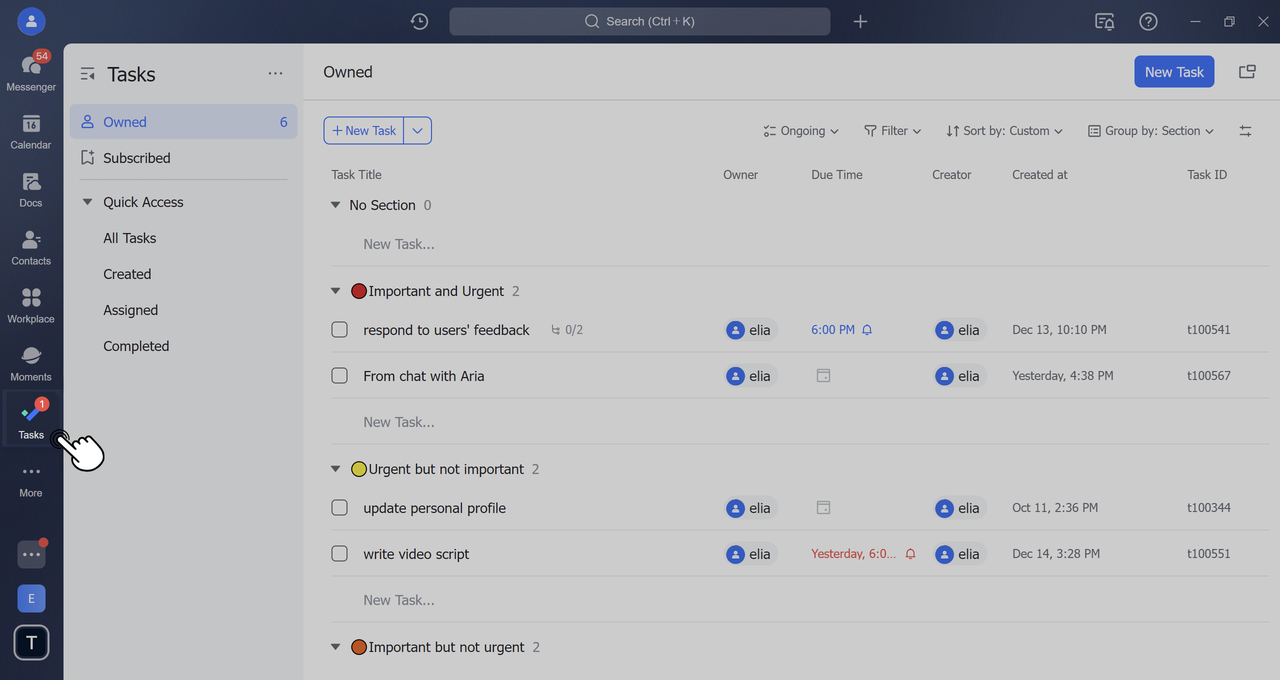
Lưu ý: Nhấp vào liên kết bên dưới để tìm hiểu các bước thực hiện chi tiết của từng tính năng.
I. Tạo và chỉnh sửa tác vụ #
Điểm nổi bật: Tăng hiệu quả bằng cách tạo tác vụ mọi lúc, mọi nơi, bao gồm tác vụ đa cấp và tác vụ lặp lại!
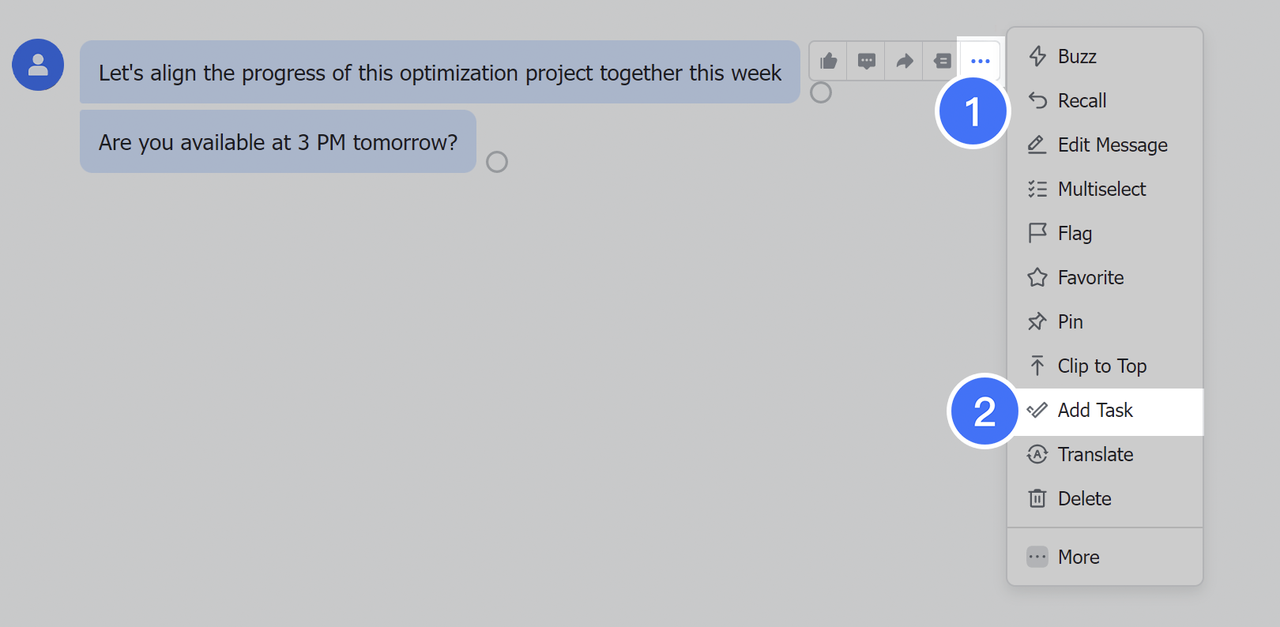
Chuyển tin nhắn thành tác vụ
Bạn không chỉ có thể tạo nhiệm vụ không chỉ trong Tác vụ mà còn có thể nhanh chóng chuyển đổi các tin nhắn liên quan thành tác vụ trực tiếp trong một cuộc trò chuyện. Có thể chuyển nhiều loại tin nhắn khác nhau như văn bản đa dạng thức, giọng nói, thẻ sự kiện, thẻ tin nhắn chung và thăm dò ý kiến thành tác vụ một cách thuận tiện và nhanh chóng.
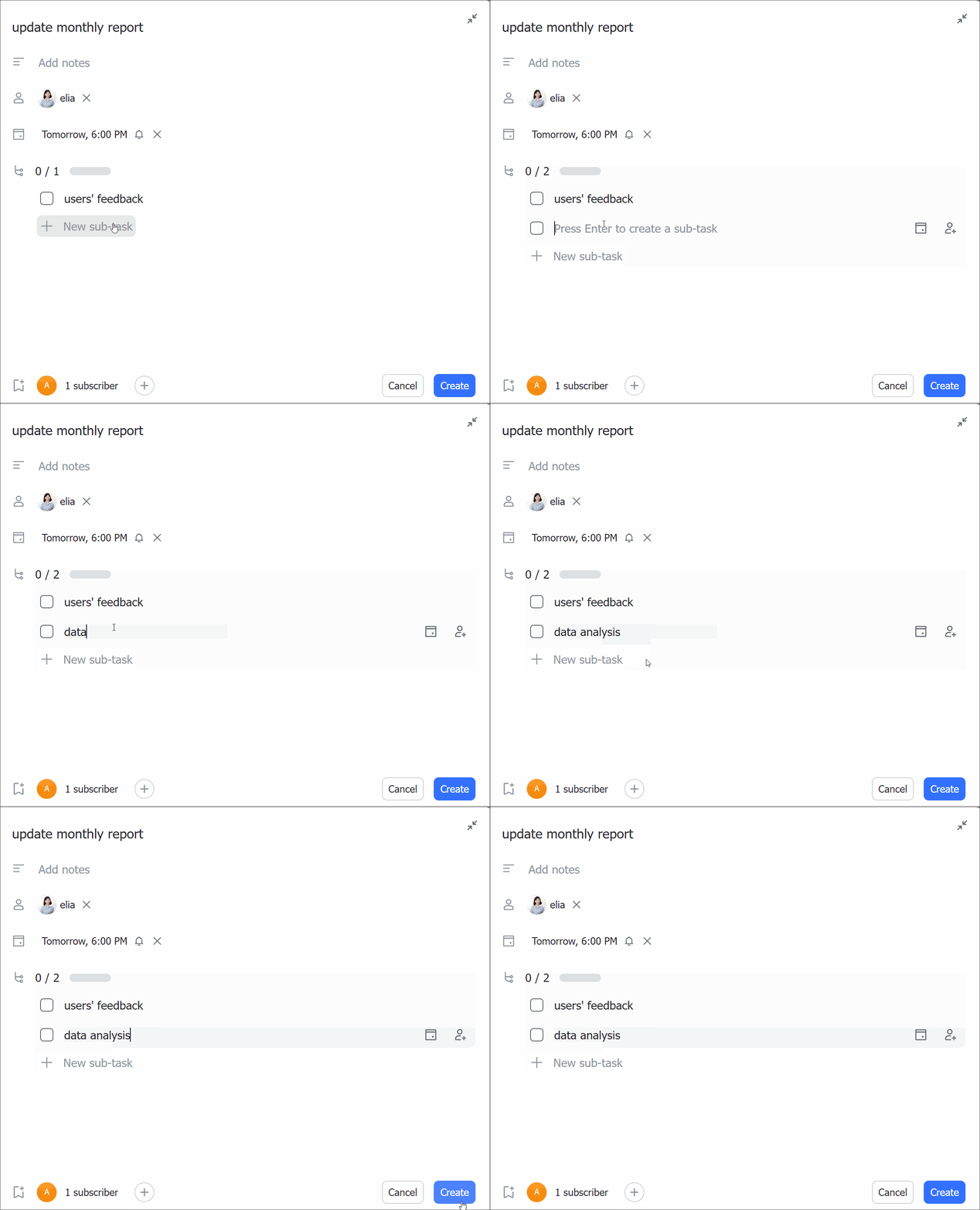
Thêm tác vụ phụ
Bạn có thể thêm nhiều tác vụ phụ vào một tác vụ lớn hơn, phức tạp hơn, chia nó thành nhiều phần để thực hiện dễ dàng hơn.
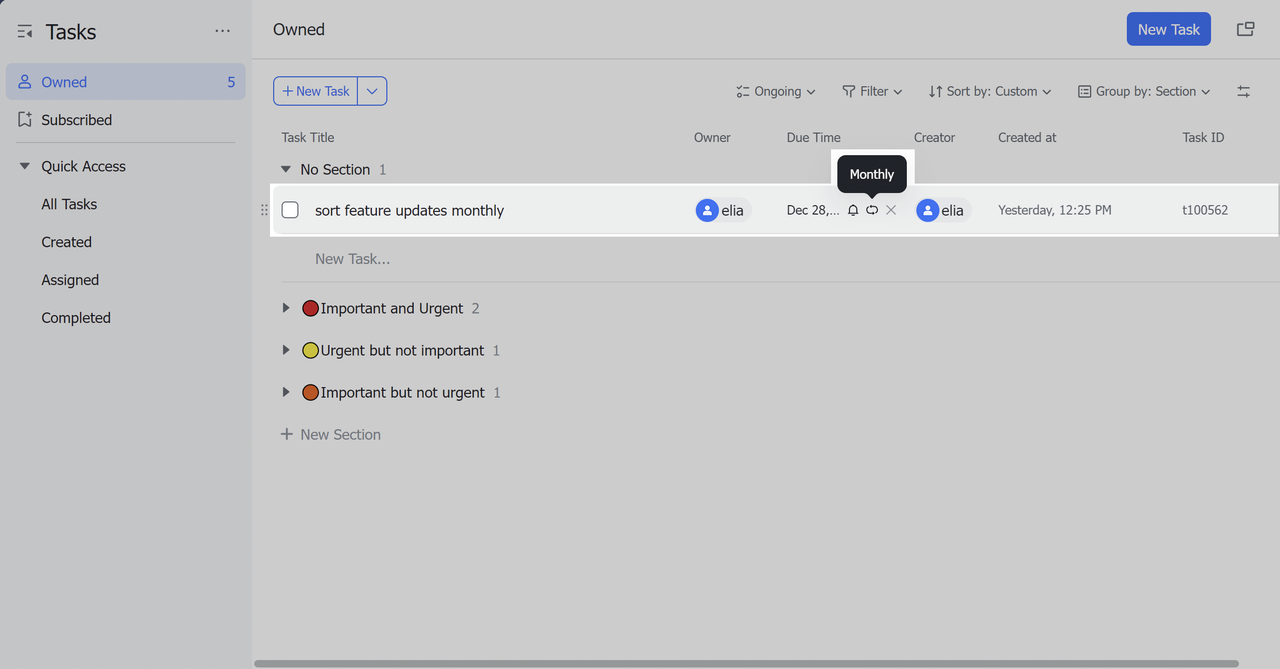
Lặp lại tác vụ
Bạn muốn xem lại các mục thường xuyên? Bạn có thể đặt chu kỳ lặp lại cho các tác vụ. Ví dụ: đặt nhiệm vụ “Hoàn thành báo cáo hàng tuần” để lặp lại hàng tuần, giúp bạn không phải tạo tác vụ nhiều lần.
II. Cài đặt nhắc nhở tác vụ #
Điểm nổi bật: Trợ lý tác vụ, Điếm số lượng thẻ tên và Cửa sổ nhắc nhở.
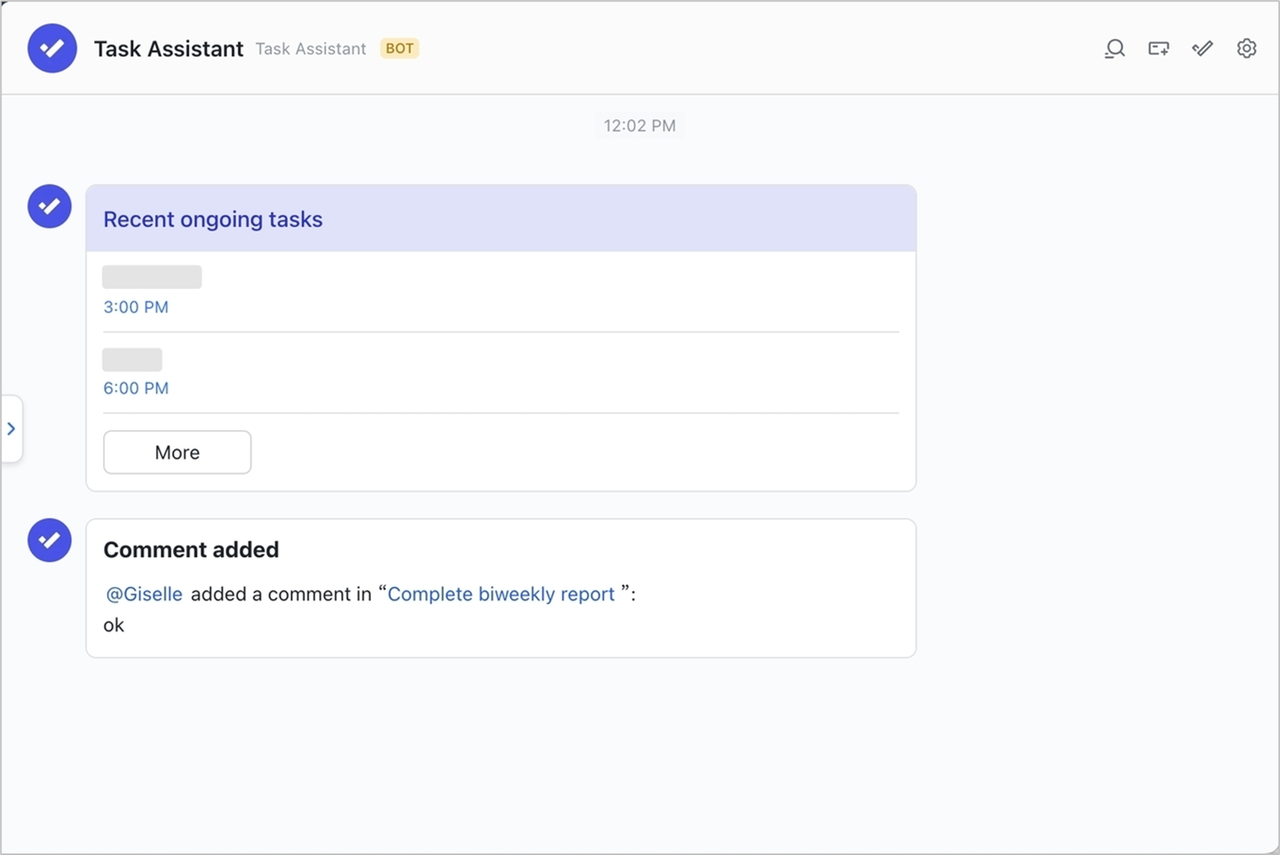
Trợ lý Tác vụ thông báo hàng ngày
Vào 10 giờ sáng hàng ngày, Trợ lý Tác vụ sẽ gửi thông báo về các tác vụ quá hạn và các tác vụ đến hạn hôm nay hoặc ngày mai để giúp bạn biết những việc cần làm.
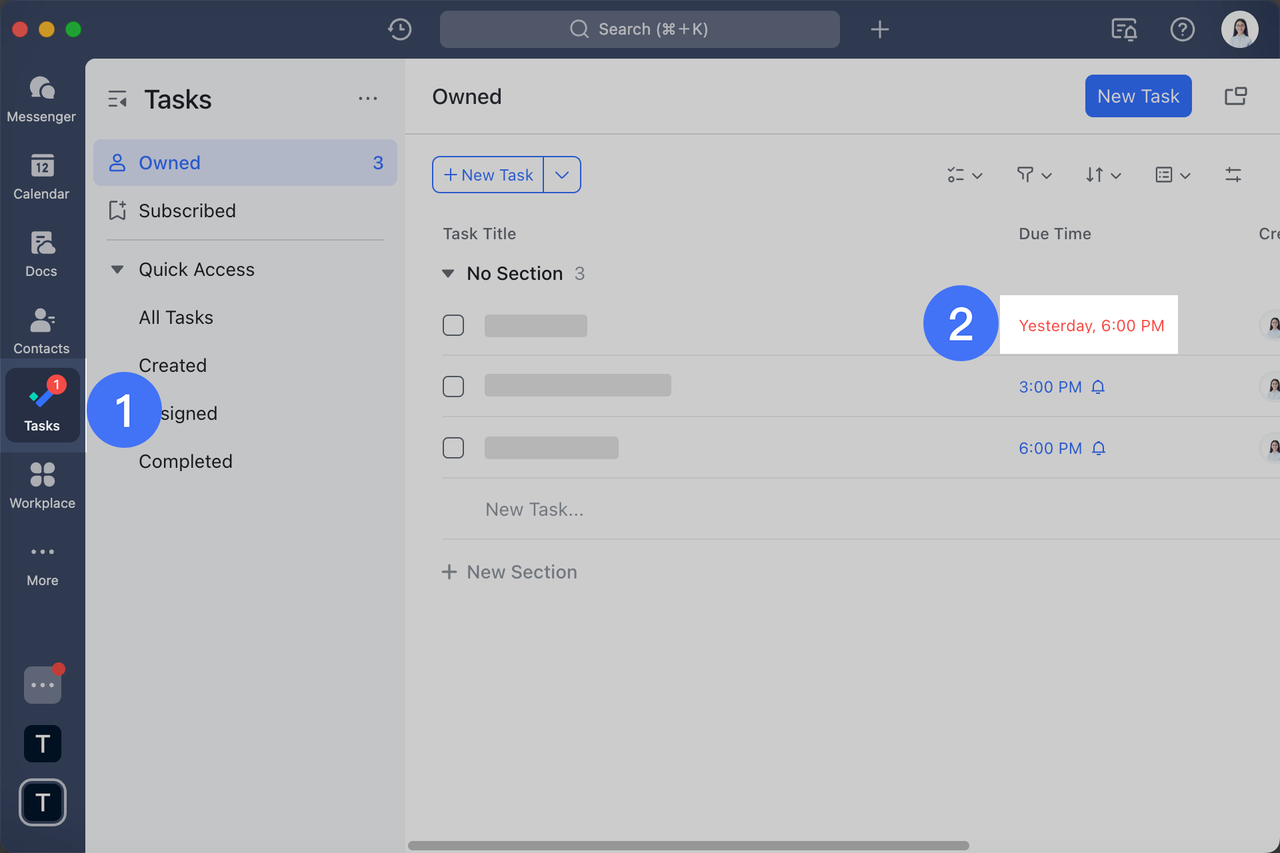
Cài đặt Đếm số lượng thẻ tên
Chuyển đến Cài đặt và bật Số lượng thẻ tên để sử dụng tính năng này. Sau khi bạn bật tính năng này, số lượng tác vụ đang chờ xử lý sẽ được hiển thị trong chấm đỏ trên Tác vụ ở thanh điều hướng bên trái.
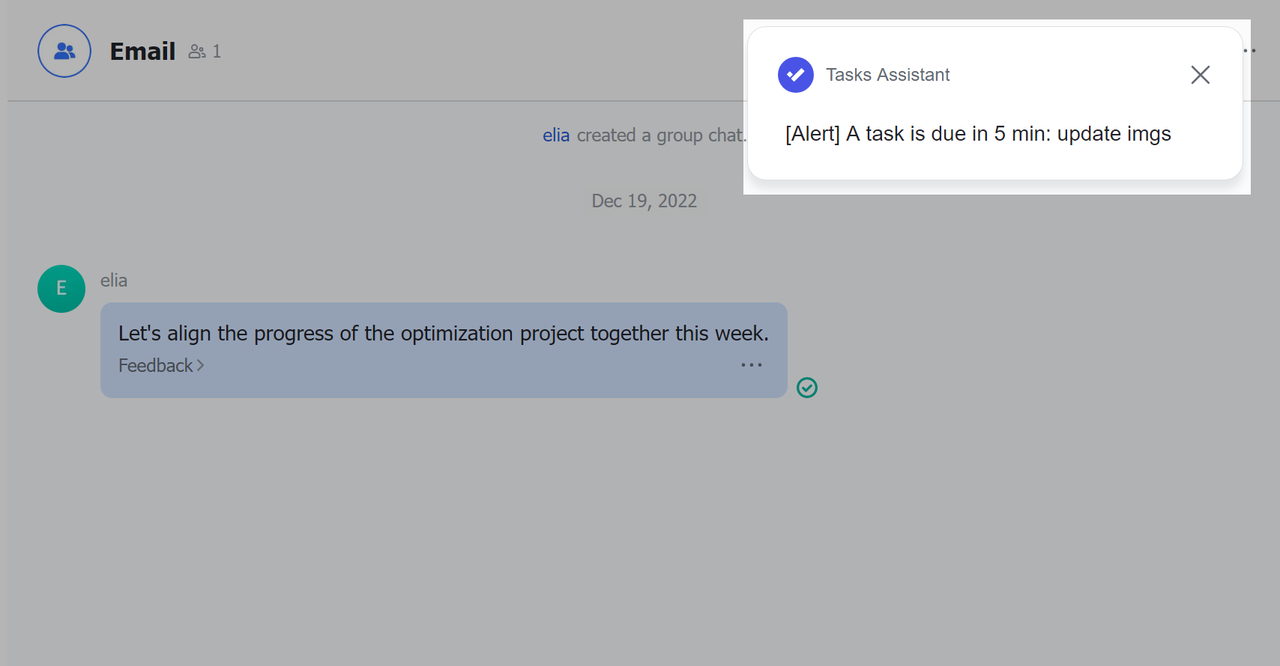
Thông báo tác vụ
Khi tạo một nhiệm vụ, bạn có thể thời điểm bạn muốn nhận được lời nhắc về thời hạn của tác vụ. Khi đạt đến thời gian đó, một cảnh báo sẽ bật lên ở góc trên bên phải. Nhấp vào cửa sổ bật lên để xem chi tiết tác vụ.
Lưu ý: Thời gian cảnh báo tác vụ mặc định là 30 phút trước thời hạn của tác vụ. Bạn có thể điều chỉnh cài đặt này nếu cần bằng cách đi tới Cài đặt.
III. Thúc đẩy khả năng làm việc nhóm
Điểm nổi bật: Theo dõi các tác vụ trong nháy mắt với các công cụ quản lý dự án gọn nhẹ.
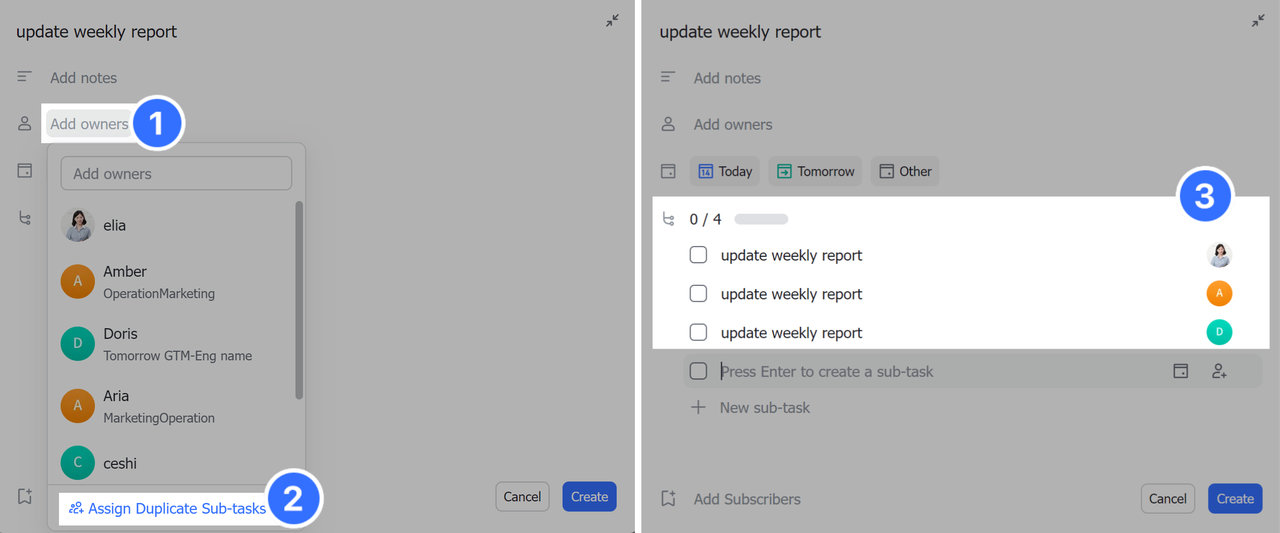
Tạo tác vụ cho nhiều người
Bạn có thể thêm nhiều chủ sở hữu vào cùng một tác vụ. Hệ thống sẽ tự động tạo các tác vụ phụ giống nhau, mỗi chủ sở hữu một tác vụ.
Chia sẻ tác vụ trong một cuộc trò chuyện
Bạn có thể chia sẻ tác vụ trong một cuộc trò chuyện, giữ liên lạc với các cộng tác viên và đảm bảo mọi người đang theo dõi công việc của họ.
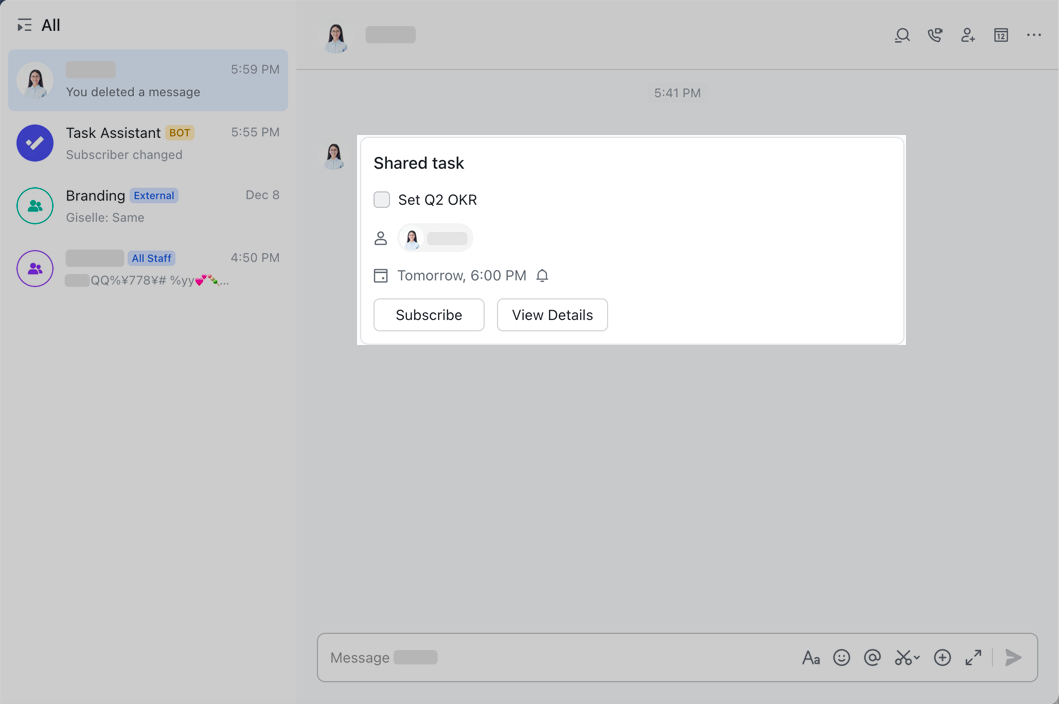
Theo dõi tiến trình của một tác vụ
Ngay cả khi bạn không chịu trách nhiệm hoàn thành một tác vụ nào đó, bạn có thể theo dõi tiến trình của nó bằng cách chọn đăng ký tác vụ.
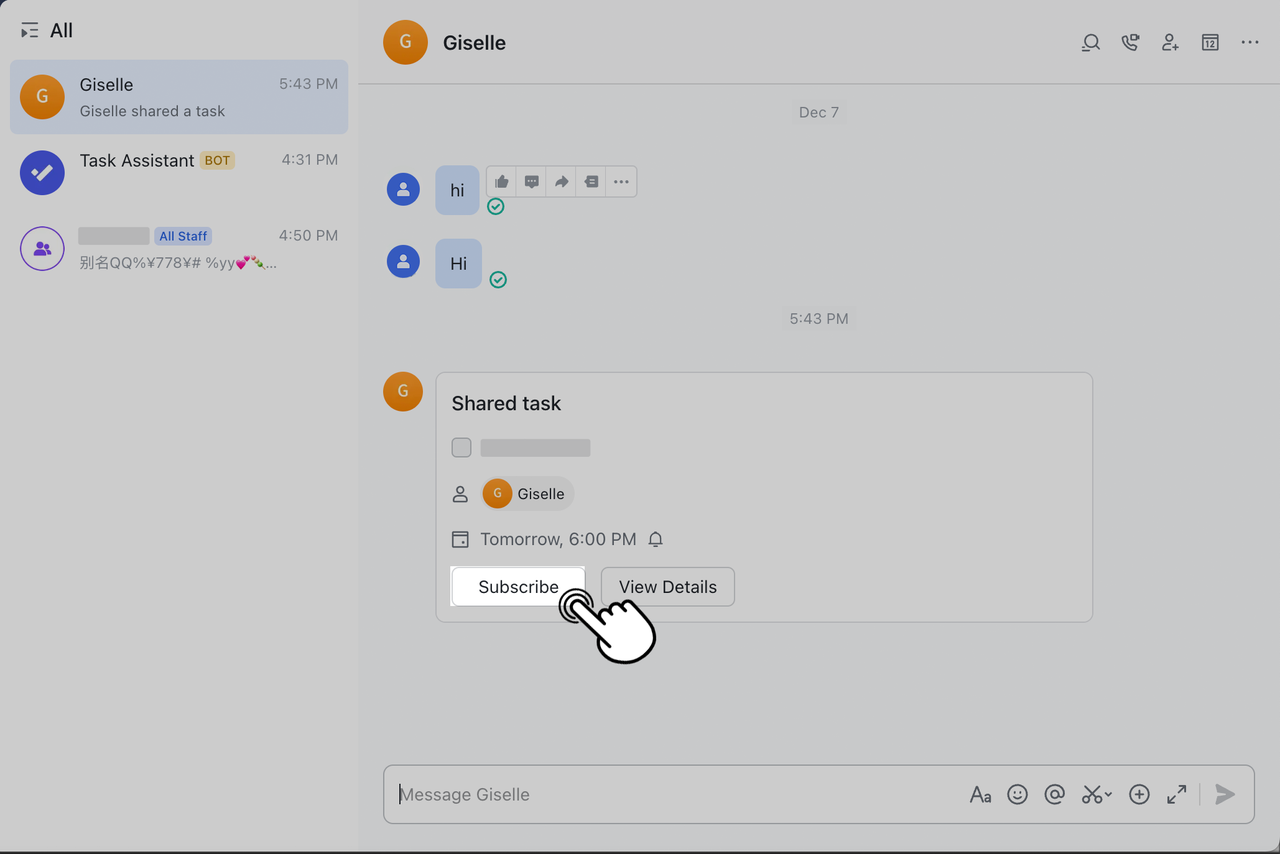
IV. Quản lý vô vàn nhiệm vụ
Điểm nổi bật: Quản lý các tác vụ theo cách phù hợp với bạn.
Nhiệm vụ theo nhóm
Sau khi đặt các Nhóm tác vụ, bạn có thể sắp xếp các tác vụ theo cách bạn muốn.
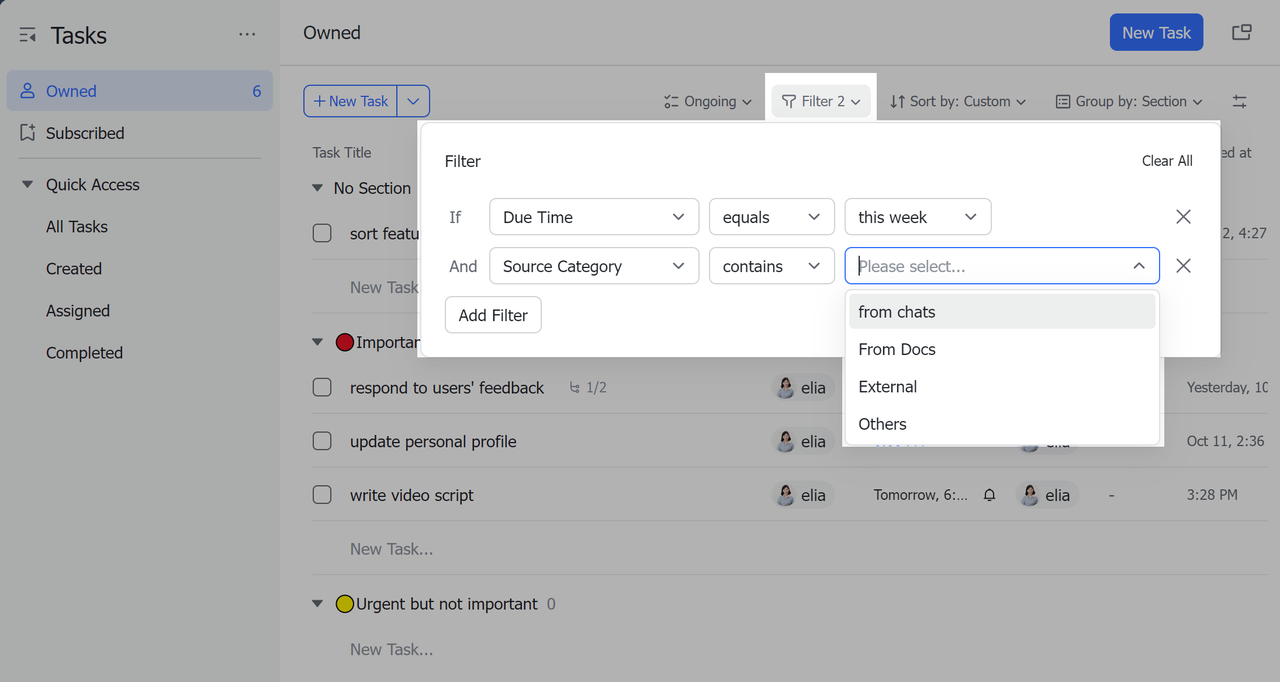
Tìm một nhiệm vụ cụ thể thông qua các bộ lọc
Bạn muốn tìm một nhiệm vụ cụ thể? Bạn có thể sử dụng Bộ lọc để giới hạn phạm vi tìm kiếm và tìm tác vụ bạn muốn tập trung vào.
Lưu ý: Tính năng này chỉ khả dụng trên ứng dụng dành cho máy tính để bàn.
Liên hệ với chúng tôi
Để bắt đầu tiến trình chuyển đổi số của bạn
- Xác định mục tiêu
- Lựa chọn giải pháp
- Hoạch định nguồn lực
- Đào tạo nhân sự
- Và hơn thế nữa…
Top of Form
Họ và tên
Bottom of Form


Được cung cấp bởi BetterDocs