


















01 Bắt đầu với Tasks
Lark Tasks là một công cụ quản lý công việc cho phép các nhóm tổ chức, cộng tác và thực hiện các nhiệm vụ. Tasks giúp đội của bạn cấu trúc công việc và phân chia các dự án lớn thành các bước công việc riêng lẻ.
1. Hiểu về giao diện Tasks #
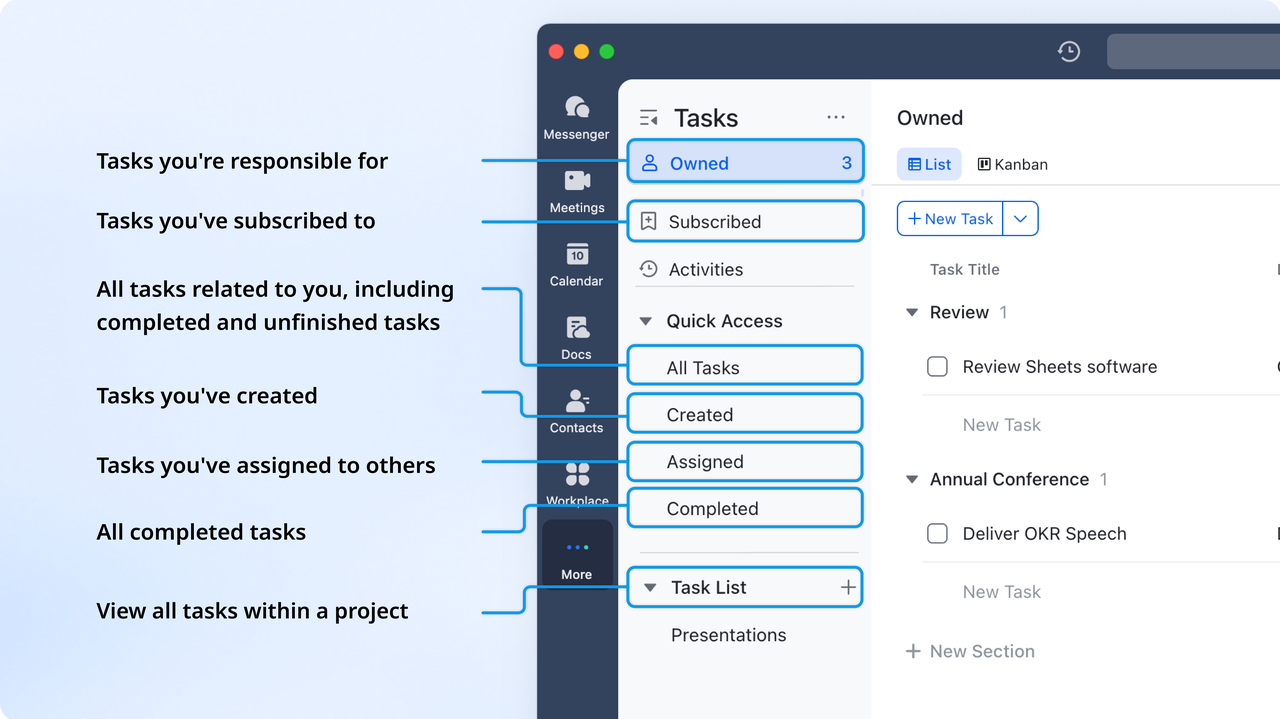
Có bốn cách để xem các nhiệm vụ sử dụng thanh điều hướng Tasks:
a. Xem theo vai trò
Owned: Được sở hữu: Các nhiệm vụ mà bạn chịu trách nhiệm.
Subscribed: Đã đăng ký: Các nhiệm vụ mà bạn đã chọn theo dõi, cho phép bạn cập nhật tiến độ công việc.
Created:Đã tạo: Các nhiệm vụ mà bạn đã tạo cho chính bạn hoặc người khác.
Assigned: Đã giao: Các nhiệm vụ mà bạn đã giao cho người khác.
b. Xem theo trạng thái
Completed: Đã hoàn thành: Tất cả các nhiệm vụ đã hoàn thành mà bạn đã tạo ra, đã đăng ký, đã chịu trách nhiệm hoặc đã giao cho người khác.
c. Xem tất cả
All Tasks: Tất cả các nhiệm vụ: Tất cả các nhiệm vụ liên quan đến bạn, bao gồm cả nhiệm vụ đã hoàn thành và chưa hoàn thành.
d. Xem theo danh sách công việc
Task List: Danh sách công việc: Một bộ sưu tập các nhiệm vụ mà bạn và các thành viên cộng tác làm việc cùng nhau cho một dự án cụ thể. Nhấp để truy cập vào danh sách công việc mà bạn có quyền truy cập và xem tất cả các nhiệm vụ trong đó.
2. Tạo task #
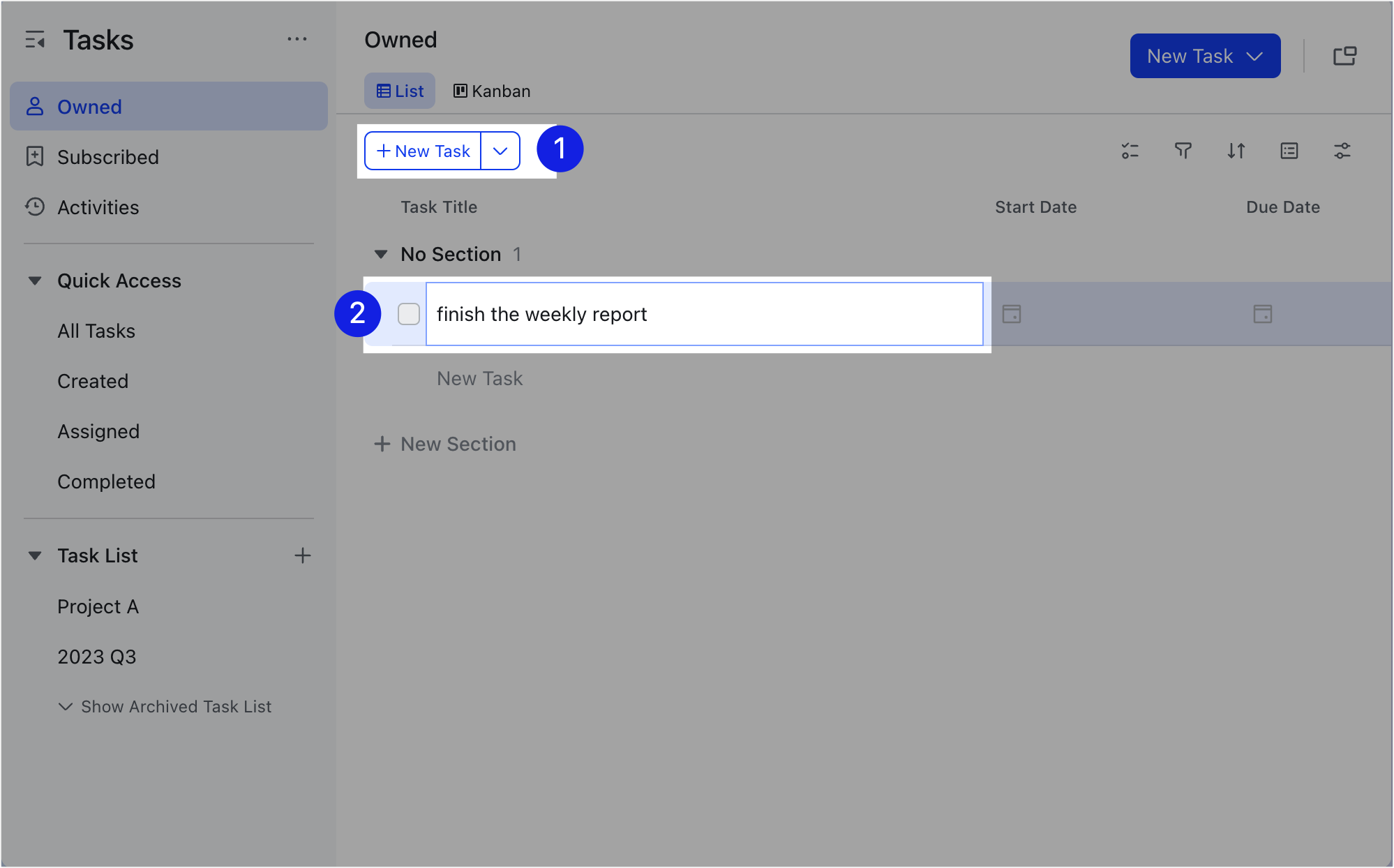
New task: Nhấp vào “New Task”, nhập tên nhiệm vụ và nhấn Enter. Nhấp vào nhiệm vụ để mở bảng chi tiết của nó. Ở đây, bạn có thể đặt ngày hết hạn và nhập mô tả cho nhiệm vụ.
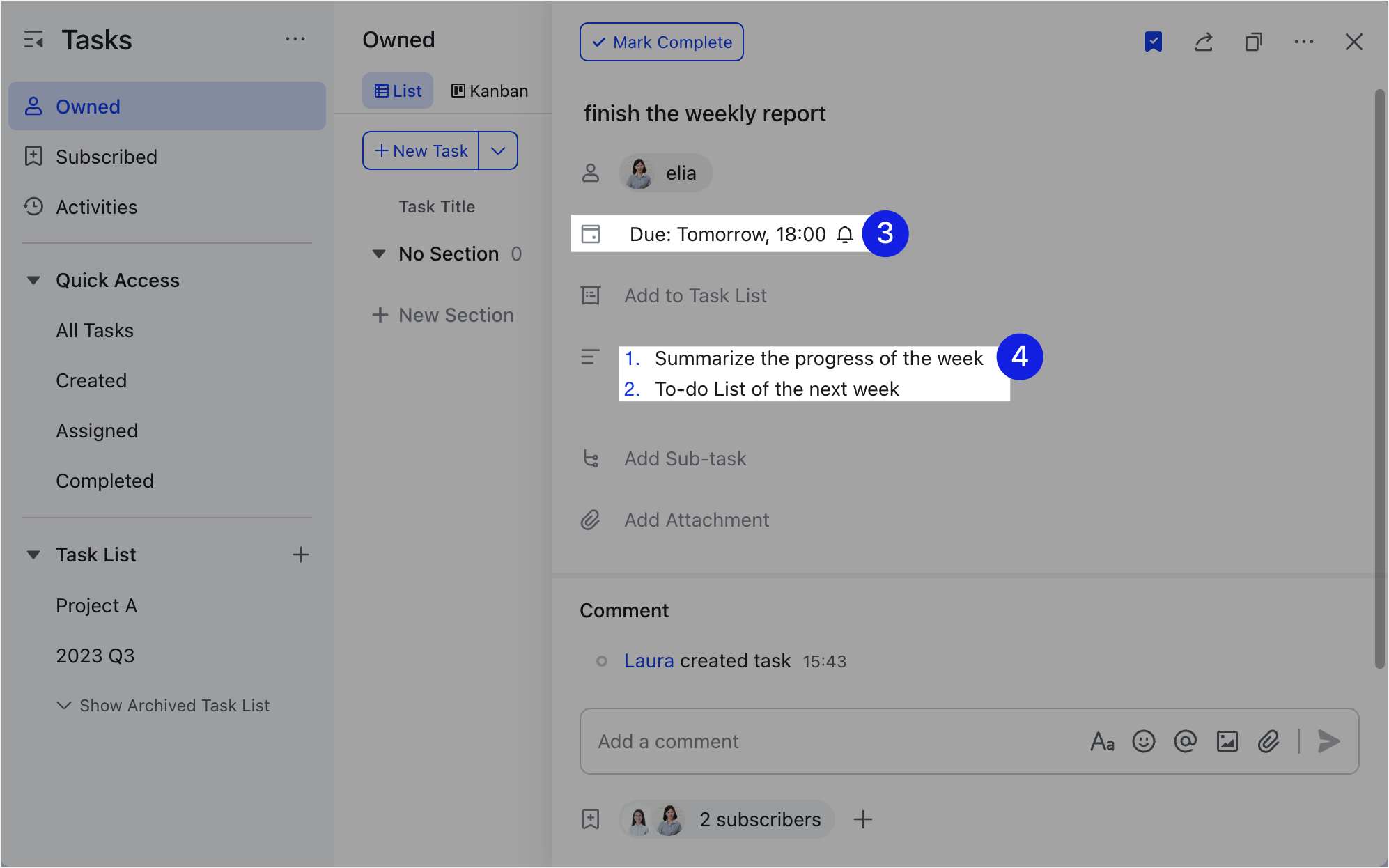
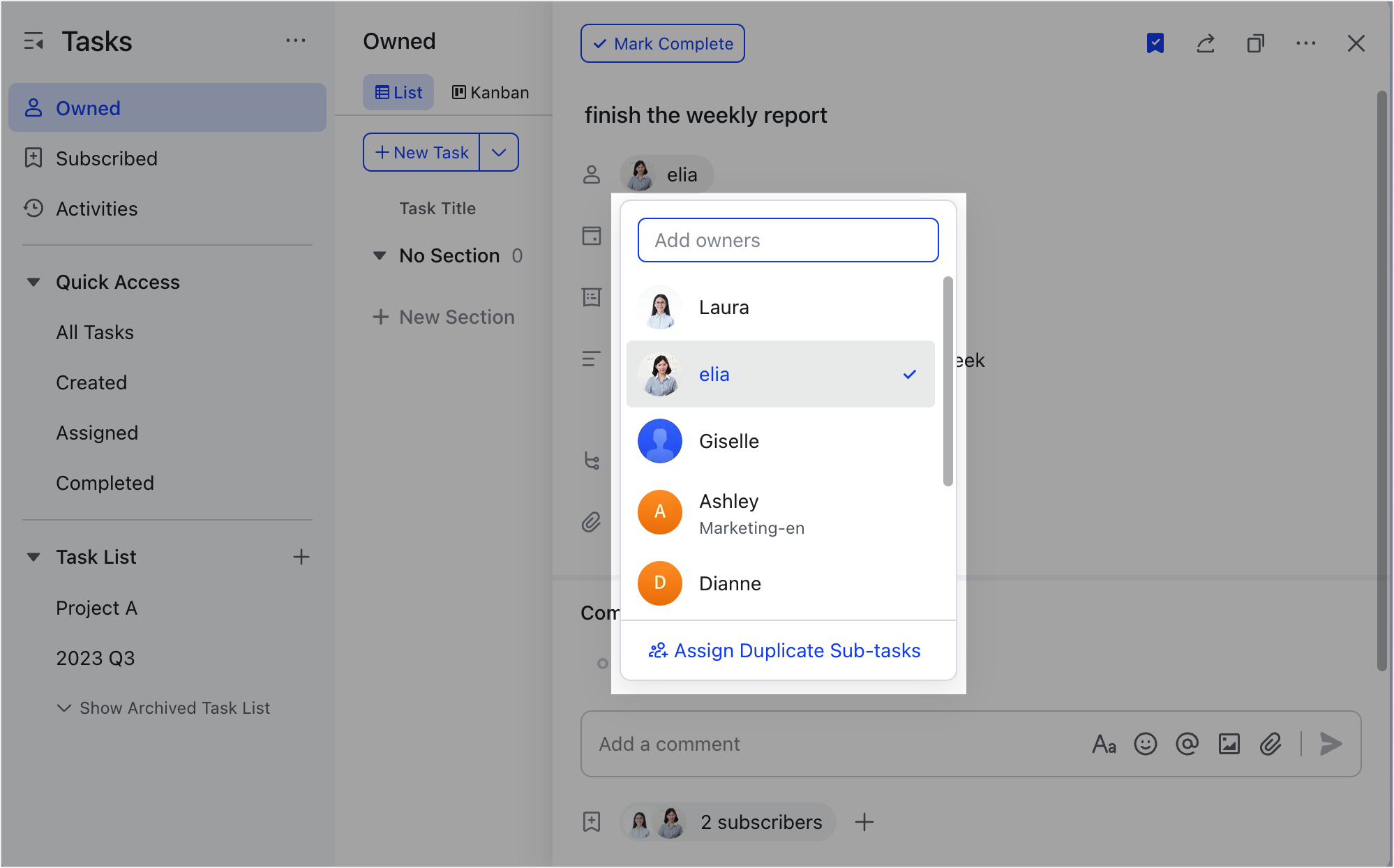
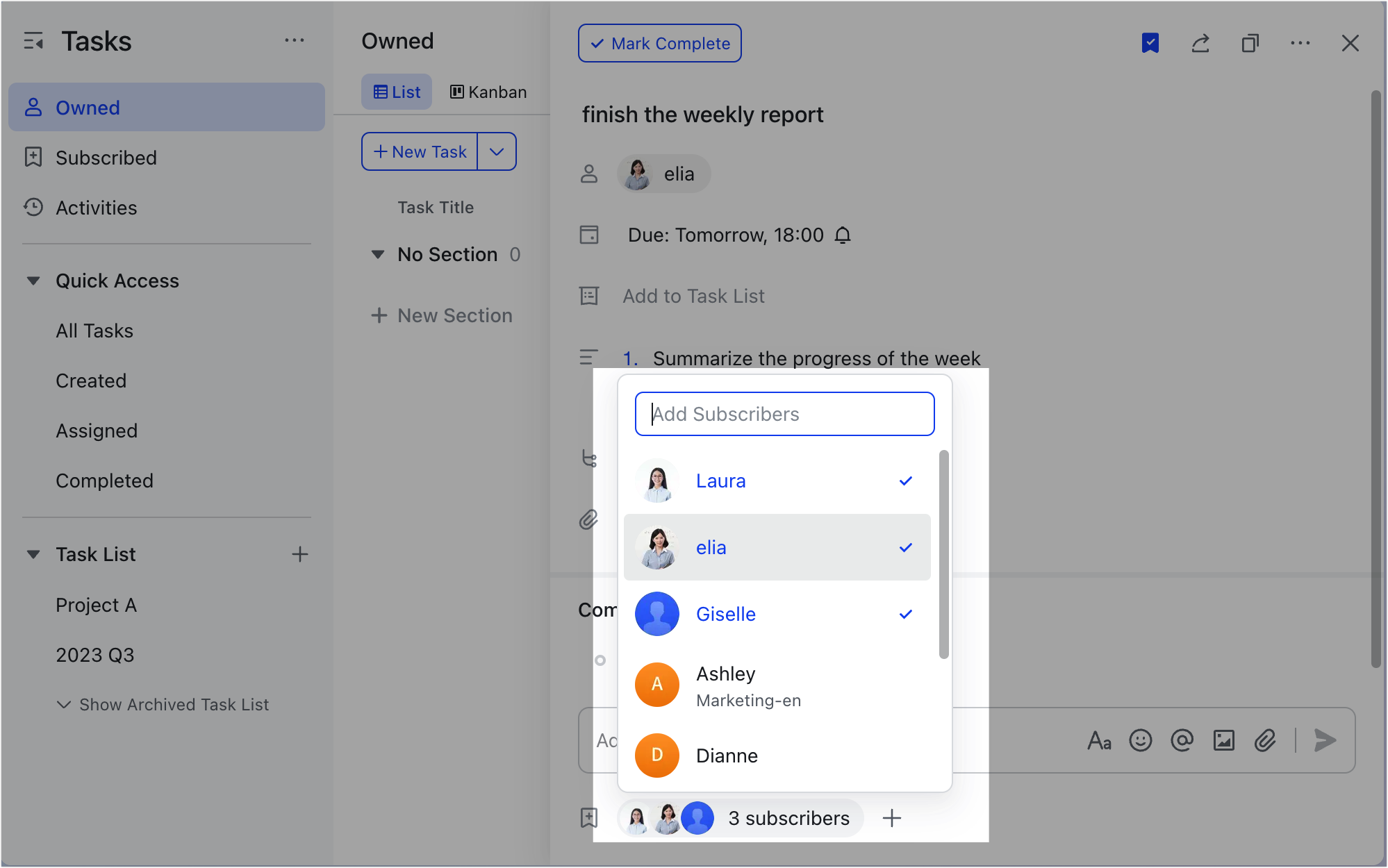
Đặt chủ sở hữu (owner) và người đăng ký cho nhiệm vụ (subscribers): Khi bạn tạo một nhiệm vụ, bạn tự động được đặt là chủ sở hữu.
Để giao nhiệm vụ cho một thành viên, di chuột qua tên của bạn trong trường Owner và nhấp vào biểu tượng Delete. Sau đó, nhấp vào Add chủ sở hữu và chọn một thành viên. Nếu bạn muốn đội của bạn theo dõi tiến độ công việc, nhấp vào biểu tượng Add trong trường Subscribers và thêm họ vào danh sách người đăng ký.
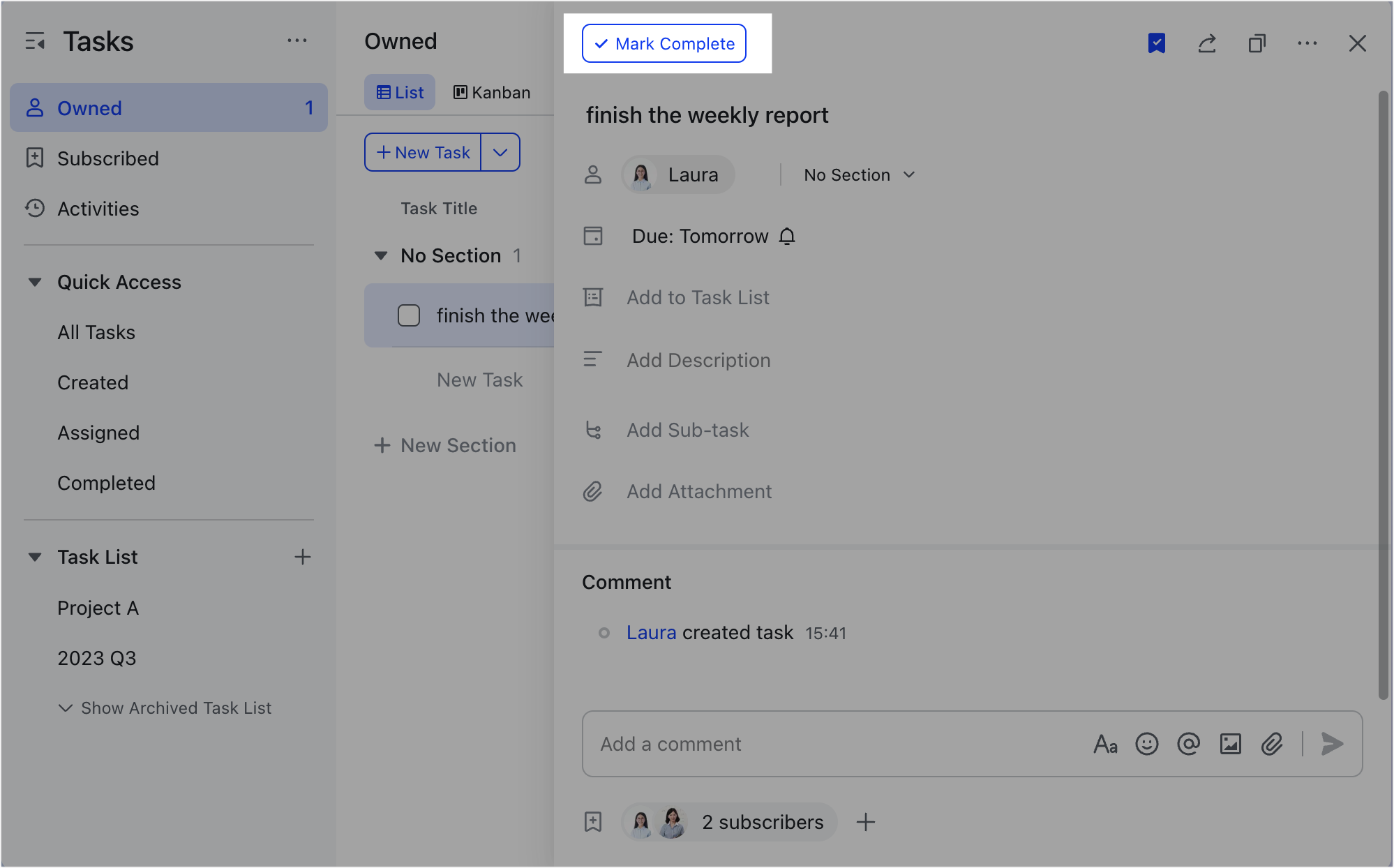
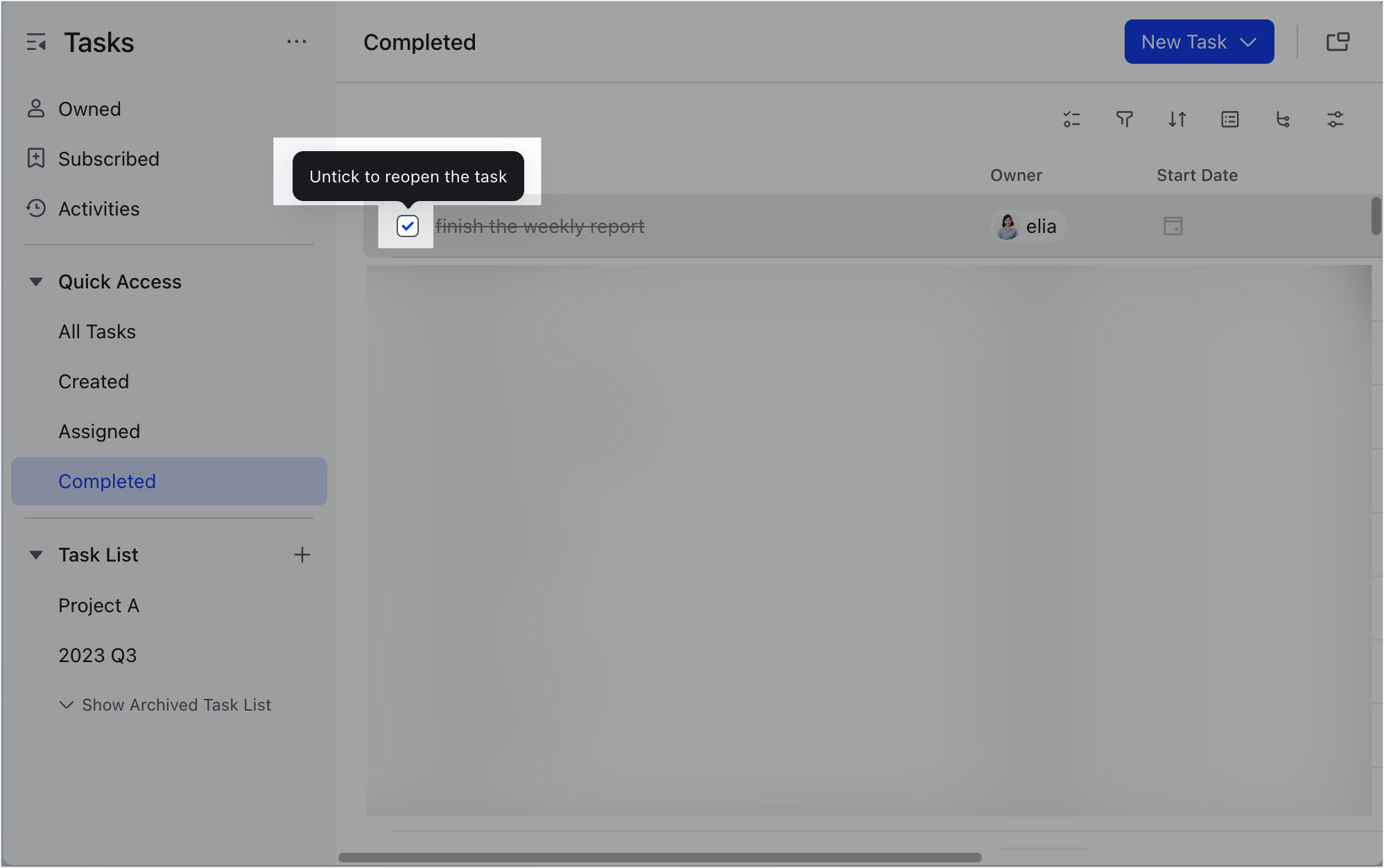
Hoàn thành và mở lại nhiệm vụ: Sau khi hoàn thành một nhiệm vụ, nhấp vào Mark Complete. Để mở lại một nhiệm vụ đã hoàn thành, điều hướng đến Completed trong thanh điều hướng Tasks và bỏ chọn hộp kiểm bên cạnh nhiệm vụ. Cả người tạo và chủ sở hữu đều có thể hoàn thành hoặc mở lại nhiệm vụ. Subscribers sẽ nhận được thông báo khi một nhiệm vụ được hoàn thành hoặc mở lại.
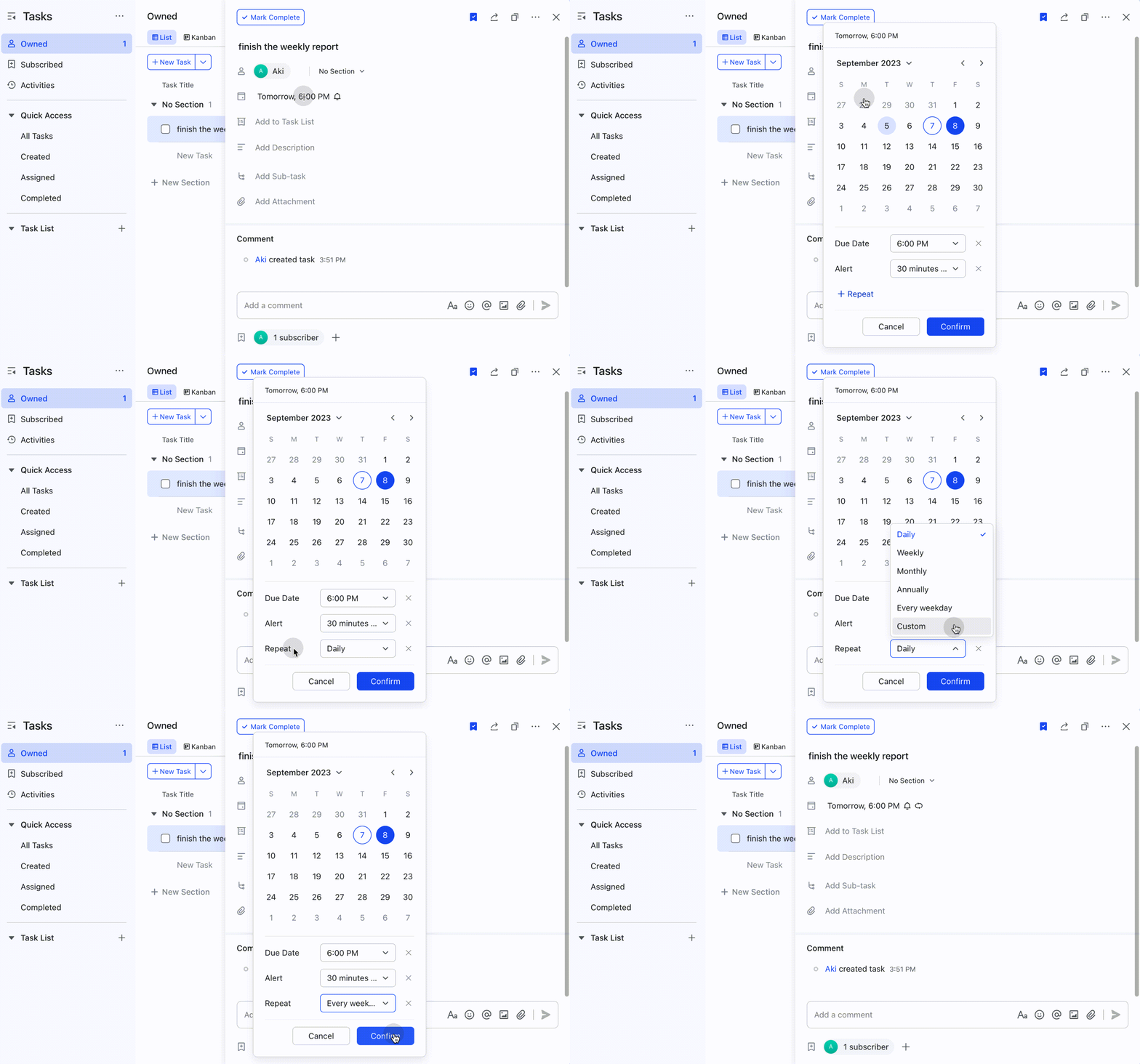
Recurring task: Nhiệm vụ lặp lại: Nếu bạn cần thực hiện cùng một nhiệm vụ định kỳ, đặt nó làm nhiệm vụ lặp lại. Khi bạn đặt ngày hết hạn cho một nhiệm vụ, nhấp vào Repeat và chọn tần suất bạn muốn nhiệm vụ lặp lại. Mỗi khi bạn hoàn thành nhiệm vụ, Lark sẽ tạo một nhiệm vụ mới với cùng các chi tiết. Ví dụ, nếu nhiệm vụ của bạn đến hạn vào ngày 8 tháng 9 lúc 18:00 và bạn đặt nó lặp lại hàng tháng, Lark sẽ tạo một nhiệm vụ mới với các chi tiết tương tự và đến hạn vào ngày 8 tháng 10 lúc 18:00.
3. Thêm subtasks #
Sử dụng subtasks để chia nhỏ một nhiệm vụ thành các phần nhỏ hơn hoặc để phân chia công việc giữa nhiều người. subtasks giống như các nhiệm vụ độc lập với các trường thông tin giống như nhiệm vụ cha, nhưng được nhúng trong nhiệm vụ cha.
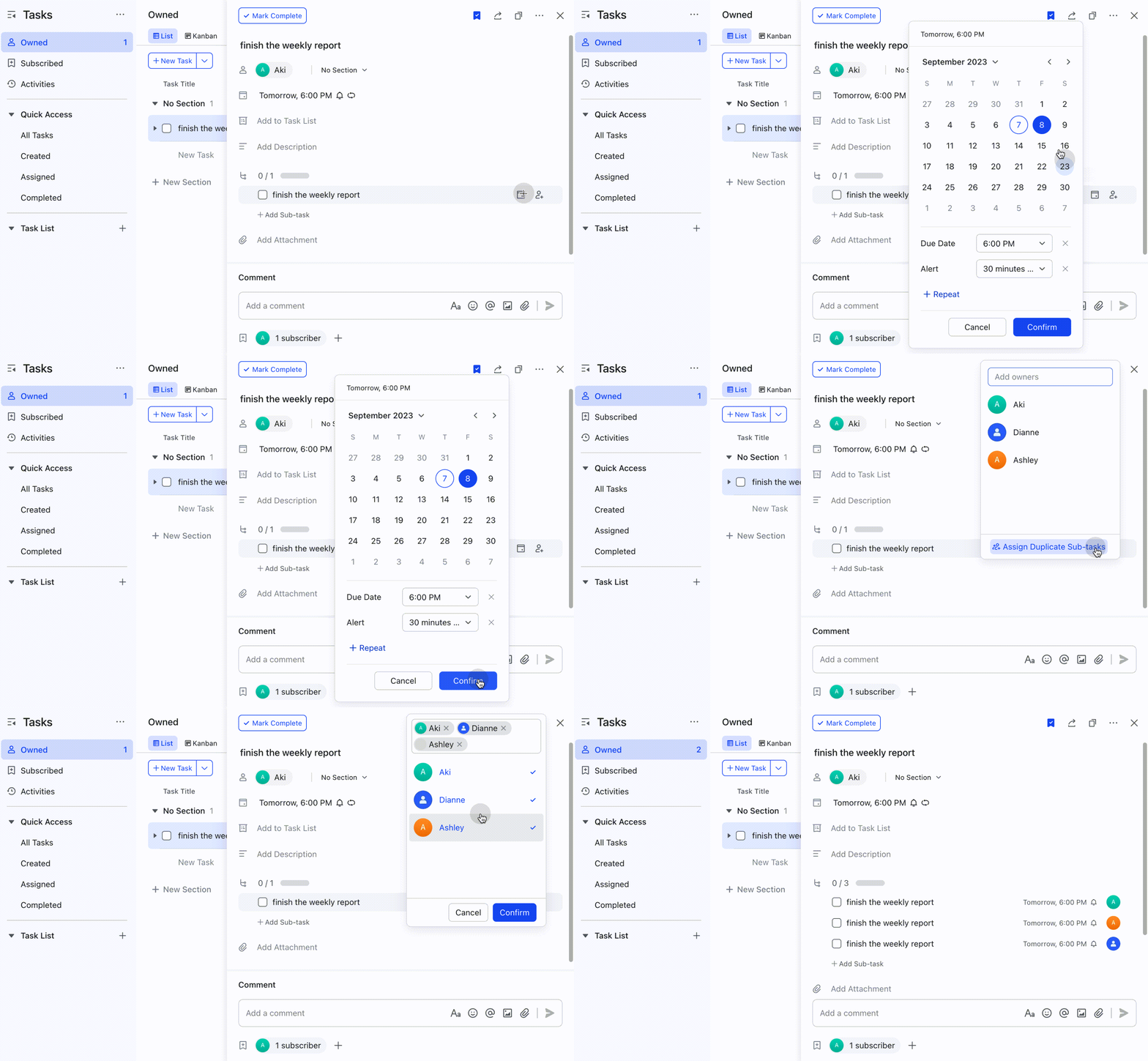
Add subtasks – Thêm công việc con: Nhấp vào một nhiệm vụ để mở bảng chi tiết nhiệm vụ, sau đó nhấp vào Add Sub-task.
Nhập tên công việc và nhấp vào biểu tượng Add due date – Thêm ngày hết hạn và biểu tượng Add owners để điền thông tin nhiệm vụ bổ sung.
Khi cùng một công việc con cần được hoàn thành bởi nhiều người, bạn có thể giao các công việc con trùng lặp. Đây là các công việc con giống nhau nhưng với các chủ sở hữu khác nhau.
Khi thêm subtask owner cho công việc con, chọn Assign Duplicate Sub-Tasks. Chọn các thành viên cần hoàn thành công việc và nhấp vào Confirm. Lark sẽ tạo ra một công việc con giống hệt nhau cho mỗi thành viên được chọn.
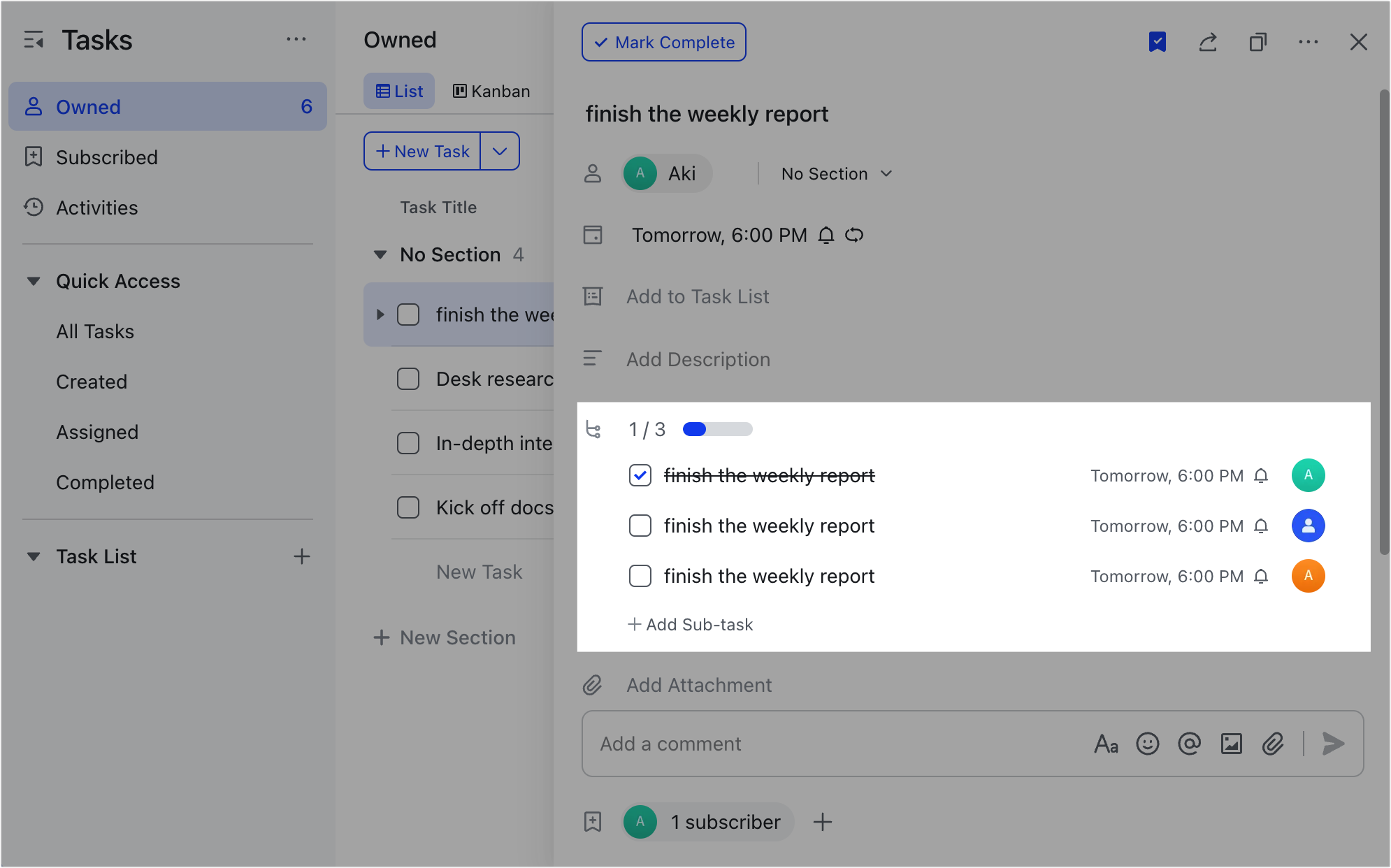
Check subtask progress: – Kiểm tra tiến độ công việc con: Nhấp vào một nhiệm vụ để xem chi tiết. Bạn sẽ thấy thanh tiến độ cho các công việc con và trạng thái hoàn thành của mỗi công việc. Khi chủ sở hữu của một công việc con hoàn thành công việc, người tạo nhiệm vụ sẽ nhận được thông báo.
4. Tổ chức nhiệm vụ #
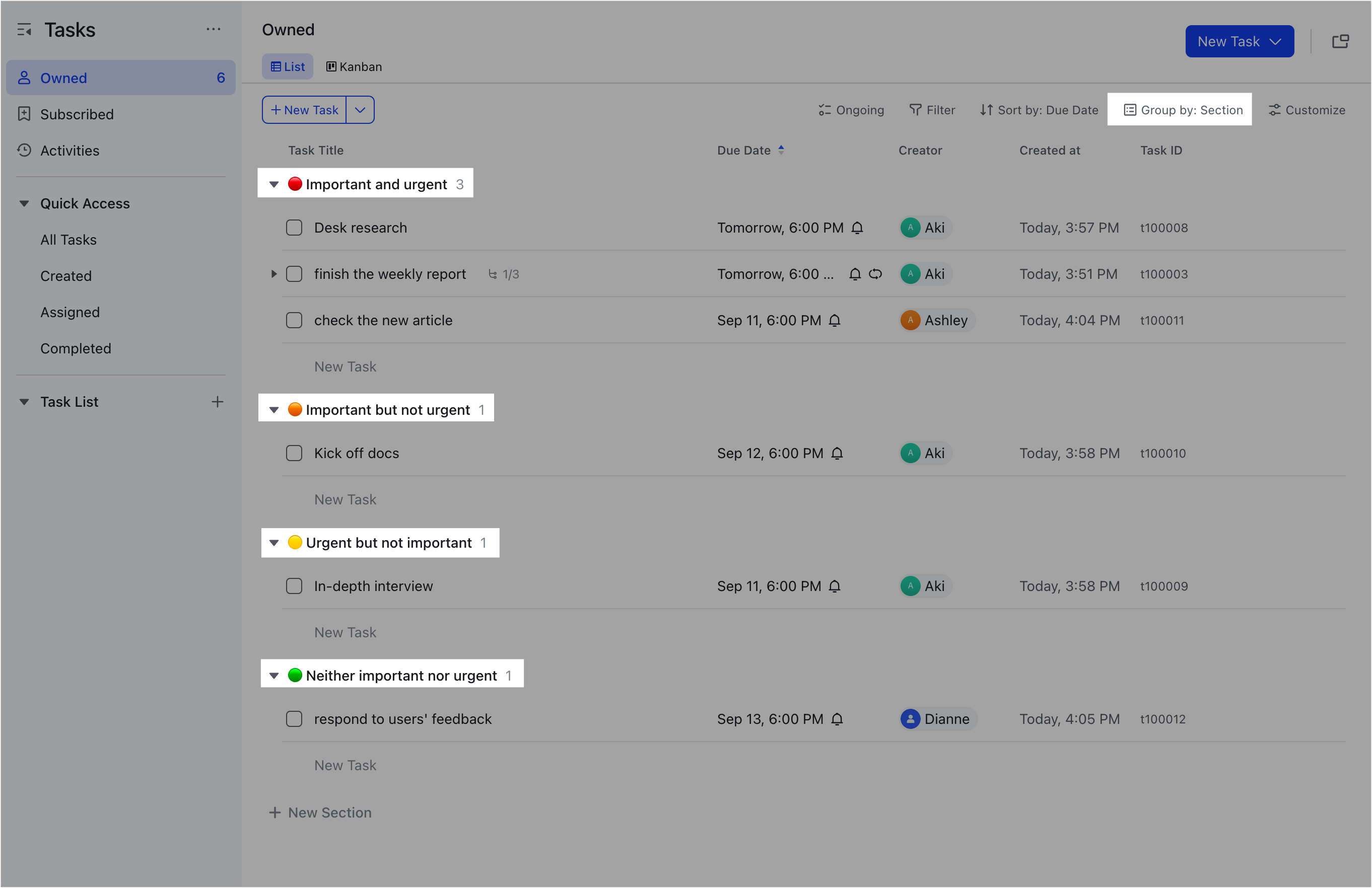
Bạn có thể lọc, sắp xếp, nhóm và thay đổi cách bạn xem nhiệm vụ để giúp bạn ưu tiên và hình dung công việc trong ngày.
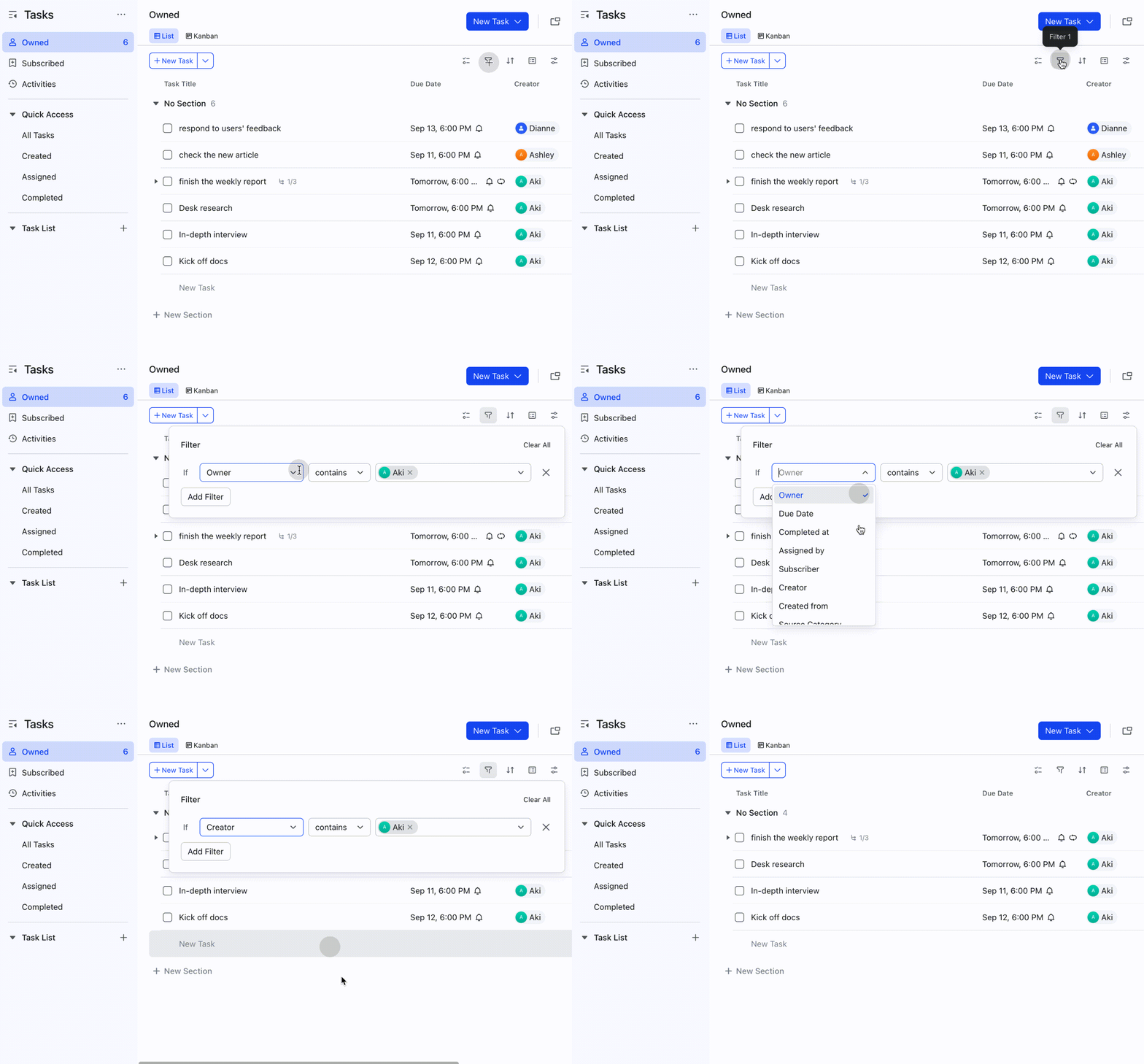
Filter – Lọc: Nhấp vào biểu tượng Lọc và chỉ định các điều kiện như Người tạo, Người đăng ký và Ngày hết hạn để nhanh chóng tìm kiếm các nhiệm vụ.
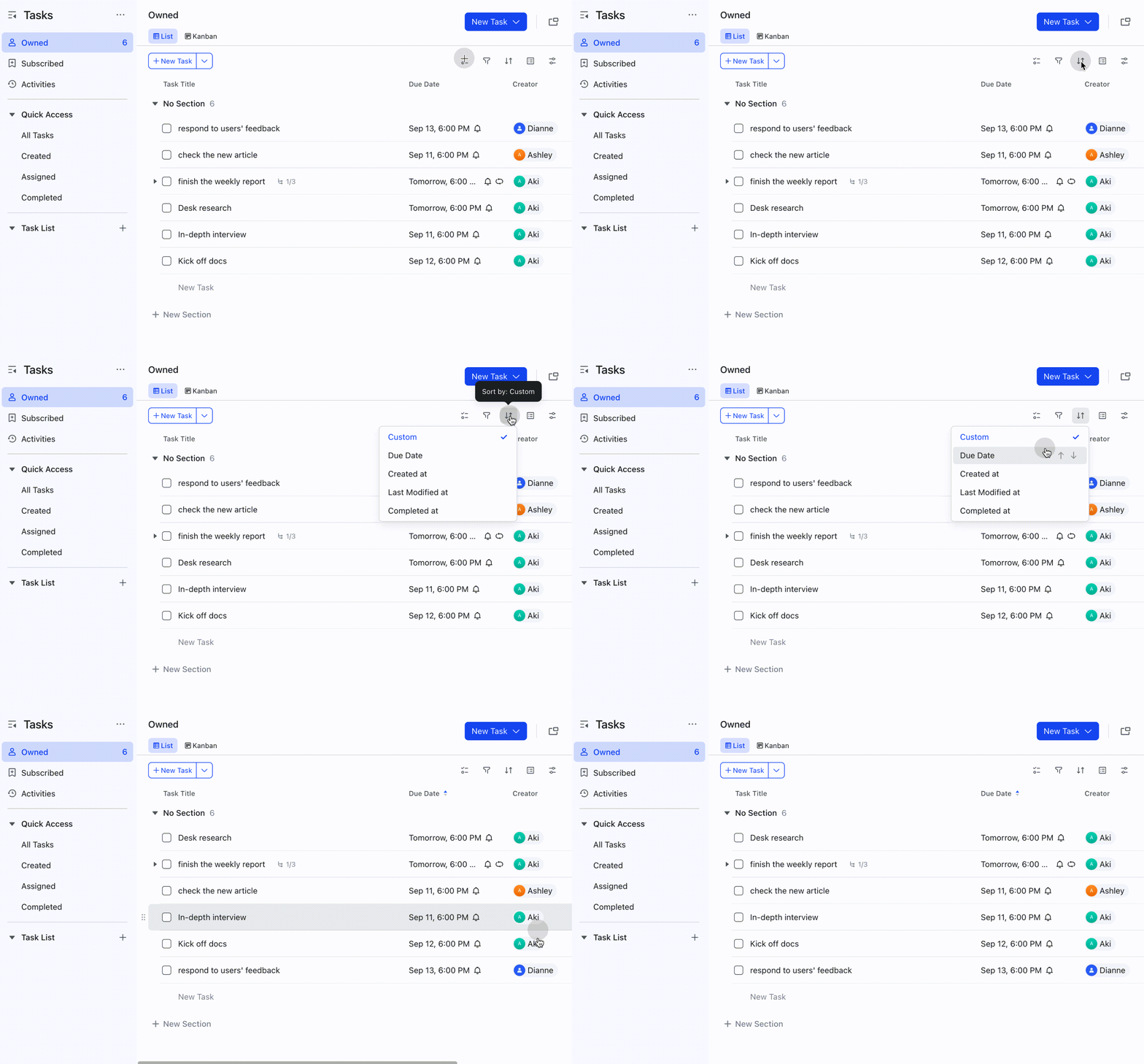
Sort – Sắp xếp: Nhấp vào biểu tượng Sắp xếp và chọn cách bạn muốn sắp xếp các nhiệm vụ, hoặc di chuột qua một nhiệm vụ và kéo biểu tượng Kéo ⋮⋮ để điều chỉnh vị trí của nó.
Group – Nhóm: Nhấp vào “Nhóm theo” để nhóm các nhiệm vụ theo Mục, Ngày bắt đầu, Ngày hết hạn, Người tạo hoặc Tạo từ.
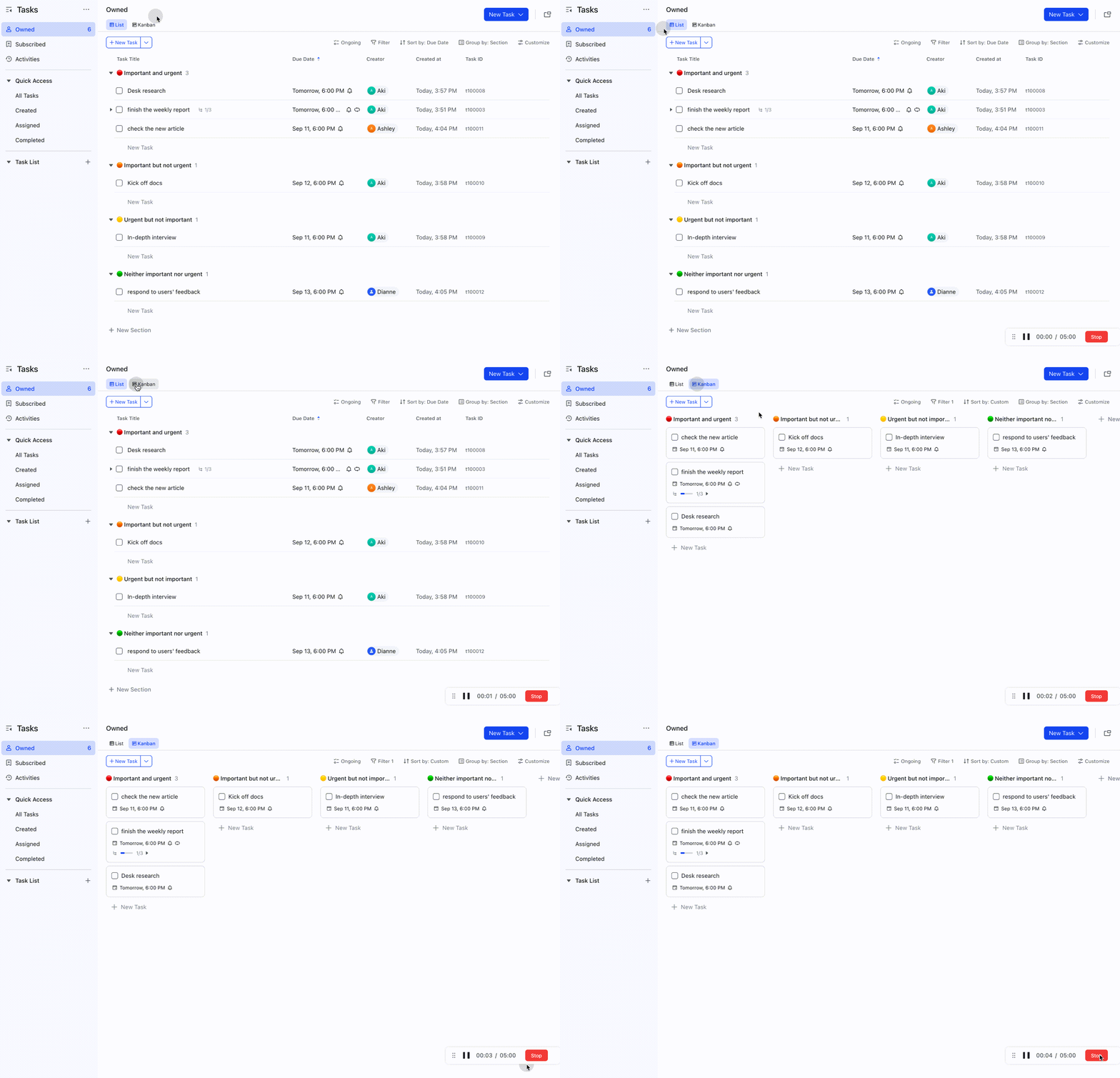
Switch views – Chuyển đổi chế độ xem: Bạn có thể chuyển đổi giữa Chế độ danh sách và Chế độ Kanban dựa trên cách bạn thích xem và quản lý nhiệm vụ.
5. Cộng tác trong dự án #
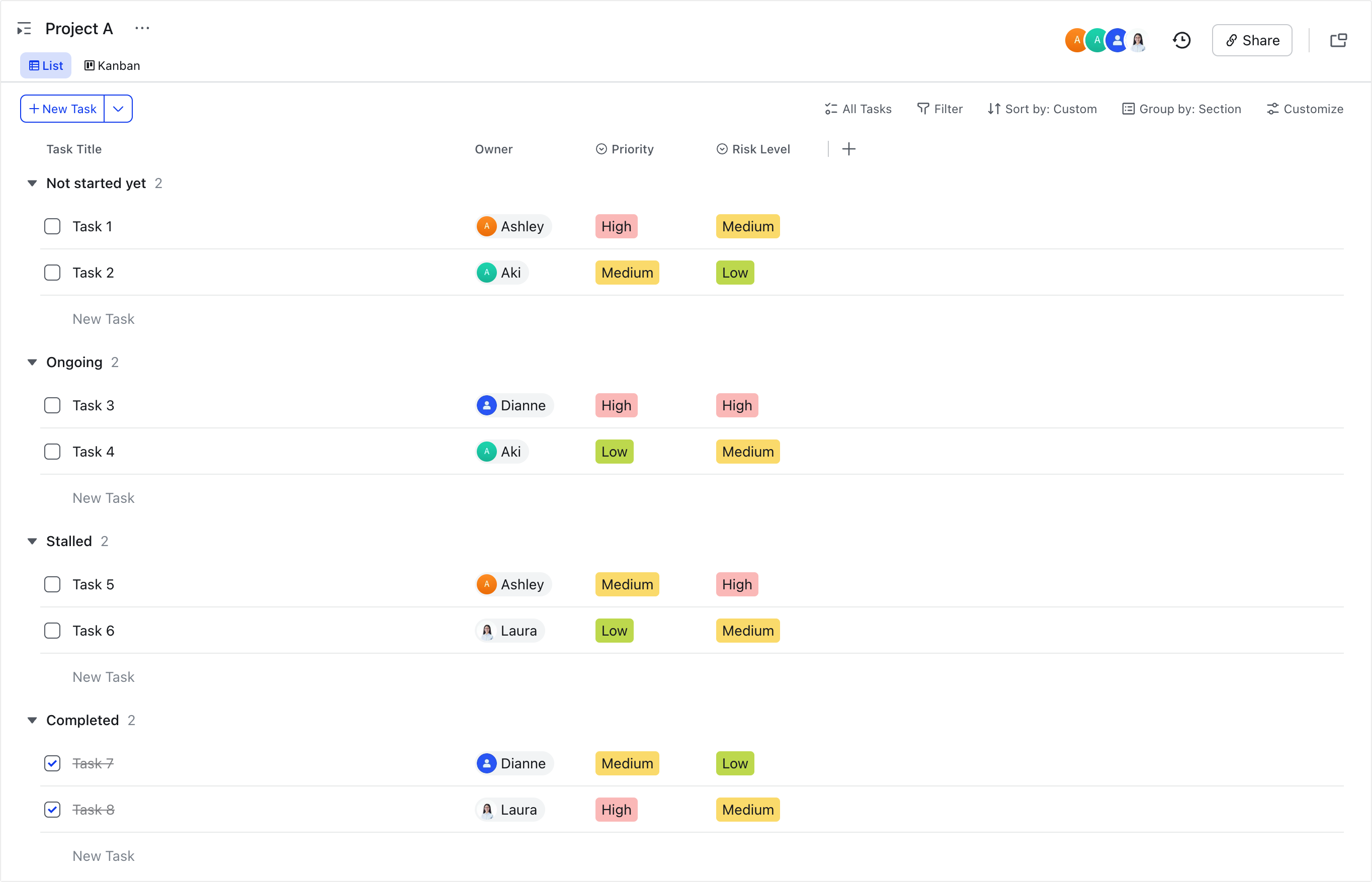
Khi làm việc trên một dự án lớn với những người khác, việc có một nơi tập trung để tạo, theo dõi và hoàn thành các nhiệm vụ là rất quan trọng. Danh sách nhiệm vụ cung cấp chính xác điều đó, đảm bảo rằng không có gì bị quên mất hoặc bị bỏ qua. Bằng cách thêm người cộng tác, mọi người có thể tạo và chỉnh sửa các nhiệm vụ. Bạn cũng có thể tạo các trường tùy chỉnh để giúp ưu tiên các nhiệm vụ, mà tất cả các người cộng tác đều có thể thấy.
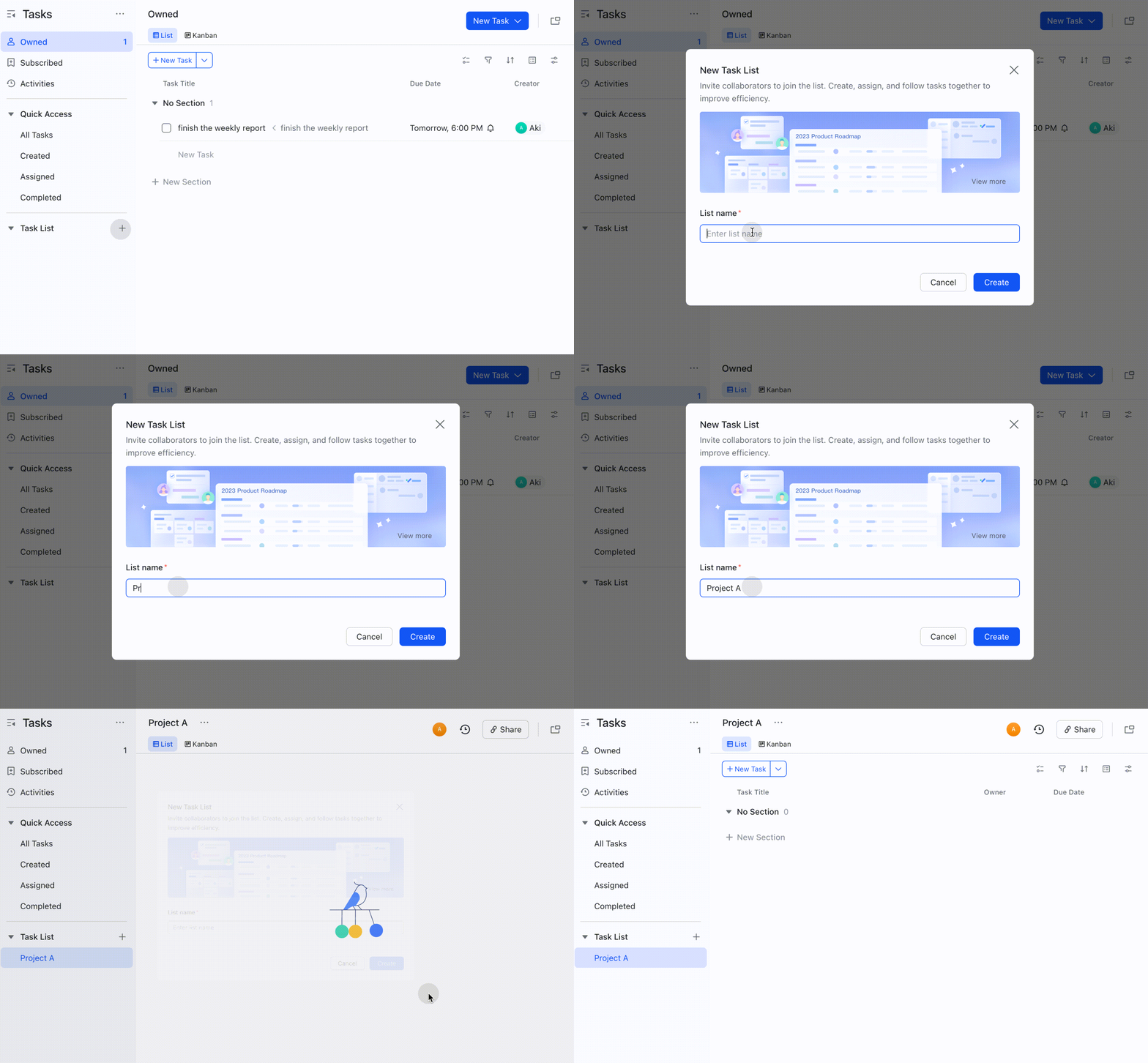
Create a task list – Tạo danh sách nhiệm vụ: Nhấp vào biểu tượng New bên cạnh Task List. Nhập tên cho danh sách nhiệm vụ (như tên dự án) và nhấp vào Create. Bây giờ, bạn có thể bắt đầu tạo các nhiệm vụ trong danh sách nhiệm vụ.
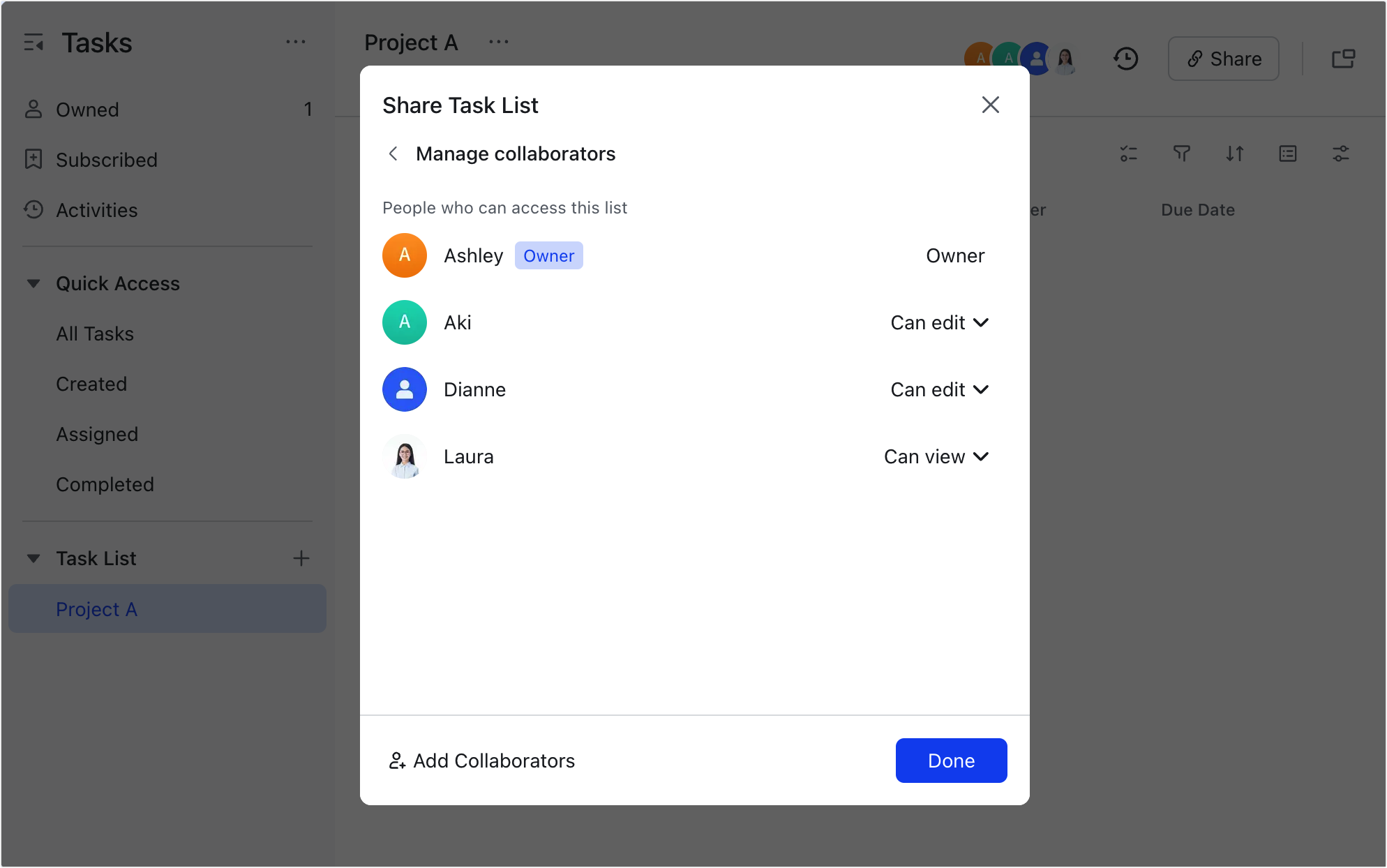
Add collaborators – Thêm người cộng tác: Bạn có thể thêm thành viên làm người cộng tác và gán cho họ quyền xem hoặc chỉnh sửa. Người cộng tác có quyền xem có thể xem tất cả các nhiệm vụ trong danh sách nhiệm vụ, trong khi những người có quyền chỉnh sửa có thể chỉnh sửa và tạo nhiệm vụ.
Manage tasks – Quản lý nhiệm vụ: Để giúp bạn và người cộng tác tập trung vào các nhiệm vụ chính, bạn có thể nhóm, sắp xếp và lọc các nhiệm vụ. Bạn cũng có thể tạo các trường tùy chỉnh để thêm thông tin quan trọng về các nhiệm vụ, như mức ưu tiên hoặc mức độ rủi ro. Điều này giúp mọi người cùng nhau hiểu rõ về những gì cần làm.
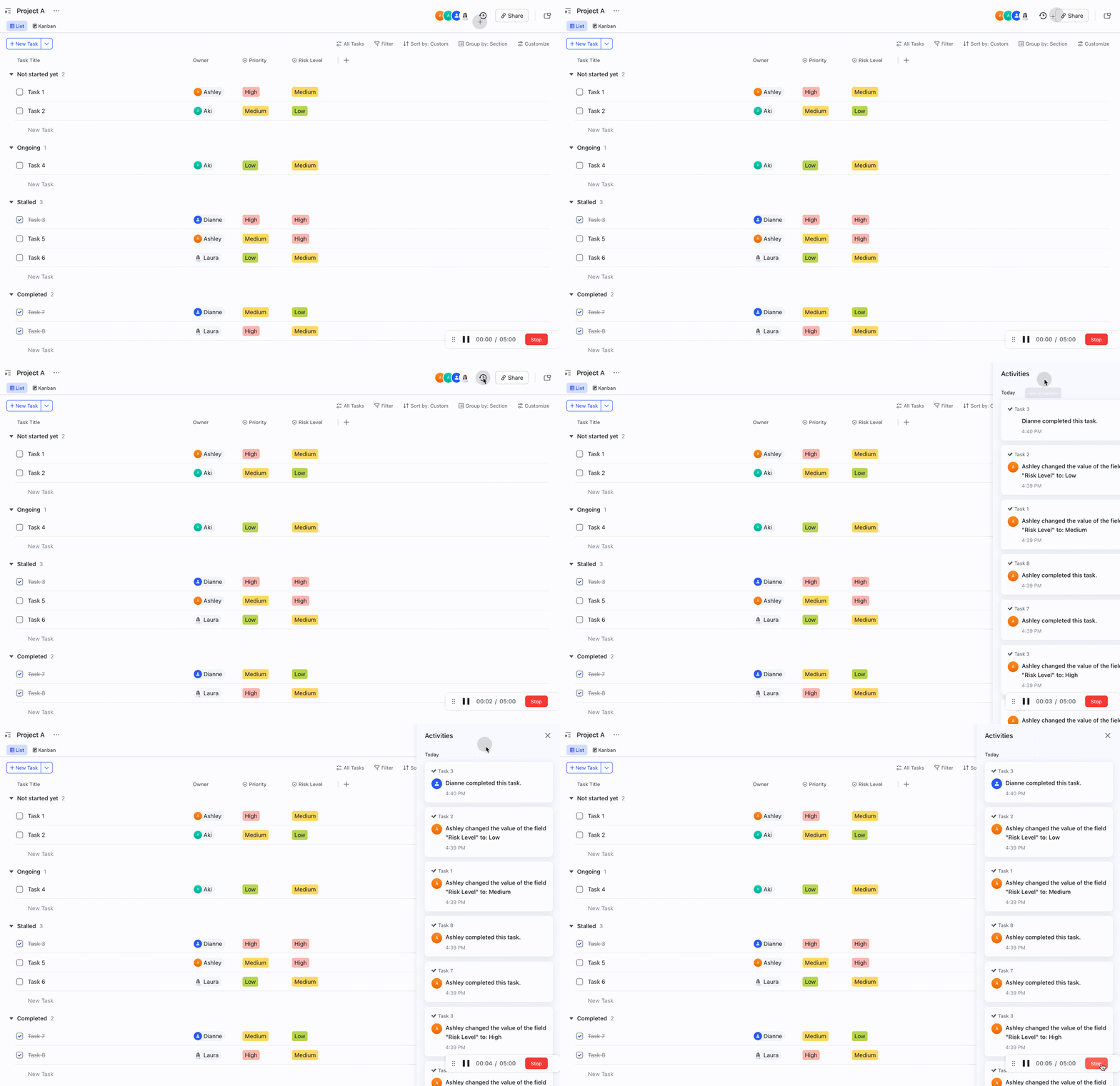
View task list updates – Xem cập nhật danh sách nhiệm vụ: Nhấp vào biểu tượng Cập nhật danh sách nhiệm vụ để xem cập nhật và tiến độ của tất cả các nhiệm vụ. Ví dụ, bạn có thể xem xem một nhiệm vụ đã được hoàn thành hay chủ sở hữu đã điều chỉnh mức ưu tiên của nó.
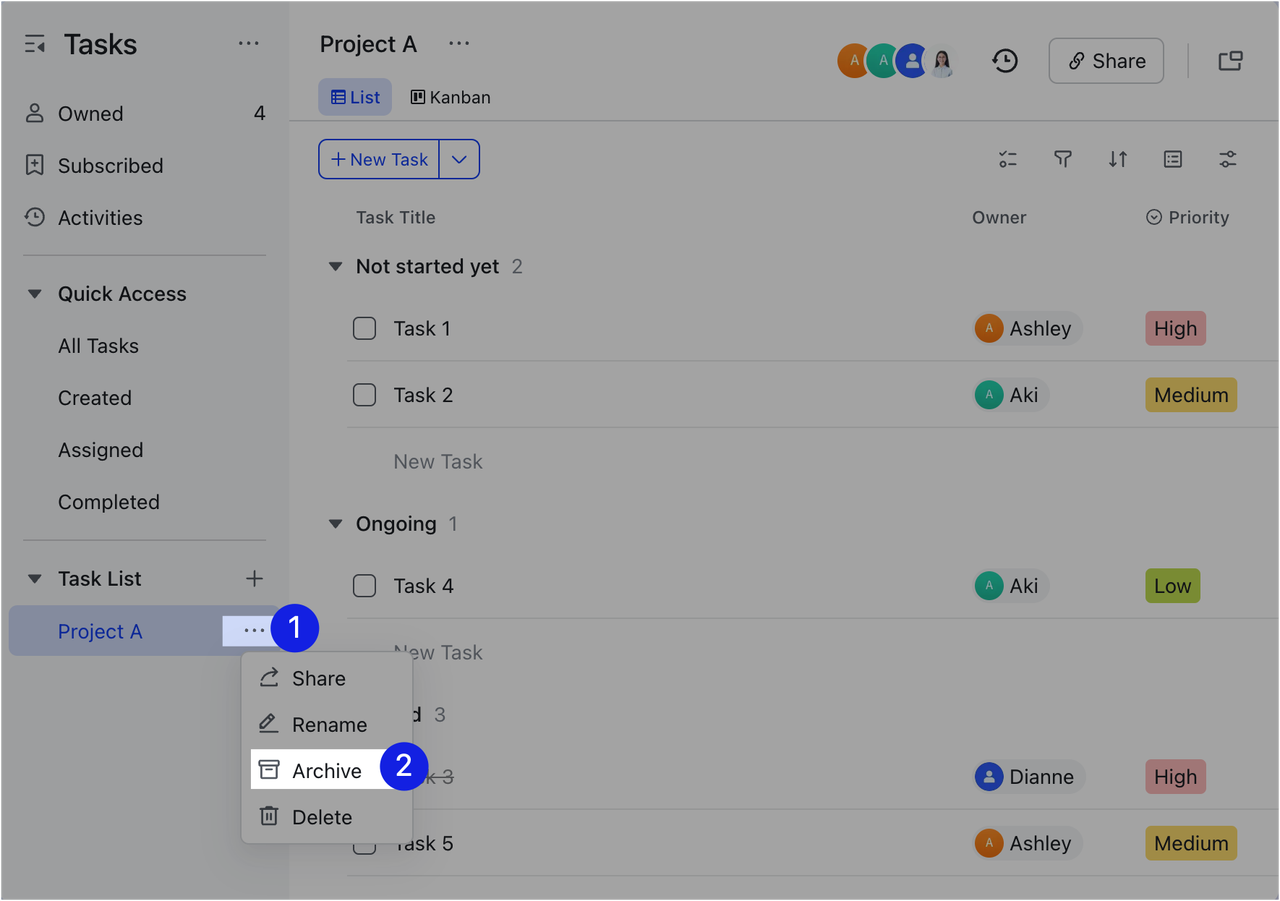
Archive a task list – Lưu trữ danh sách nhiệm vụ: Bạn có thể lưu trữ danh sách nhiệm vụ tạm dừng hoặc đã hoàn thành để sau này có thể xem hoặc khởi động lại chúng. Trong thanh điều hướng, nhấp vào biểu tượng ··· More bên cạnh danh sách nhiệm vụ và chọn Lưu trữ.


Được cung cấp bởi BetterDocs