


















Hướng dẫn chi tiết sử dụng Approval
Lark Approval là một ứng dụng chính thức được cung cấp bởi Lark . Nó giúp các tổ chức từ bỏ các phương pháp phê duyệt ngoại tuyến phức tạp để thay thế bằng việc hoàn thành các quy trình phê duyệt khác nhau một cách dễ dàng trực tuyến. Điều này cải thiện hiệu quả phê duyệt của các tổ chức.
I. Kích hoạt ứng dụng Approval #
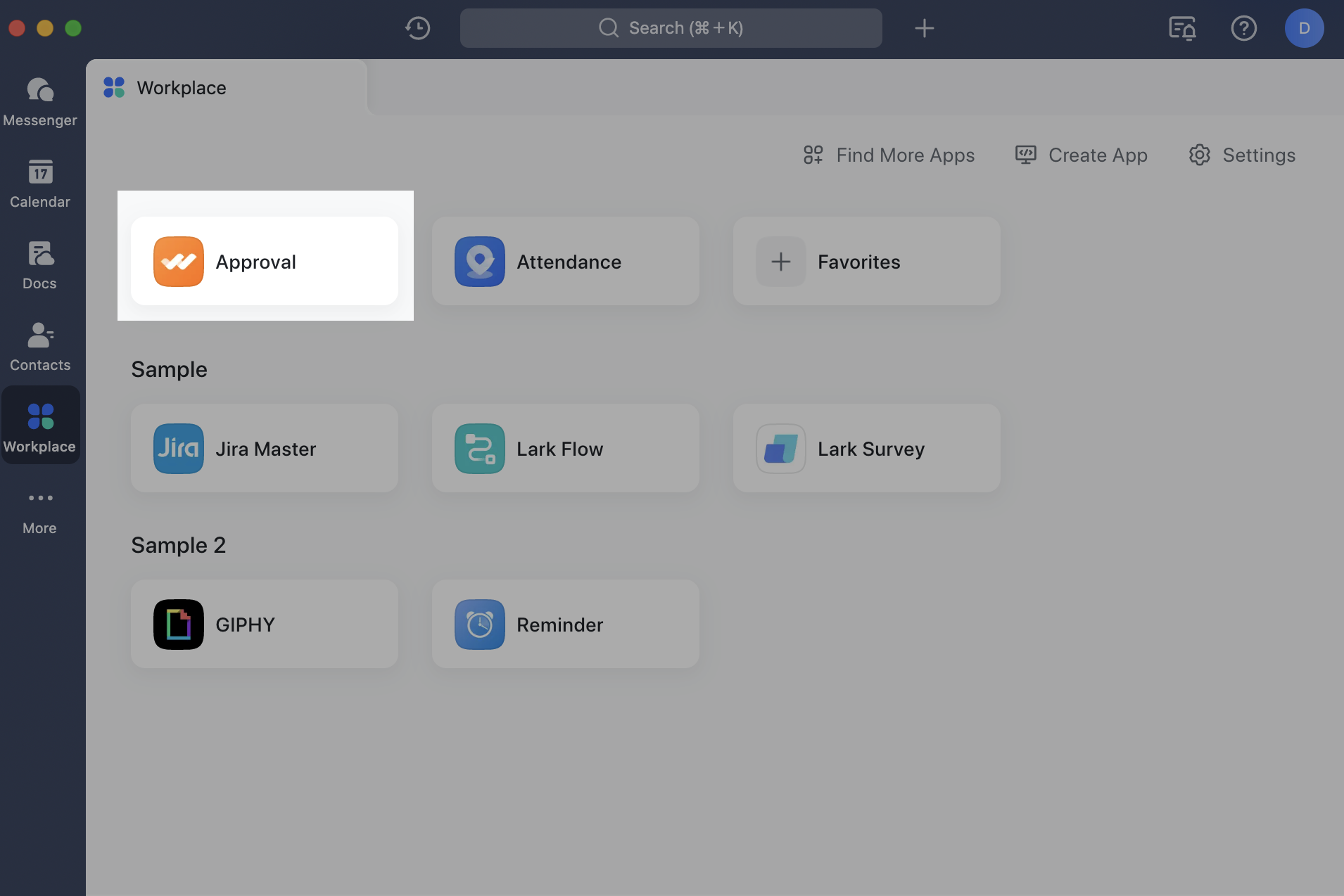
1.1. Truy cập vào ứng dụng Approval
Trên ứng dụng máy tính Lark, hãy truy cập vào ứng dụng Approval từ Workplace hoặc tìm kiếm ứng dụng này.
1.2. Giới thiệu về khung ứng dụng Approval
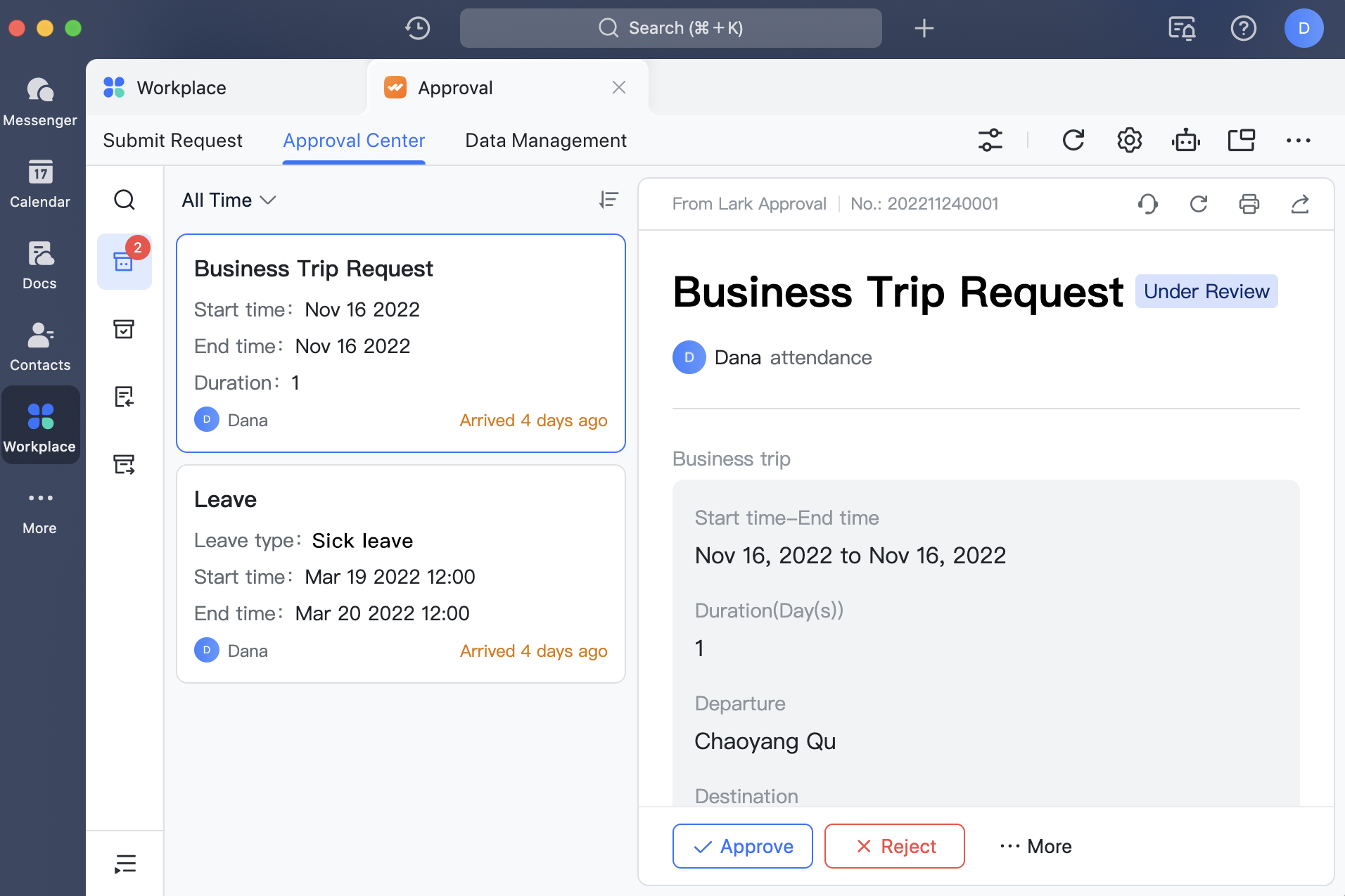
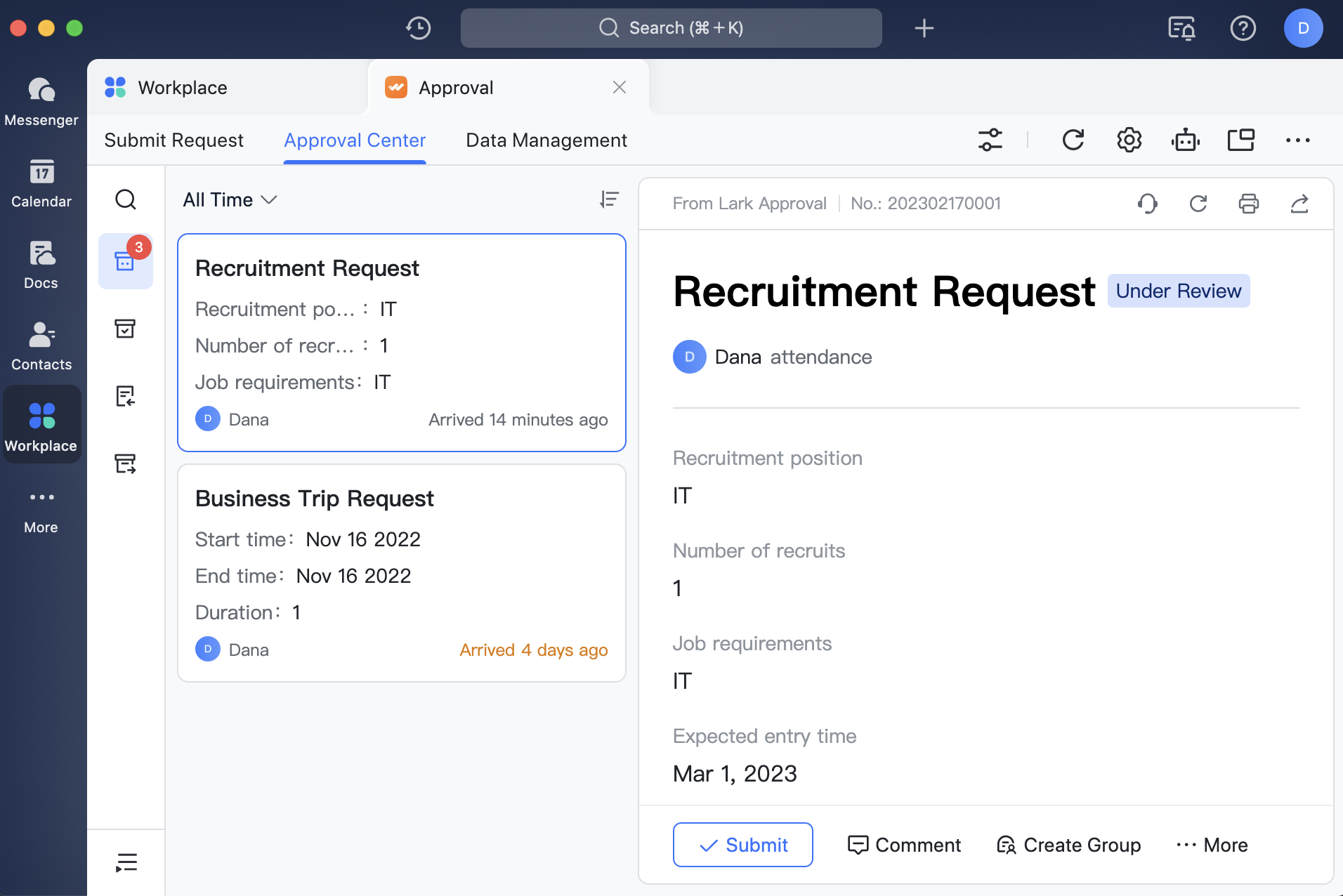
Trung tâm phê duyệt: Tất cả các yêu cầu phê duyệt liên quan đến bạn được tóm tắt trên trang này. Bao gồm các yêu cầu yêu cầu phê duyệt của bạn, các yêu cầu mà bạn được CC, và các yêu cầu mà bạn khởi tạo, tất cả đều có thể được xem và xử lý trên trang này.
Gửi yêu cầu: Các yêu cầu có sẵn được cấu hình bởi tổ chức của bạn sẽ được tóm tắt trên trang này. Bạn có thể chọn yêu cầu cần thiết để khởi tạo nó.
Ở góc trên bên phải, bạn có thể truy cập vào Bảng điều khiển quản trị và Cài đặt, hoặc Mở trong cửa sổ mới (chỉ người dùng được ủy quyền mới có thể xem Bảng điều khiển quản trị).
II. Các hoạt động cơ bản #
2.1 Gửi yêu cầu (submitter) #
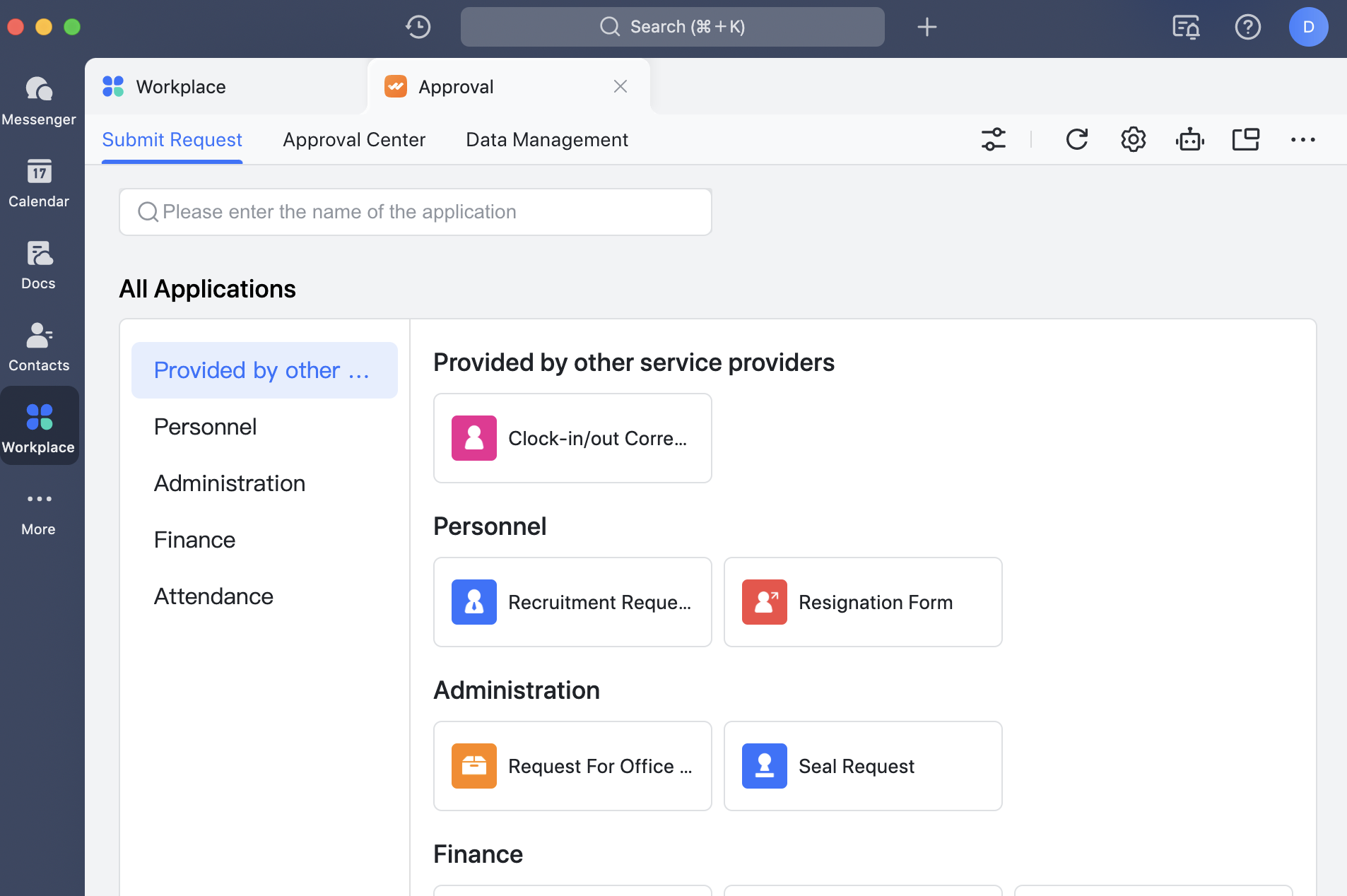
Truy cập vào Approval > Gửi yêu cầu, nhấp vào một yêu cầu, điền vào nội dung biểu mẫu theo yêu cầu và sau đó nhấp vào Gửi.
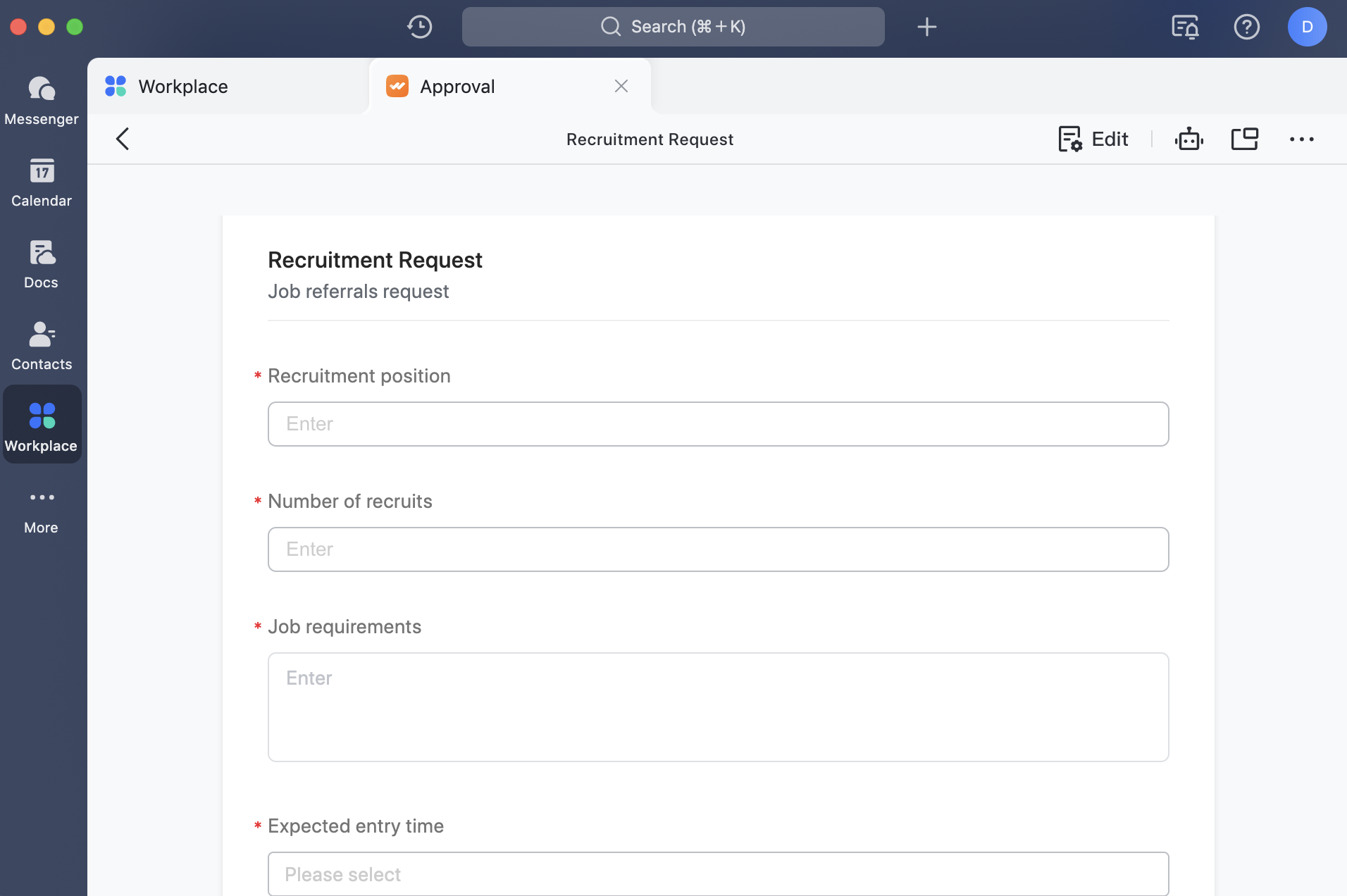
Sau khi gửi, bạn có thể xem tiến trình phê duyệt trên danh sách Đã gửi trong Trung tâm phê duyệt.
Lưu ý: Khi điền vào biểu mẫu, quy trình phê duyệt sẽ được hiển thị khi thông tin bắt buộc được hoàn thành đầy đủ.
2.2 Xử lý một yêu cầu phê duyệt (approver) #
Phương pháp 1: Thông qua tin nhắn của Bot
Khi cần xử lý một yêu cầu phê duyệt, một thẻ tin nhắn được gửi qua Bot phê duyệt. Nhấp vào thẻ để xem chi tiết: Bạn có thể nhấp vào thanh bên phải để mở trang chi tiết cho yêu cầu phê duyệt và thực hiện các hoạt động phê duyệt và bình luận.
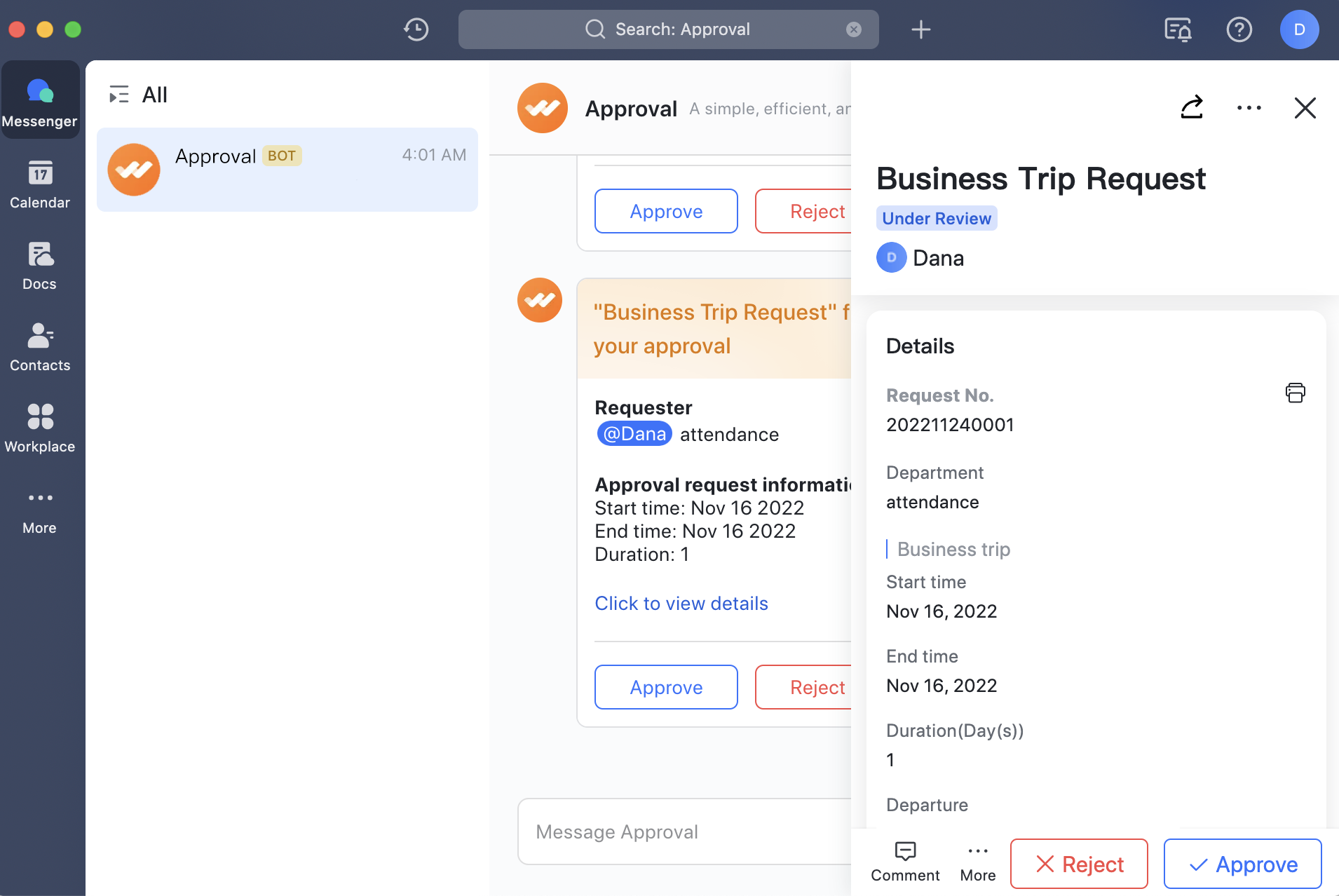
Lưu ý: Nếu quản trị viên đã thiết lập cho phép Phê duyệt nhanh có thể thực hiện trên thẻ phê duyệt trong Bảng điều khiển quản trị, bạn có thể nhấp để phê duyệt/từ chối trực tiếp trên thẻ.
Phương pháp 2: Truy cập vào Trung tâm phê duyệt
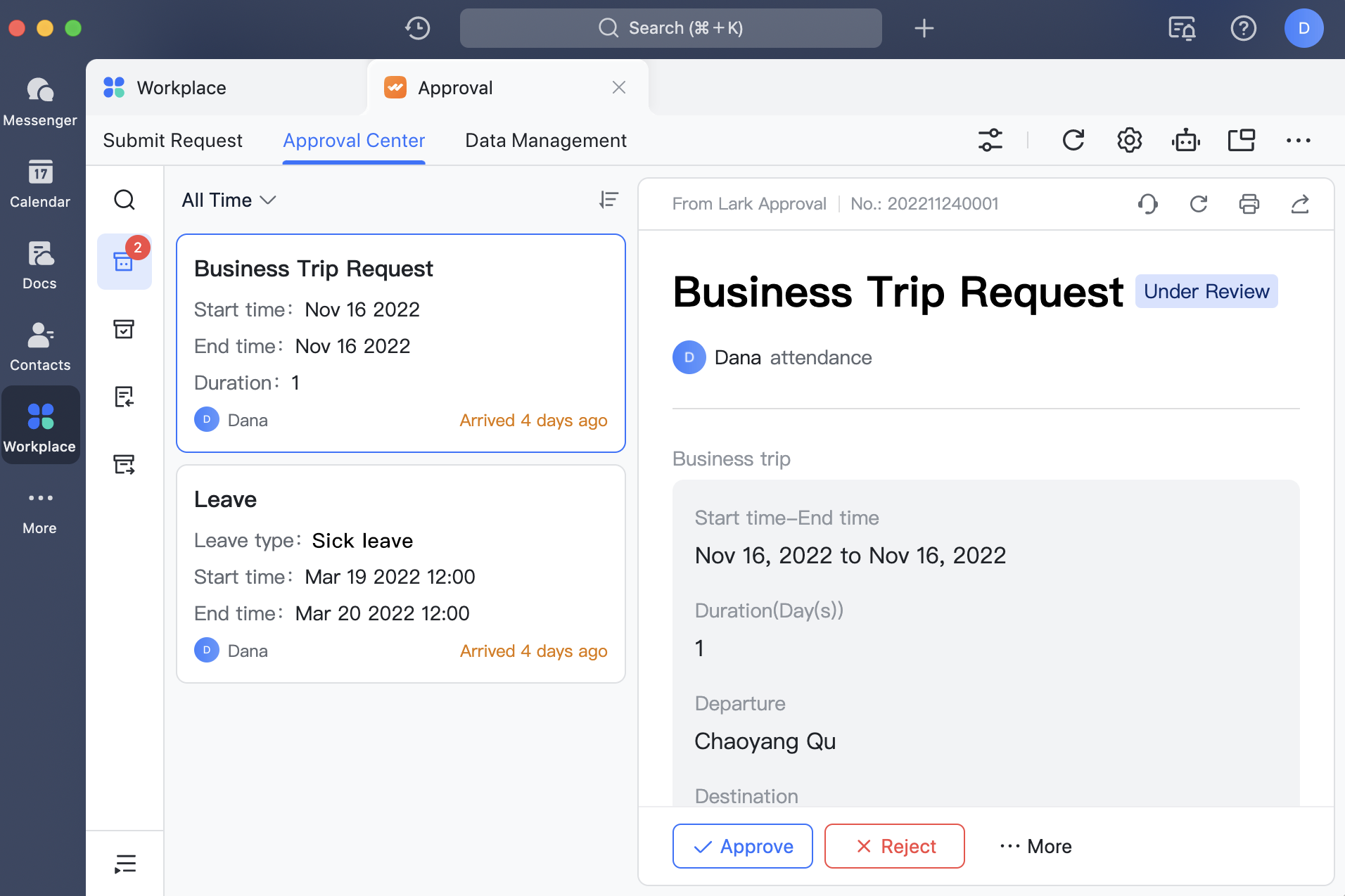
Truy cập vào Approval > Trung tâm phê duyệt. Xem các yêu cầu phê duyệt cần được xử lý trên danh sách “Cần làm” và sau đó thực hiện các hoạt động phê duyệt và bình luận.
Sau khi hoàn tất xử lý, yêu cầu phê duyệt sẽ chuyển đến danh sách “Đã xong”.
2.3 Xem một yêu cầu phê duyệt (người nhận CC) #
Phương pháp 1: Thông qua tin nhắn của Bot
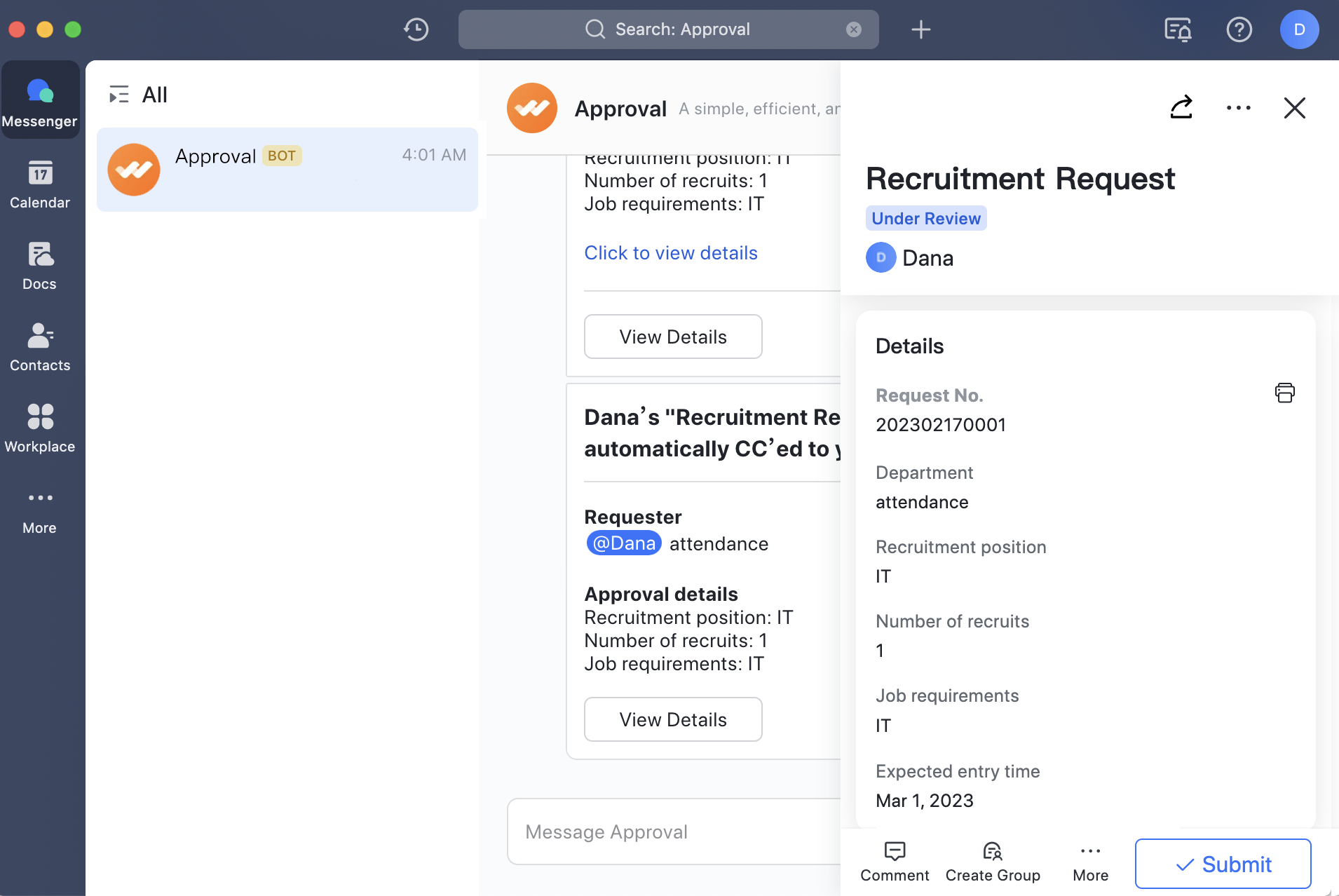
Khi bạn được CC vào một yêu cầu phê duyệt, một thẻ tin nhắn được gửi qua Bot phê duyệt. Nhấp vào Xem chi tiết: Bạn có thể nhấp vào thanh bên phải để xem trang chi tiết cho yêu cầu phê duyệt và thực hiện các hoạt động bình luận và chia sẻ.
Phương pháp 2: Truy cập vào Trung tâm phê duyệt
Truy cập vào Approval > Trung tâm phê duyệt. Xem các yêu cầu phê duyệt mà bạn đã được CC vào trên danh sách “Được CC” và thực hiện các hoạt động bình luận và chia sẻ.

2.4 Xử lý một yêu cầu phê duyệt (operator) #
Phương pháp 1: Thông qua tin nhắn của Bot
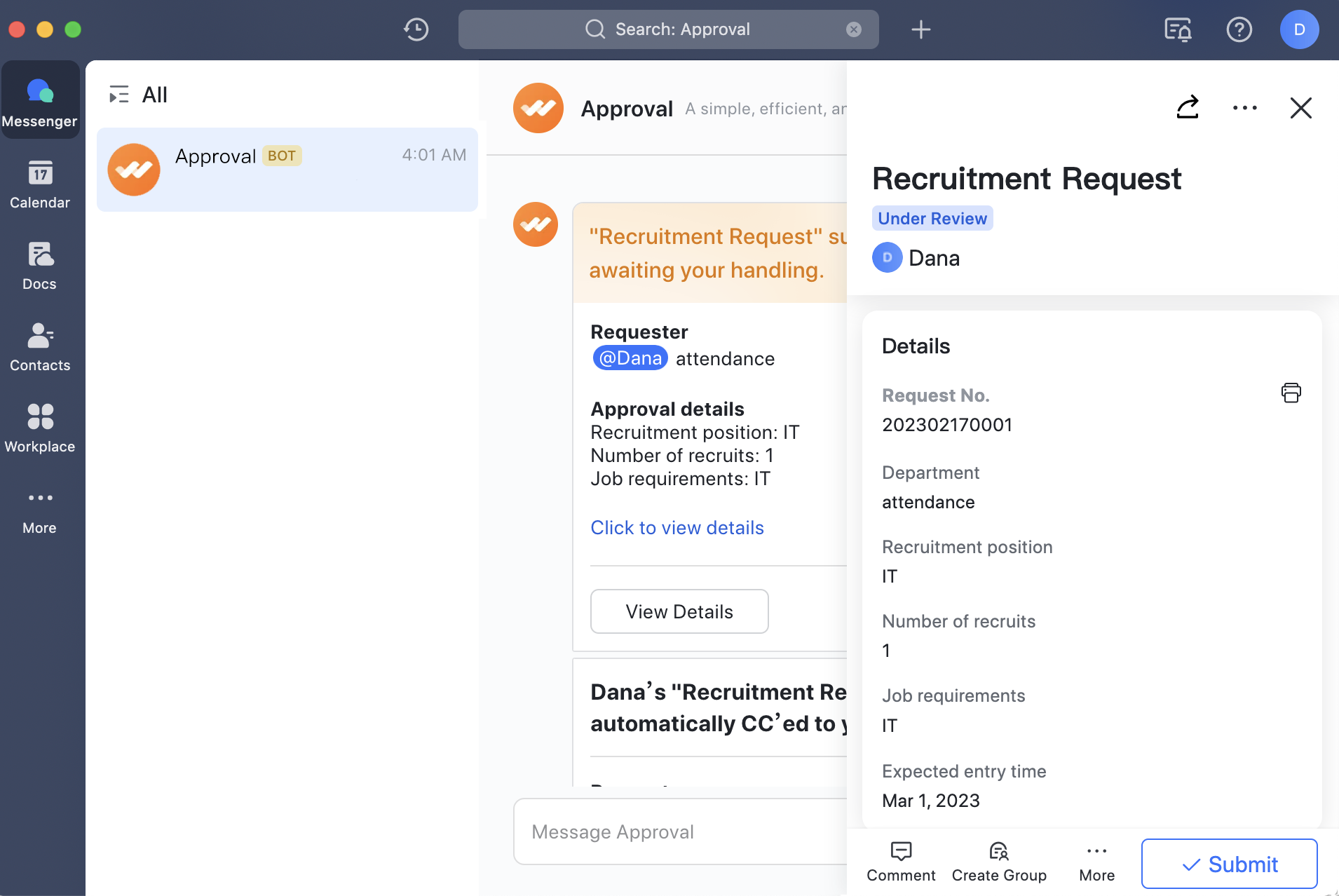
Khi cần xử lý một yêu cầu phê duyệt, một thẻ tin nhắn được gửi qua Bot phê duyệt. Nhấp vào Xem chi tiết: Bạn có thể nhấp vào thanh bên phải để mở trang chi tiết cho yêu cầu phê duyệt và thực hiện các hoạt động gửi và bình luận.
Phương pháp 2: Truy cập vào Trung tâm phê duyệt
Go to Approval > Trung tâm phê duyệt. Xem các yêu cầu phê duyệt cần được xử lý trên danh sách “Cần làm”, sau đó thực hiện các hoạt động gửi và bình luận.
Sau khi hoàn tất xử lý, yêu cầu phê duyệt sẽ chuyển đến danh sách “Đã xong”.
III. Chi tiết hoạt động #
3.1 Người phê duyệt #
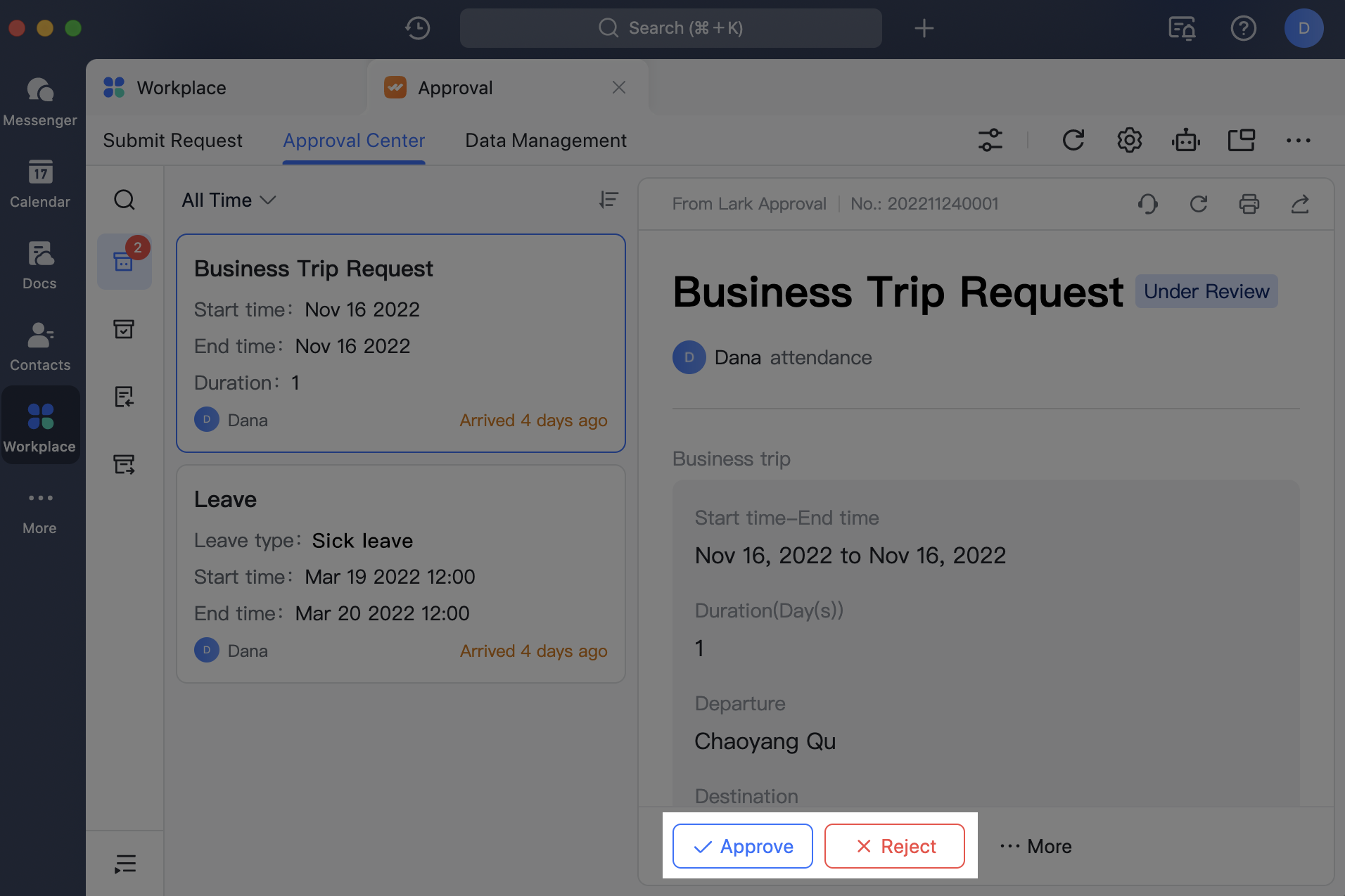
Phê duyệt/Từ chối
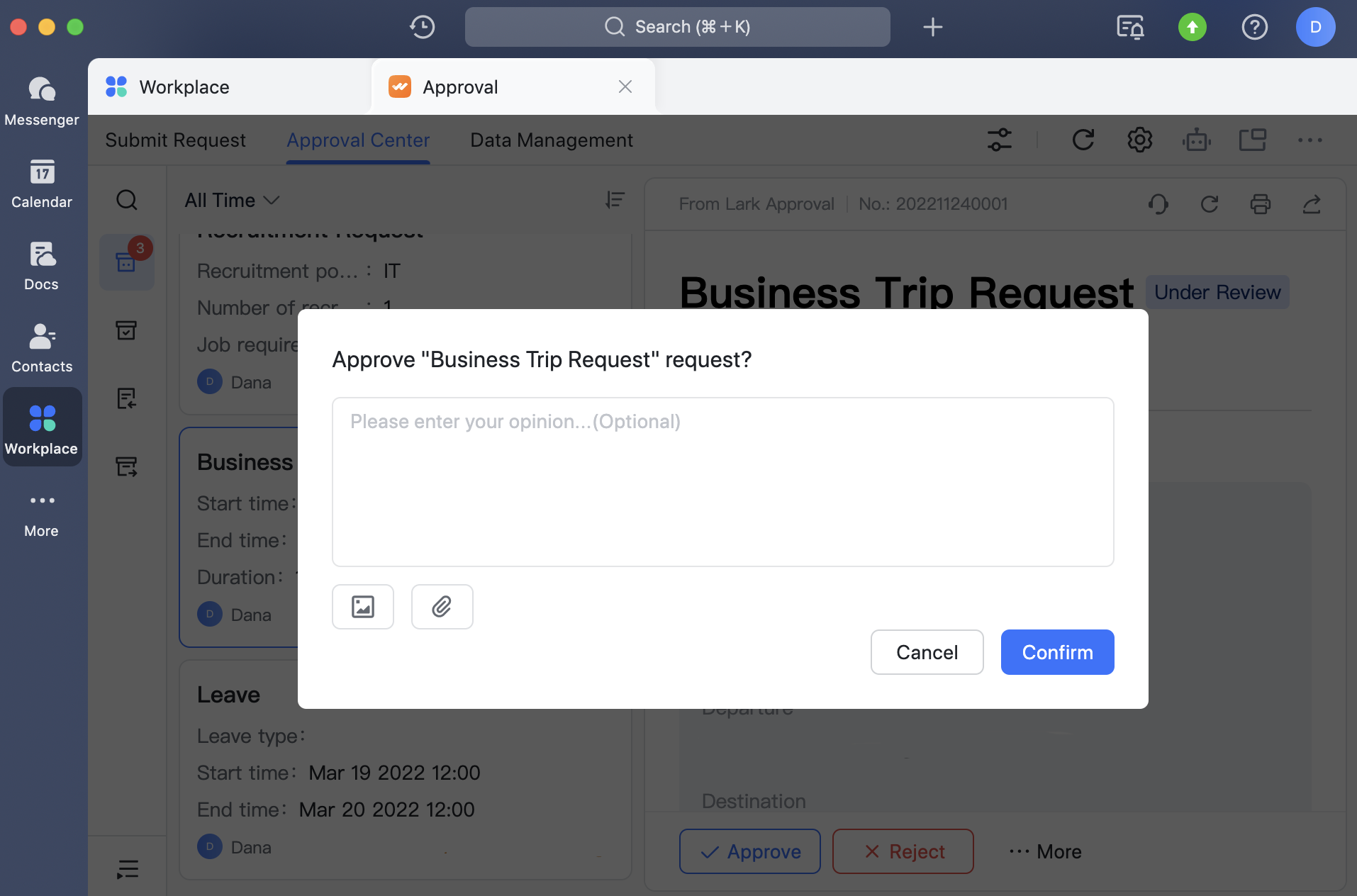
Nhấp vào Phê duyệt/Từ chối trên tài liệu phê duyệt. Sau khi nhập ý kiến phê duyệt, nhấp vào Xác nhận để hoàn tất quy trình phê duyệt.
Chuyển giao
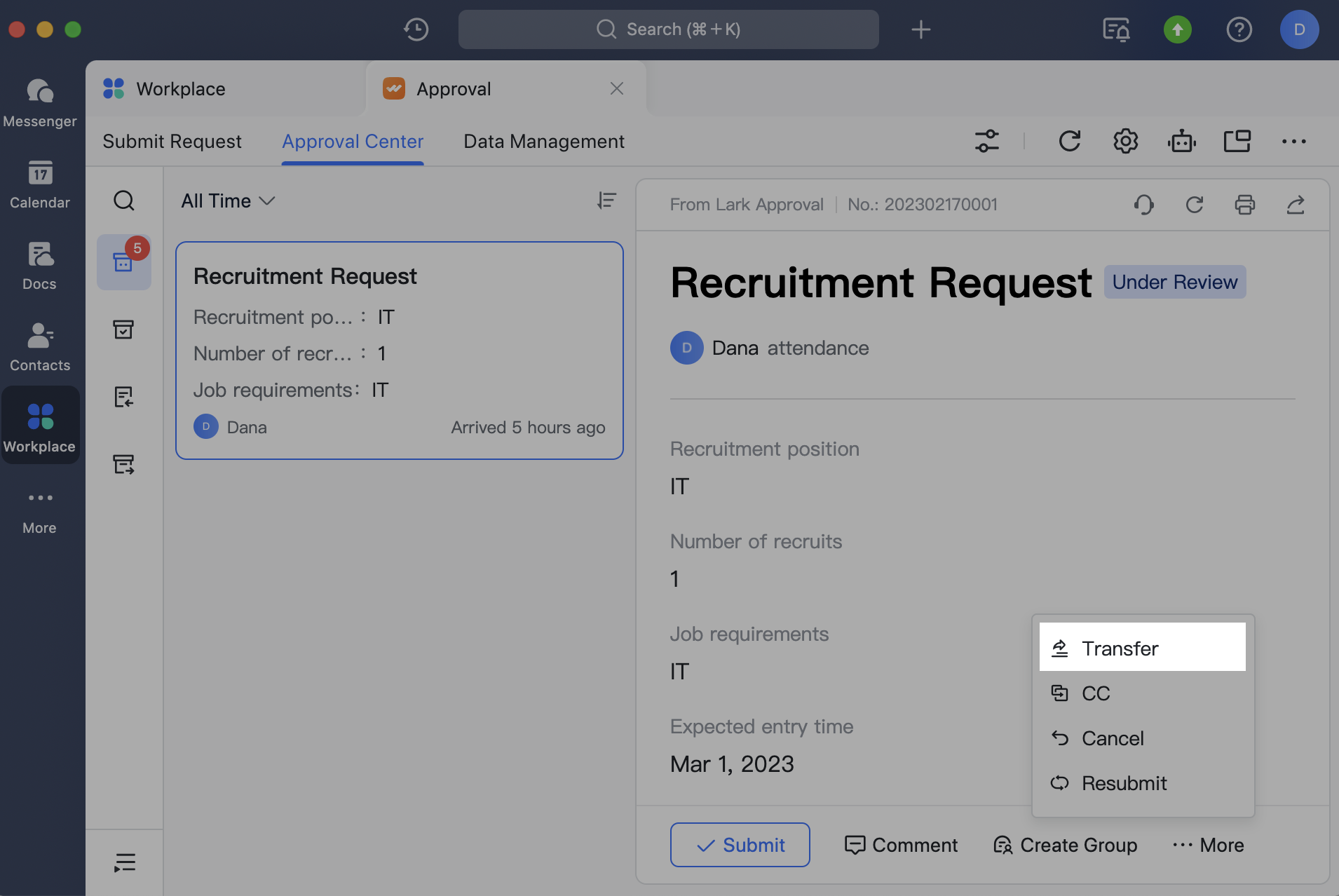
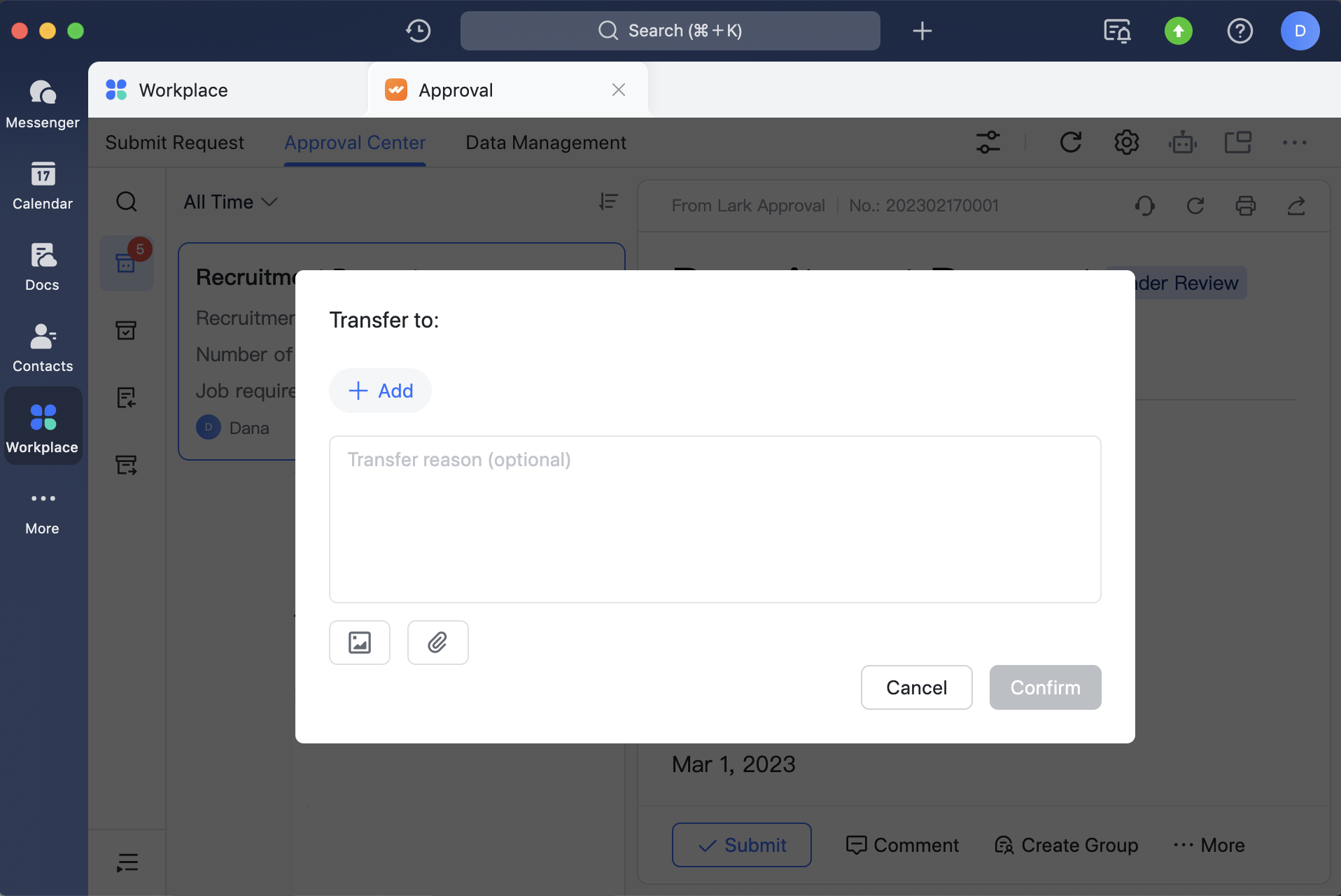
Nếu bạn không thuận tiện xử lý tài liệu và cần chuyển giao cho người khác phê duyệt, nhấp vào ···Thêm > Chuyển giao trên tài liệu phê duyệt. Nhấp vào Thêm trong cửa sổ pop-up để chọn người nhận, nhập lý do chuyển giao, sau đó nhấp vào Xác nhận.
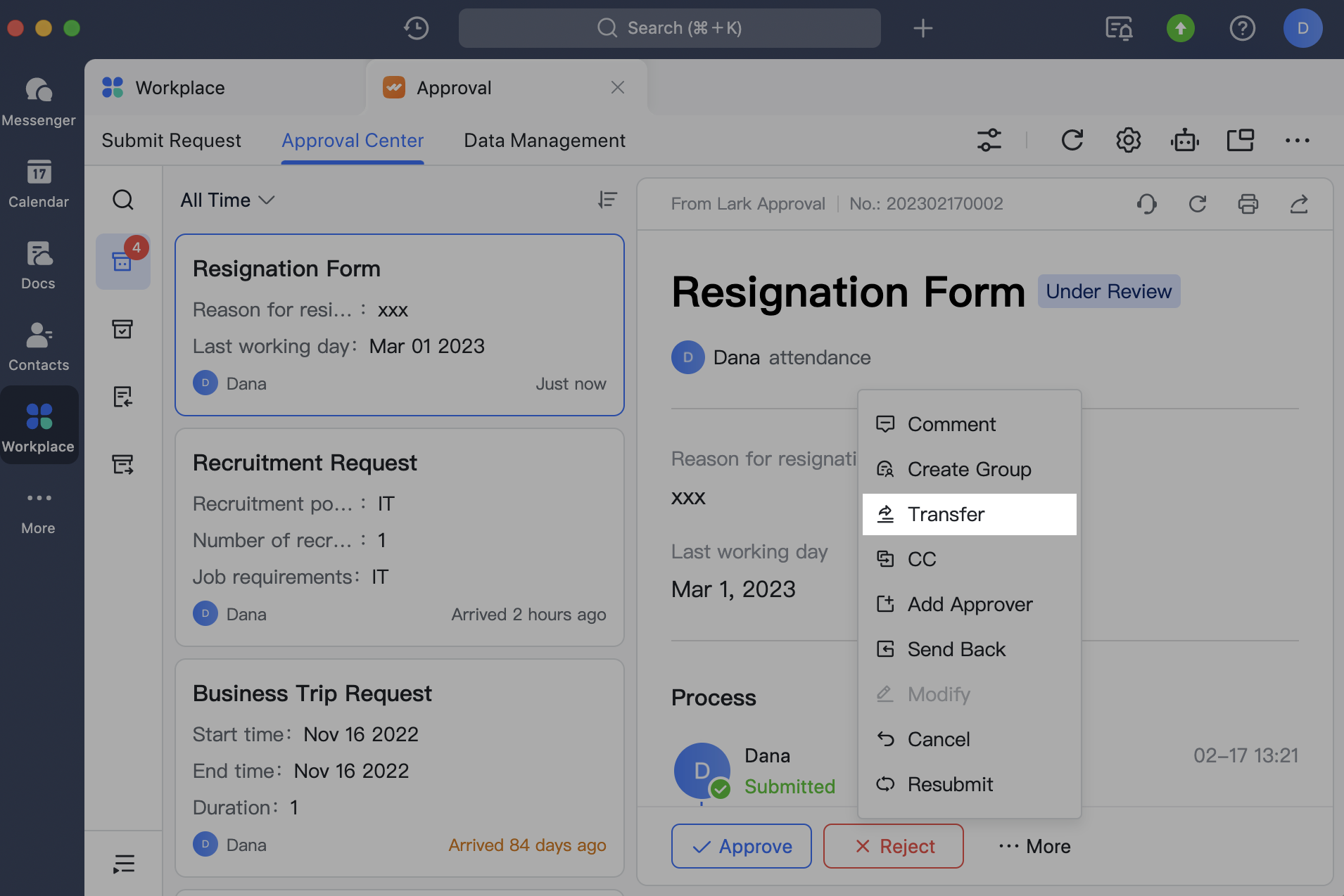
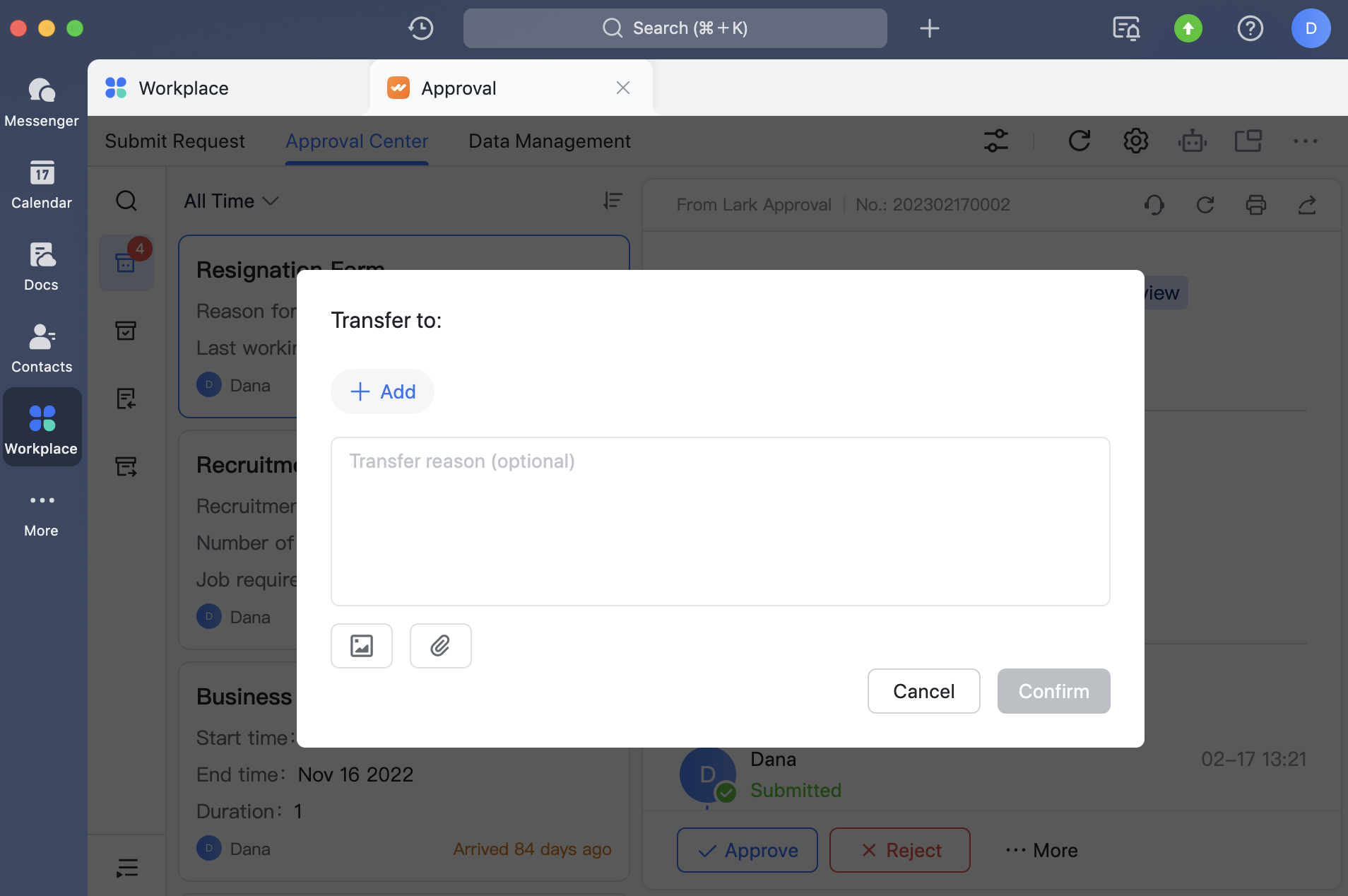
Sau khi chuyển giao hoàn tất, bước hiện tại sẽ được chuyển giao cho người nhận phê duyệt.
Lưu ý: Chuyển giao được cho phép theo mặc định. Nếu quản trị viên đã thiết lập không cho phép chuyển giao trong Bảng điều khiển quản trị, thì nút Chuyển giao sẽ không hiển thị.
Thêm người phê duyệt
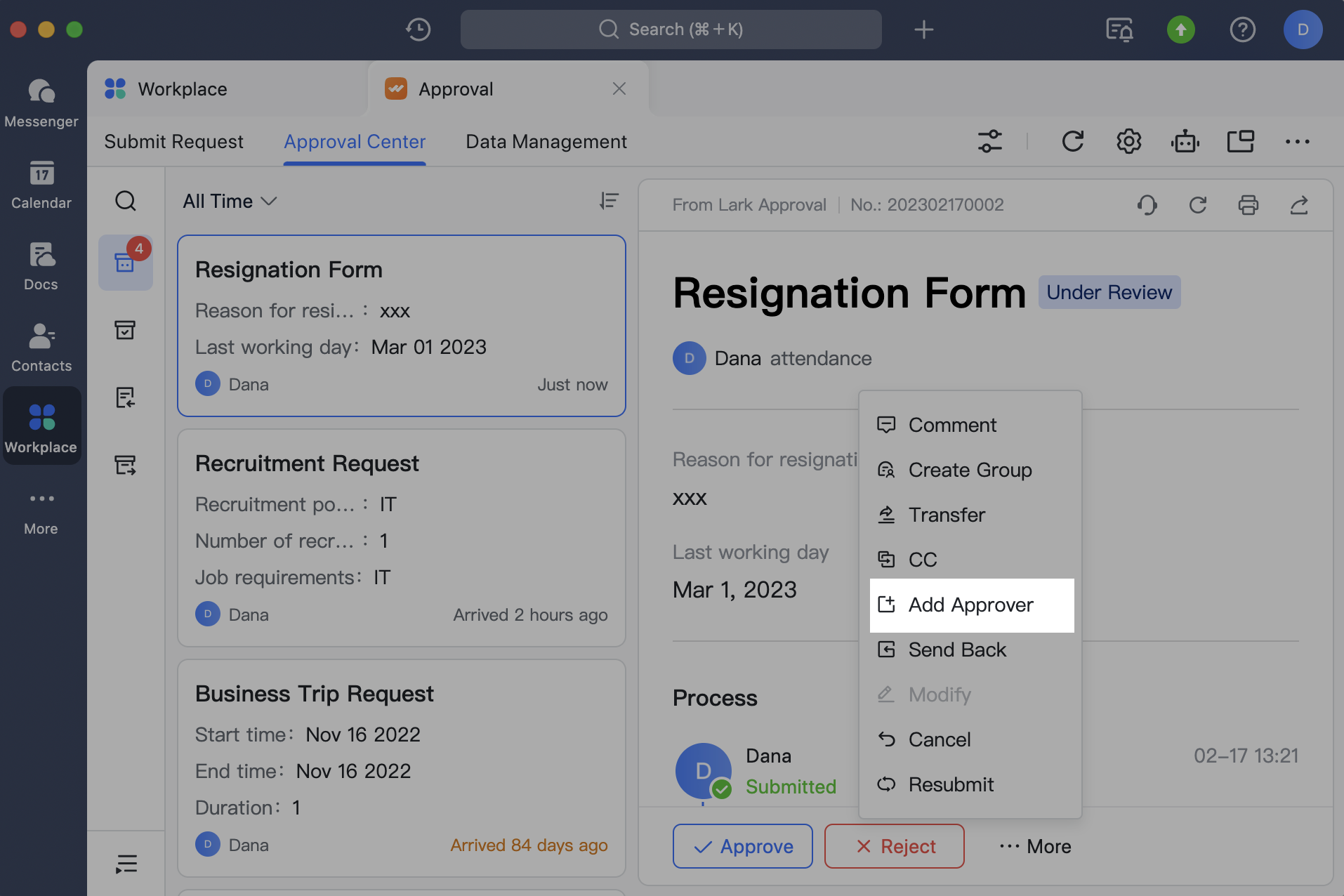
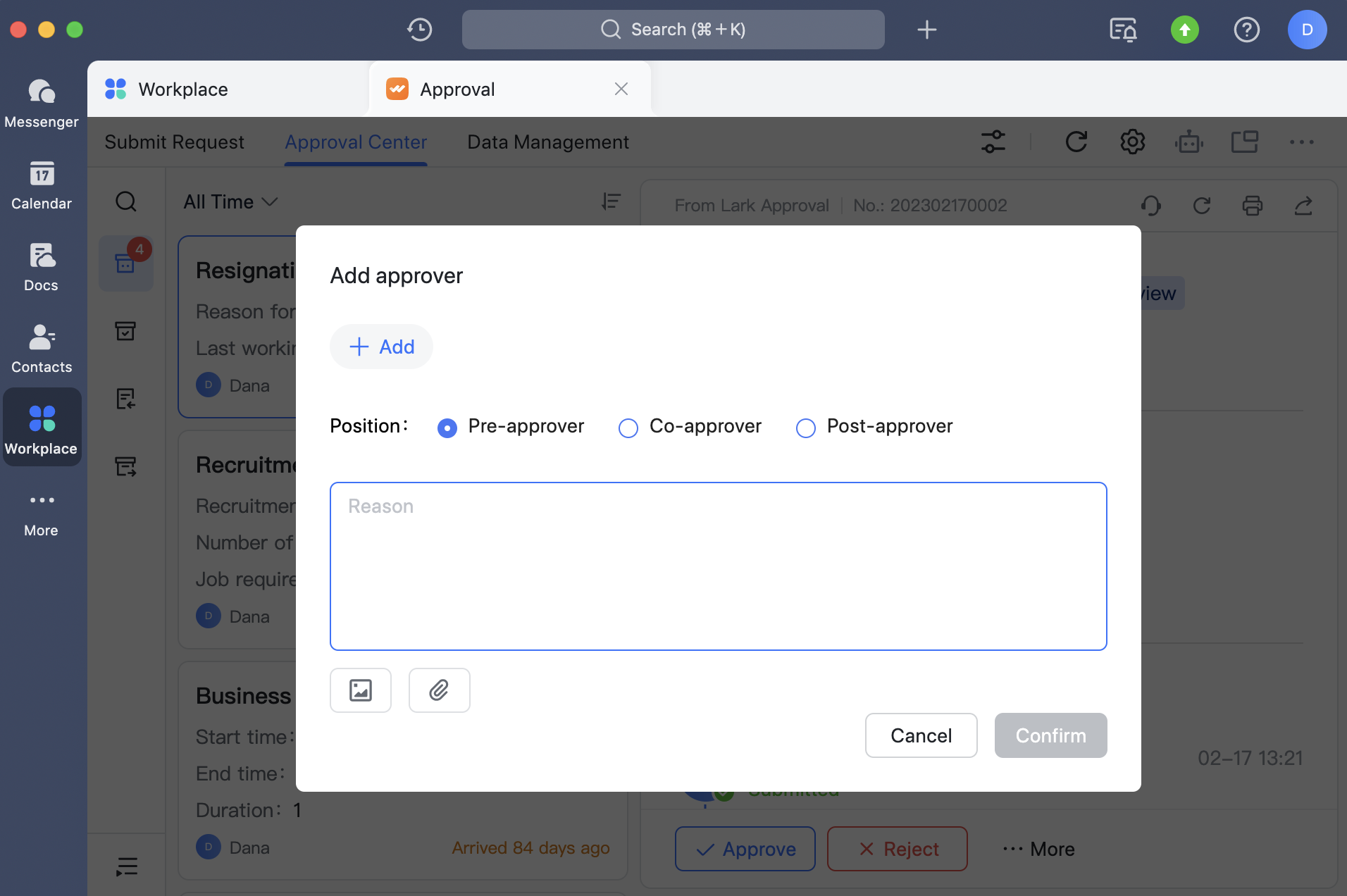
Nếu bạn cần thêm một người khác để phê duyệt tài liệu hiện tại, nhấp vào ···Thêm > Thêm người phê duyệt trên tài liệu phê duyệt. Nhấp vào Thêm để thêm người phê duyệt khác. Chọn Vị trí để thêm người phê duyệt, sau đó nhấp vào Xác nhận sau khi nhập lý do thêm người phê duyệt.
Người phê duyệt trước: Thêm một bước phê duyệt trước bước hiện tại. Sau khi bước mới được phê duyệt, quy trình sẽ quay lại bước hiện tại để phê duyệt lại.
Người phê duyệt cùng: Đồng thời thêm một người phê duyệt khác vào bước hiện tại, xác định liệu bước hiện tại sẽ được ký duyệt chung hay phê duyệt song song, tùy thuộc vào phương pháp phê duyệt cho bước được thiết lập bởi quản trị viên trong Bảng điều khiển quản trị.
Người phê duyệt sau: Thêm một bước phê duyệt sau bước hiện tại. Sau khi thiết lập người phê duyệt sau, bước hiện tại sẽ tự động thông qua và chuyển đến bước tiếp theo được thêm mới.
Lưu ý:
Khi có 2 hoặc nhiều người phê duyệt được thêm vào với vai trò người phê duyệt trước và người phê duyệt sau, bạn cũng cần chọn Phương pháp phê duyệt là ký duyệt đồng thời hoặc Người phê duyệt thay thế:
Countersigners (Người ký duyệt đồng thuận): Nhiều người phê duyệt cho cùng một bước phải đồng ý để bước đó được phê duyệt.
Alternative approver (Người phê duyệt thay thế) Có nhiều người phê duyệt cho cùng một bước, nhưng chỉ cần một người trong số họ đồng ý để bước đó được phê duyệt.
Việc thêm người phê duyệt được cho phép theo mặc định. Nếu quản trị viên đã thiết lập việc thêm/xóa người phê duyệt không được phép trong Bảng điều khiển quản trị, thì nút Thêm người phê duyệt sẽ không hiển thị.
Các khái niệm “người phê duyệt trước”, “người phê duyệt cùng” và “người phê duyệt sau” thường được sử dụng trong quy trình phê duyệt để chỉ các bước phê duyệt và vai trò của người tham gia trong quá trình đó. Dưới đây là sự khác nhau giữa chúng:
1. Người phê duyệt trước (Pre-approver):
Người phê duyệt trước là một bước phê duyệt được thêm vào trước bước phê duyệt hiện tại. Khi có người phê duyệt trước, tài liệu sẽ phải được phê duyệt bởi người này trước khi chuyển đến người phê duyệt hiện tại. Sau khi người phê duyệt trước đã phê duyệt thành công, quy trình sẽ quay lại người phê duyệt hiện tại để tiếp tục phê duyệt.
2. Người phê duyệt cùng (Co-approver):
Người phê duyệt cùng là một người phê duyệt được thêm vào cùng với người phê duyệt hiện tại. Hai người phê duyệt này sẽ phải phê duyệt cùng một lúc hoặc theo cách được định rõ trong quy trình phê duyệt. Vai trò của người phê duyệt cùng có thể là ký duyệt đồng thời hoặc phê duyệt theo phương pháp được quản trị viên đặt trong hệ thống.
3. Người phê duyệt sau (Post-approver):
Người phê duyệt sau là một bước phê duyệt được thêm vào sau bước phê duyệt hiện tại. Khi có người phê duyệt sau, bước phê duyệt hiện tại sẽ tự động được thông qua và quá trình chuyển đến bước phê duyệt sau đó. Điều này có nghĩa là người phê duyệt sau không phải phê duyệt bước hiện tại, mà chỉ phê duyệt các bước sau đó.
Tóm lại, người phê duyệt trước phê duyệt trước bước hiện tại, người phê duyệt cùng phê duyệt cùng bước hiện tại và người phê duyệt sau phê duyệt sau bước hiện tại. Các vai trò này đóng vai trò quan trọng trong quy trình phê duyệt để đảm bảo sự xác nhận và tiến trình diễn ra một cách hợp lý.
4. Countersigners (Người ký duyệt đồng thuận): Khi có nhiều người phê duyệt được chỉ định làm countersigners cho cùng một bước phê duyệt, tất cả họ phải chấp nhận hoặc phê duyệt tài liệu để bước đó được coi là đã được phê duyệt. Nói cách khác, yêu cầu sự đồng thuận từ tất cả countersigners để quá trình phê duyệt tiếp tục.
5. Alternative approver (Người phê duyệt thay thế): Trái ngược với countersigners, khi có nhiều người phê duyệt được chỉ định làm alternative approver cho cùng một bước, chỉ cần một trong số họ chấp nhận hoặc phê duyệt tài liệu thì bước đó sẽ được coi là đã được phê duyệt. Quyết định của bất kỳ alternative approver nào cũng đủ để tiếp tục quá trình phê duyệt.
Sự lựa chọn giữa countersigners và alternative approver phụ thuộc vào yêu cầu cụ thể và quy trình làm việc của quá trình phê duyệt. Countersigners đảm bảo rằng tất cả người phê duyệt được chỉ định phải cung cấp sự chấp thuận rõ ràng của họ, trong khi alternative approver mang lại tính linh hoạt bằng cách cho phép bất kỳ người phê duyệt nào trong số họ phê duyệt tài liệu.
Xóa người phê duyệt
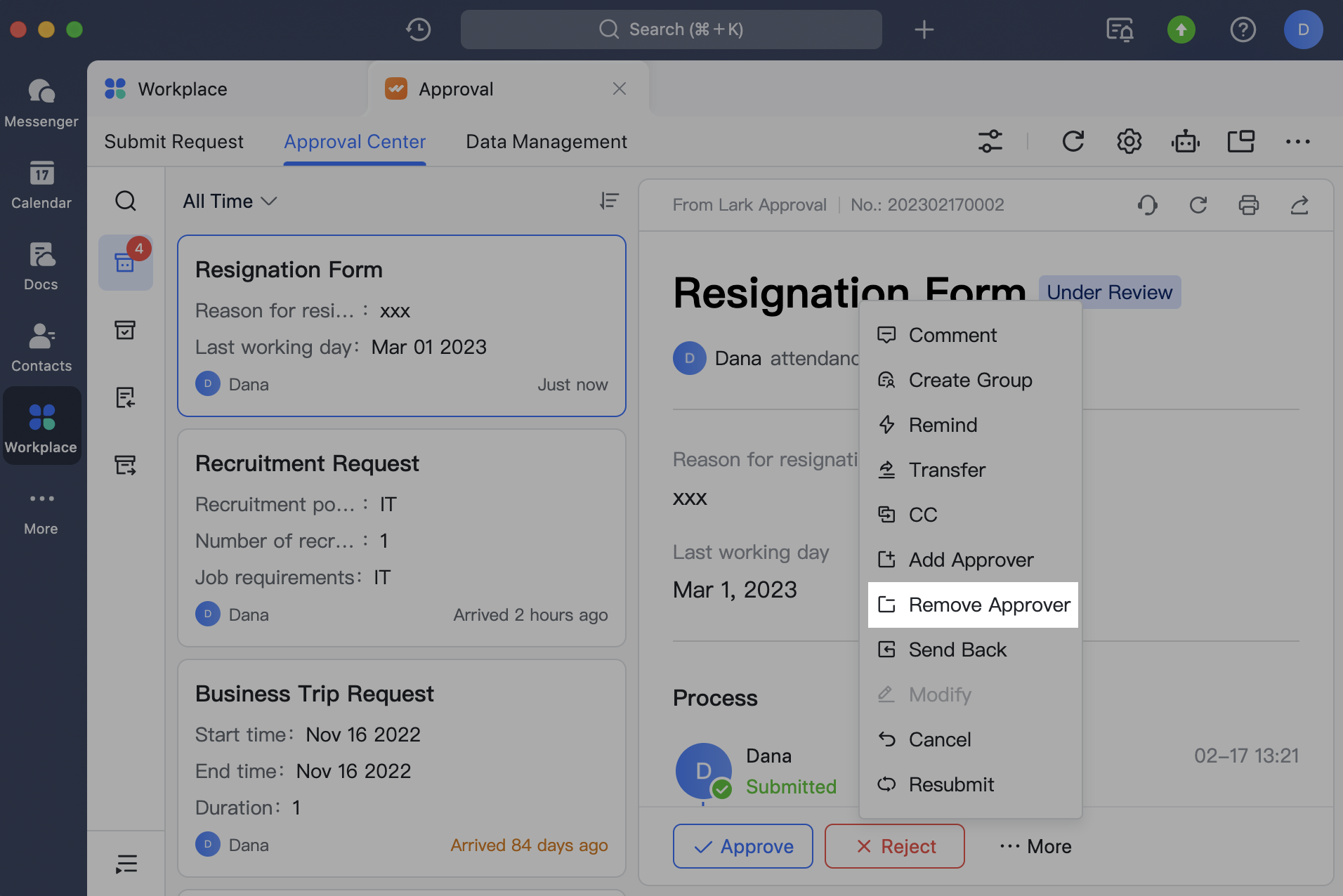
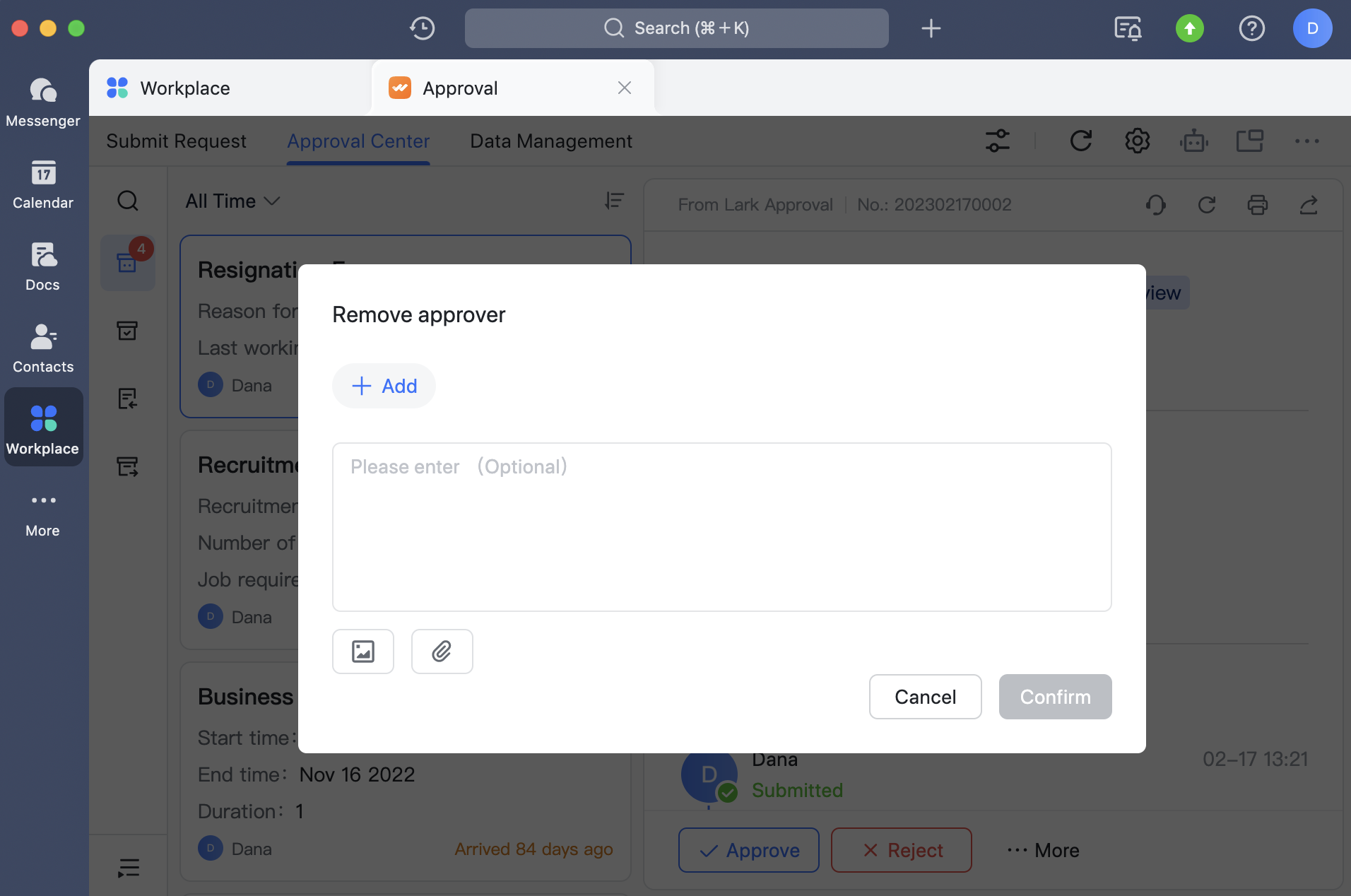
Khi có 1 hoặc nhiều người phê duyệt được thêm, nút Xóa người phê duyệt sẽ xuất hiện dưới ···Thêm. Người phê duyệt đã được thêm có thể bị xóa.
Nhấp vào ···Thêm > Xóa người phê duyệt trên tài liệu phê duyệt. Nhấp vào Thêm trong cửa sổ pop-up để chọn người phê duyệt cần xóa. Nhập lý do xóa người phê duyệt, sau đó nhấp vào Xác nhận.
Trả lại
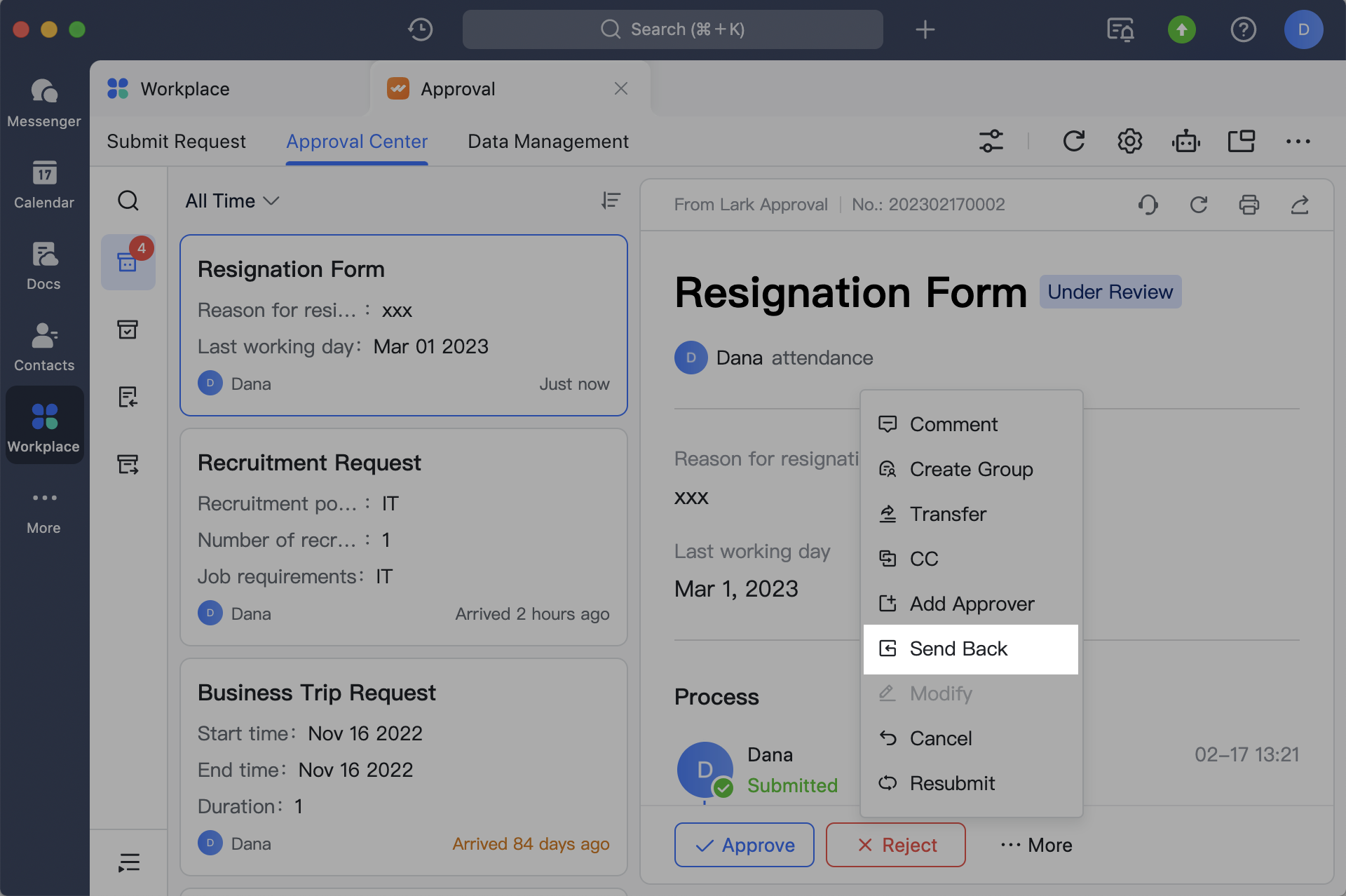
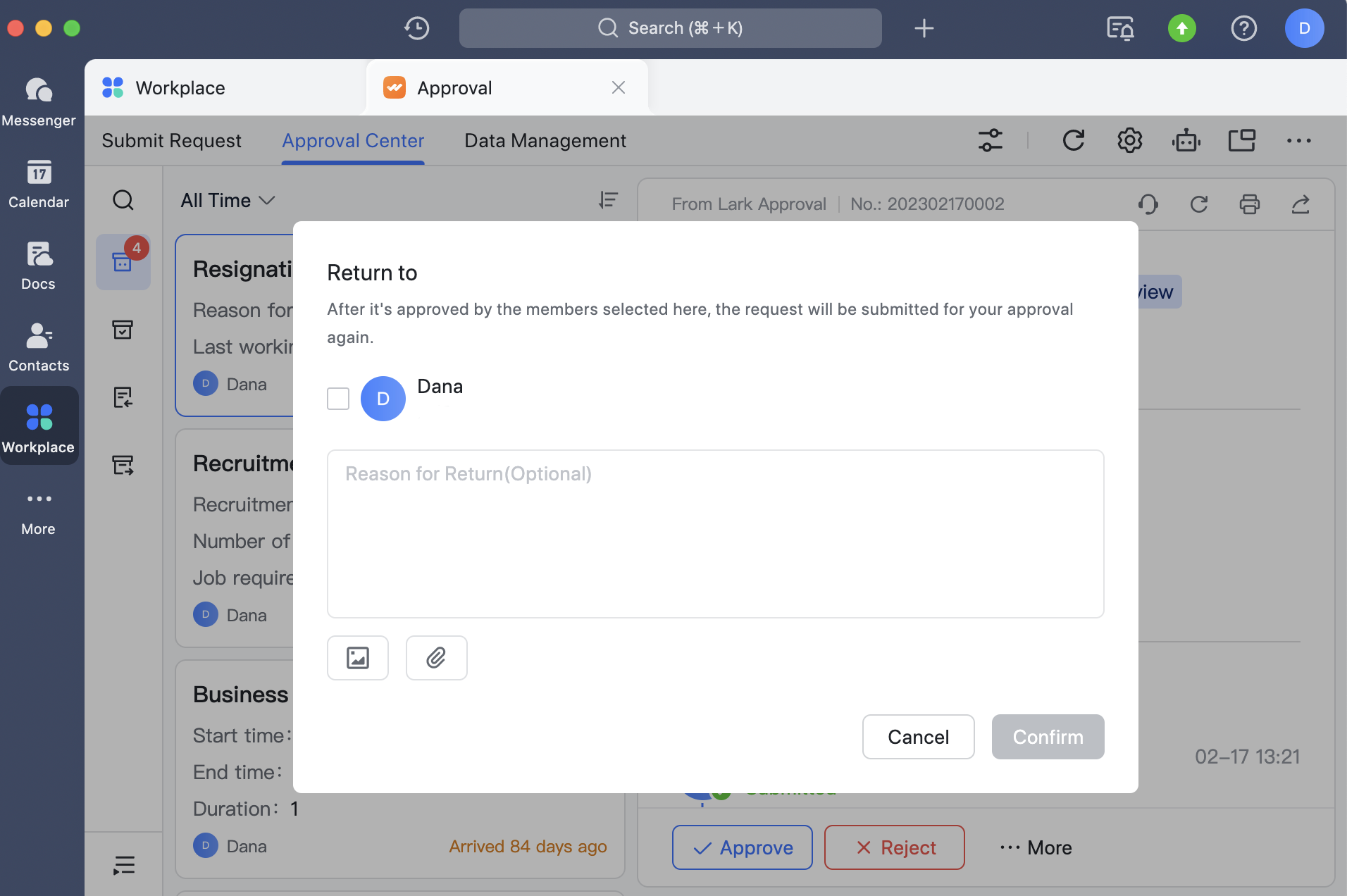
Nếu tài liệu hiện tại cần được trả lại cho một bước trước để phê duyệt lại, nhấp vào ···Thêm > Trả lại trên tài liệu phê duyệt. Chọn bước mà bạn cần trả lại trong cửa sổ pop-up. Sau khi nhập lý do trả lại, nhấp vào Xác nhận.
Bạn có thể chọn trả lại nhiều bước. Việc phê duyệt lại là bắt buộc đối với bất kỳ bước nào mà bạn trả lại. Tài liệu phê duyệt sẽ tiếp tục quay trở lại bước hiện tại sau khi các bước đã được trả lại được phê duyệt lại.
Phê duyệt hàng loạt
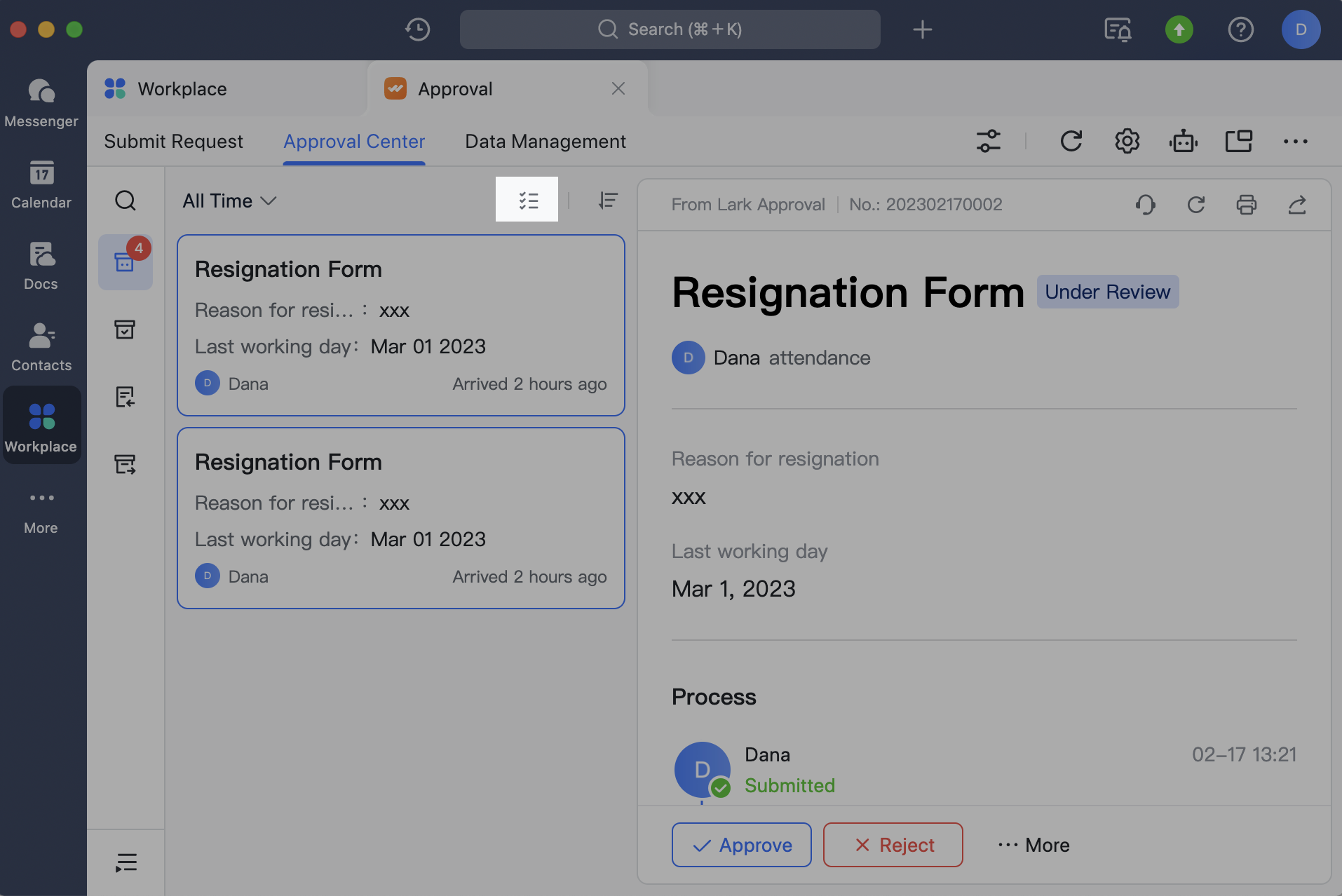
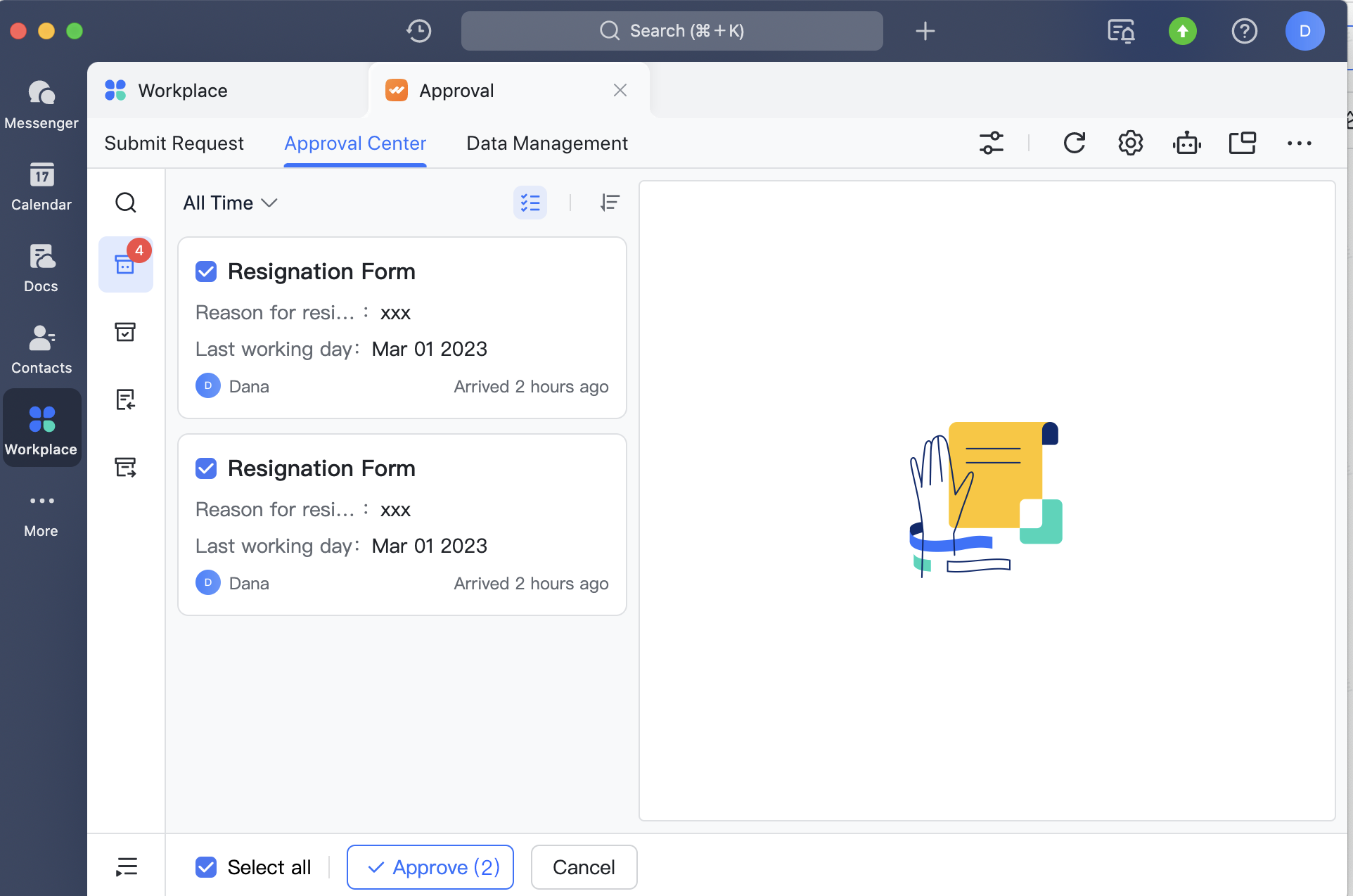
Nếu quản trị viên đã thiết lập Cho phép người phê duyệt xử lý hàng loạt trong Bảng điều khiển quản trị, bạn sẽ có thể nhấp vào biểu tượng Xử lý hàng loạt phía trên danh sách “Cần làm” khi truy cập vào một số loại phê duyệt từ danh sách, sau đó chọnphê duyệt, sau đó nhấp vào Phê duyệt để hoàn thành xử lý hàng loạt các phê duyệt đã được chọn.”
Thông tin bổ sung
Loại bỏ người phê duyệt trùng lặp
Khi một người phê duyệt xuất hiện nhiều lần trong cùng quy trình, mặc định chỉ cần họ phê duyệt một lần. Các bước lặp lại tiếp theo có thể được chấp nhận tự động.
Tuy nhiên, tùy thuộc vào các quy định được thiết lập bởi quản trị viên trong Bảng điều khiển quản trị, có thể có những tình huống chỉ có thể tự động phê duyệt ở các bước tiếp theo khi chúng xuất hiện liên tiếp trong quy trình hoặc không được phép tự động phê duyệt. Nếu có thay đổi nội dung tài liệu trong quá trình, việc tự động phê duyệt sẽ không thể thực hiện được.
Các thông báo phê duyệt tức thì
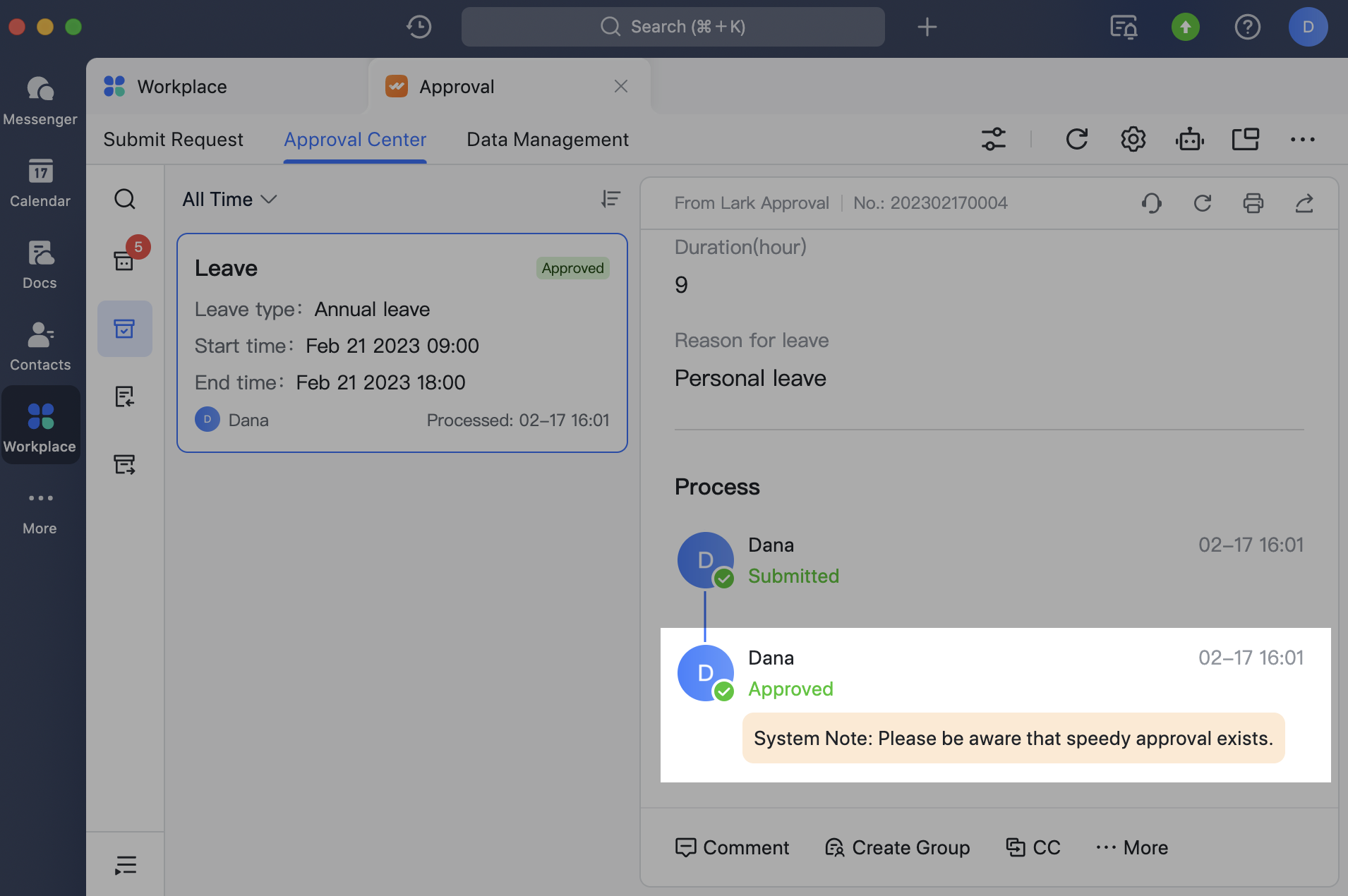
Nếu quản trị viên đã thiết lập Bật thông báo phê duyệt tức thì trong Bảng điều khiển quản trị, hệ thống sẽ tạo một bản ghi trong hồ sơ phê duyệt khi tài liệu được xem trong thời gian ít hơn 3 giây, hoặc khi bạn nhấp vào Phê duyệt/Từ chối trực tiếp trên thẻ phê duyệt.
3.2 Người vận hành #
Gửi đi
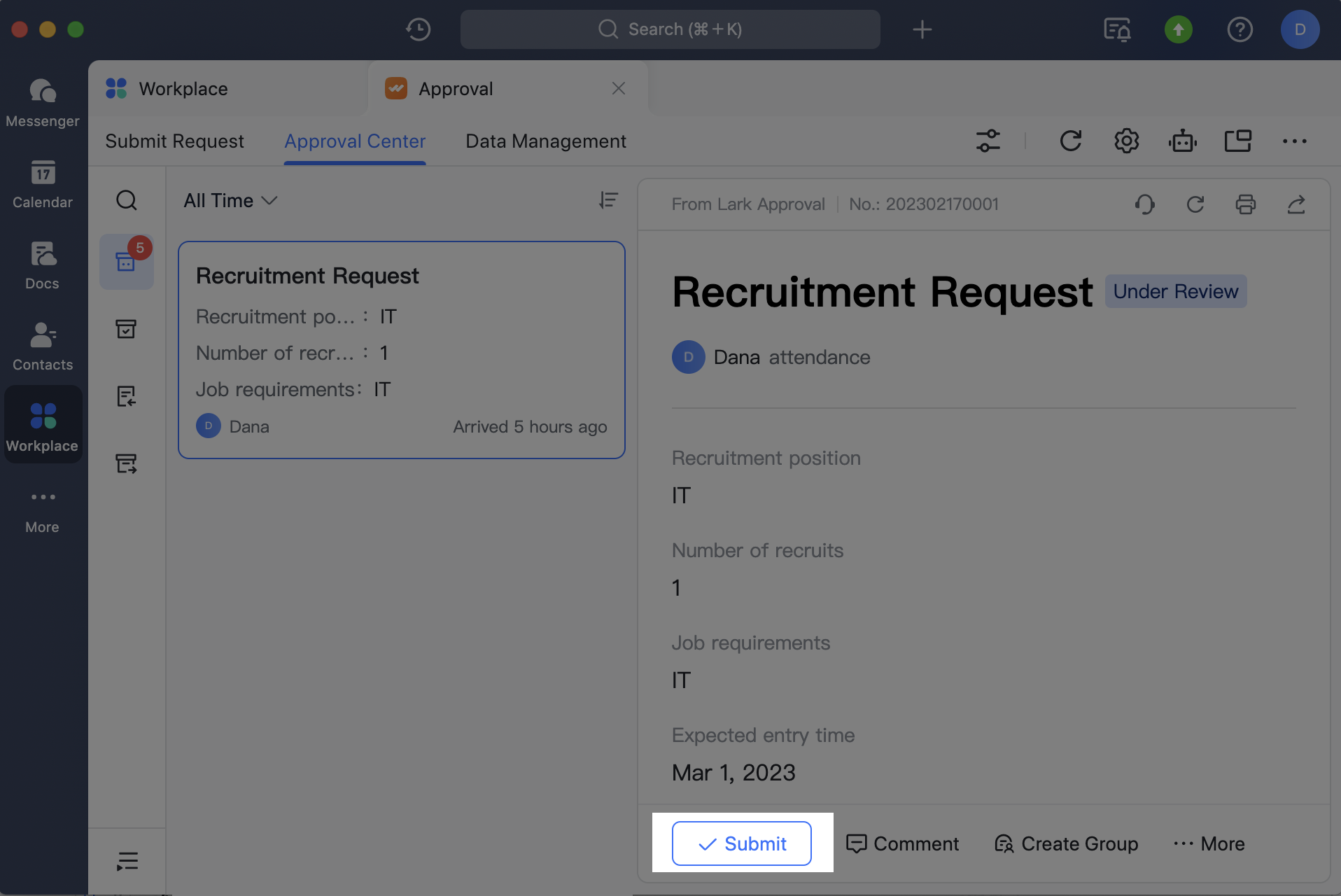
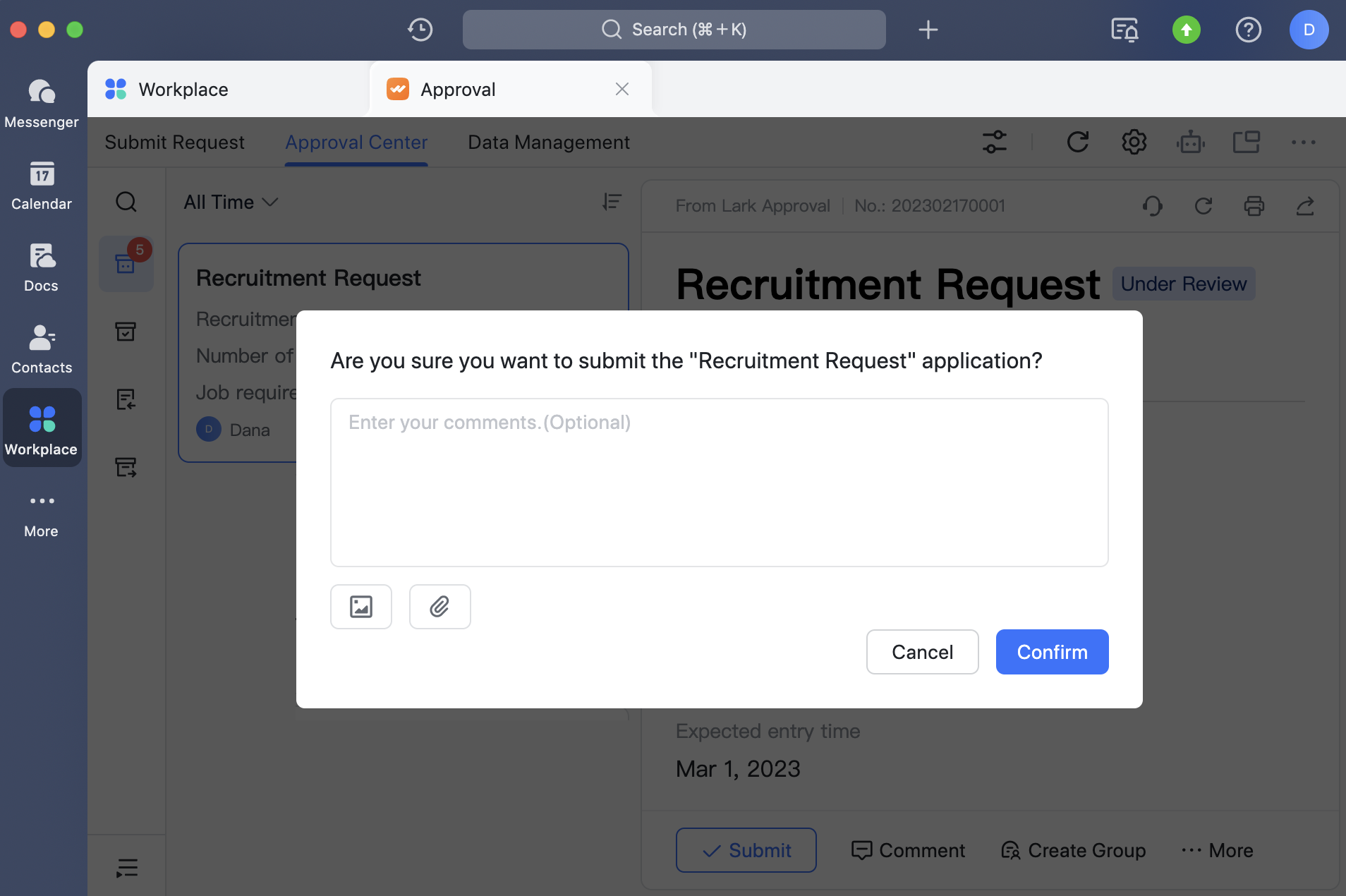
Nhấp vào Gửi đi trên tài liệu phê duyệt. Sau khi nhập nhận xét, nhấp vào Xác nhận để hoàn thành bước này và chuyển đến bước tiếp theo.
Lưu ý: Mặc định không yêu cầu nhập nhận xét. Tuy nhiên, nếu quản trị viên đã thiết lập yêu cầu nhập nhận xét trong Bảng điều khiển quản trị, bạn sẽ cần nhập nhận xét trước khi nhấp vào Xác nhận.
Chuyển giao
Nếu bạn không thuận tiện xử lý tài liệu và cần chuyển giao cho người khác để xử lý, hãy nhấp vào Chuyển giao trên tài liệu phê duyệt. Nhấp vào Thêm trong cửa sổ pop-up để chọn người nhận, nhập lý do chuyển giao, sau đó nhấp vào Xác nhận.
Sau khi chuyển giao hoàn tất, bước hiện tại sẽ được chuyển giao cho người nhận để xử lý.
Lưu ý: Mặc định cho phép chuyển giao. Nếu quản trị viên đã thiết lập việc chuyển giao không được phép trong Bảng điều khiển quản trị, thì nút Chuyển giao sẽ không hiển thị.
3.3 Người gửi #
Sửa đổi
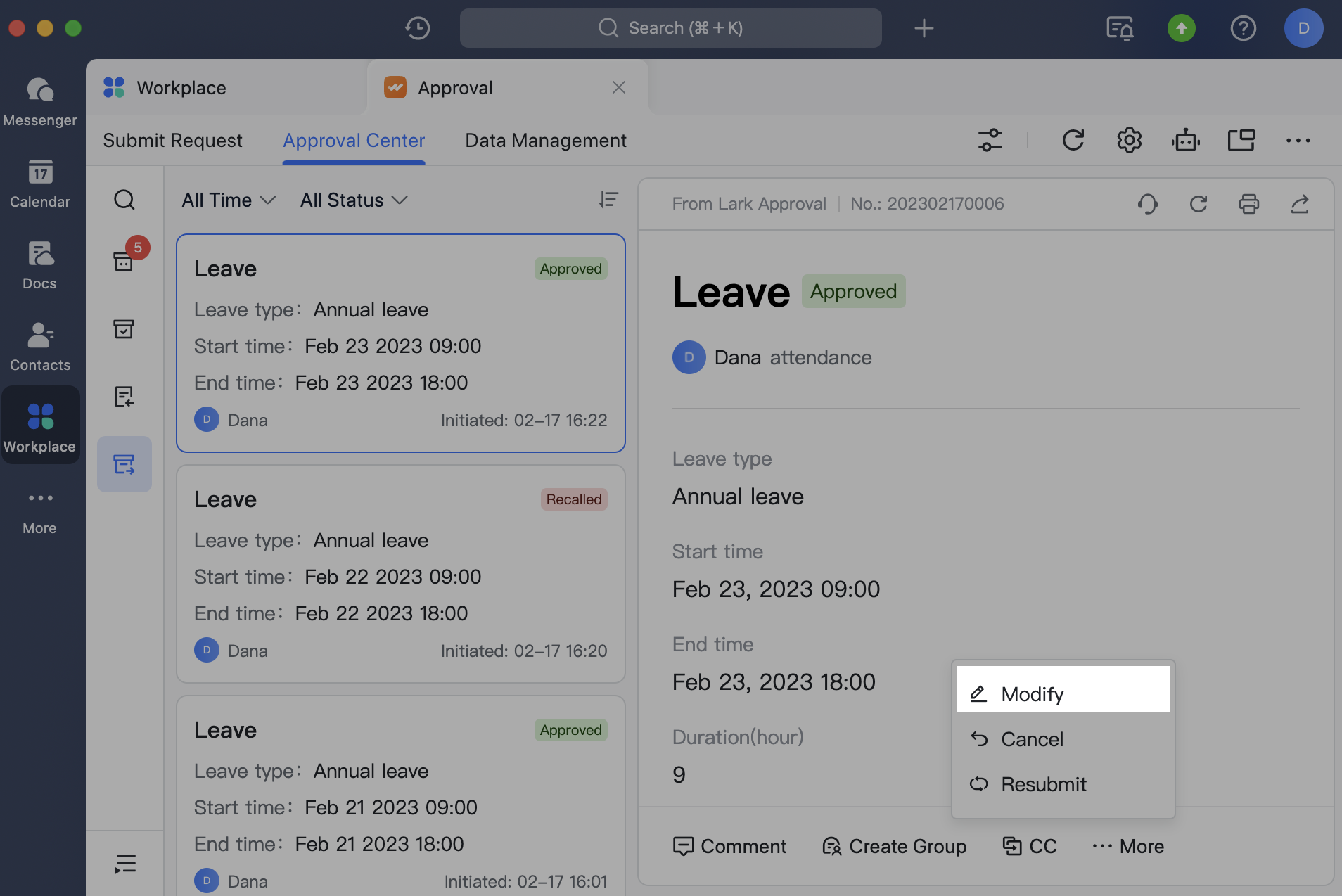
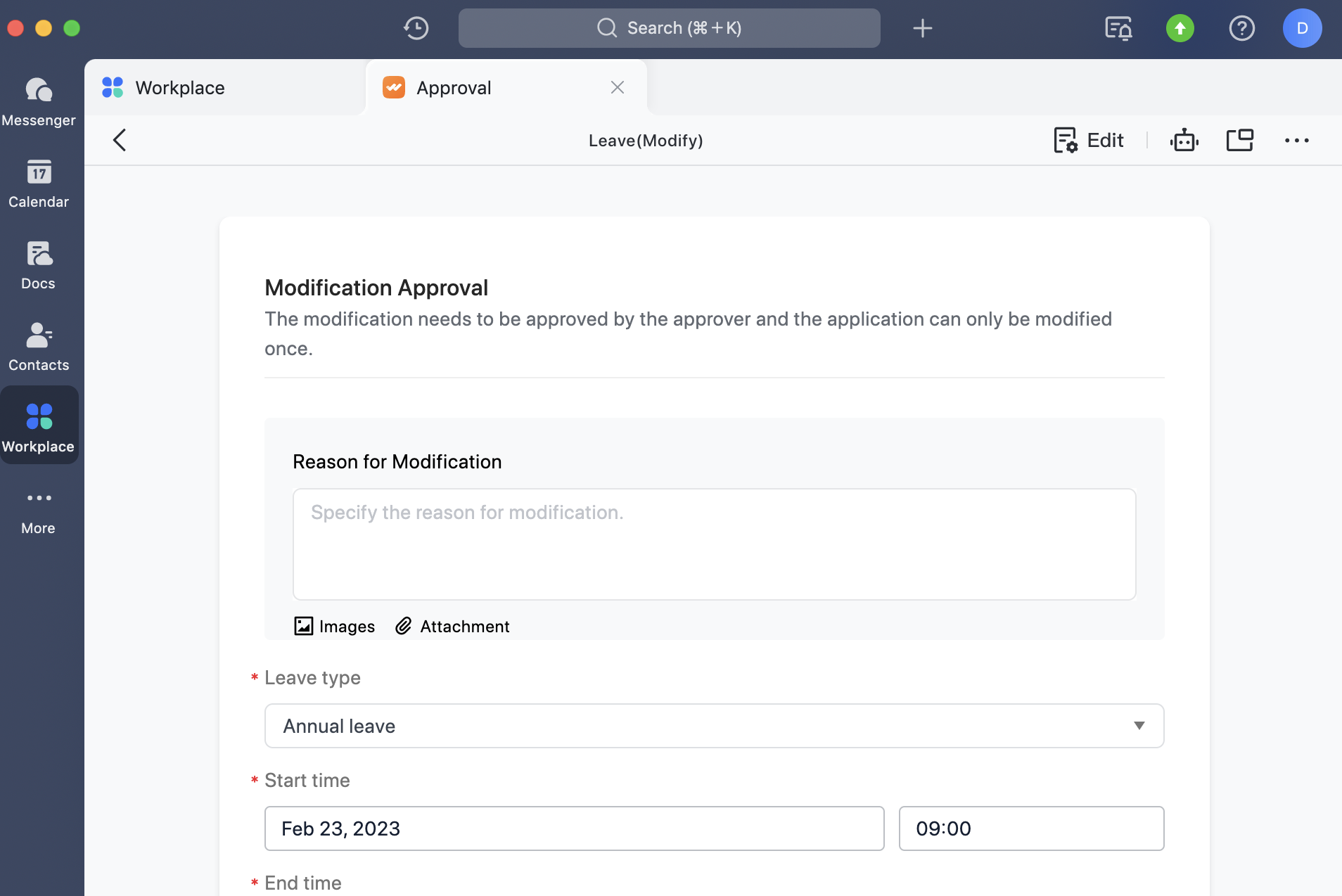
Nếu quản trị viên đã thiết lập Cho phép sửa đổi các yêu cầu đã được phê duyệt trong x ngày trong Bảng điều khiển quản trị, thì người gửi có thể nhấp vào Sửa đổi trên tài liệu phê duyệt để sửa đổi nội dung của yêu cầu, nhập lý do sửa đổi và gửi lại yêu cầu phê duyệt nếu yêu cầu đã được phê duyệt và nằm trong thời hạn hiệu lực cho phép sửa đổi.
Những sửa đổi chỉ có hiệu lực sau khi được phê duyệt lại bởi người phê duyệt. Chỉ có thể thực hiện sửa đổi một lần duy nhất.
Lưu ý: Việc yêu cầu có thể được sửa đổi và thời hạn hiệu lực cho sửa đổi phụ thuộc vào các quy tắc sửa đổi được quản trị viên thiết lập trong Bảng điều khiển quản trị.
Rút lại
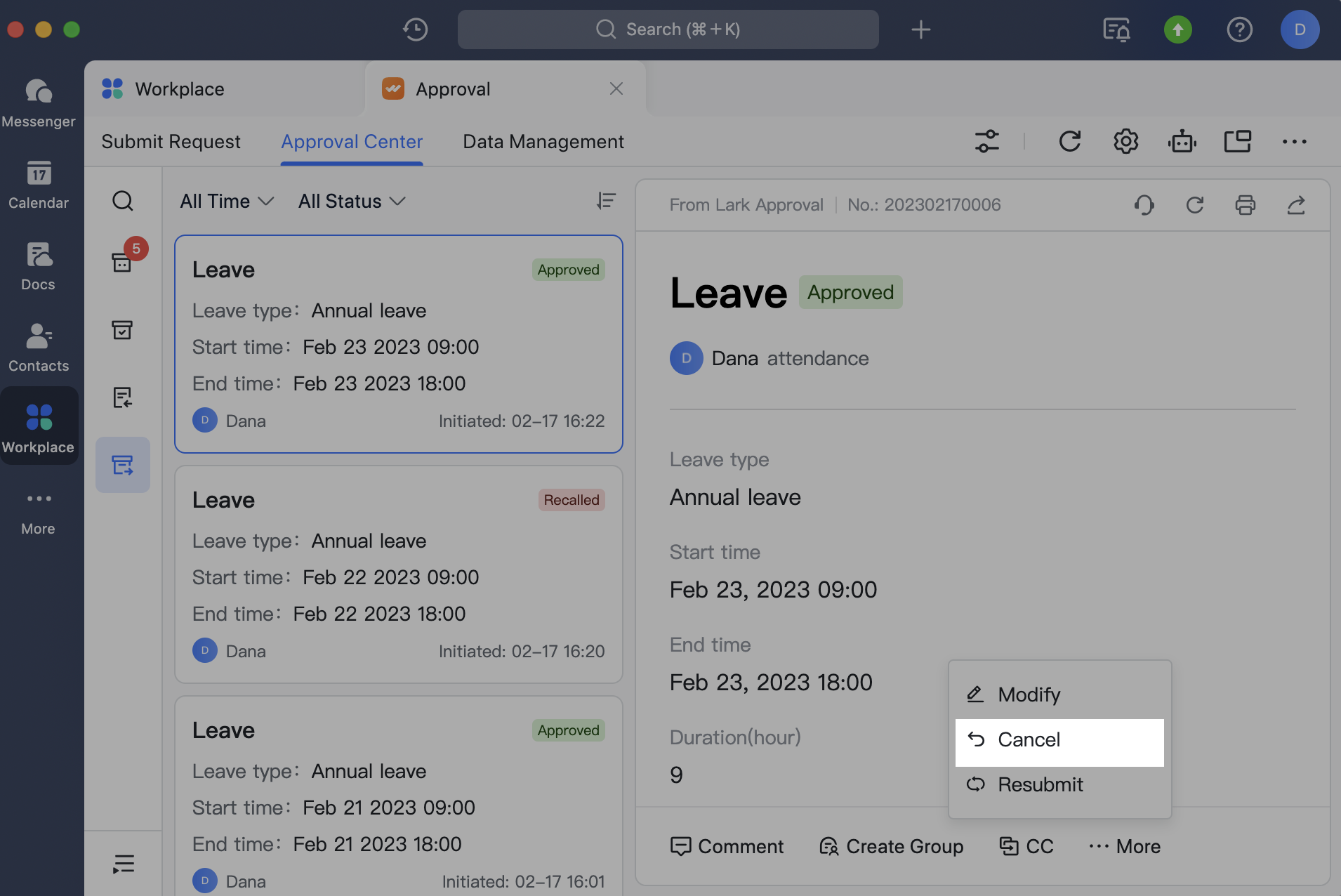
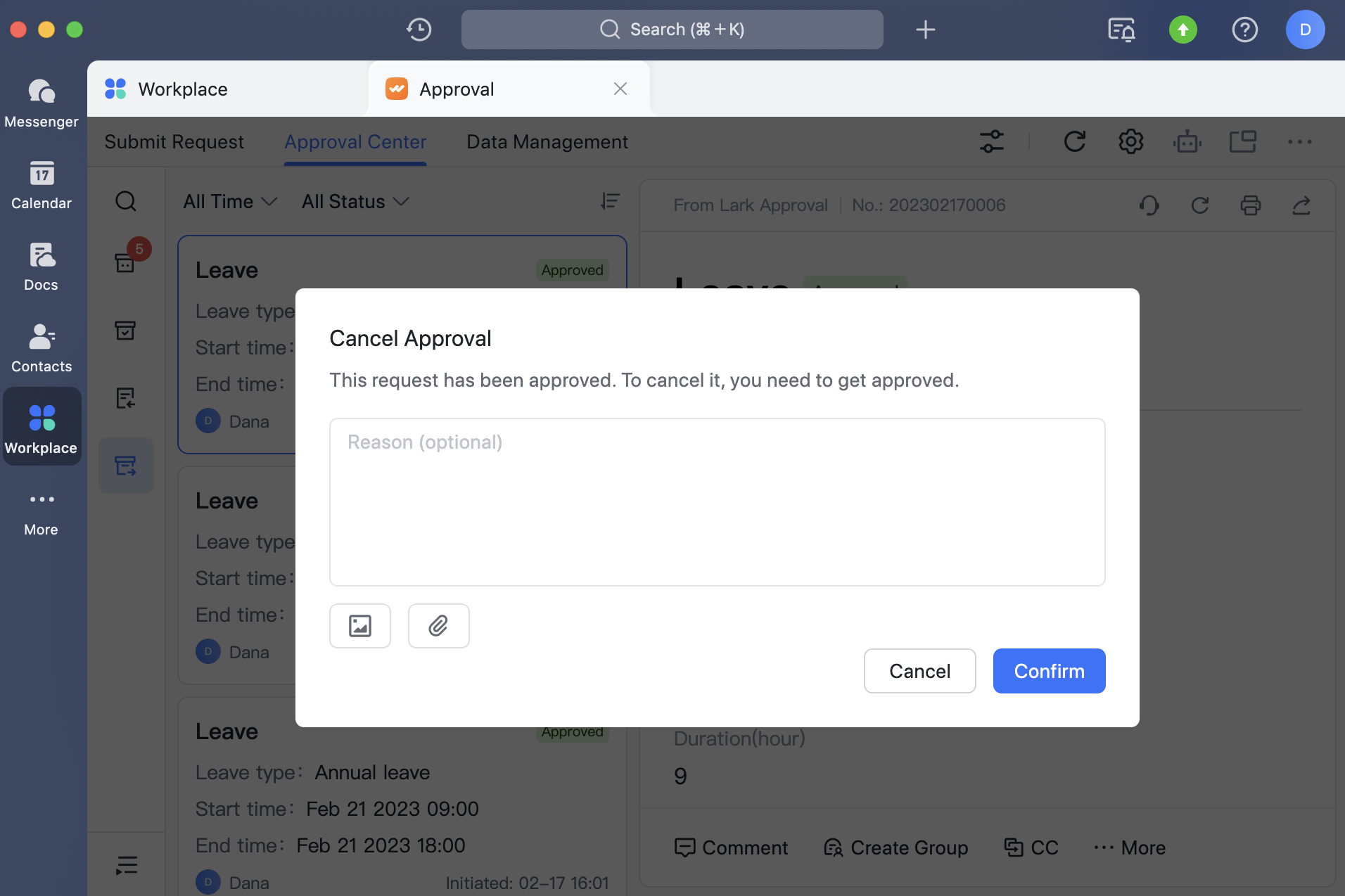
Nếu quản trị viên đã thiết lập Cho phép rút lại yêu cầu đang chờ phê duyệt hoặc Cho phép rút lại các yêu cầu đã được phê duyệt trong x ngày trong Bảng điều khiển quản trị, thì người gửi có thể nhấp vào ···Thêm > Rút lại trên tài liệu phê duyệt để rút lại một yêu cầu nếu đáp ứng các quy tắc.
Nếu bạn rút lại một yêu cầu đang chờ phê duyệt, bạn chỉ cần nhấp vào Xác nhận để rút lại mà không cần nhập lý do rút lại. Nếu bạn rút lại một yêu cầu đã được phê duyệt, bạn có thể nhập lý do rút lại và nhấp vào Xác nhận để rút lại.
Lưu ý: Việc yêu cầu có thể được rút lại và thời hạn hiệu lực cho việc rút lại phụ thuộc vào các quy tắc rút lại được quản trị viên thiết lập trong Bảng điều khiển quản trị.
Gửi lại
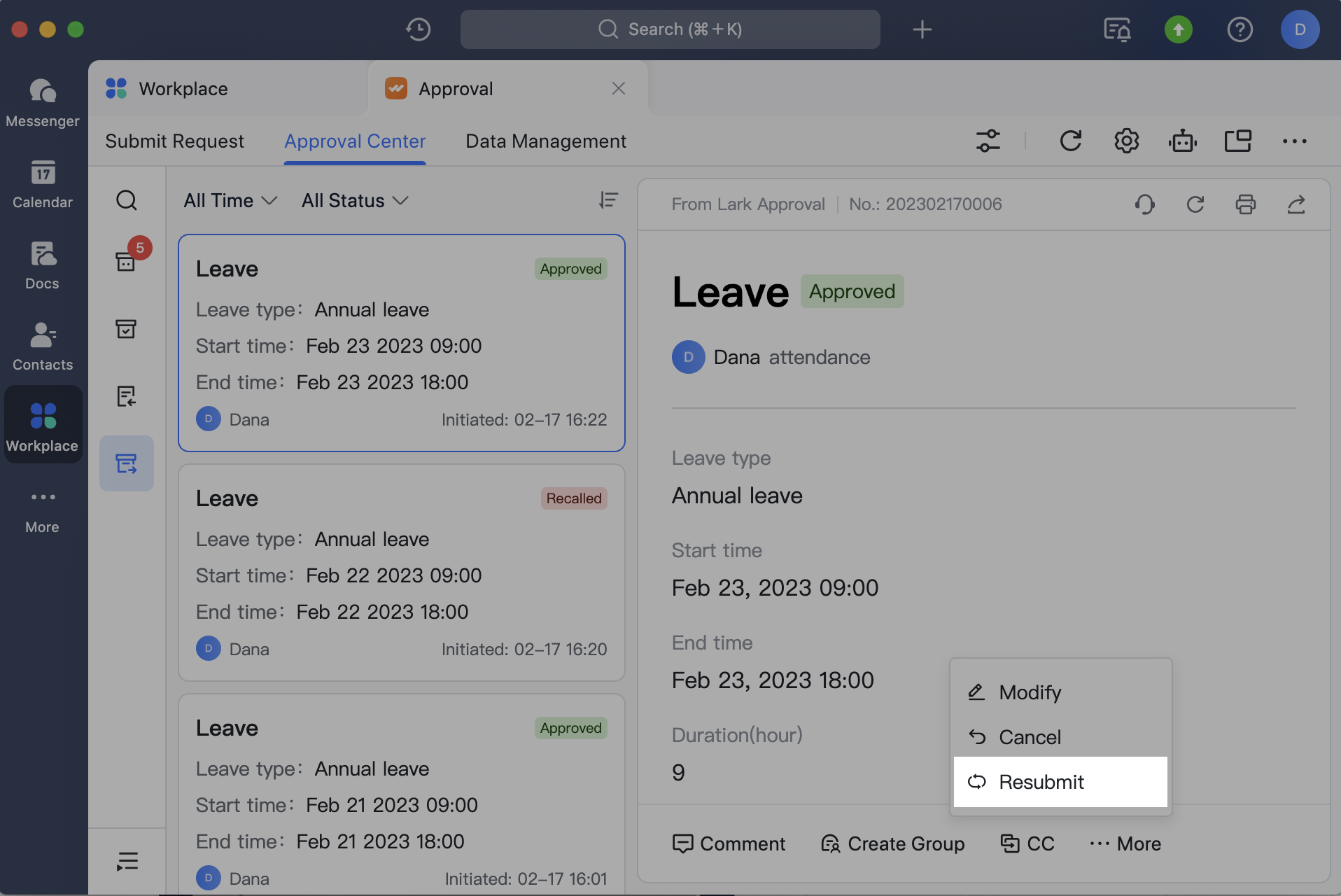
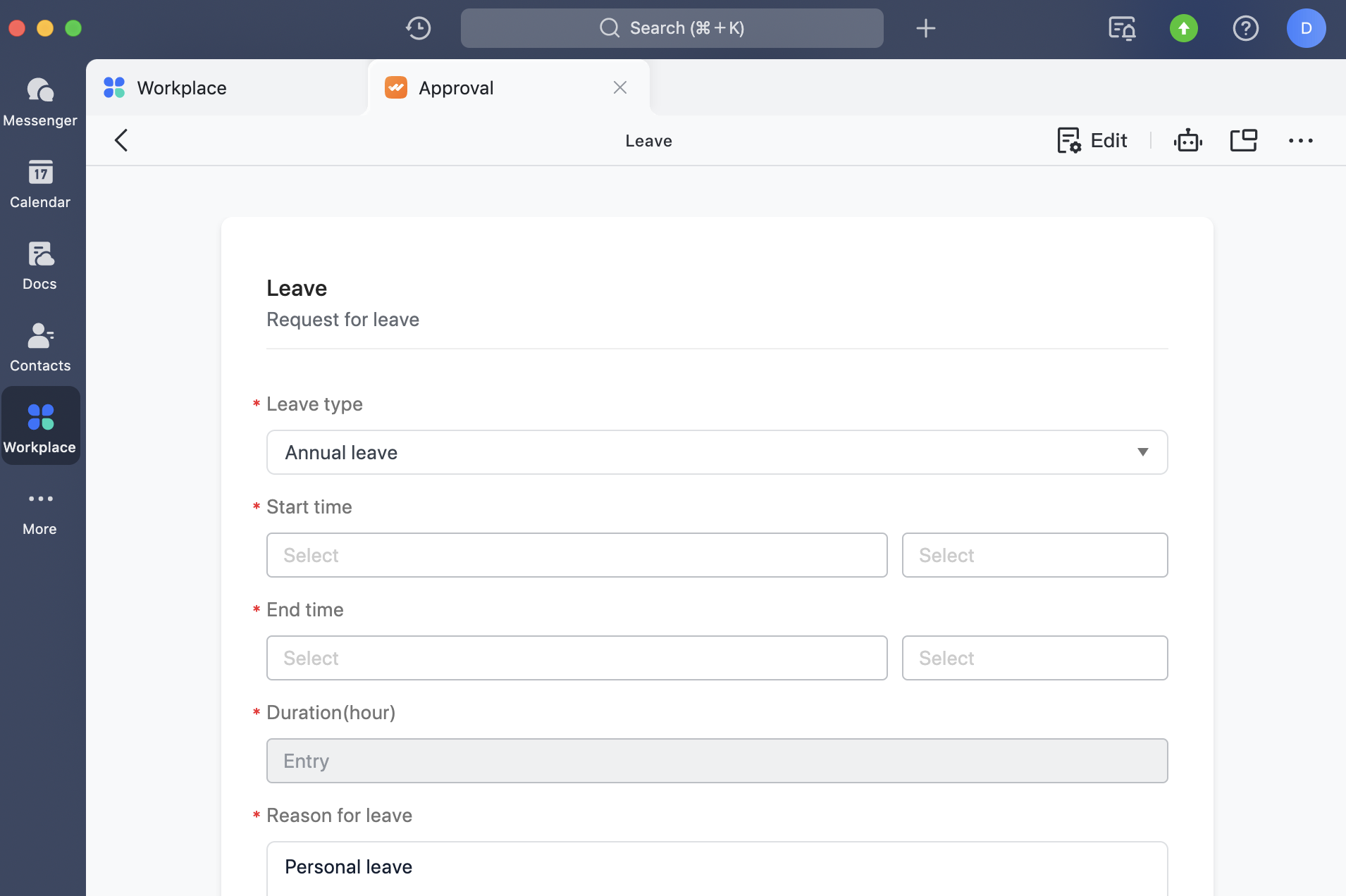
Nếu bạn cần gửi các yêu cầu tương tự hoặc giống nhau, hãy nhấp vào ···Thêm > Gửi lại trên tài liệu phê duyệt, chỉnh sửa biểu mẫu, sau đó nhấp vào Gửi đi.
Nhắc nhở
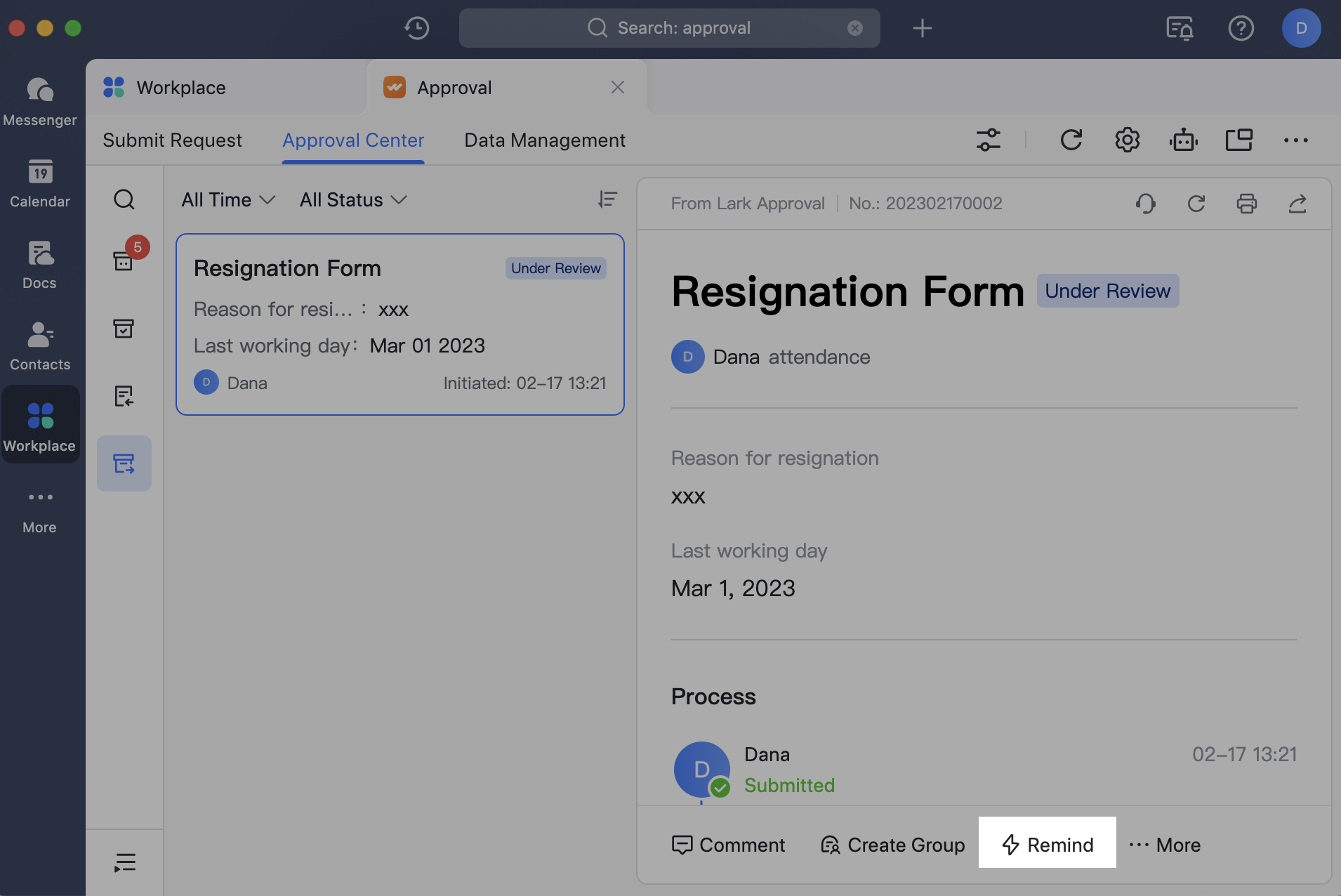
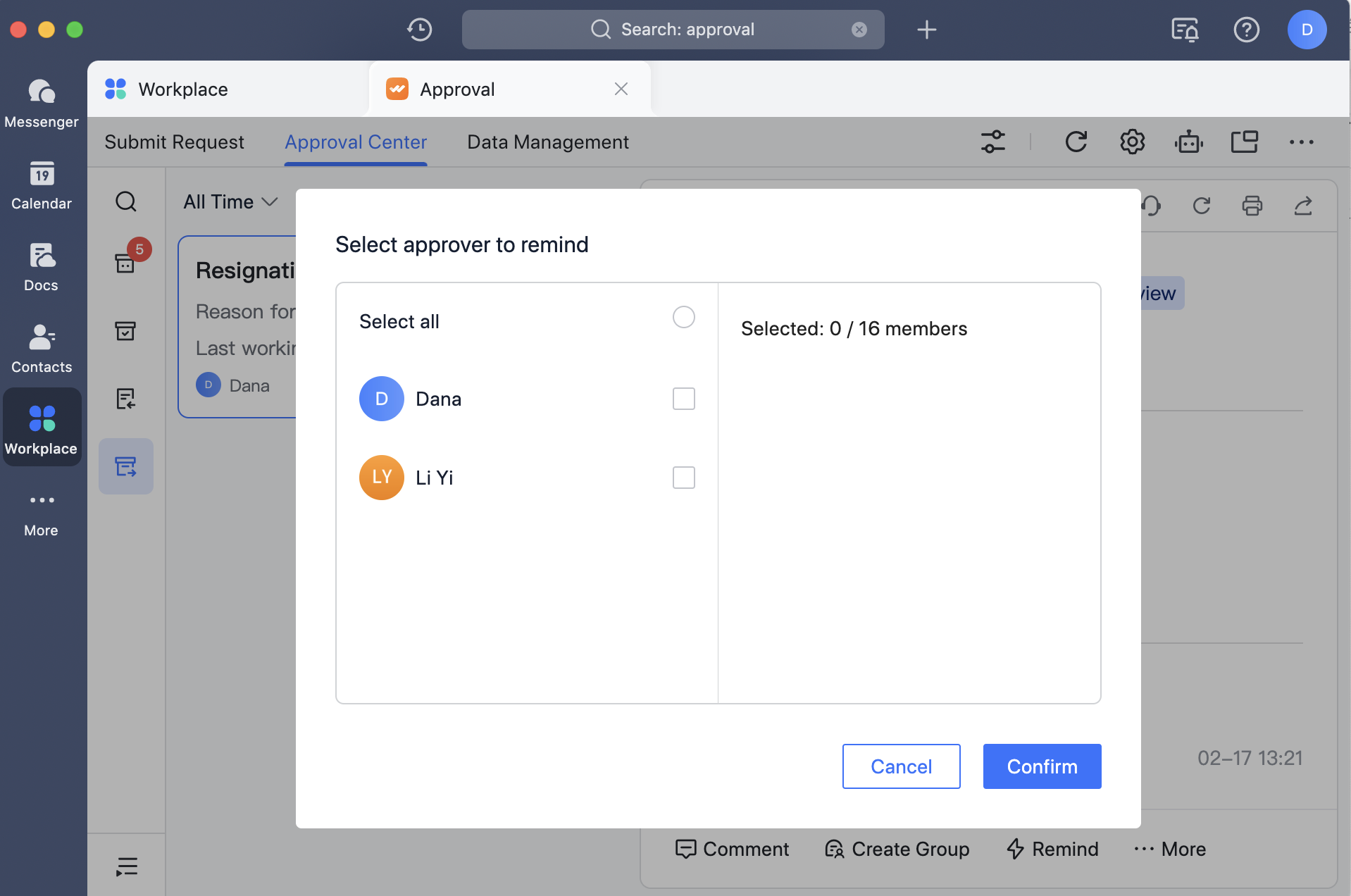
Khi một yêu cầu vẫn chưa được xử lý sau một thời gian dài, hãy nhấp vào Nhắc nhở trên tài liệu phê duyệt, chọn người nhận trong cửa sổ pop-up, sau đó nhấp vào Xác nhận.
Lưu ý: Hệ thống sẽ gửi một lời nhắc về phê duyệt cho người nhận. Vui lòng sử dụng cẩn thận.
3.4 Các hoạt động khác #
Người gửi, người phê duyệt, người nhận CC và người vận hành có thể thực hiện các hoạt động hợp tác khác trong suốt quá trình phê duyệt.
Bình luận
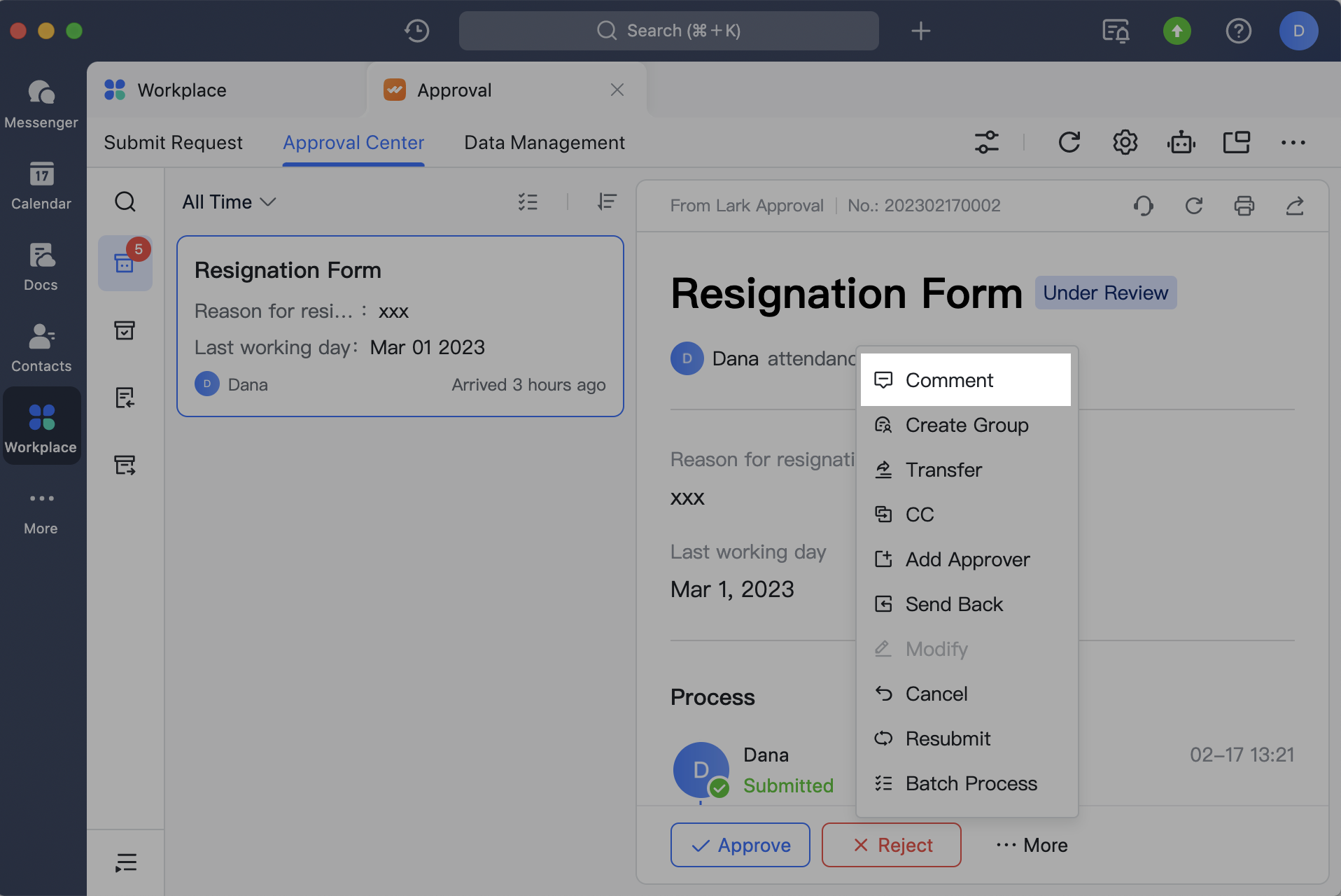
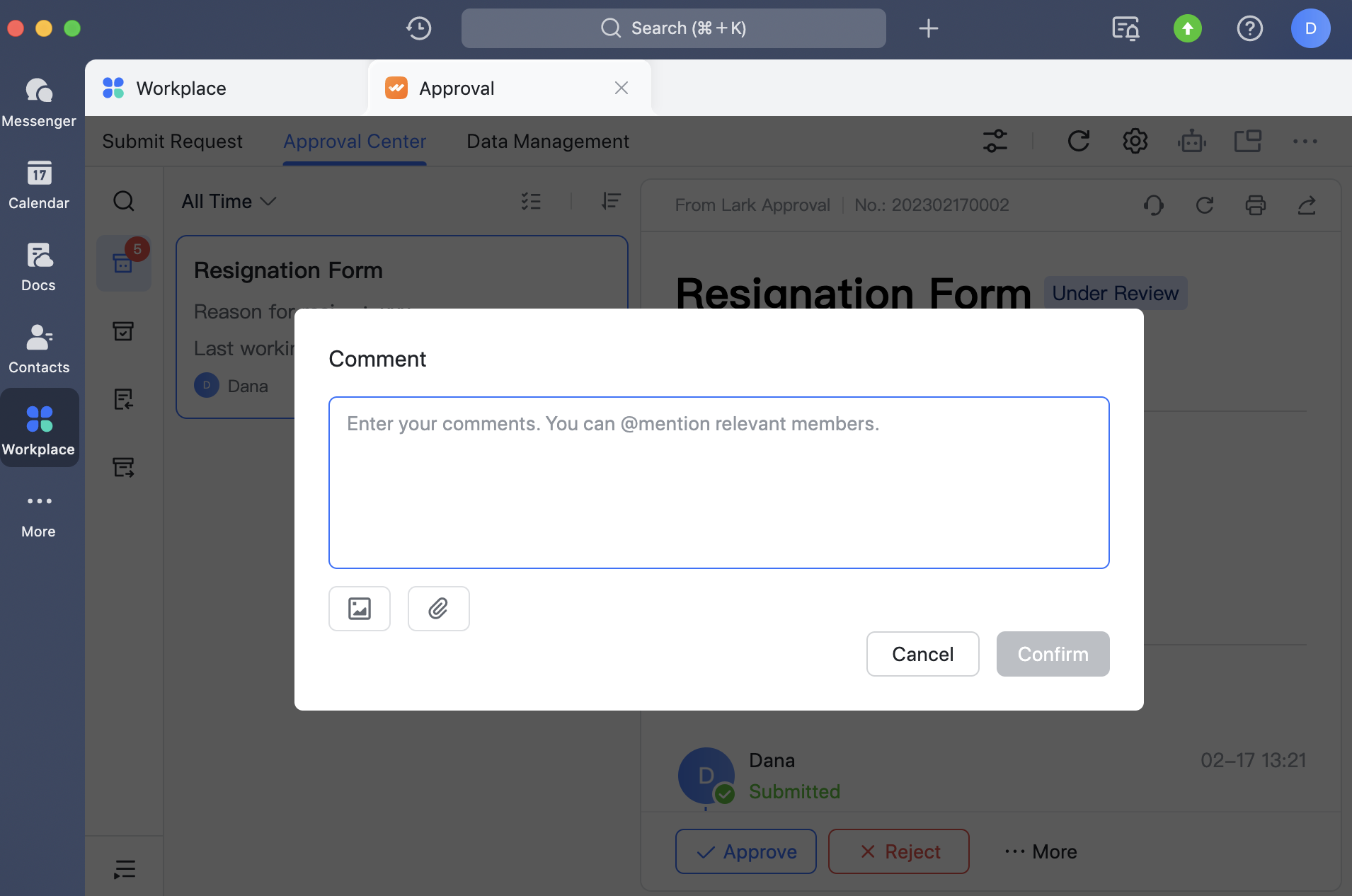
Nhấp vào Bình luận trên tài liệu phê duyệt để đăng một bình luận về phê duyệt hiện tại. Bạn cũng có thể @đề cập đến những người liên quan.
Bắt đầu cuộc trò chuyện nhóm
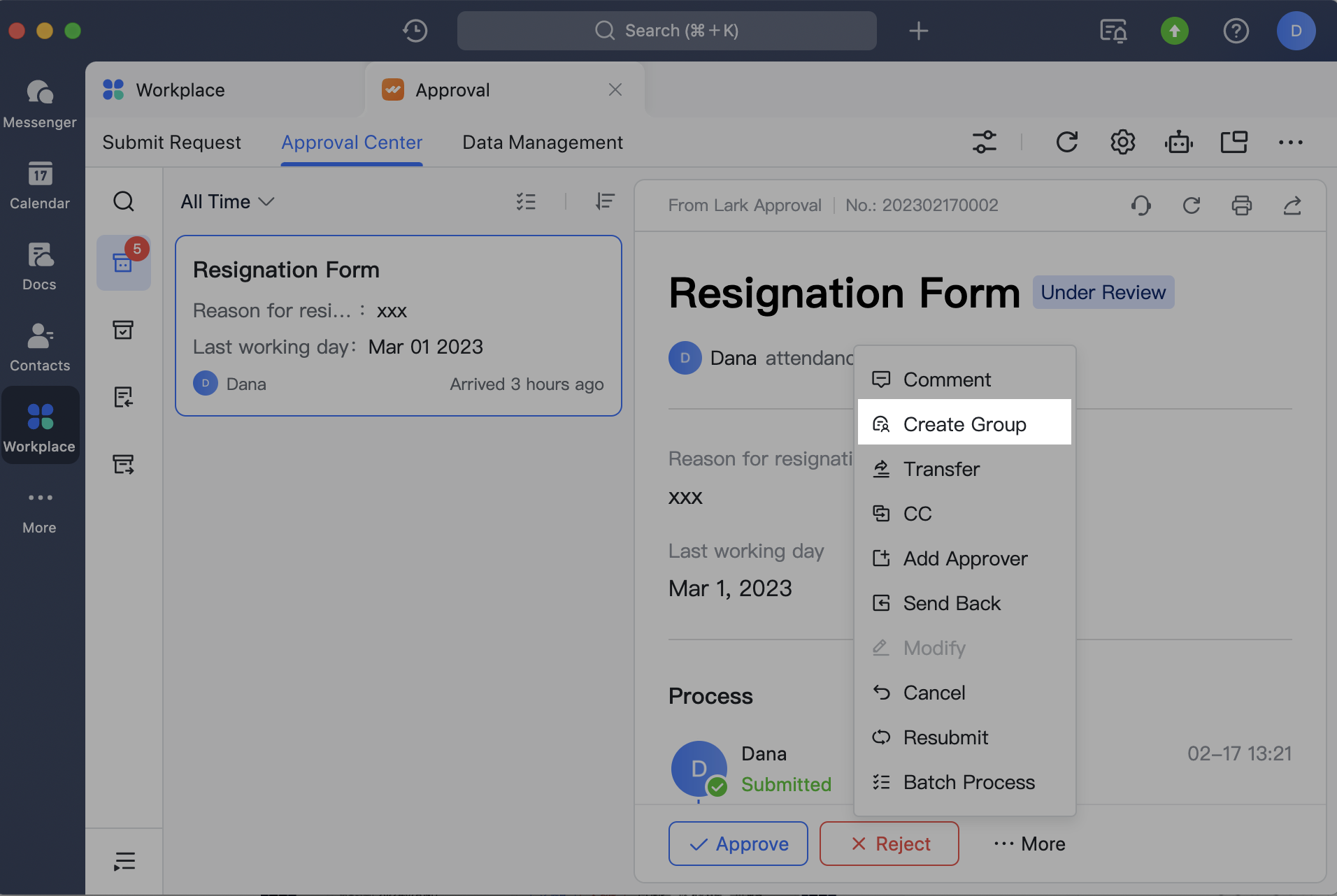
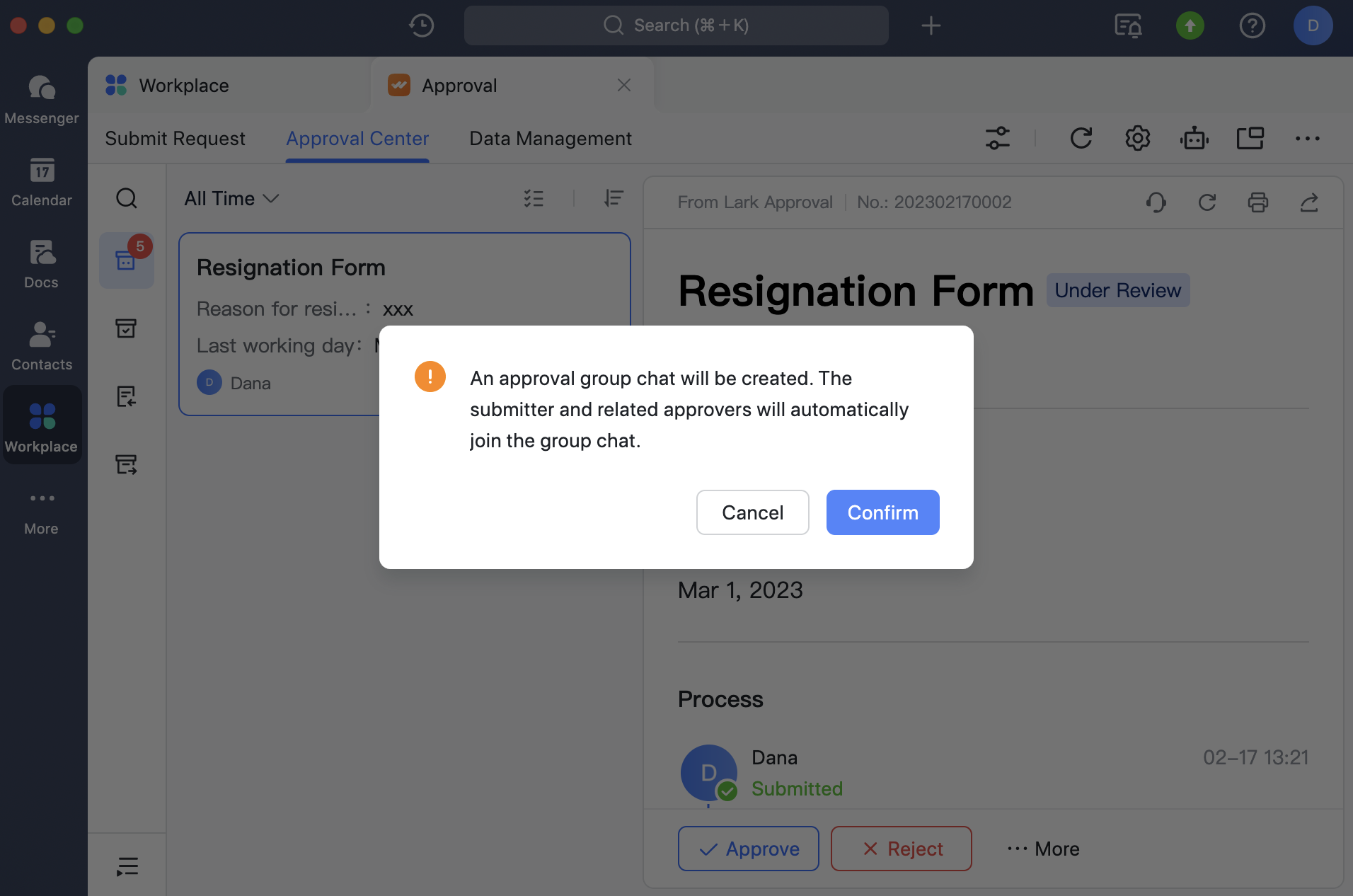
Nhấp vào Tạo nhóm trên tài liệu phê duyệt để tạo một nhóm thảo luận cho phê duyệt hiện tại.
Nhóm thảo luận sẽ tự động bao gồm người gửi, người phê duyệt cho bước hiện tại, những người phê duyệt cho các bước trước đó và Approval Bot. Approval Bot cũng sẽ tự động gửi một thẻ tin nhắn về phê duyệt hiện tại. Nhấp vào Xem chi tiết để xem chi tiết và thực hiện xử lý nhanh trong thanh bên trò chuyện nhóm.
CC
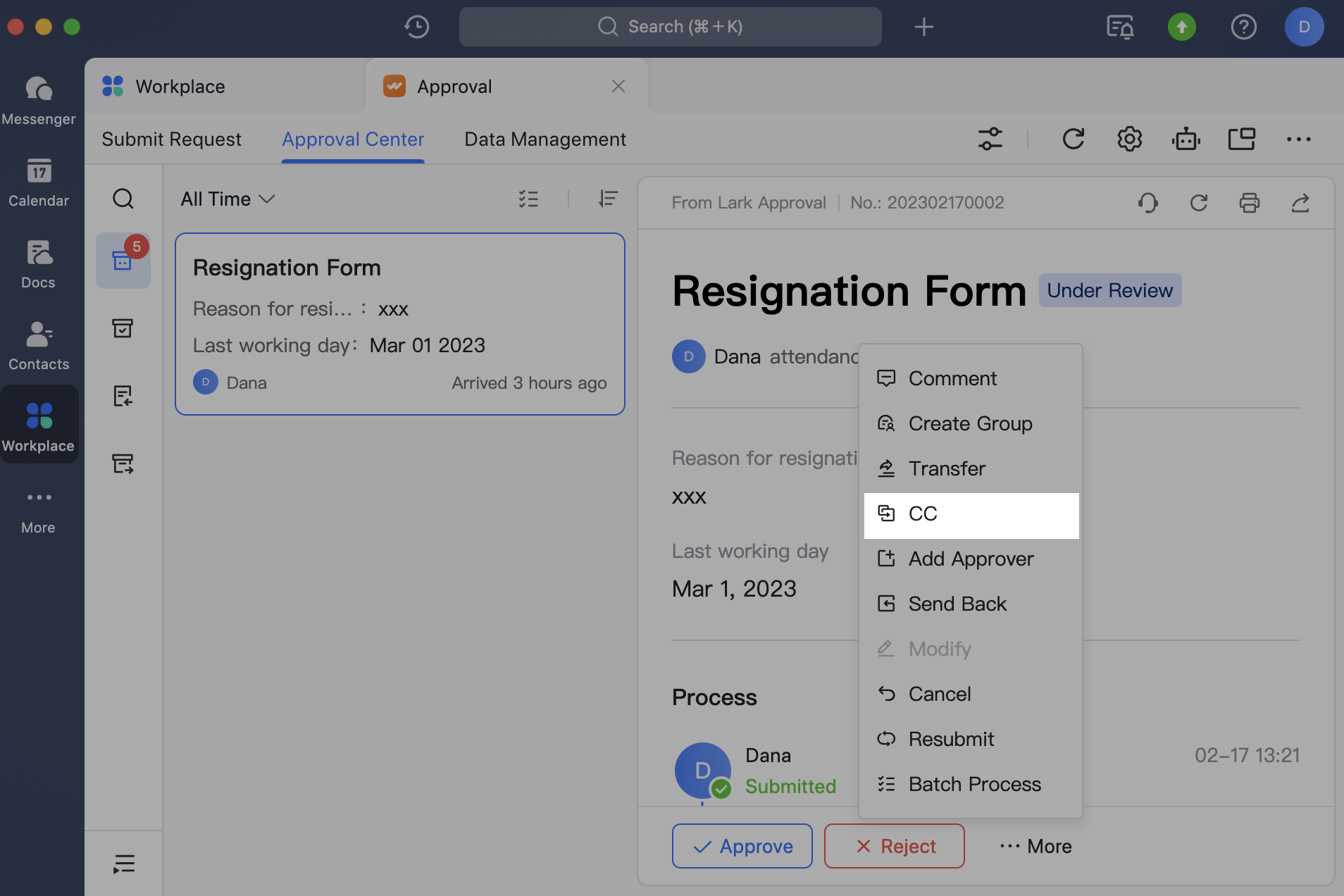
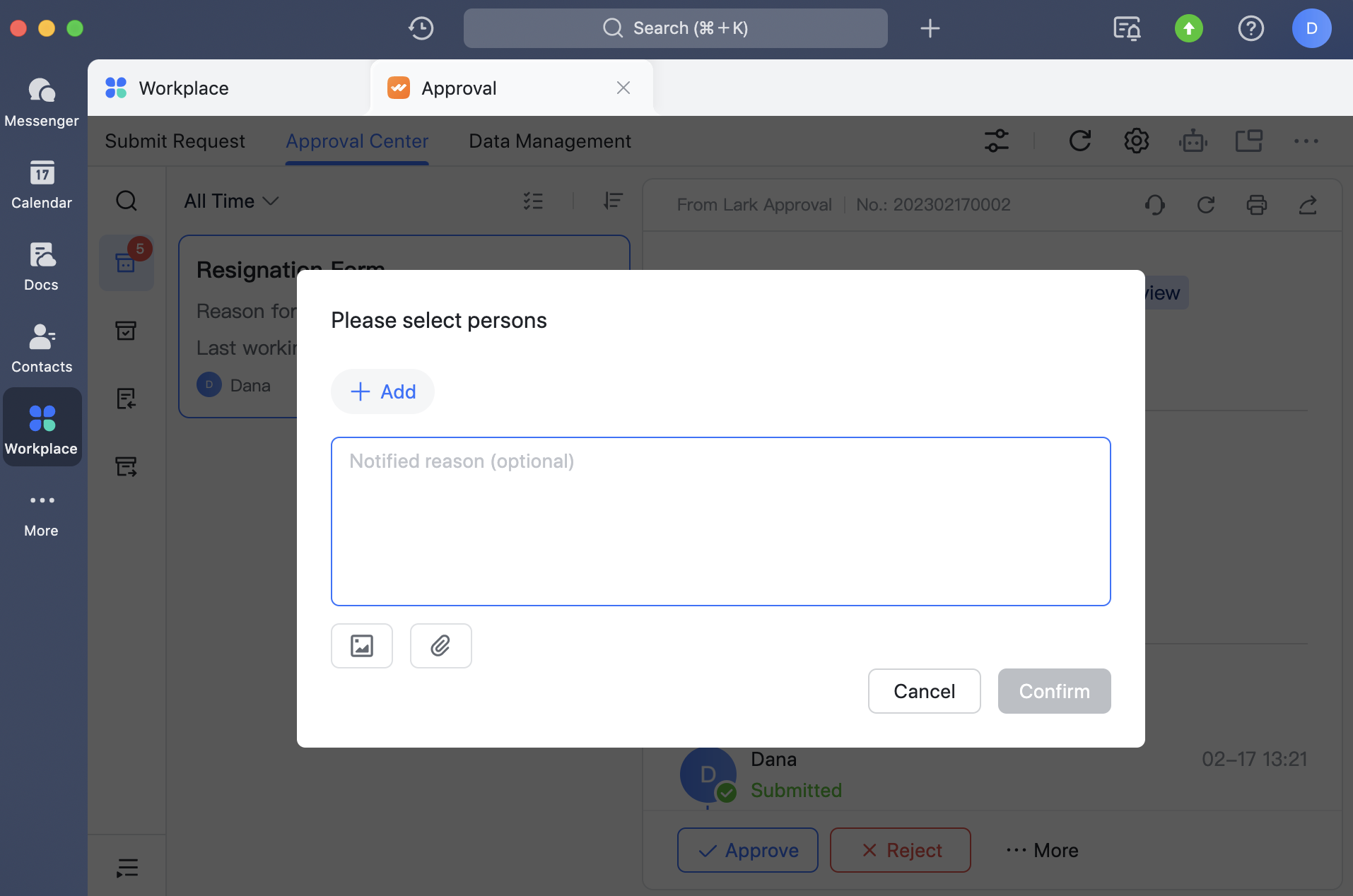
Nhấp vào ···Thêm > CC trên tài liệu phê duyệt, sau đó nhấp vào Thêm trong cửa sổ pop-up để chọn người nhận CC. Sau khi nhập lý do để CC cho họ, nhấp vào Xác nhận.
Lưu ý: Bạn có thể thêm nhiều người nhận CC.
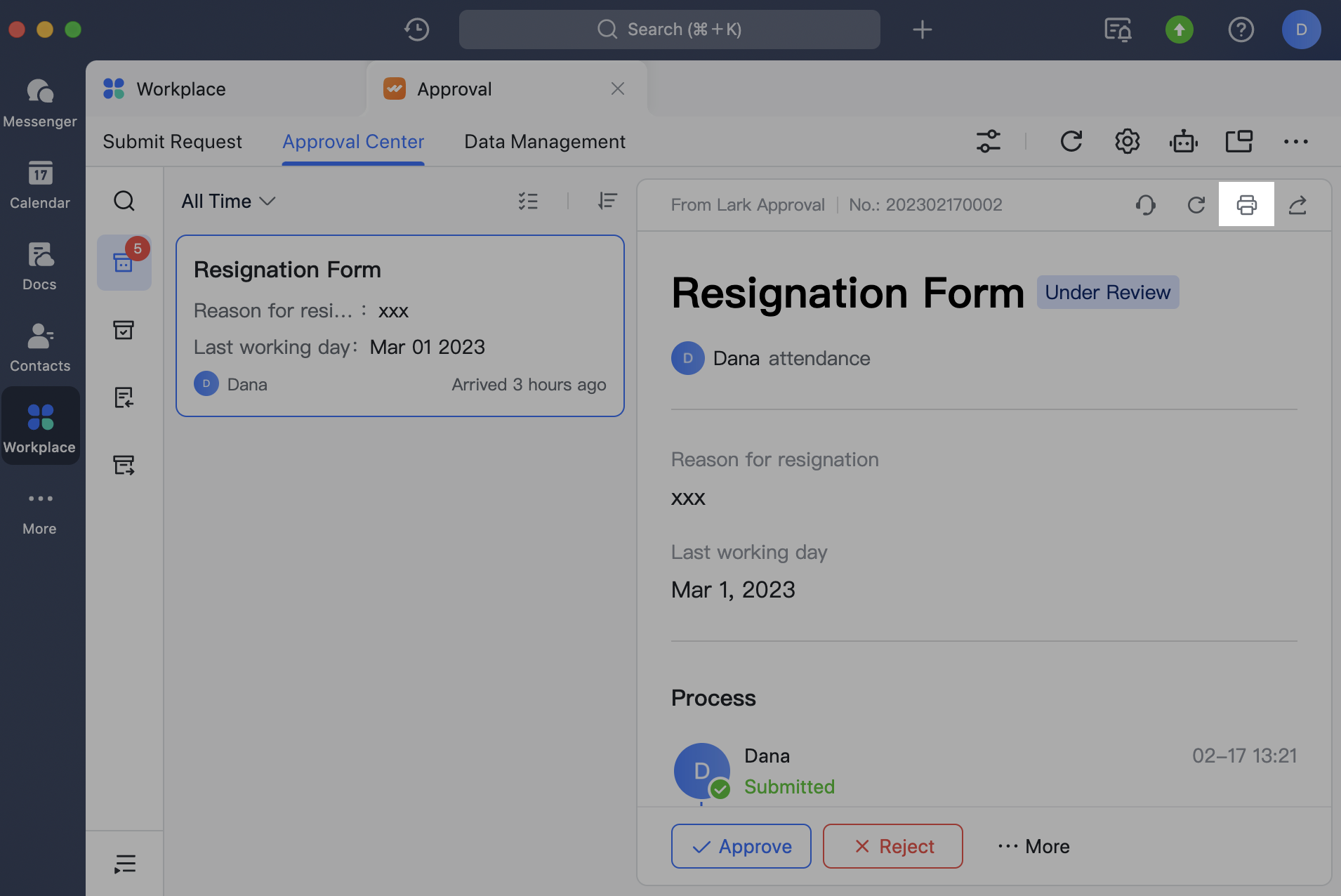
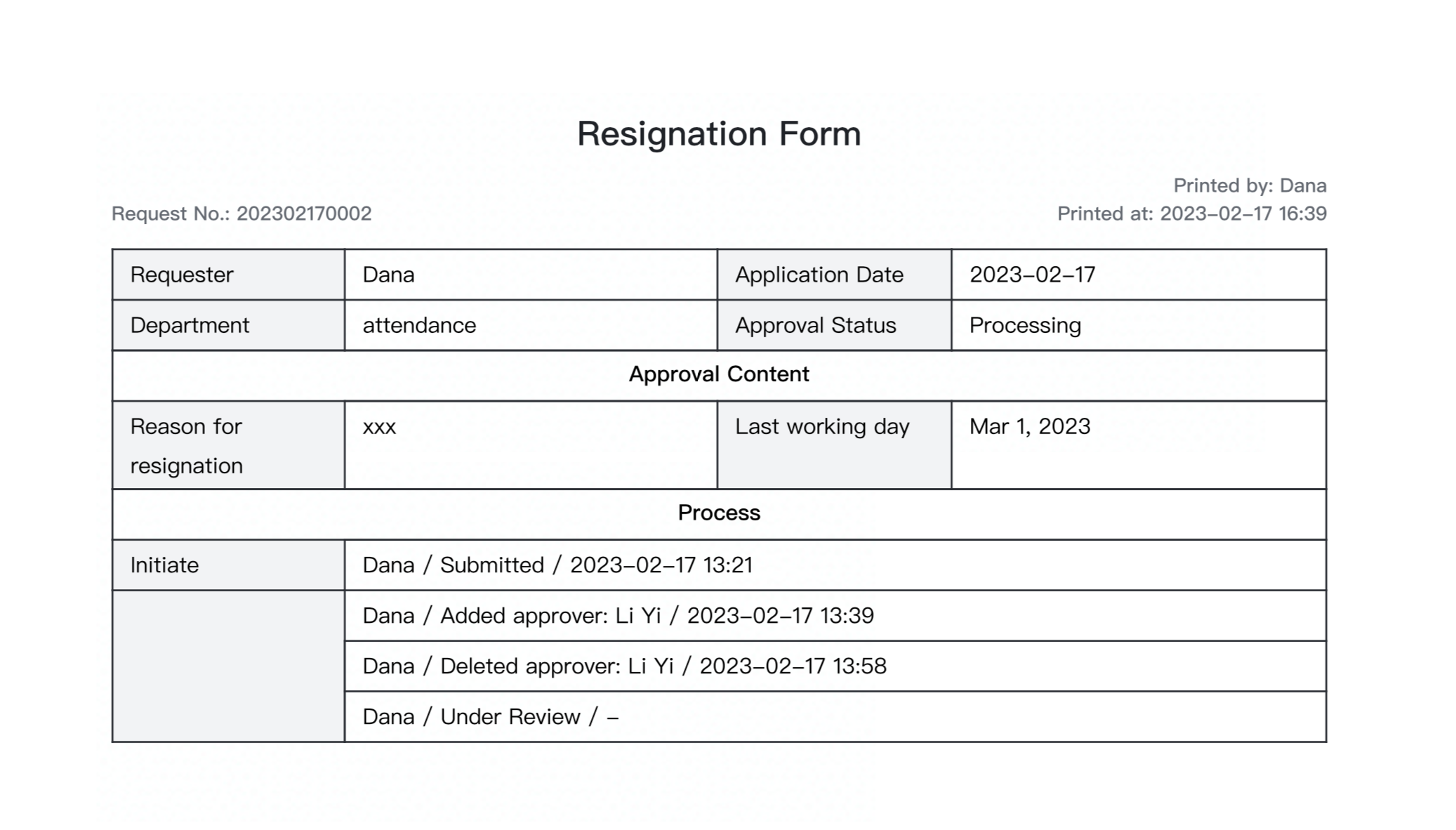
In
Nhấp vào biểu tượng In ở góc trên bên phải của tài liệu phê duyệt để in tài liệu phê duyệt.
Lưu ý: Hiện tại, không hỗ trợ in hàng loạt các tài liệu phê duyệt. Bạn có thể in từng tài liệu một.
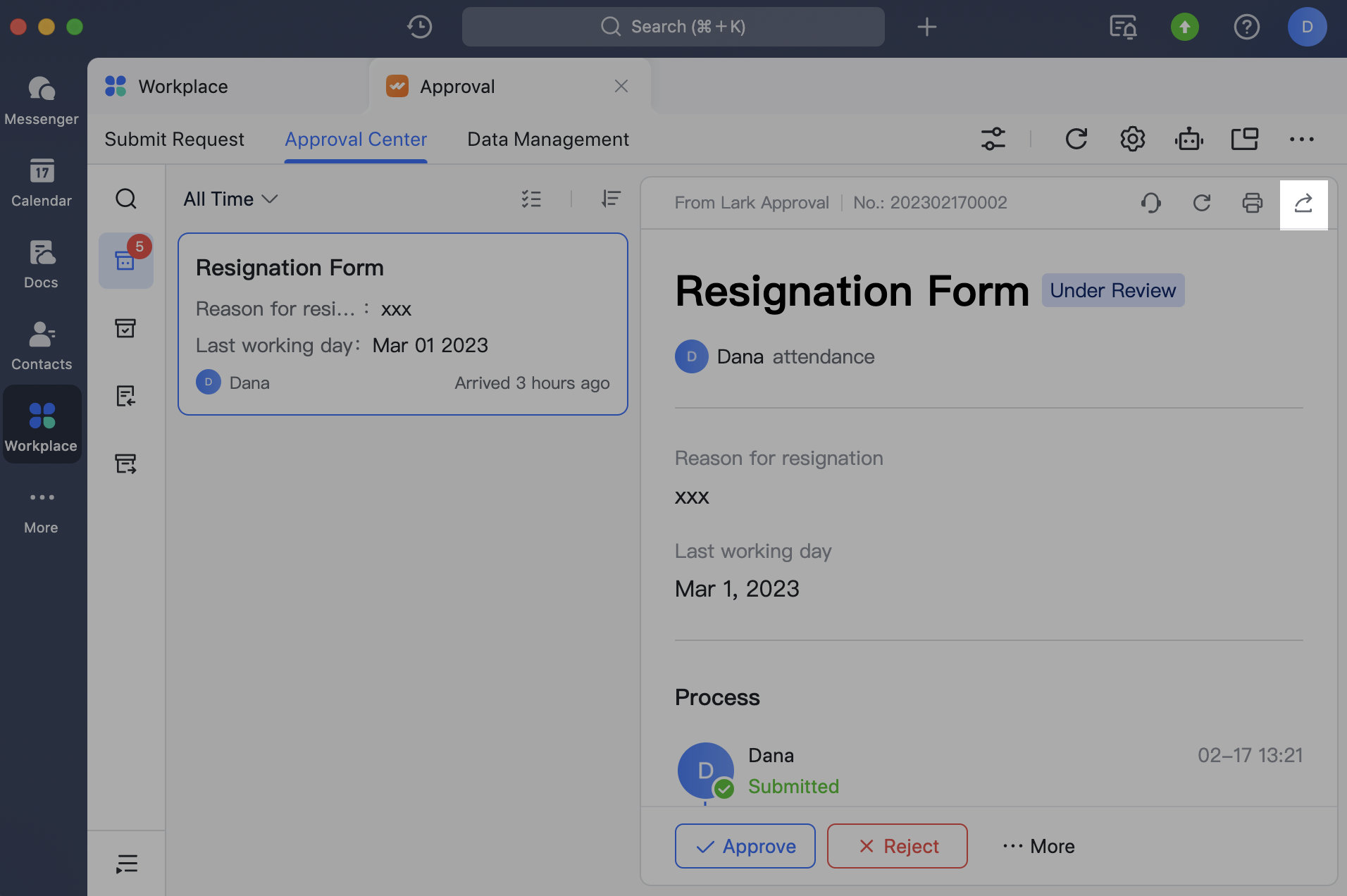
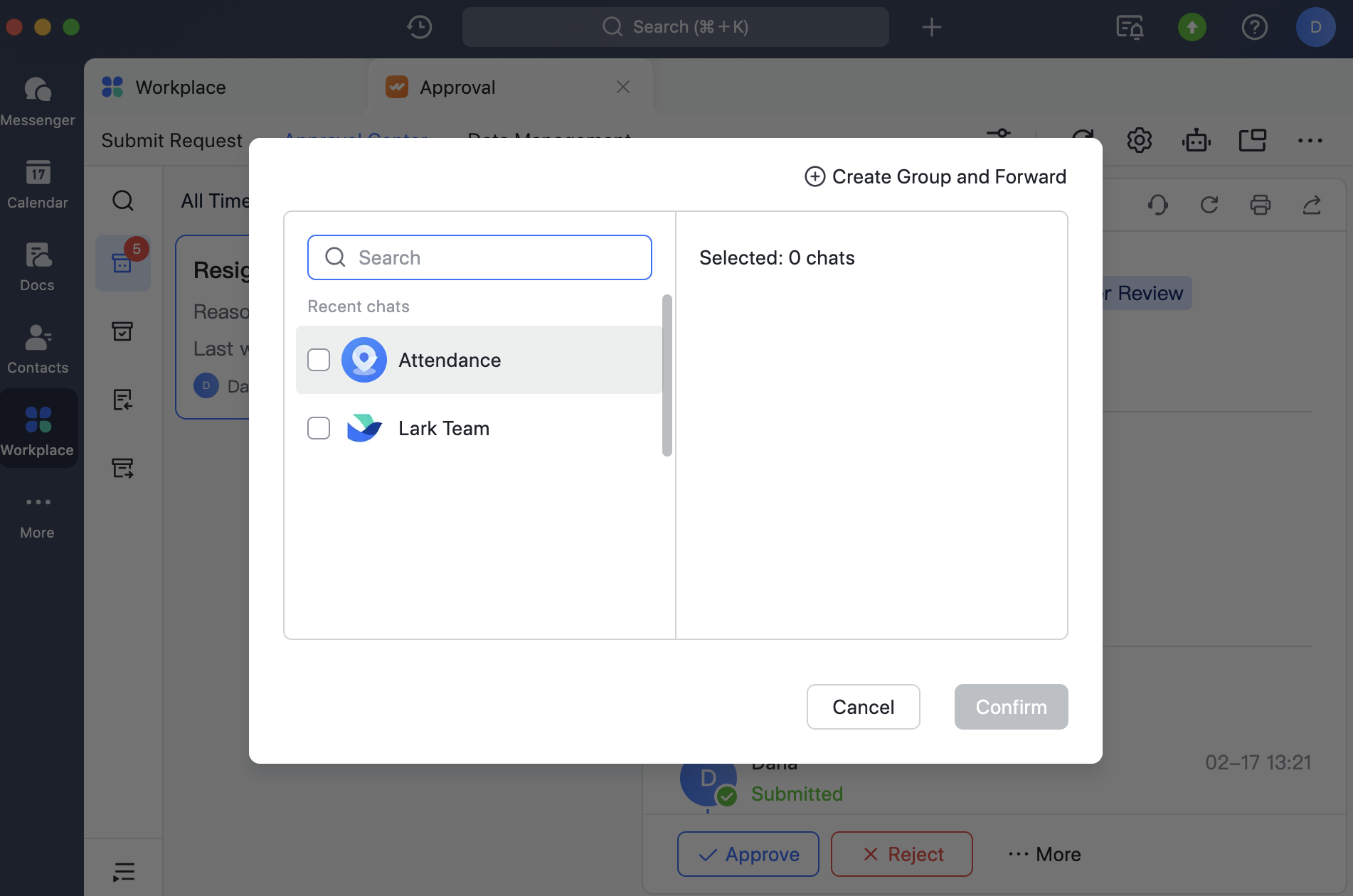
Chia sẻ
Nhấp vào biểu tượng Chia sẻ ở góc trên bên phải của tài liệu phê duyệt, sau đó chọn những người hoặc nhóm mà bạn muốn chia sẻ với.
Lưu ý: Nếu quản trị viên đã thiết lập Chỉ có thể chia sẻ với những người liên quan đến phê duyệt trong Bảng điều khiển quản trị, thì các tài liệu hiện tại chỉ có thể được chia sẻ với người gửi, người phê duyệt, người nhận CC và người vận hành liên quan.
IV. Các cài đặt khác #
4.1 Gửi thông báo phê duyệt tổng hợp #
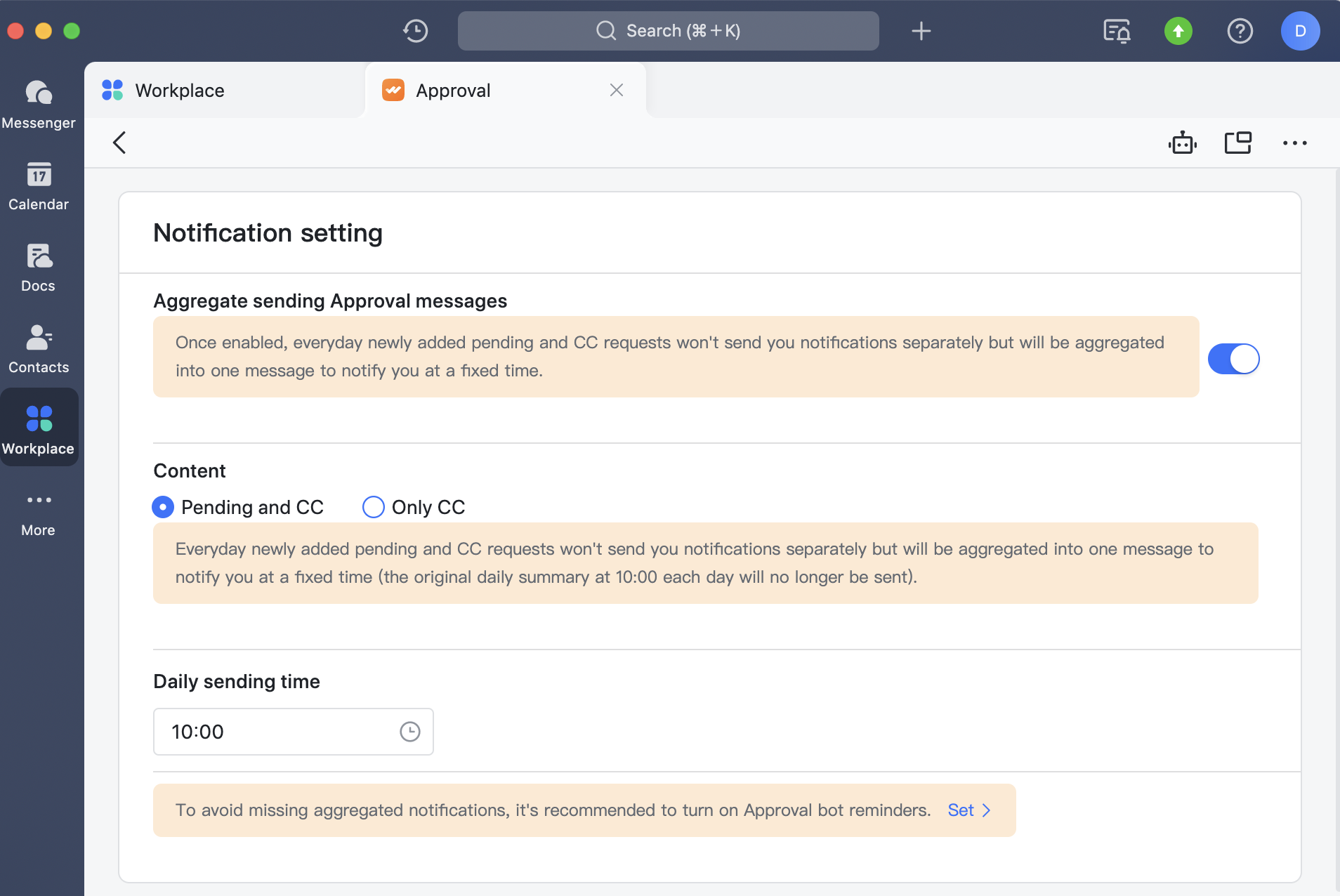
Nếu bạn không muốn gửi từng thông báo phê duyệt một cách riêng lẻ, mà muốn tổng hợp và gửi chúng vào một thời điểm cố định hàng ngày, bạn có thể bật chức năng gửi tổng hợp.
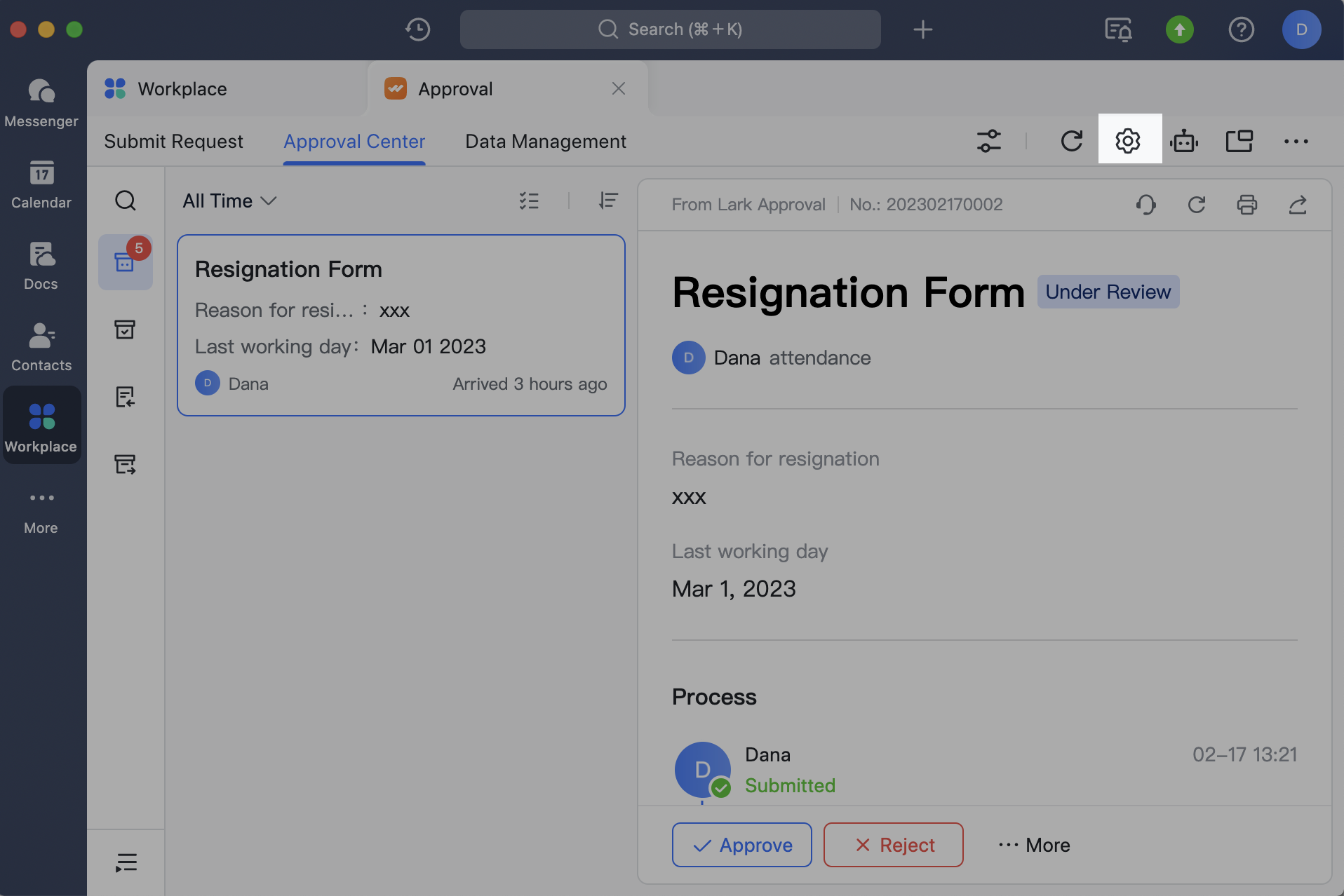
Nhấp vào biểu tượng Cài đặt ở góc trên bên phải của ứng dụng Phê duyệt. Bật Tổng hợp gửi thông báo phê duyệt và thiết lập nội dung gửi thông báo và thời gian gửi tổng hợp theo yêu cầu. Phê duyệt sẽ tổng hợp và gửi nội dung của ngày đó cho bạn vào thời điểm cố định hàng ngày đã thiết lập.
4.2 Cảnh báo huy hiệu trong nơi làm việc #
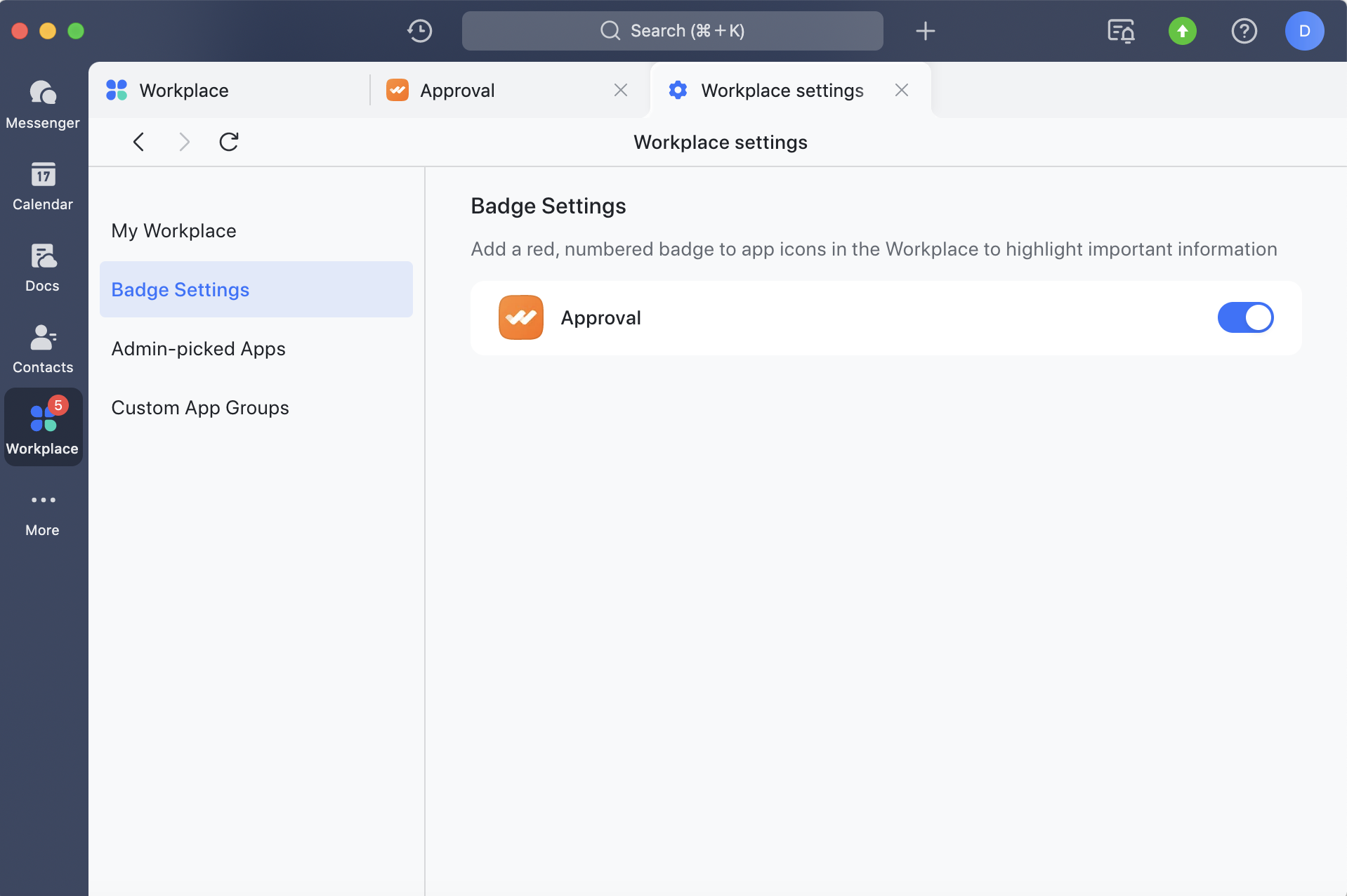
Phê duyệt hỗ trợ hiển thị huy hiệu số đỏ trong biểu tượng Phê duyệt trên nền tảng Workplace, đó là cảnh báo tin nhắn.
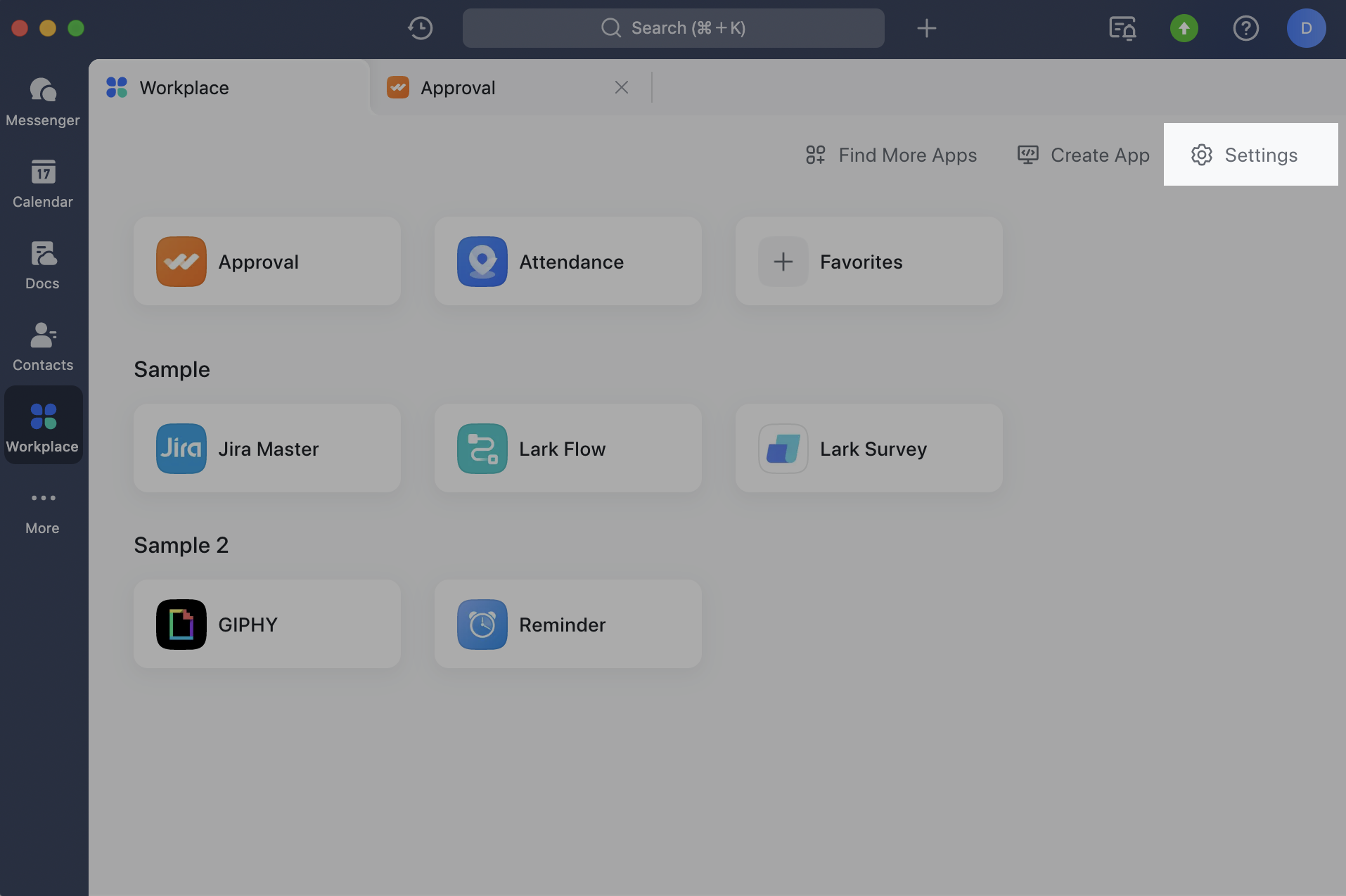
Trong Workplace, nhấp vào Cài đặt ở góc trên bên phải. Dưới Cài đặt huy hiệu, bật công tắc huy hiệu cho Phê duyệt.


Được cung cấp bởi BetterDocs