


















SAP 08 – Kế Toán Tài Chính trong SAP
- Các Khái quát về Kế toán tài chính trong SAP
- Cách thiết lập Kế toán tài chính trong SAP Business One
- Các thủ tục kế toán tài chính hàng ngày trong SAP Business One
- Cách duy trì hồ sơ kế toán tài chính SAP Business One
- Các thủ tục cuối kỳ trong SAP Business One
- Thanh toán đến và thanh toán đi trong SAP Business One
- Sổ Đối chiếu nội bộ trong SAP Business One
- Kế toán giá thành trong SAP Business One
- Ngân sách trong SAP Business One
- Dòng tiền trong SAP Business One
- Báo cáo kế toán tài chính trong SAP Business One
Bây giờ, khi bạn đã quen thuộc với cách điều hướng, tùy chỉnh và dữ liệu chính của SAP Business One, đến lúc nói một vài lời về cơ hội kế toán tài chính của nó. Mặc dù phần này của hệ thống ERP có thể có vẻ quá phức tạp để hiểu, chúng tôi sẽ xem xét nó ở mức cơ bản nhất để giúp bạn hiểu về những khái niệm cơ bản và bắt đầu tối ưu hóa quy trình làm việc hàng ngày. Hãy cùng xem xét về kế toán tài chính trong SAP Business One.
Nội dung sau đây cung cấp tổng quan về kế toán tài chính SAP B1, giải thích cách thiết lập kế toán tài chính trong SAP Business One và giải thích cách duy trì các hoạt động tài chính bằng các công cụ của hệ thống.
Các Khái quát về Kế toán tài chính trong SAP #
SAP Business One là một trong những công cụ mạnh mẽ nhất được phát triển để quản lý tài chính của công ty của bạn một cách hiệu quả . Nền tảng này không chỉ cung cấp tất cả các công cụ cần thiết mà còn cung cấp cho bạn phân tích chi tiết về tình hình tài chính của doanh nghiệp của bạn. Ngoài ra, lưu ý rằng SAP Business One tích hợp các Nguyên tắc Kế toán Chấp nhận chung (Generally Accepted Accounting Principles) để cung cấp cơ chế kế toán mạnh mẽ nhất.
Một lợi ích quan trọng khác của kế toán tài chính trong SAP là tự động hóa. Hệ thống được xây dựng dựa trên những nguyên tắc sau:
- Real-time response and updates. Phản hồi và cập nhật từ thời gian thực: SAP Business One cập nhật sổ cái chung của bạn theo thời gian thực. Điều này xảy ra mỗi khi bạn thêm một giao dịch. Tự động hóa này giúp bạn tiết kiệm rất nhiều thời gian vì không cần phải tạo hàng loạt các bút toán để sau đó ghi lại chúng. Tuy nhiên, nếu mô hình kinh doanh của bạn yêu cầu hoặc nếu bạn muốn, bạn vẫn có thể tạo hàng loạt các bút toán và ghi chúng sau đó. Điều này cho phép linh hoạt và tuỳ chỉnh quy trình kế toán tài chính theo nhu cầu cụ thể của doanh nghiệp của bạn..
- Automation. Tự động hóa: Khả năng tạo tự động các bút toán là yếu tố tăng năng suất chính của SAP. Tự động hóa này không chỉ tiết kiệm thời gian cần thiết cho việc tạo bút toán thủ công mà còn giúp bạn tránh các lỗi liên quan đến nhập dữ liệu thủ công.
- Drill-down functionality. Chức năng drill-down: Như chúng tôi đã mô tả trong bài viết về cách điều hướng trong SAP (BÀI 07), hệ thống cho phép bạn mở rộng thông tin có sẵn trên màn hình cụ thể với các mũi tên màu cam. Yếu tố điều hướng này có sẵn trên toàn bộ hệ thống: từ sổ cái chung đến tài liệu nguồn gốc giao dịch. Như vậy, bạn có khả năng nhận thông tin thêm về hầu hết các phần tử trên trang ngay lập tức.
- Templates. Mẫu: Công cụ kế toán tài chính trong SAP Business One cho phép bạn tự động hóa các công việc lặp đi lặp lại thông qua các bút toán định kỳ dựa trên mẫu. Kết quả là, bạn không chỉ tiết kiệm rất nhiều thời gian mà còn tránh được các lỗi ghi bút toán.
- Data integrity. Tính toàn vẹn dữ liệu: Như chúng tôi đã đề cập, SAP Business One làm mọi thứ để ngăn người dùng ghi bút toán thủ công. Hầu hết các quy trình hàng ngày trở nên tự động và tuân theo các mẫu và thuật toán đã được xác định trước. Kết quả là, bạn có thể thiết lập tài khoản bảo mật và duy trì tính toàn vẹn dữ liệu.
- Advanced expense management. Quản lý chi phí tiên tiến: Hệ thống cảnh báo cho phép bạn kiểm soát và quản lý chi phí một cách hiệu quả hơn. SAP Business One thông báo cho bạn khi chi phí đạt đến ngưỡng ngân sách được chỉ định. Do đó, bạn luôn nắm bắt được tình hình của doanh nghiệp mình.
- Flexible reconciliation. Đối chiếu linh hoạt: Mặc dù cơ chế tài chính của SAP Business One cho phép bạn đối chiếu giao dịch tự động, bạn vẫn có thể triển khai hệ thống kiểm soát thủ công. Điều này phụ thuộc vào quyết định của bạn về việc tiết kiệm thời gian và có được báo cáo chính xác hoặc tham gia quản lý tài chính với tỷ lệ 100%.
- Audit trail. Lịch sử kiểm toán: Với SAP Business One, bạn cũng có các cơ chế kiểm toán đáng tin cậy. Chúng cho phép bạn theo dõi các thay đổi trong dữ liệu và tài liệu. Bạn có thông tin về thời gian áp dụng các thay đổi. Đồng thời, hệ thống cho biết người đã chỉnh sửa thông tin đó.
Cách thiết lập kế toán tài chính trong SAP #
Việc triển khai cẩn thận và thiết kế giao diện người dùng là hai trụ cột quan trọng giúp bạn tận dụng tối đa quản lý tài chính và kế toán. Mọi phần của ứng dụng ERP đều theo dõi chính xác cách hoạt động của doanh nghiệp bạn, mô tả các chi tiết nhỏ nhất. Mặc dù hầu hết các công ty đến với SAP Business One đã được chuẩn bị tốt – họ đã có một kế hoạch tài khoản được thiết lập tốt, cơ sở dữ liệu khách hàng, nhà cung cấp hiện có và giao dịch đã được ghi lại – hệ thống ERP cung cấp đủ công cụ để đối phó với cả những tình huống tài chính khó khăn nhất. Có nhiều giải pháp cho phép bạn di chuyển dữ liệu kinh doanh của mình vào SAP Business One để tận dụng hết tiềm năng của nền tảng này và giữ doanh nghiệp của bạn hoạt động liên tục. Dưới đây, bạn có thể thấy quy trình gồm năm bước để thiết lập kế toán tài chính trong SAP Business One:
- Posting Periods. Kỳ ghi sổ: Thông thường, bạn bắt đầu thiết lập kế toán tài chính SAP Business One bằng cách tạo các kỳ ghi sổ. Thông báo cho hệ thống biết tần suất nó cần báo cáo về nhiệm vụ kế toán và kết quả tài chính.
- Account Segments. Đoạn tài khoản: Tiếp theo, cần xác định các đoạn tài khoản – các đơn vị kinh doanh hoặc hoạt động cụ thể mà bạn sẽ theo dõi.
- Chart of Accounts. Kế hoạch tài khoản: Ở giai đoạn này, bạn gán một mã tài khoản cho mỗi tài khoản. Hãy xem đó là sự kết hợp của các đoạn tài khoản bạn đã xác định. Kế hoạch tài khoản của bạn tổ chức các đơn vị nhỏ này thành các danh mục cấp cao hơn.
- G/L Account Determinations. Xác định tài khoản G/L: Cuối cùng, bạn có thể cung cấp thông tin cho SAP B1 về tài khoản nào được sử dụng cho các bút toán tạo tự động. Như vậy, bạn tối ưu hóa quy trình sau khi đăng bài, bán hàng và nhập xuất kho.
- Data Migration. Di dời dữ liệu: Cuối cùng nhưng không kém phần quan trọng, bạn cần chuyển dữ liệu tài chính hiện có vào SAP Business One
Lưu ý rằng đây chỉ là hướng dẫn tổng quát. Mỗi dự án triển khai có thể đòi hỏi tùy chỉnh bổ sung hoặc thứ tự các bước khác nhau. Bất kể yêu cầu của bạn có phức tạp đến đâu, SAP Business One sẽ luôn tuân thủ theo nhu cầu độc đáo và tình huống của công ty của bạn.
Thuật ngữ kế toán tài chính trong SAP Business One #
Trước khi đi xa hơn, chúng ta cần làm rõ thuật ngữ liên quan đến kế toán tài chính trong SAP Business One:
- 1. Tài khoản (Account): Là một bản ghi chính thức của một loại cụ thể, bao gồm tài sản, nợ, vốn, doanh thu hoặc chi phí (asset, liability, equity, revenue, or expense). Nó hiển thị số dư ban đầu, các giao dịch (tăng và giảm) và số dư cuối cùng kết quả.
- 2. Tài khoản điều khiển (Control Account): Là một bản ghi liên kết với đối tác kinh doanh. Mỗi khi bạn đăng một tài liệu cho đối tác kinh doanh, bút toán tương ứng cũng bao gồm tài khoản điều khiển liên quan. SAP Business One sử dụng một tài khoản A/R điều khiển mặc định cho mỗi khách hàng và một tài khoản A/P điều khiển mặc định cho mỗi nhà cung cấp. Là quản trị viên, bạn có thể thay thế tài khoản điều khiển trong bất kỳ tài liệu nào. Lưu ý rằng tài khoản điều khiển chứa tổng số dư A/R hoặc A/P cho tất cả các đối tác kinh doanh liên kết. Vì SAP B1 bao gồm tài khoản điều khiển trong báo cáo bảng cân đối kế toán, số dư của chúng phản ánh tổng số dư cho khách hàng và nhà cung cấp. Hãy lưu ý rằng phần này của hệ thống hoàn toàn tự động. Do đó, bạn không thể đăng bút toán vào tài khoản điều khiển bằng cách thủ công.
- 3. Tài khoản thanh toán tạm thời (Clearing Account): Là một tài khoản được sử dụng để ghi nhận các giao dịch tạm thời. Nó giúp giải quyết các vấn đề liên quan đến khoảng thời gian xảy ra giữa các giao dịch kế toán và phân phối nhiệm vụ tổ chức.
- 4. Tài khoản hoạt động (Active Account): Là một bản ghi trong kế hoạch tài khoản mà SAP Business One sử dụng để đăng bút toán.
- Under account segmentation, we assume a bookkeeping method used to create account codes following the hierarchical business structure. SAP Business One financial accounting tools use the individual segments to correspond to different business units, including company, region, division, department, etc. Besides, the system incorporates different categories, including travel expense, product line, box office revenue, etc.
- 5. Phân đoạn tài khoản (Account Segmentation): Đây là phương pháp kế toán được sử dụng để tạo mã tài khoản theo cấu trúc kinh doanh phân cấp. Các công cụ kế toán tài chính của SAP Business One sử dụng các phân đoạn cá nhân để tương ứng với các đơn vị kinh doanh khác nhau, bao gồm công ty, khu vực, phân phối, phòng ban, v.v. Ngoài ra, hệ thống kết hợp các danh mục khác nhau, bao gồm chi phí du lịch, dòng sản phẩm, doanh thu bán vé, v.v.
- 6. Phân đoạn tài khoản tự nhiên (Natural Account Segment): Là phân đoạn đầu tiên của mã tài khoản được sử dụng để xác định loại tài khoản. Nó có thể là tài sản cố định, doanh thu, nợ, chi phí, v.v. SAP Business One chỉ sử dụng các giá trị số học cho mã tài khoản khi sử dụng phân đoạn tài khoản. Đồng thời, mã tài khoản có thể là ký tự chữ số nếu không sử dụng phân đoạn tài khoản.
- 7. Kế hoạch tài khoản (Chart of Accounts): Là một chỉ mục của các tài khoản trong sổ cái chung của bạn.
- 8. Sổ cái chung (General Ledger – G/L): Là bản ghi kế toán chính của doanh nghiệp của bạn, bao gồm kế toán ghi sổ hai mục. Điều này có nghĩa là sổ cái chung của bạn chứa các tài khoản cho: tài sản, nợ, lợi nhuận, lỗ, doanh thu, các khoản chi, quỹ, dự trữ ( assets,, liabilities,, profits,, losses,, income,, expenditure items,, funds, reserves.)
- 9. Bút toán (Journal Entry): Là một bản ghi của một giao dịch, bao gồm thông tin như ngày giao dịch, các tài khoản ảnh hưởng, nợ và có, và mô tả.
- 10. Ghi sổ (Posting): Là quá trình bạn ghi bút toán (cả nợ và có) vào Sổ cái chung của bạn trong SAP Business One. Hãy coi nó là một hoạt động kinh doanh mà khiến một tài khoản G/L bị nợ trong khi tài khoản khác được ghi có.
Cách thiết lập Kế toán tài chính trong SAP Business One #
Dưới đây, chúng tôi mô tả cách thiết lập tự động hóa kế toán tài chính trong SAP Business One. Lưu ý rằng chức năng tài chính và kế toán chính xác là yếu tố quan trọng để tăng hiệu suất hàng ngày của bạn, vì nó cung cấp tính tự động hóa cho SAP Business One. Hệ thống ERP sẽ đảm nhận nhiều nhiệm vụ và loại bỏ các công việc thủ công tốn thời gian nếu bảng tài khoản, giai đoạn ghi sổ và xác định tài khoản được cấu hình đúng. Do đó, việc thiết lập ban đầu kế toán tài chính trong SAP Business One là rất quan trọng đối với doanh nghiệp của bạn.
1. Cách thiết lập giai đoạn ghi sổ trong SAP Business One #
Đầu tiên, nên bắt đầu thiết lập kế toán tài chính SAP Business One của bạn bằng cách thiết lập các giai đoạn ghi sổ. Trước hết, cần xác định xem giai đoạn ghi sổ của bạn theo khung thời gian hàng tháng, hàng tuần hoặc hàng ngày. Bạn cũng nên biết liệu năm tài chính có phù hợp với năm dương lịch hay vượt qua nó.
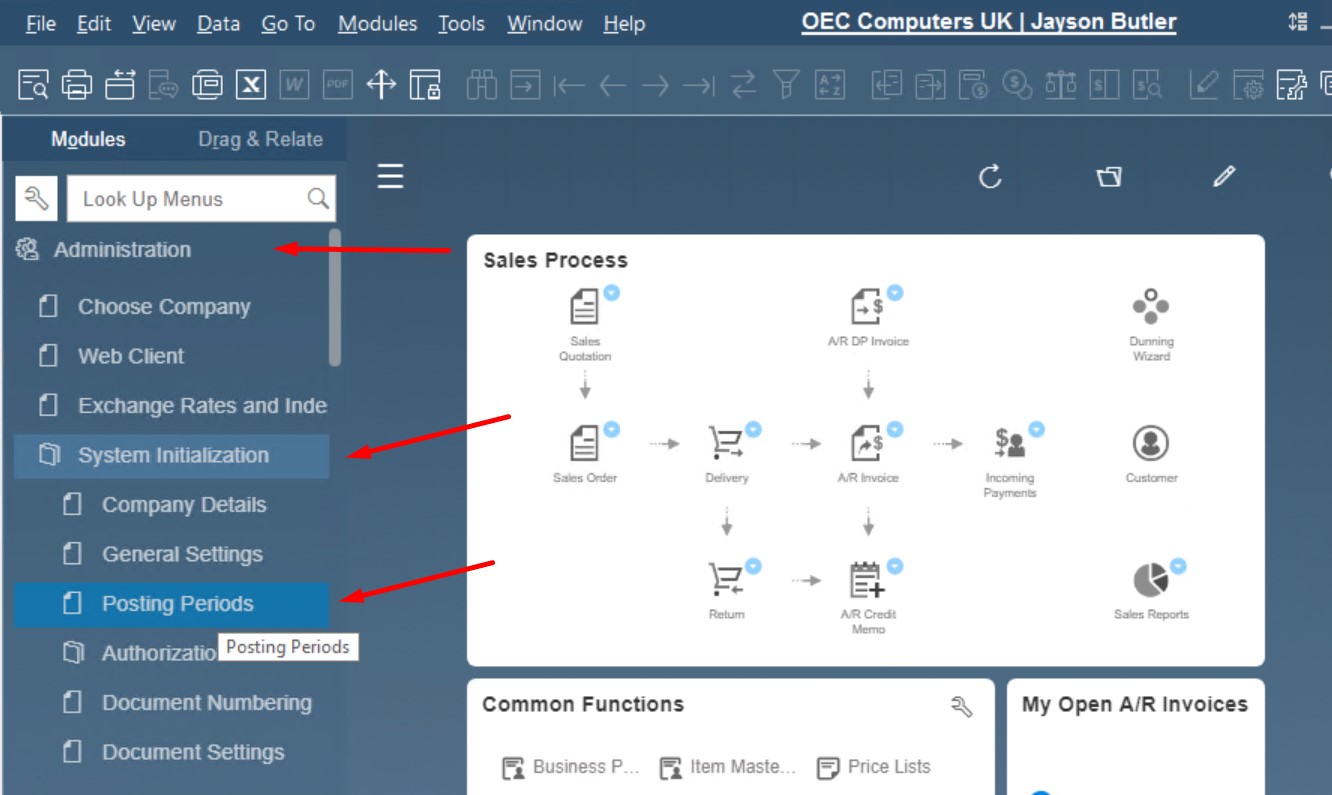
Hãy nhớ rằng bạn nên chỉ định giai đoạn ghi sổ đầu tiên trong SAP Business One trong giai đoạn tạo cơ sở dữ liệu công ty. Cài đặt các giai đoạn ghi sổ mới có sẵn trong Administration/System Initialization/Posting Periods.
Cửa sổ tương ứng có dạng như sau:
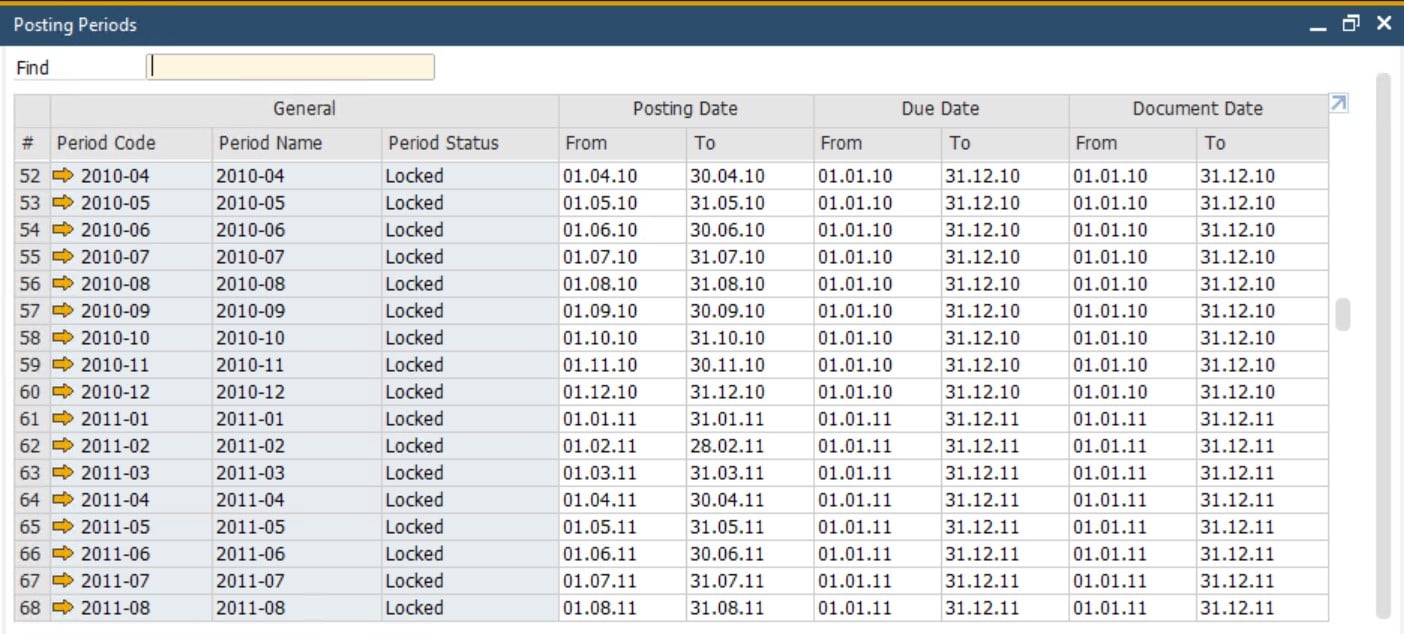
Dưới lưới, bạn có thể tìm thấy một số tùy chọn hữu ích sau đây:

SAP Business One cho phép bạn chỉnh sửa các giai đoạn được tạo ra cũng như tạo ra các giai đoạn mới. Ngoài ra, bạn cũng có thể thay đổi ngày bắt đầu của năm tài chính tại đây.
Như bạn có thể thấy, SAP Business One rất linh hoạt về các giai đoạn và năm tài chính.
Quy tắc và hạn chế về giai đoạn ghi sổ trong SAP Business One #
Tuy nhiên, khi cấu hình các giai đoạn ghi sổ SAP B1, cần tuân thủ các quy tắc sau:
- Ngày đầu tiên của tháng là điểm bắt đầu duy nhất của năm tài chính.
- Các giai đoạn ghi sổ nên được tạo ra từ cũ đến mới. Do đó, khuyến nghị xem xét dữ liệu cũ nhất mà bạn muốn chuyển sang SAP Business One để xác định giai đoạn đầu tiên.
- Không được phép có các giai đoạn ghi sổ chồng chéo lên nhau.
- SAP Business One lưu trữ xác định tài khoản G/L theo từng giai đoạn và sao chép nó từ giai đoạn trước sang giai đoạn tiếp theo. Do đó, cần xác định tài khoản G/L chính trước khi tạo các giai đoạn ghi sổ bổ sung.
- Ngày ghi sổ của giao dịch được sử dụng để xác định giao dịch thuộc giai đoạn ghi sổ nào.
- Không thể xóa các giai đoạn ghi sổ khỏi hệ thống. Tuy nhiên, bạn có thể chỉnh sửa chúng bằng cách thay đổi phạm vi ngày ghi sổ.
Trạng thái trong giai đoạn ghi sổ SAP Business One #
Ngoài ra, hãy chú ý đến năm trạng thái sau liên quan đến các giai đoạn ghi sổ trong SAP Business One:
- Unlocked (Mở khóa): Một giai đoạn ghi sổ đạt trạng thái này khi được tạo ra. Đây là trạng thái mặc định cho phép bạn ghi sổ bất kỳ loại giao dịch nào.
- Unlocked Except Sales (Mở khóa trừ bán hàng): Nếu bạn là người dùng được ủy quyền, trạng thái này cho phép bạn ghi sổ tất cả các loại giao dịch, trừ tài liệu bán hàng. Thông thường, các giai đoạn ghi sổ đạt trạng thái này vào cuối tháng.
- Closing period. (Giai đoạn đóng): Như một người dùng được ủy quyền, bạn có thể ghi sổ tất cả các loại giao dịch nếu trạng thái này được kích hoạt. Nếu bạn không được ủy quyền cho trạng thái giai đoạn này, bạn sẽ không thể ghi sổ hoạt động nào. Màn hình thiết lập giai đoạn ghi sổ cho phép xác định khoảng thời gian sau khi giai đoạn đã hết hạn để tự động thay đổi trạng thái giai đoạn hiện tại thành trạng thái này. Trạng thái này thường được sử dụng vào cuối tháng hoặc cuối năm.
- Locked. (Bị khóa): Tất cả người dùng bị cấm ghi sổ hoạt động vào giai đoạn này.
- Archived. (Đã lưu trữ): Không thể ghi sổ giao dịch hoặc tài liệu nào. Trình hướng dẫn lưu trữ dữ liệu gán trạng thái này tự động.
Lưu ý rằng SAP Business One cho phép bạn chỉnh sửa trạng thái giai đoạn và thay đổi nó đi lại bất kỳ lúc nào, trừ trạng thái Đã lưu trữ.
Bạn có thể xem trạng thái giai đoạn trong lưới với các giai đoạn.
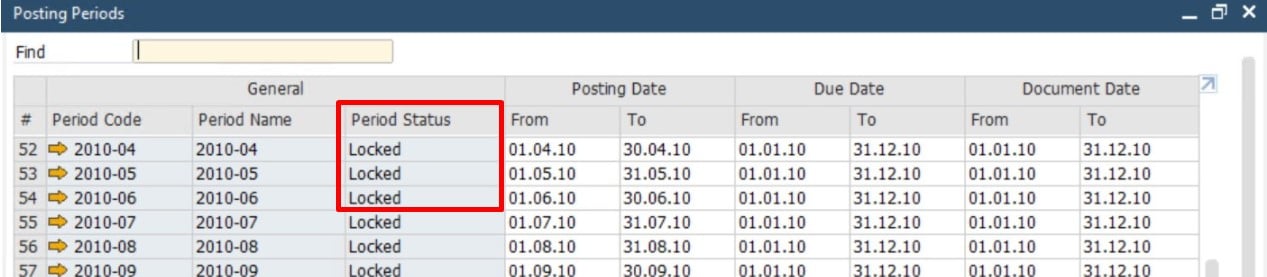
Trạng thái uỷ quyền khi ghi sổ SAP Business One #
Như đã đề cập trước đó, bạn có thể xác định người dùng được ủy quyền có quyền truy cập vào các trạng thái giai đoạn khác nhau. Chức năng ủy quyền trạng thái giai đoạn SAP Business One có sẵn trong mục Administration/System Initialization/Authorizations/General Authorizations. Bạn có thể cấu hình như sau:
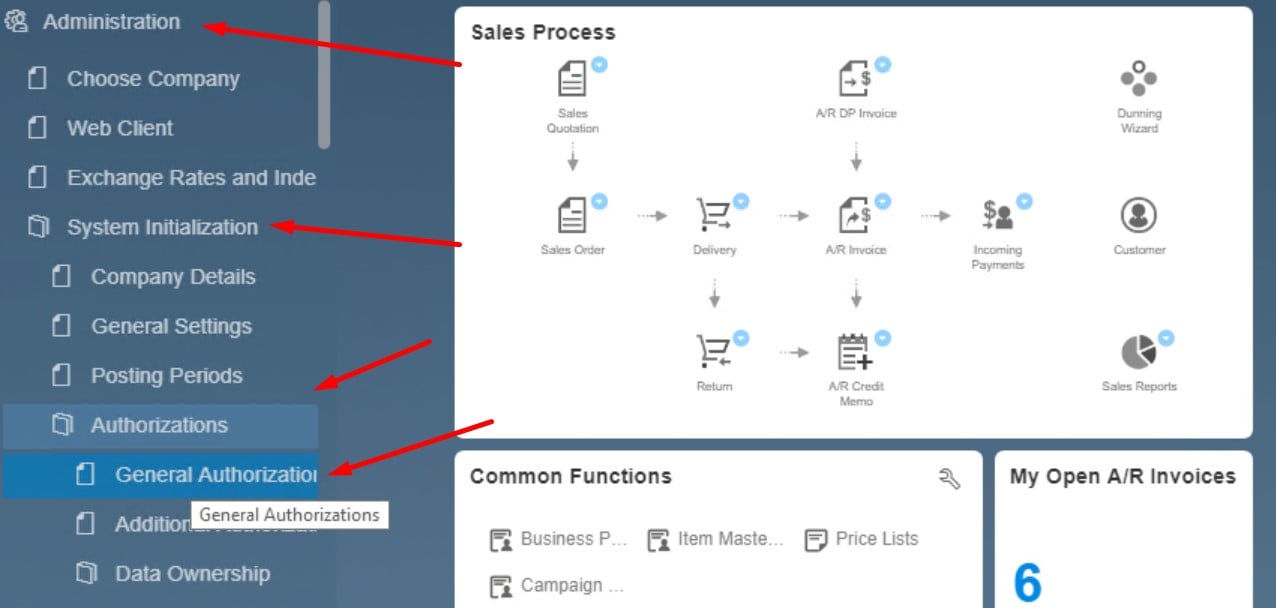
Để áp dụng ủy quyền trạng thái giai đoạn SAP Business One, bạn có thể làm theo các bước sau:
1. Chọn người dùng mà bạn muốn cấu hình ủy quyền trạng thái giai đoạn.
2. Mở rộng mô-đun “General” trong cửa sổ Authorizations.
3. Tìm tùy chọn liên quan đến ủy quyền trạng thái giai đoạn, có thể được đánh dấu là “Period Status” hoặc tương tự.
4. Bật hoặc tắt các hộp kiểm hoặc tùy chọn tương ứng với các trạng thái giai đoạn mong muốn cho người dùng đã chọn. Điều này sẽ xác định quyền truy cập của họ vào các trạng thái giai đoạn cụ thể đó.
5. Lưu các thay đổi của bạn để áp dụng ủy quyền trạng thái giai đoạn cho người dùng đã chọn.
Bằng cách thực hiện các bước này, bạn có thể cấu hình ủy quyền trạng thái giai đoạn SAP Business One cho một người dùng cụ thể trong cửa sổ General Authorizations.
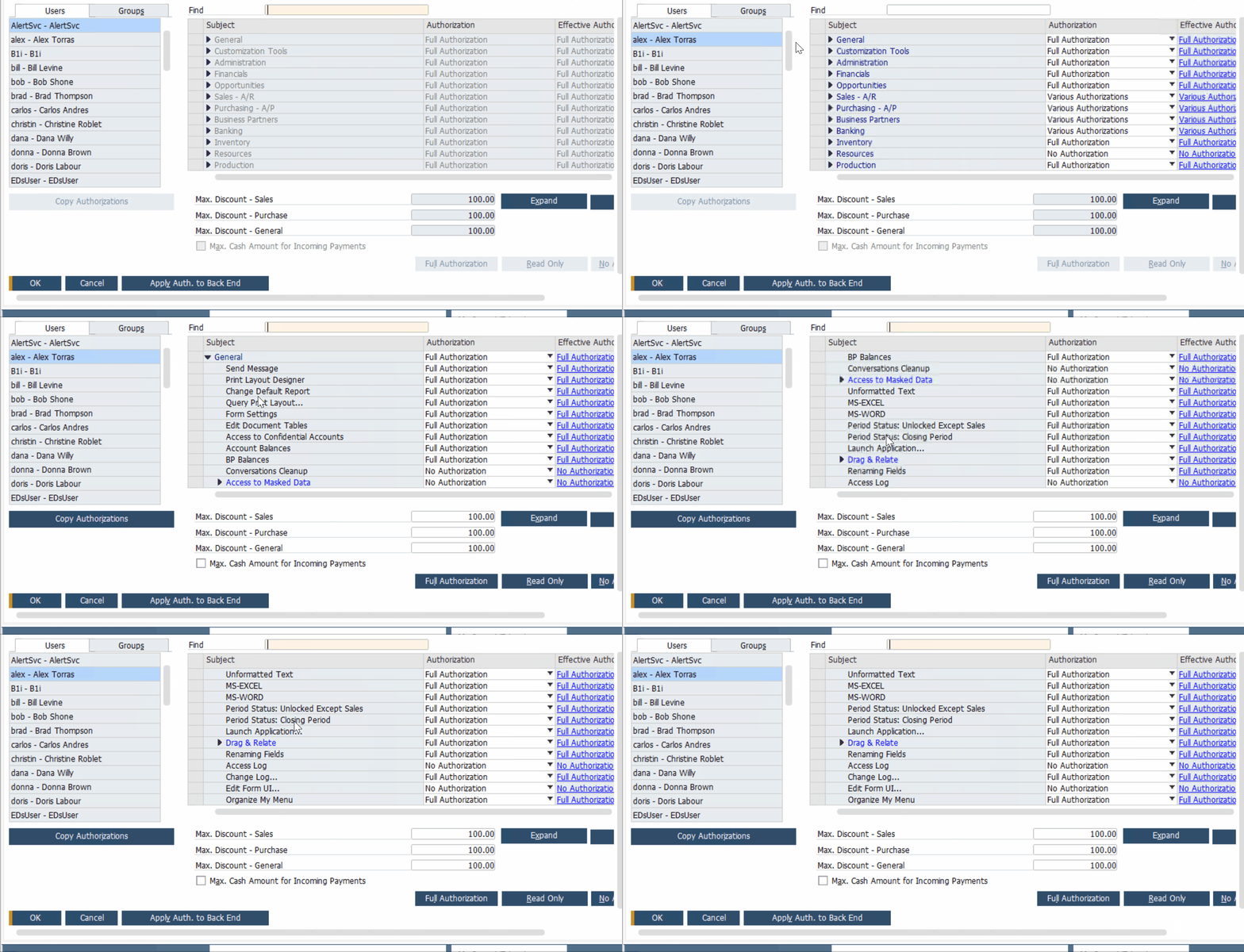
Bây giờ bạn đã biết cách thiết lập các giai đoạn ghi sổ trong SAP Business One và liên kết với các quản trị hệ thống cụ thể.
2. Cách xác định các phân đoạn tài khoản trong SAP Business One #
Bây giờ, chúng ta hãy xem cách tạo một biểu đồ tài khoản được phân đoạn trong SAP Business One. Bạn có thể xác định các phân đoạn tài khoản mà bạn cần ngoài hệ thống ERP. Tiếp theo, chỉ định chúng trong mục Administration/Setup/Financials/Account Segmentation.
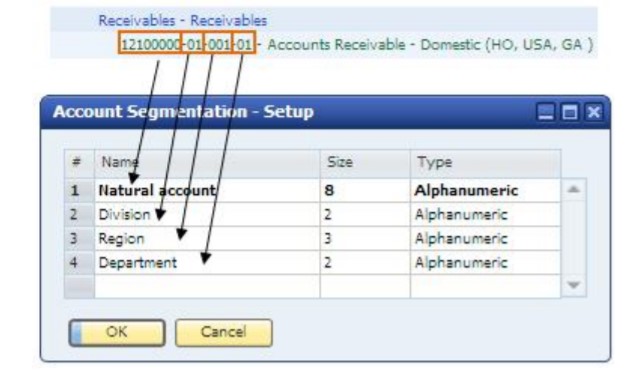
Lưu ý rằng SAP Business One yêu cầu ít nhất một phân đoạn tài khoản. Phân đoạn đầu tiên nên là phân đoạn tự nhiên. Tuy nhiên, nó không cố định hoặc không thể thay đổi. Khi bạn chỉnh sửa các phân đoạn tài khoản SAP B1, bạn có thể đổi tên phân đoạn đầu tiên hoặc chỉnh sửa độ dài của nó – tương tự như trong trường hợp các phân đoạn khác.
Bạn có thể xác định độ dài của các phân đoạn tài khoản theo quy trình kinh doanh và nhu cầu báo cáo tài chính của bạn, để đại diện cho các phân đoạn khác nhau của doanh nghiệp của bạn, chẳng hạn như các bộ phận, các phòng ban, các chi nhánh, v.v.
Với SAP Business One, bạn có bốn phân đoạn tài khoản mặc định. Số lượng tối đa có thể được xác định trong hệ thống ERP là 10. Quá trình thiết lập cho phép bạn thay đổi không chỉ kích thước của bất kỳ phân đoạn nào mà còn tên của nó. Ngoài ra, bạn có thể xóa toàn bộ phân đoạn, ngoại trừ phân đoạn tài khoản tự nhiên đầu tiên.
Bạn có thể xóa các phân đoạn tài khoản SAP Business One như sau:
– Nhấp chuột phải vào dòng phân đoạn cuối cùng.
– Chọn Delete Row – Xóa dòng.
– Xóa phân đoạn không mong muốn.
Hãy nhớ rằng SAP Business One không cho phép bạn xóa các phân đoạn hiện có sau khi tạo tài khoản G/L đầu tiên. Hơn nữa, không thể thay đổi độ dài hoặc loại phân đoạn ở giai đoạn này.
Sau khi xác định tất cả các phân đoạn tài khoản SAP Business One của bạn, bạn tạo nền tảng cho một biểu đồ tài khoản đầy đủ với một mã tài khoản đầy đủ chứa tất cả các phân đoạn tài khoản. Do đó, các mã tài khoản khác nhau chia sẻ các phần ký tự giống nhau, ngoại trừ phân đoạn đại diện cho bộ phận. Ví dụ, một mã tài khoản chi phí du lịch được sử dụng bởi bộ phận bán hàng của công ty của bạn khác với mã tài khoản chi phí du lịch được sử dụng bởi nhân viên tiếp thị của bạn bằng phân đoạn liên quan đến bộ phận.
Ngoài ra, đáng nhắc đến rằng phân đoạn tài khoản không bắt buộc trong SAP Business One. Hệ thống cung cấp tính linh hoạt, tùy thuộc vào nhu cầu của bạn và địa phương hoá của quốc gia.
3. Cách tạo biểu đồ tài khoản trong SAP Business One #
Bây giờ, khi bạn đã biết cách xác định các kỳ ghi sổ và các phân đoạn tài khoản trong SAP Business One, bạn có thể tạo một biểu đồ tài khoản. Vì tổ chức biểu đồ tài khoản tuân theo các nguyên tắc kế toán chung (GAAP – Generally Accepted Accounting Principles), SAP Business One cung cấp các ngăn kéo riêng cho các tài khoản đại diện cho tài sản, nợ phải, doanh thu, chi phí, vốn chủ sở hữu, chi phí bán hàng, v.v. Chúng giúp tổ chức các tài khoản của bạn theo cấp độ. Kết quả là bạn xác định một thứ tự logic tuân theo quy trình kế toán tài chính và báo cáo của bạn. Lưu ý rằng bạn có thể đổi tên các ngăn kéo để đạt được tính linh hoạt cao hơn.
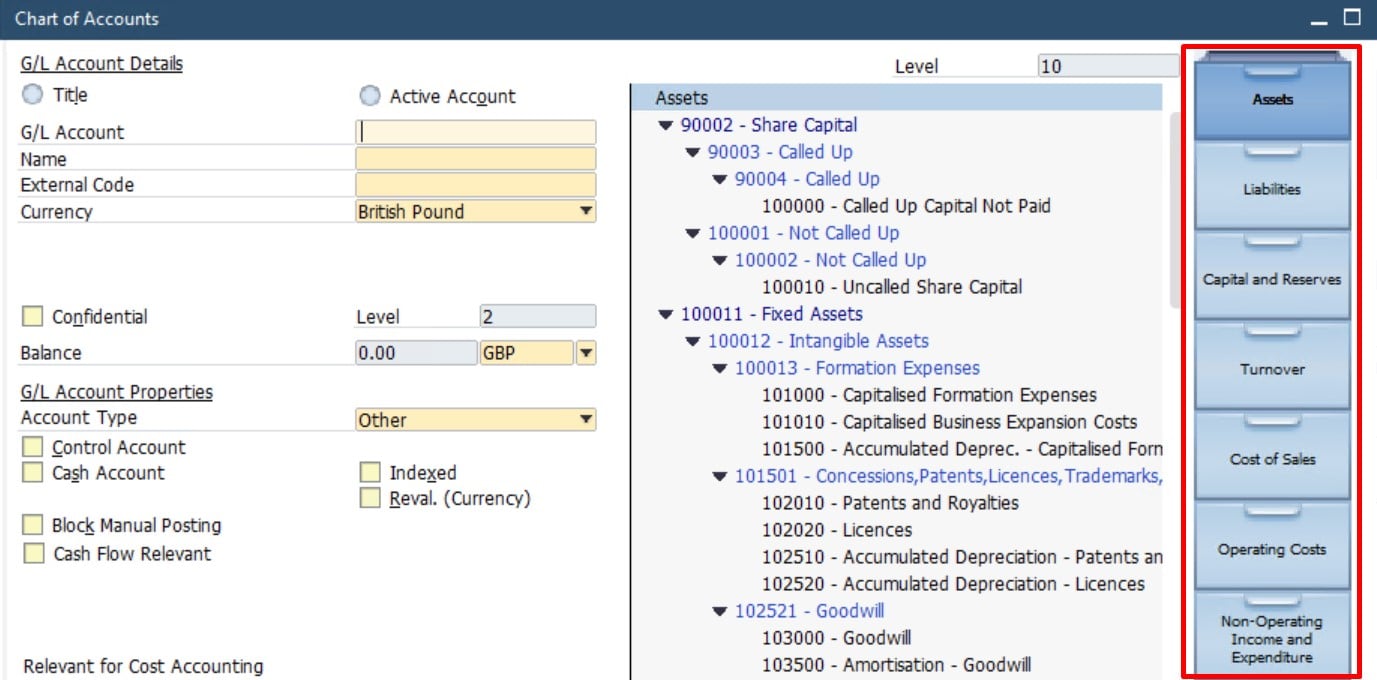
Cũng có một lưu ý quan trọng liên quan đến biểu đồ tài khoản, đó là một chỉ mục của tất cả các tài khoản G/L của doanh nghiệp của bạn. SAP Business One trang bị mỗi tài khoản G/L với một mã tài khoản, mô tả và các thuộc tính khác. Tất cả những điểm này được sử dụng để xác định chức năng của tài khoản G/L. Bạn có thể truy cập biểu đồ tài khoản của mình trong mục Financials/Chart of Accounts.
Hãy xem xét những gì đang diễn ra trong cửa sổ Chart of Accounts . Ở đây, SAP Business One cho phép bạn xác định mỗi tài khoản G/L theo hai cách. Nó có thể là một tài khoản tiêu đề hoặc một tài khoản hoạt động. Tiếp theo, bạn nên chỉ định cấp độ của nó.
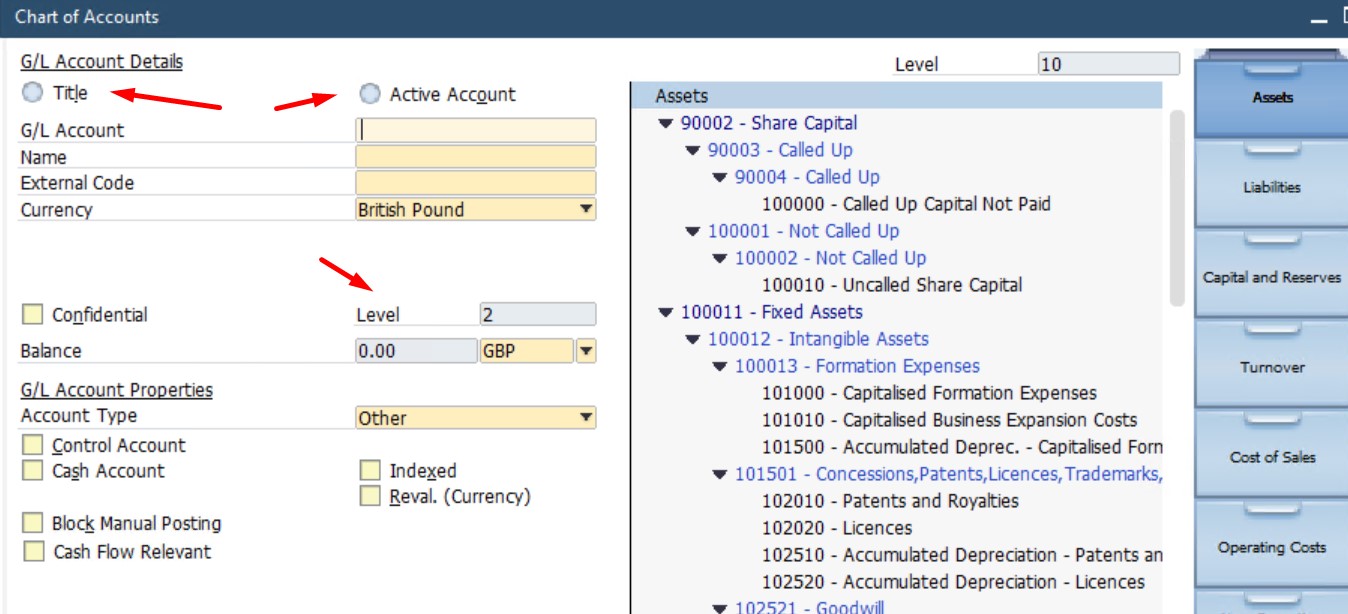
Lưu ý rằng chỉ các tài khoản hoạt động mới có thể được ghi sổ vào SAP Business One. Do đó, rất khuyến nghị tập hợp tất cả các tài khoản hoạt động cùng một cấp độ.
Đối với các báo cáo SAP B1, hệ thống sử dụng tài khoản tiêu đề để tổng hợp tất cả các số dư của mỗi tài khoản hoạt động mà nằm dưới nó. Hơn nữa, hãy chú ý rằng hệ thống không buộc bạn phải sử dụng tất cả các cấp độ. Ví dụ, bạn có thể tạo 4 cấp độ nhưng chỉ có tài khoản hoạt động trong hai trong số chúng.
Cần chú ý một điều đặc biệt khác của SAP Business One: không thể xóa một tài khoản có hoạt động trong đó. Nền tảng cho phép bạn vô hiệu hóa nó nhưng không xóa nó khỏi hệ thống.
Đồng thời, bạn có thể đạt được tính linh hoạt tuyệt vời khi sửa đổi mã tài khoản. Thủ tục này luôn sẵn sàng phục vụ bạn vào bất kỳ thời điểm nào.
Bạn có thể thêm một tài khoản hoặc một tiêu đề trong SAP Business One như sau:
- Nhấp vào ngăn hoặc tiêu đề để thêm tài khoản mới dưới nó.
- Chọn Data/Add từ thanh menu.
- Cung cấp mã tài khoản đầy đủ, tên, mô tả và các thuộc tính khác.
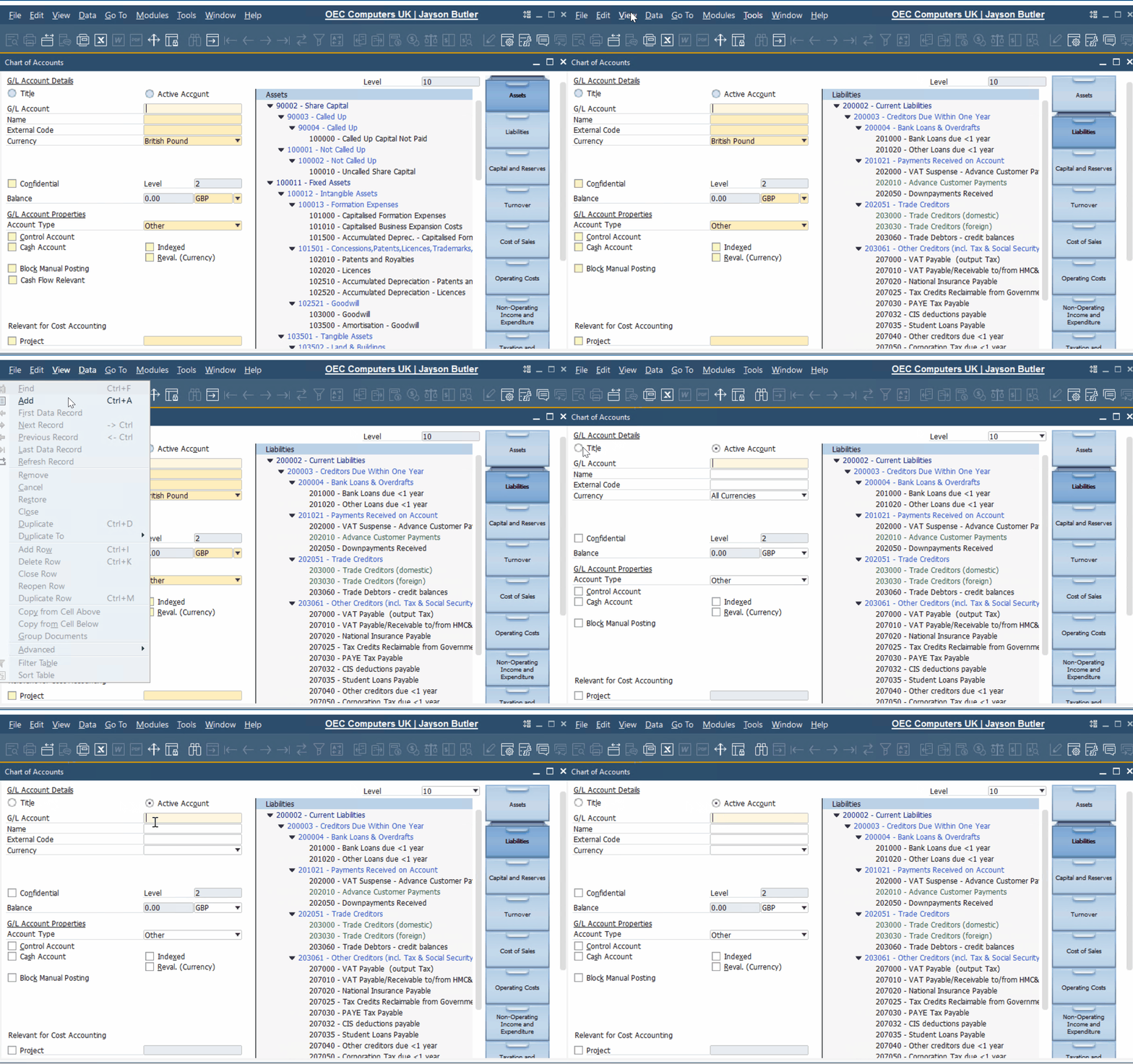
Để sắp xếp lại cấu trúc biểu đồ tài khoản trong SAP Business One, thực hiện các thao tác sau:
1. Đi đến Main Menu/Financials/Edit Chart of Accounts.
2. Chọn các tài khoản mà bạn muốn chỉnh sửa và nhấp Ok.
3. Áp dụng các thay đổi.
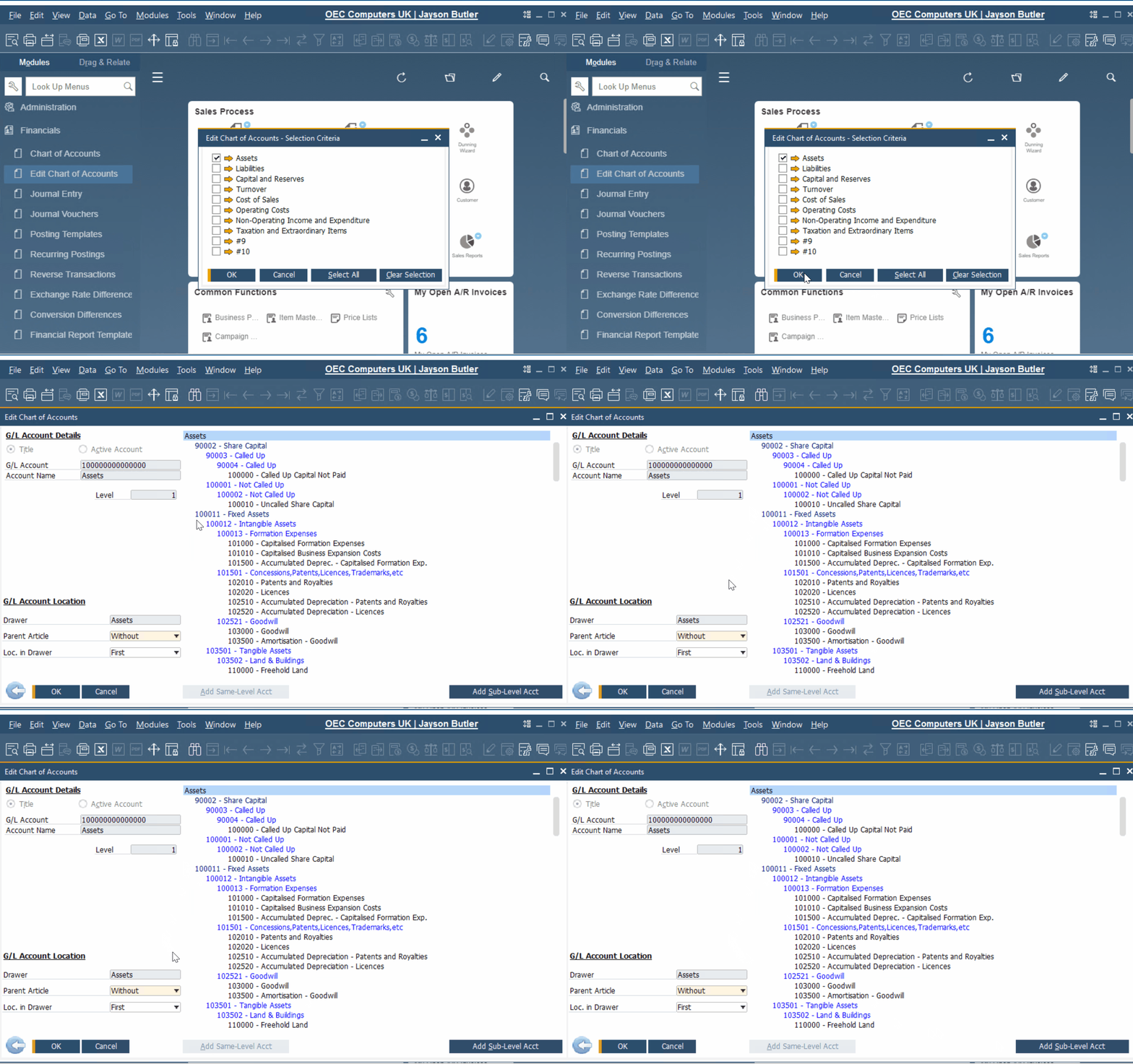
Ngoài ra, bạn cũng có thể nhập biểu đồ tài khoản hiện có của mình. Bạn có thể cung cấp nó cho SAP Business One dưới dạng tệp văn bản thông qua công cụ Data Transfer Workbench. Đừng quên xác định mã cấu hình phân đoạn tài khoản tương ứng trước khi nhập.
4. Cách thiết lập nhiều đơn vị tiền tệ trong SAP Business One #
Nếu bạn hoạt động toàn cầu, SAP cho phép bạn thiết lập nhiều đơn vị tiền tệ. Hệ thống ERP này cho phép bạn xác định các tài khoản G/L và đối tác kinh doanh theo ba cách khác nhau:
– Tiền tệ địa phương,
– Tiền tệ ngoại tệ cụ thể,
– Tất cả đơn vị tiền tệ.
Nếu bạn thiết lập một tài khoản là Tất cả đơn vị tiền tệ, SAP B1 cho phép bạn ghi sổ các tài liệu và giao dịch sổ cái vào các tài khoản G/L bằng bất kỳ đơn vị tiền tệ nào được xác định trong SAP Business One. Tuy nhiên, các báo cáo, sự cân đối và số dư của các tài khoản G/L và đối tác kinh doanh được thực hiện trong đơn vị tiền tệ địa phương.
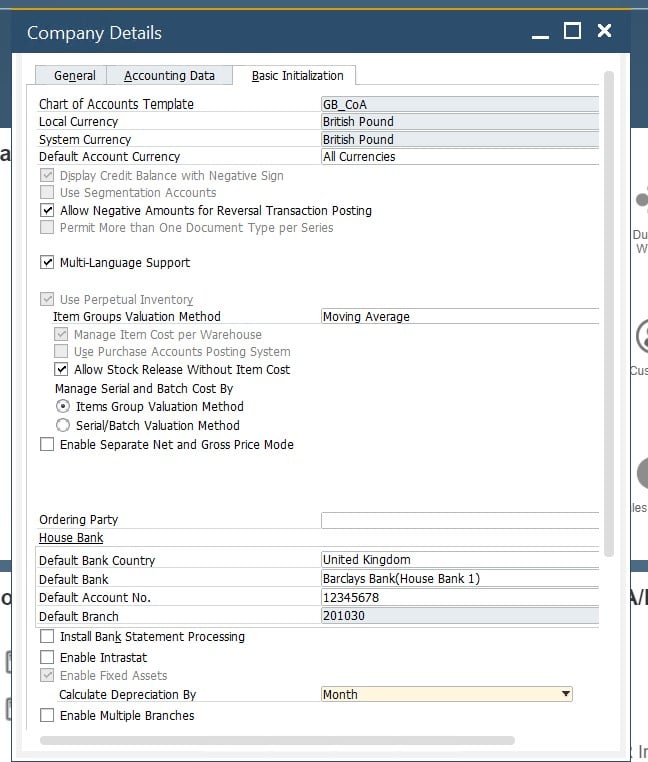
Bạn có thể xác định liệu tài khoản G/L mới có được tạo ra trong đơn vị tiền tệ địa phương hay tất cả đơn vị tiền tệ trong mục Administration/System Initialization/Company Details/Basic Initialization.
Lưu ý rằng có một hạn chế xảy ra khi các giao dịch đã được ghi sổ: ở giai đoạn này, bạn không thể thay đổi đơn vị tiền tệ của tài khoản từ Tất cả đơn vị tiền tệ. Tuy nhiên, luôn có thể chuyển sang tùy chọn này.
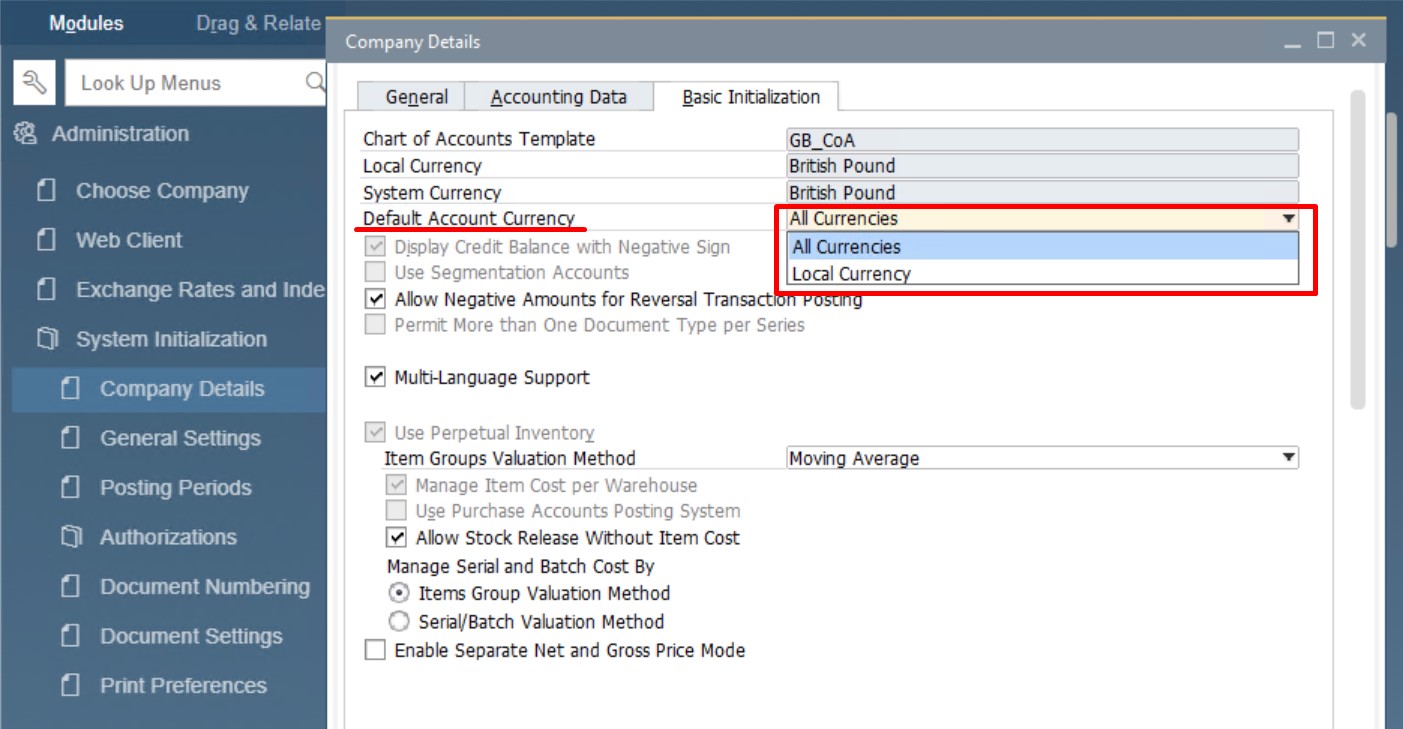
Đồng thời, SAP Business One cho phép bạn xác định một đơn vị tiền tệ bổ sung để duy trì các tài khoản. Được gọi là Đơn vị tiền tệ hệ thống (System Currency), nó có thể được sử dụng trong báo cáo cho một công ty mẹ đặt tại nước ngoài. Bạn có thể dễ dàng xác định đơn vị tiền tệ địa phương của công ty mẹ hoặc hiển thị báo cáo trong nó.
Bạn có thể thiết lập đơn vị tiền tệ địa phương và hệ thống trong SAP Business One trong mục Administration/System Initialization/Company Details/Basic Initialization (xem hình ảnh ở trên).
Để duy trì một đơn vị tiền tệ ngoại tệ trong SAP Business One, bạn phải xác định tỷ giá hối đoái thủ công. Bạn có thể làm như sau:
1. Mở mô-đun Administration.
2. Mở bảng Tỷ giá hối đoái (Exchange Rate) và cung cấp thông tin cần thiết.
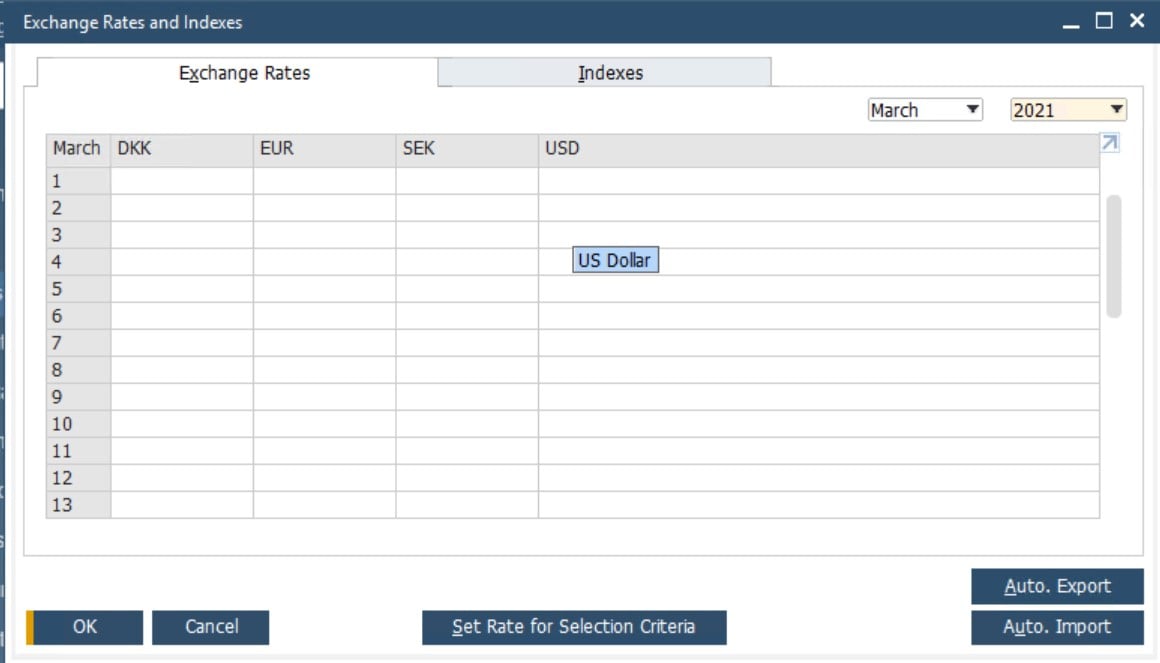
3. Mở bảng chỉ mục và cung cấp thông tin cần thiết.
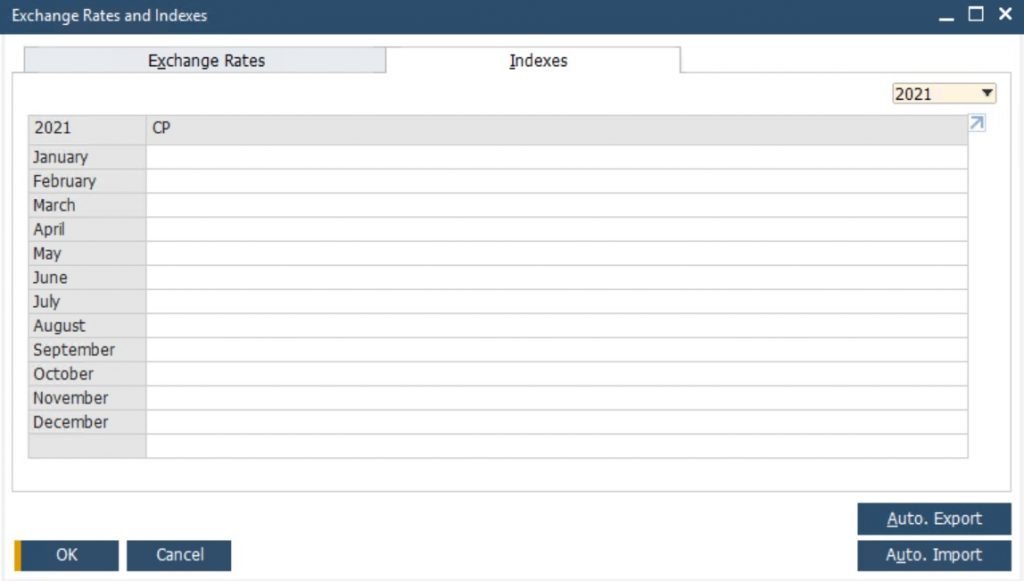
Lưu ý rằng nếu không có tỷ giá nào có sẵn cho ngày hiện tại, bảng tỷ giá sẽ hiển thị tự động để bạn có thể nhập tỷ giá hối đoái.
Có những trường hợp khi SAP Business One ghi sổ tự động các sai lệch tỷ giá. Nếu bạn thanh toán một hóa đơn bằng đơn vị tiền tệ ngoại tệ và tỷ giá thanh toán khác với tỷ giá hóa đơn, hệ thống sẽ ghi sổ sai lệch vào tài khoản sai lệch tỷ giá trong quyết định tài khoản G/L của bạn. Để tránh vấn đề, rất khuyến nghị chạy tiện ích Sai Lệch Tỷ Giá (Exchange Rate Differences ) để cập nhật các sai lệch tỷ giá bổ sung.
5. Cách cấu hình quyết định tài khoản G/L #
Mục tiêu chính của SAP Business One là tối ưu hóa công việc hàng ngày của bạn bằng việc tự động hóa nhiều công việc. Quản lý kế toán tài chính cũng không phải là ngoại lệ. SAP Business One cho phép bạn tạo ra các bút toán tự động khác nhau, đặc biệt là khi liên quan đến các giao dịch bán hàng, mua hàng và tồn kho. Khi một hóa đơn mới được tạo, hệ thống ERP đồng thời tạo ra các bút toán kế toán tương ứng. Tuy nhiên, bạn cần cấu hình quyết định tài khoản G/L để cho phép ứng dụng biết cách tạo ra những bút toán đó.
Nếu bạn không quen với quy trình này, quyết định tài khoản G/L là quá trình khi bạn cho SAP Business One biết nơi đặt các bút toán kế toán. Tất nhiên, bạn chỉ có thể tận dụng hoàn toàn tính tự động của ứng dụng sau khi cung cấp cho SAP Business One dữ liệu chính xác thông qua cửa sổ Quyết định Tài khoản G/L.
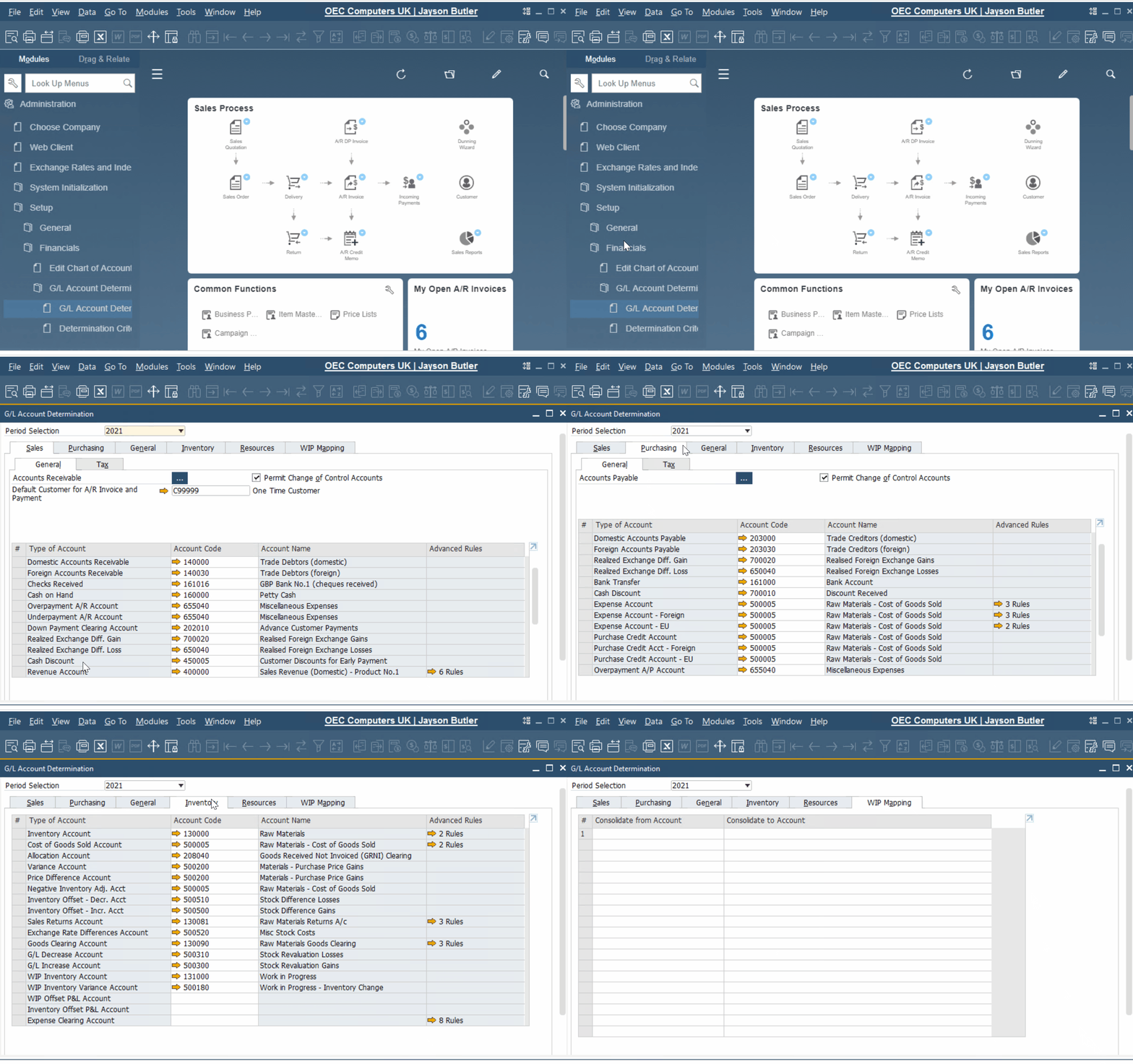
Bạn có thể tìm thấy màn hình quyết định tài khoản G/L của SAP Business One trong mục Administration/Setup/Financials/G/L Account Determination. Đừng quên yêu cầu kế toán viên của bạn cung cấp sự chấp thuận cuối cùng về cài đặt quyết định tài khoản G/L sau khi áp dụng các thay đổi.
Xác định tài khoản G/L cơ bản #
Khi nói đến kế toán tài chính trong SAP Business One, việc xác định các tài khoản G/L một cách chính xác là rất quan trọng. Nếu không, bạn sẽ không thể tạo ra các bút toán tự động hoặc quá trình đó sẽ không đạt được kết quả mong muốn.
Sales – Bán hàng #
Dưới đây là cửa sổ cài đặt quyết định tài khoản G/L của SAP Business One. Lưu ý rằng nó chứa một số tài khoản bắt buộc, chẳng hạn như tài khoản doanh thu trong tab Sales. Đây là tài khoản doanh thu mặc định mà SAP Business One sử dụng để tạo ra hóa đơn A/R. Tuy nhiên, bạn có thể chỉ định một tài khoản doanh thu khác trong dữ liệu chính của mặt hàng hoặc kho hàng. Trong trường hợp này, tài khoản doanh thu mặc định sẽ được ghi đè.
Purchasing – Mua hàng #
Tab Purchasing có giao diện tương tự:
General – Tổng quan
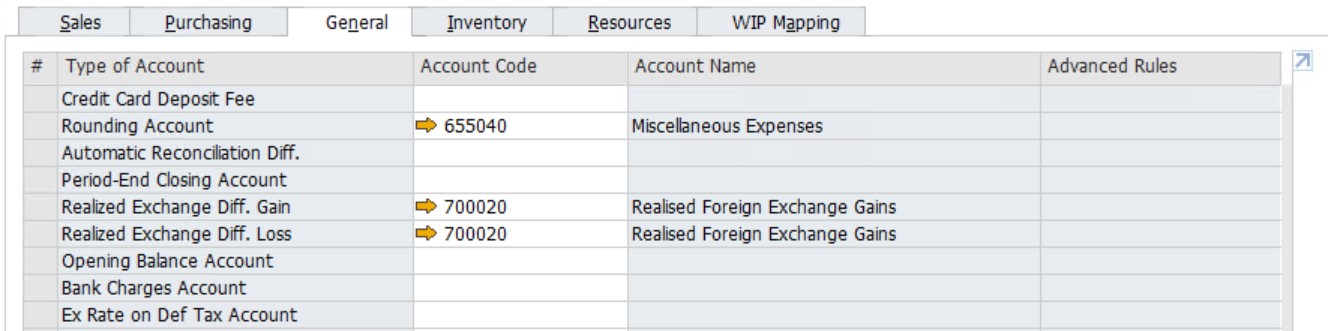
Tiếp theo, bạn có tab General với các tài khoản sau:
Inventory – Tồn kho #
Tab tồn kho có giao diện như sau:
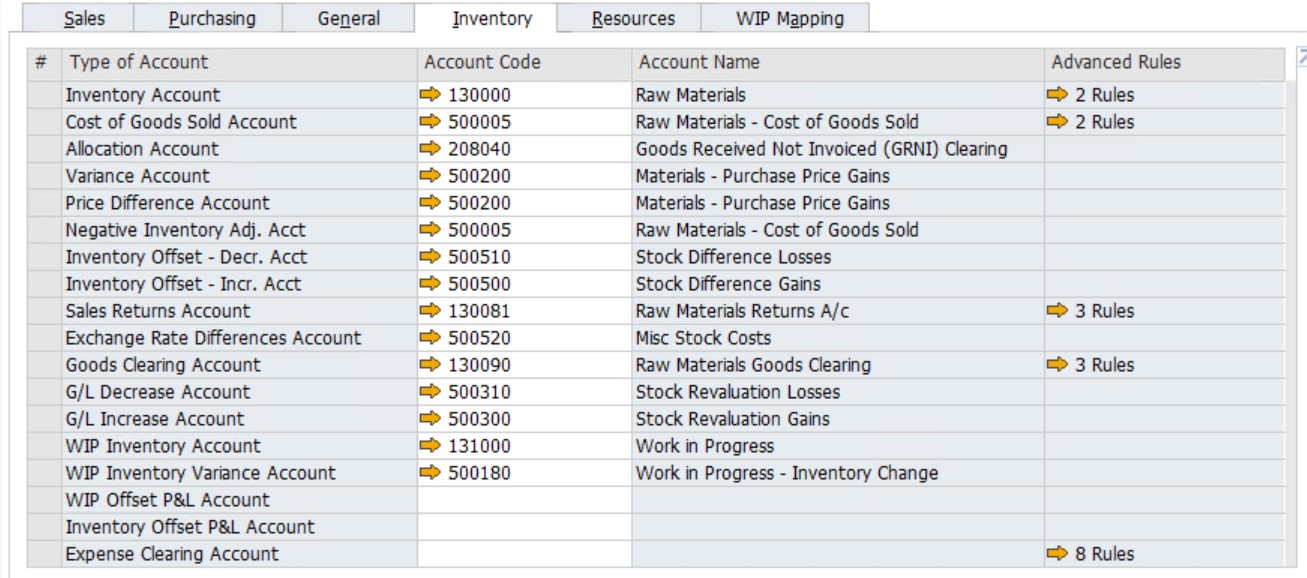
Để kích hoạt tab Tồn kho, bạn cần chọn hộp kiểm Use Perpetual Inventory trong tab Basic Initialization (Khởi tạo cơ bản) dưới Main Menu/Administration/System Initialization/Company Details (Menu chính/Quản lý/Hệ thống Khởi tạo/Chi tiết Công ty).
Resources – Tài Nguyên #
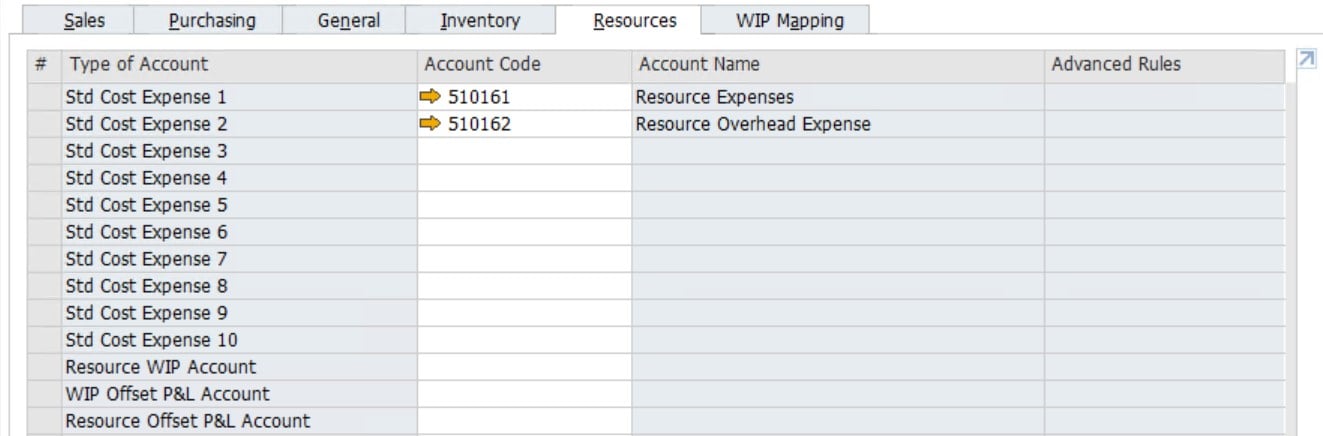
Sau khi chuyển sang tab Resources, bạn sẽ thấy lưới dữ liệu dưới đây.
WIP Mapping – Ánh xạ WIP #
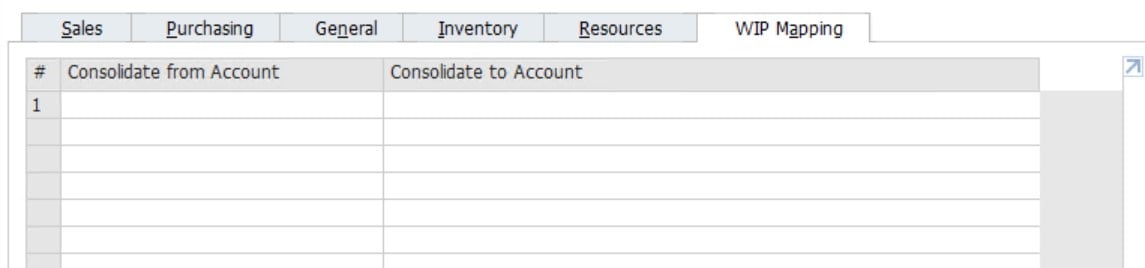
Phần WIP Mapping (Ánh xạ WIP) cho phép bạn ánh xạ các tài khoản WIP với nhau và thiết lập một cấu trúc phân cấp của các tài khoản WIP.
Xác định tài khoản G/L Nâng Cao #
Bây giờ, sau khi bạn đã xác định các tài khoản G/L chính trong SAP Business One, hệ thống ERP cho phép bạn tạo một nhóm quy tắc để thiết lập xác định tài khoản G/L chính xác hơn.
Ví dụ, bạn bán một mặt hàng liên quan đến nhóm phụ kiện. Mặt hàng này được đặt tại kho 01. Bạn cần cấu hình việc ghi chú trên tài khoản doanh thu và tài khoản COGS (Chi phí hàng bán) được xác định trước. Nhưng bán mặt hàng từ kho 02 sẽ kích hoạt việc sử dụng một tài khoản khác.
Do đó, cần thiết phải đặt các tiêu chí xác định cho hàng tồn kho và nguồn lực. Như vậy, bạn sẽ xác định các tiêu chí mà SAP Business One nên xem xét. Lưu ý rằng hệ thống cho phép bạn sử dụng tối đa 10 tiêu chí hoạt động cho việc xác định.
Sau đó, bạn có thể chỉ định các quy tắc để xác định các tài khoản phù hợp trong SAP Business One. Bạn có thể thực hiện như sau:
- Đi đến cửa sổ xác định tài khoản G/L
- Nhấn nút Advanced.
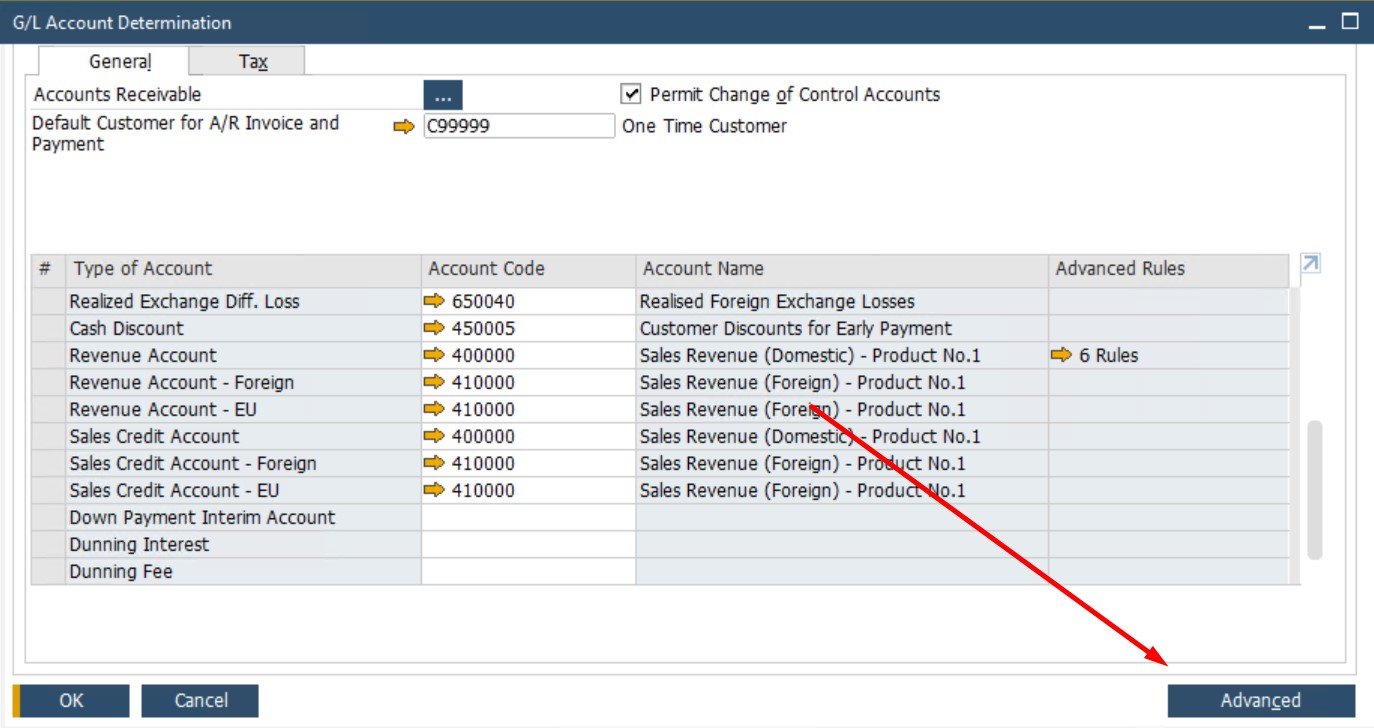
- Tạo Rule.
Trong ví dụ của chúng ta, chúng ta có thể thiết lập các tài khoản doanh thu và tài khoản COGS khác nhau dựa trên các tham số như nhóm mặt hàng và kho hàng.
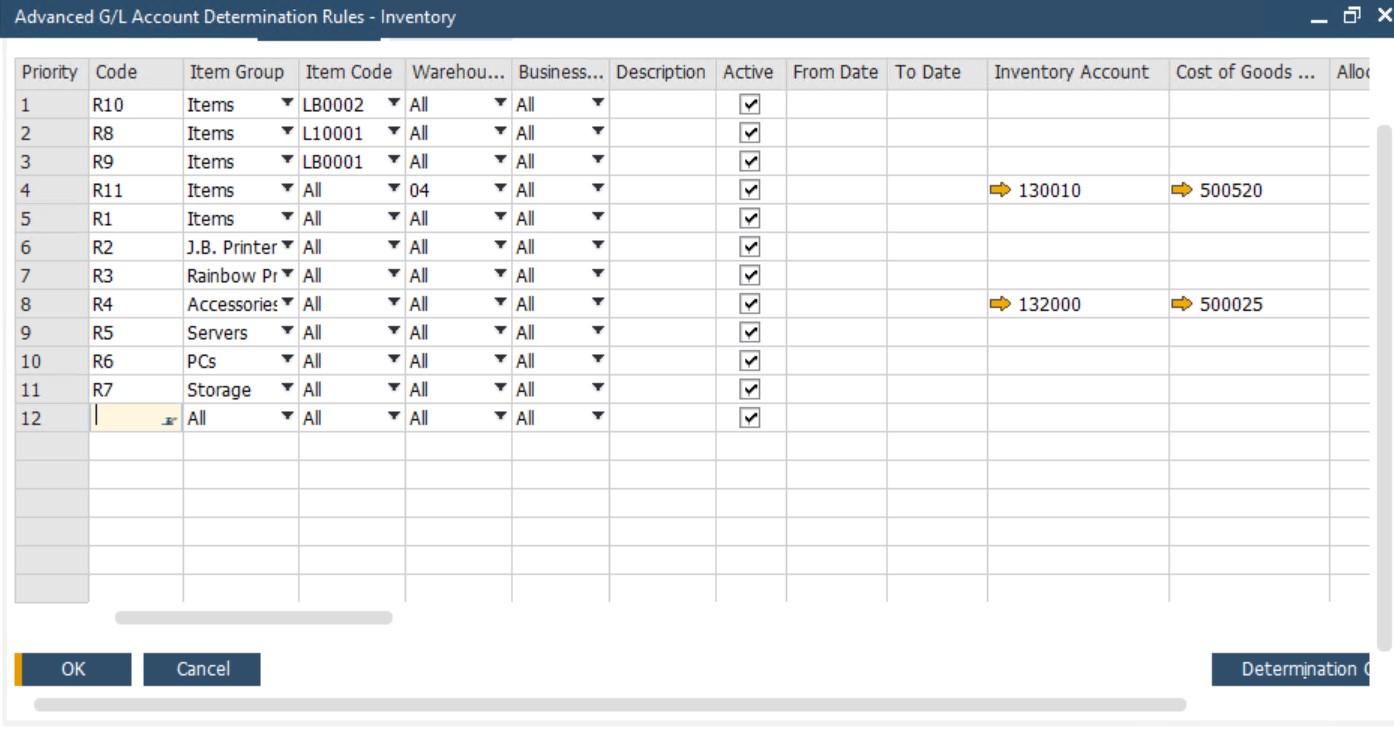
Hãy lưu ý rằng SAP Business One cho phép bạn tạo một số quy tắc không giới hạn dựa trên các tiêu chí khác nhau. Mỗi khi một giao dịch mới được ghi, hệ thống quét danh sách các quy tắc và chọn các tài khoản khi quy tắc được đáp ứng. Bạn có thể ưu tiên các quy tắc để tránh xung đột trong quá trình ghi chú tự động tài khoản SAP Business One.
Ngoài ra, bạn có thể sử dụng chức năng xem trước bút toán (journal entry preview) để đảm bảo SAP B1 chọn đúng các tài khoản theo quy định G/L và quy tắc. Bạn có thể xem trước bút toán cho mỗi tài liệu trước khi hệ thống ghi chú nó. Bạn có thể thực hiện như sau:
1. Tìm tài liệu mà bạn muốn xem trước.
2. Nhấp chuột phải trong cửa sổ tài liệu đó.
3. Chọn Journal Entry Preview (Xem trước bút toán).
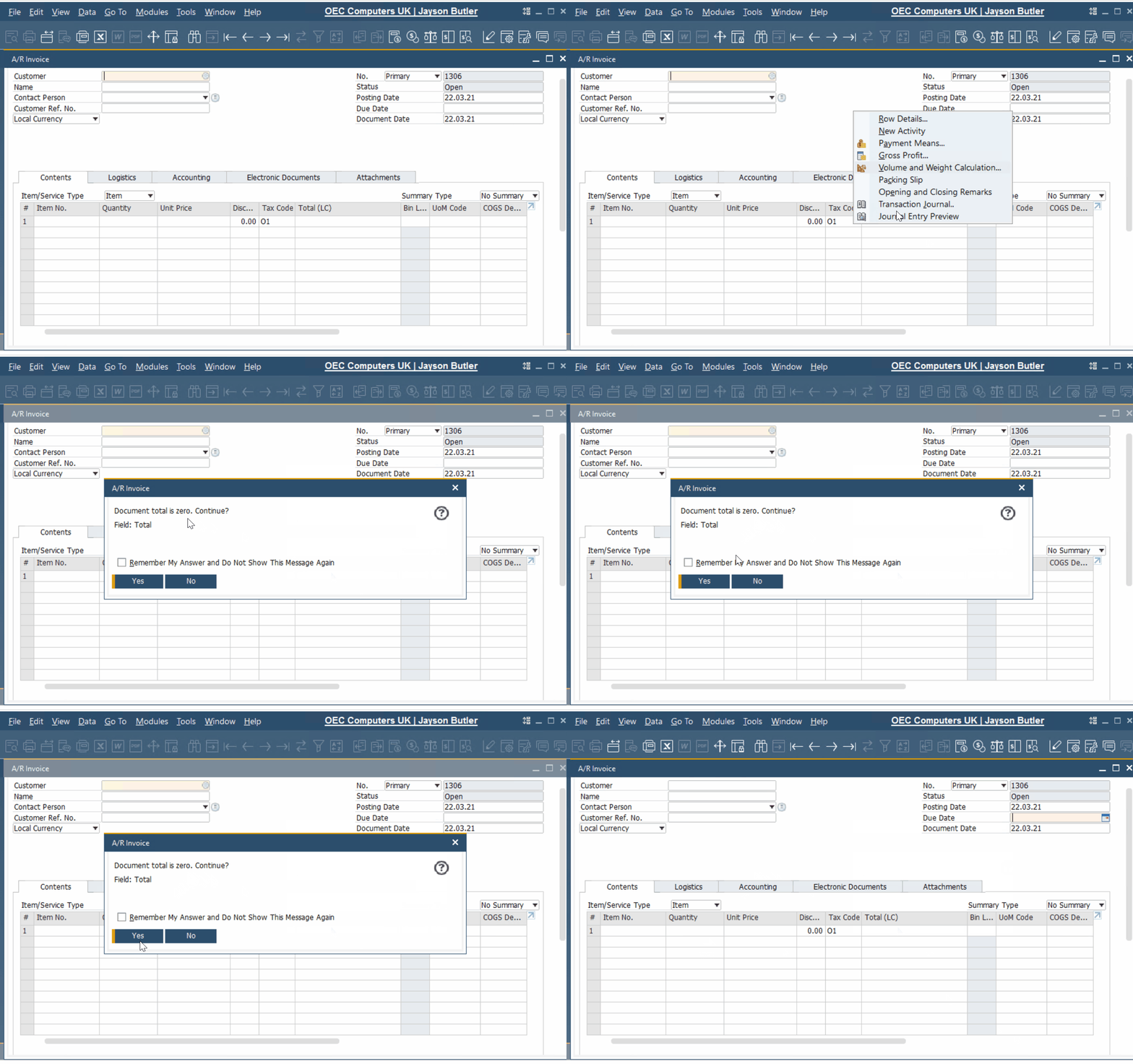
SAP Business One cho phép bạn tránh sự mơ hồ trong việc xác định tài khoản G/L. Hệ thống ERP tạo bút toán với nhiều hàng dọc liên quan đến các hàng dọc tương ứng trong tài liệu tiếp thị cho cùng một tài khoản G/L. Nhờ đó, bạn đạt được báo cáo chi tiết hơn và chức năng xem trước tốt hơn.
SAP Business One cho phép kết hợp nhiều chi nhánh #
Lợi ích lớn khác của SAP Business One liên quan đến khả năng cấu hình việc xác định tài khoản G/L cho nhiều chi nhánh. Bạn có thể kích hoạt tính năng tương ứng để duy trì công việc trên nhiều chi nhánh trong một cơ sở dữ liệu công ty. Nếu bạn điều hành một công ty với nhiều cửa hàng, điều này sẽ rất lý tưởng cho bạn. SAP Business One cho phép sử dụng một cơ sở dữ liệu công ty duy nhất để quản lý tất cả các cửa hàng kết nối như các chi nhánh. Trong khi nhiều luồng dữ liệu được tập trung trong một cơ sở dữ liệu duy nhất, bạn có thể quản lý thông tin liên quan đến từng cửa hàng một cách riêng biệt.
Chức năng nhiều chi nhánh của SAP Business One liên quan đến các tính năng cốt lõi sau đây:
1. Individual Approach – Tiếp cận cá nhân. SAP B1 tạo tài liệu cho các chi nhánh cụ thể bằng cách sử dụng dữ liệu chính được gán cho chúng.
2. Shared Database – Cơ sở dữ liệu chia sẻ. Đồng thời, SAP Business One cung cấp khả năng chia sẻ dữ liệu chung và cài đặt giữa tất cả các chi nhánh. Ví dụ, hệ thống cho phép bạn sử dụng cùng các mặt hàng, đối tác kinh doanh, người dùng và cài đặt tài liệu cho tất cả các chi nhánh.
3. Interconnected Branches – Các chi nhánh được kết nối. Bạn cũng có thể tạo tài liệu mua hàng từ một chi nhánh bằng cách sử dụng tài liệu bán hàng từ một chi nhánh khác.
4. Flexible Reports – Báo cáo linh hoạt. Có thể chạy các báo cáo chỉ dành cho từng chi nhánh. Đồng thời, bạn có thể so sánh báo cáo cho nhiều chi nhánh.
5. Access Levels – Cấp độ truy cập. SAP Business One cho phép bạn tạo người dùng chỉ được gán cho một chi nhánh cụ thể. Đồng thời, bạn cũng có thể cung cấp quyền cho các quản trị viên để quản lý tất cả các chi nhánh.
Để kích hoạt tính năng nhiều chi nhánh trong SAP Business One, làm theo các bước sau:
1. Đi đến cửa sổ Chi tiết Công ty (Administration/System Initialization).
2. Mở tab Khởi tạo Cơ bản (Basic Initialization).
3. Bật chức năng nhiều chi nhánh (Enable multiple branches).
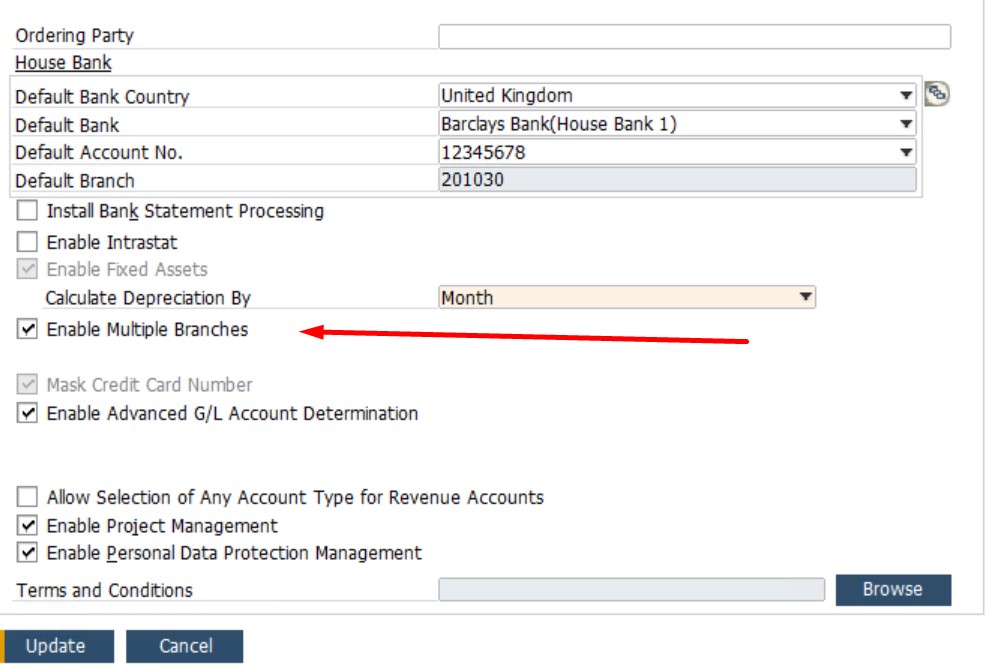
- Tiến hành các cài đặt bổ sung trong mục Setup/Financials và thực hiện các thay đổi tại đó.
Cách nhập dữ liệu kế toán tài chính hiện có vào SAP Business One
Việc nhập dữ liệu kế toán tài chính hiện có vào SAP Business One là một quy trình phức tạp mà bạn nên thực hiện với sự trợ giúp từ các đối tác
Các thủ tục kế toán tài chính hàng ngày trong SAP Business One #
Chúng tôi vừa chỉ ra cách thiết lập bảng mục lục tài khoản và xác định tài khoản G/L trong SAP Business One. Bây giờ, bạn có thể bắt đầu sử dụng hệ thống cho các hoạt động hàng ngày, tự động hóa nhiều quy trình. Đồng thời, nó đã sẵn sàng cho các công việc đóng kỳ và đóng năm khác nhau.
Cách ghi chú bút toán thủ công trong SAP Business One #
Như chúng tôi đã đề cập trước đó, SAP Business One tự động ghi chú đa số bút toán. Kết quả là, các tài liệu bán hàng, mua hàng, thanh toán và tồn kho đăng tải các giao dịch vào G/L một cách hoàn toàn tự động. Nhưng nếu bạn cần tạo bút toán trong G/L của SAP Business One bằng tay, bạn sẽ phải làm gì? Ví dụ, bạn có thể cần ghi chú khấu hao, chênh lệch hoặc bút toán điều chỉnh bằng chính mình vì chúng không liên quan đến các mô-đun SAP Business One.
Trước khi tiếp tục, chúng tôi muốn chú ý rằng khi bạn thêm một bút toán thủ công, SAP Business One sẽ ghi chú ngay lập tức và ngăn không cho nó bị xóa. Bạn chỉ có thể hoàn trả bút toán thủ công.
Cửa sổ Bút toán bên dưới cho phép bạn tạo bút toán thủ công:
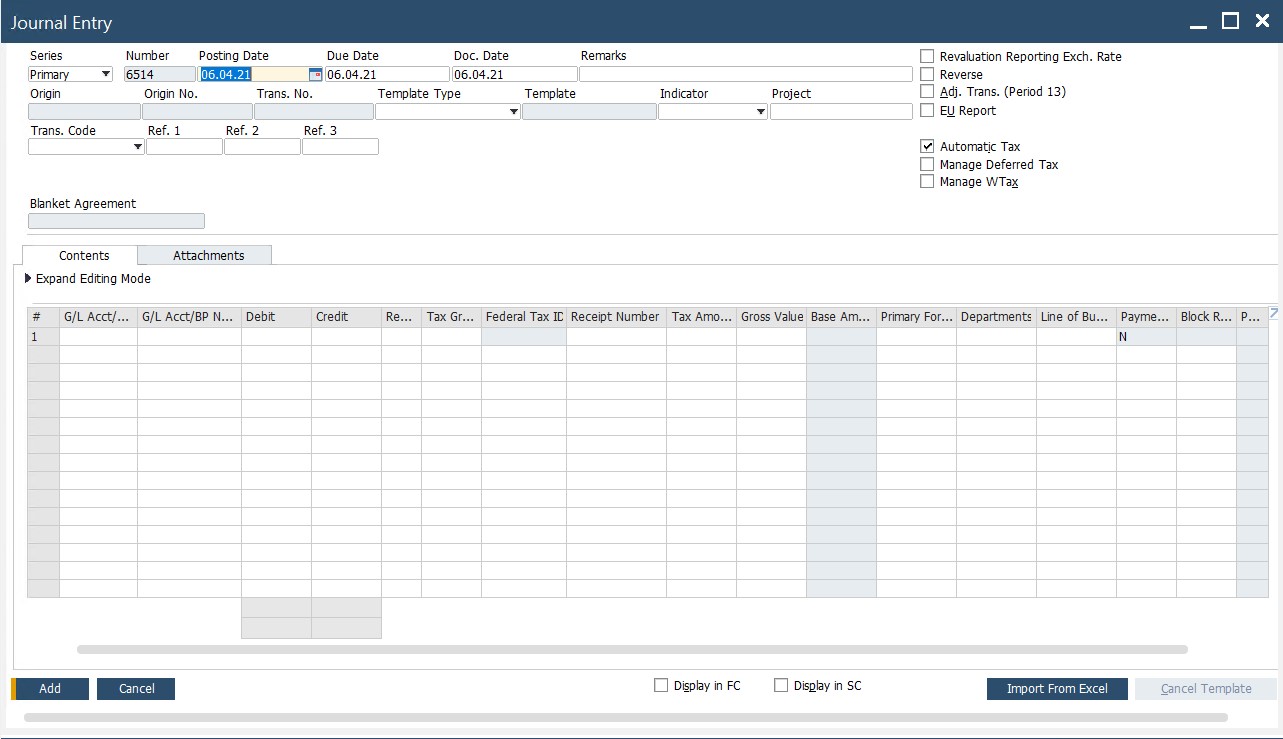
Mục đích của nó là giúp bạn ghi lại các giao dịch mà SAP B1 không thể khởi tạo tự động. Ví dụ, có thể là một ghi chú tài chính vào tài khoản khách hàng. Ngoài ra, một khoản phí dịch vụ vào tài khoản ngân hàng là một nguyên nhân thường gặp của một bút toán thủ công trong SAP Business One.
Bạn có thể tạo một bút toán thủ công trong SAP Business One như sau:
1. Đi đến Main Menu của SAP B1.
2. Mở phần Financials.
3. Tiếp tục đến Journal Entry.
4. Hiển thị biểu mẫu như hình ảnh trên.
Lưu ý rằng bạn có thể hiển thị và tạo bút toán trong chế độ chỉnh sửa mở rộng và rút gọn.
Kiểm tra ô Display FC để nhập số tiền bằng ngoại tệ. Lưu ý rằng tài khoản phải được xác định là All Currencies. Đồng thời, nó cũng có thể là một tài khoản ngoại tệ cụ thể.
Một khía cạnh quan trọng khác là bạn có thể sao chép và dán một bút toán lớn từ một bảng tính Excel. Sao chép các hàng từ bảng tính và dán chúng vào cửa sổ bút toán SAP B1. Tuy nhiên, các cột trong Excel phải khớp với các cột trong SAP Business One. Nếu không, thao tác sẽ không thành công.
Lưu ý rằng SAP Business One cho phép bạn hiển thị danh sách các tài khoản G/L từ trường G/L Acct/BP Code. Chỉ cần nhấn nút Tab trên bàn phím của bạn để thực hiện điều này.
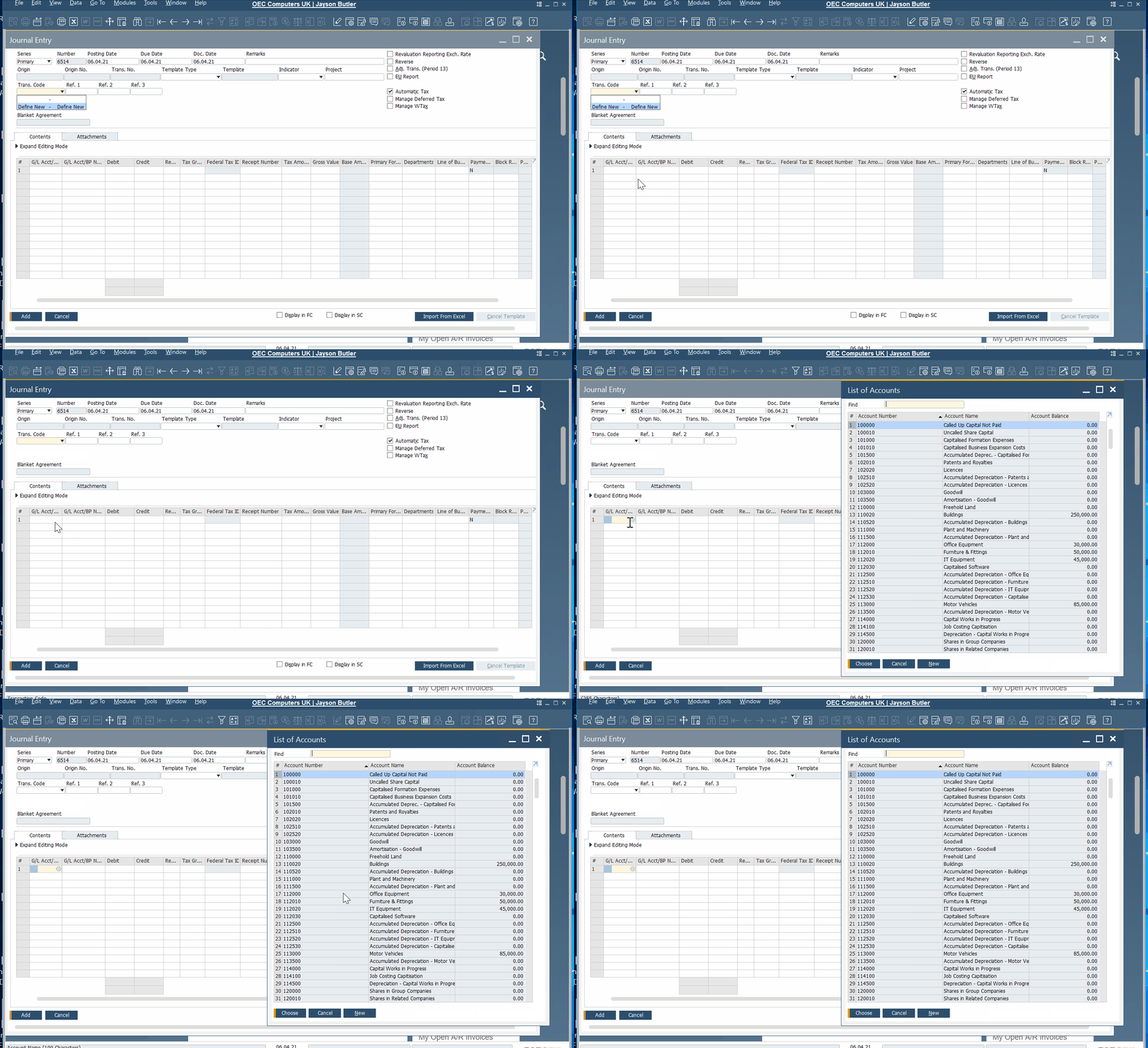
Một tính năng hữu ích khác cho phép bạn sử dụng bút toán để ghi một mục vào mã đối tác kinh doanh. SAP Business One cho phép hiển thị danh sách các đối tác kinh doanh thay vì danh sách các tài khoản G/L. Đơn giản chỉ cần nhấn tổ hợp phím Control + Tab trên bàn phím khi bạn đang ở trường G/L Acct/BP Name.
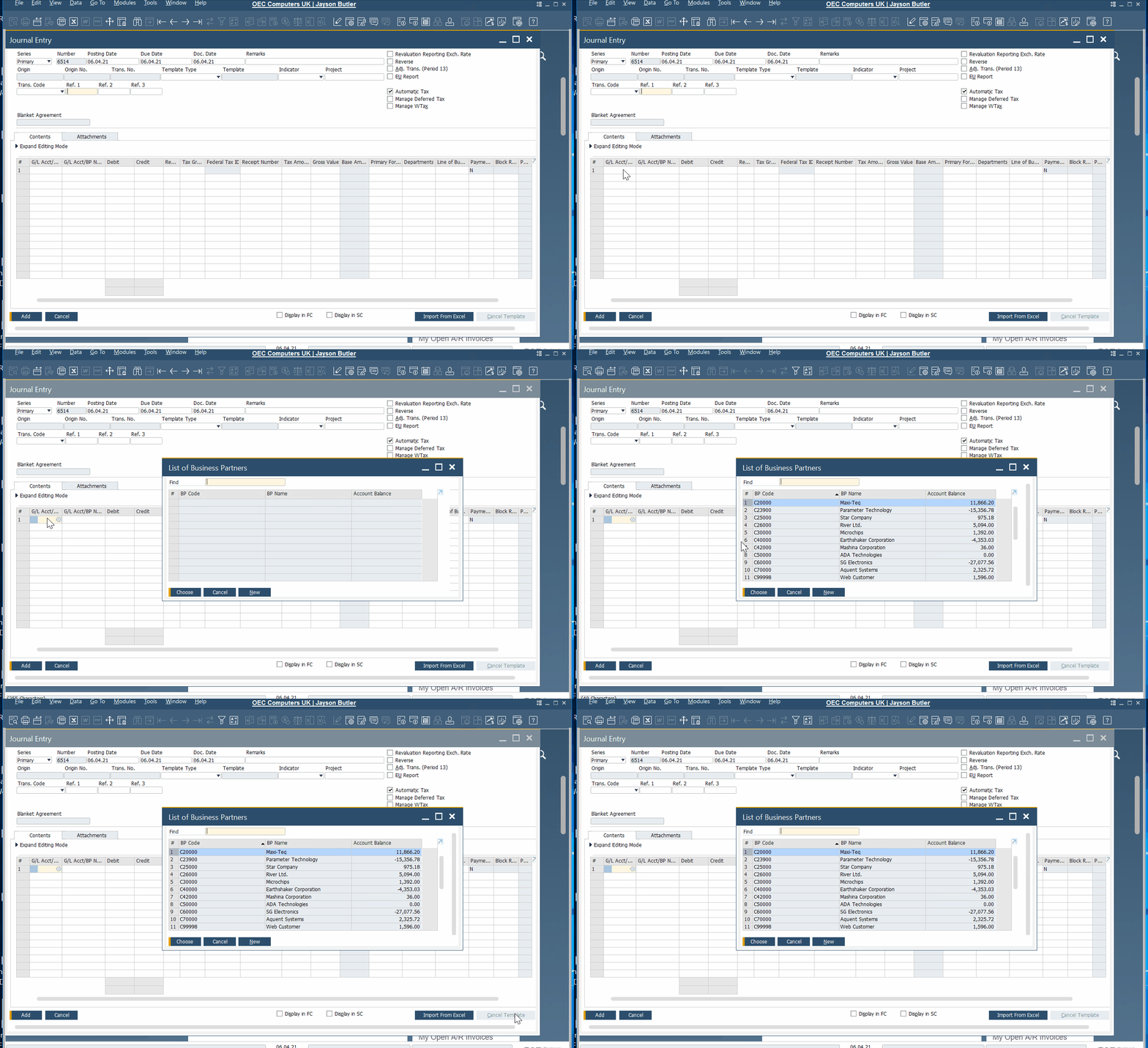
Chúng ta đã khám phá tiềm năng của các thiết lập mặc định trong SAP Business One và bút toán thủ công không phải là ngoại lệ. Bạn có thể chỉ định các thiết lập mặc định cho chúng. Ví dụ, hệ thống cho phép bạn chọn xem có chặn việc ghi một bút toán thủ công không cân đối trong ngoại tệ hay không. Bạn có thể cấu hình các thiết lập mặc định cho bút toán thủ công trong SAP Business One như sau:
1. Đi đến Main Menu;
2. Mở phần Administration;
3. Tiếp tục đến System Initialization;
4. Tìm màn hình Document Settings;
5. Mở thẻ Per Document;
6. Chọn Journal Entry từ danh sách thả xuống;
7. Áp dụng các thiết lập mặc định.
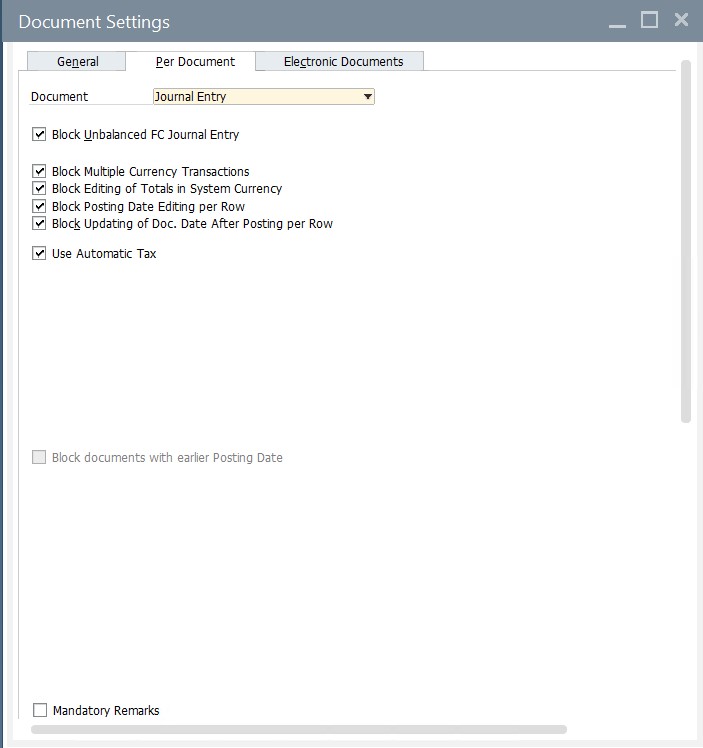
Tuy nhiên, bạn có thể ghi đè lên một số thiết lập mặc định trong cửa sổ bút toán bằng cách sử dụng Tùy chọn Cài đặt Biểu mẫu (Form Settings).
Cách thực hiện các bút toán định kỳ trong SAP Business One #
SAP Business One cho phép bạn tự động hóa các giao dịch lặp lại hàng tháng hoặc hàng tuần. Không cần thiết giao dịch có số tiền giống nhau mỗi lần. Hệ thống ERP không ràng buộc bạn với tỷ lệ cố định. Tuy nhiên, các bút toán định kỳ này xảy ra vào các ngày đã biết trước và thường được tạo bởi các tài khoản G/L giống nhau.
Mục đích của việc sử dụng bút toán định kỳ là để bao gồm các khoản chi phí khác nhau, chẳng hạn như khấu hao, lương, thuê văn phòng, thanh toán thuê thiết bị và chi phí tiện ích.
Bạn có thể truy cập vào bút toán định kỳ trong SAP Business One thông qua Main Menu/Financials/Recurring Postings.
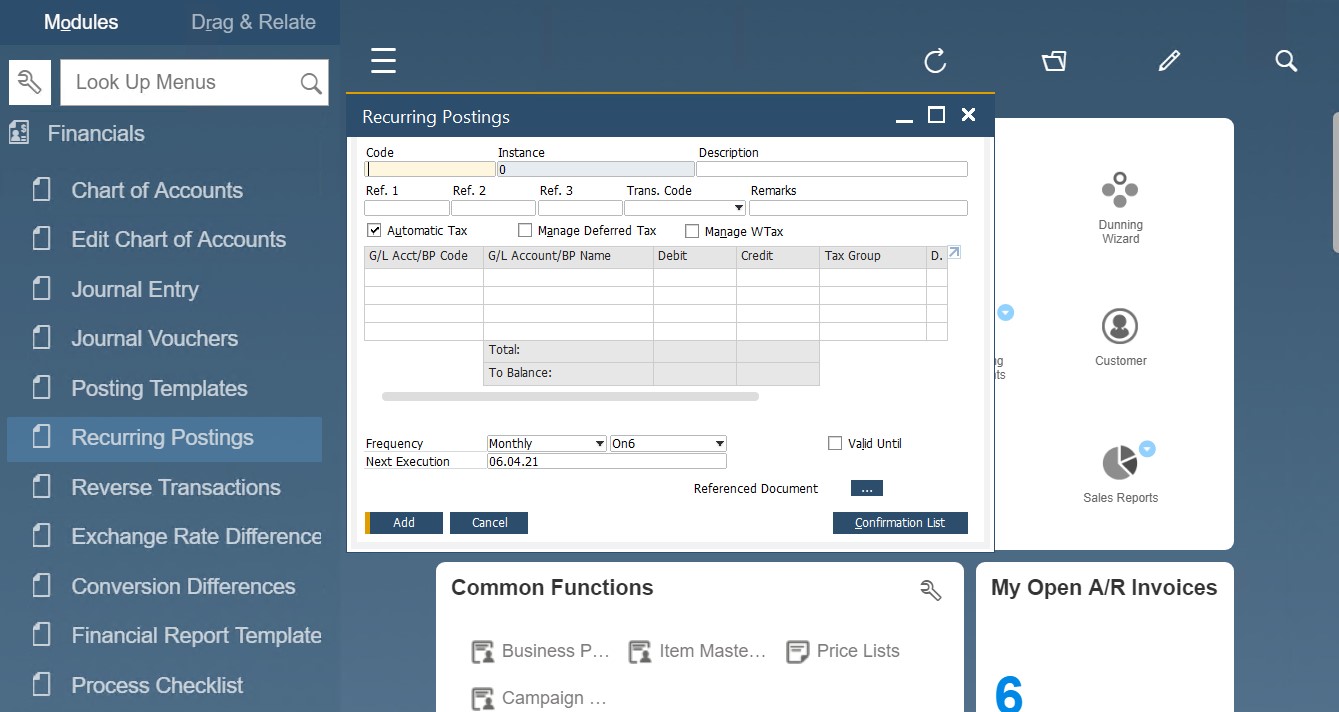
Lưu ý rằng để xác định một bút toán định kỳ, bạn cần chỉ định tất cả các tài khoản, đối tác kinh doanh và số tiền thực tế. Bạn sẽ xác định tần suất và hạn sử dụng cho bút toán định kỳ trong SAP B1.
Tiếp theo, hệ thống sẽ sao chép bút toán gốc vào ngày được chỉ định. Bạn có thể chỉnh sửa nó hoặc để nguyên như vậy trước khi phiên bản cuối cùng được truyền vào sổ cái chung.
Một cách khác, bạn có thể kích hoạt bút toán định kỳ trong SAP Business One bằng cách đặt tần suất cho một mẫu và sau đó sử dụng nó mỗi khi tạo một bút toán định kỳ thủ công.
Mẫu bút toán định kỳ (Recurring posting templates) #
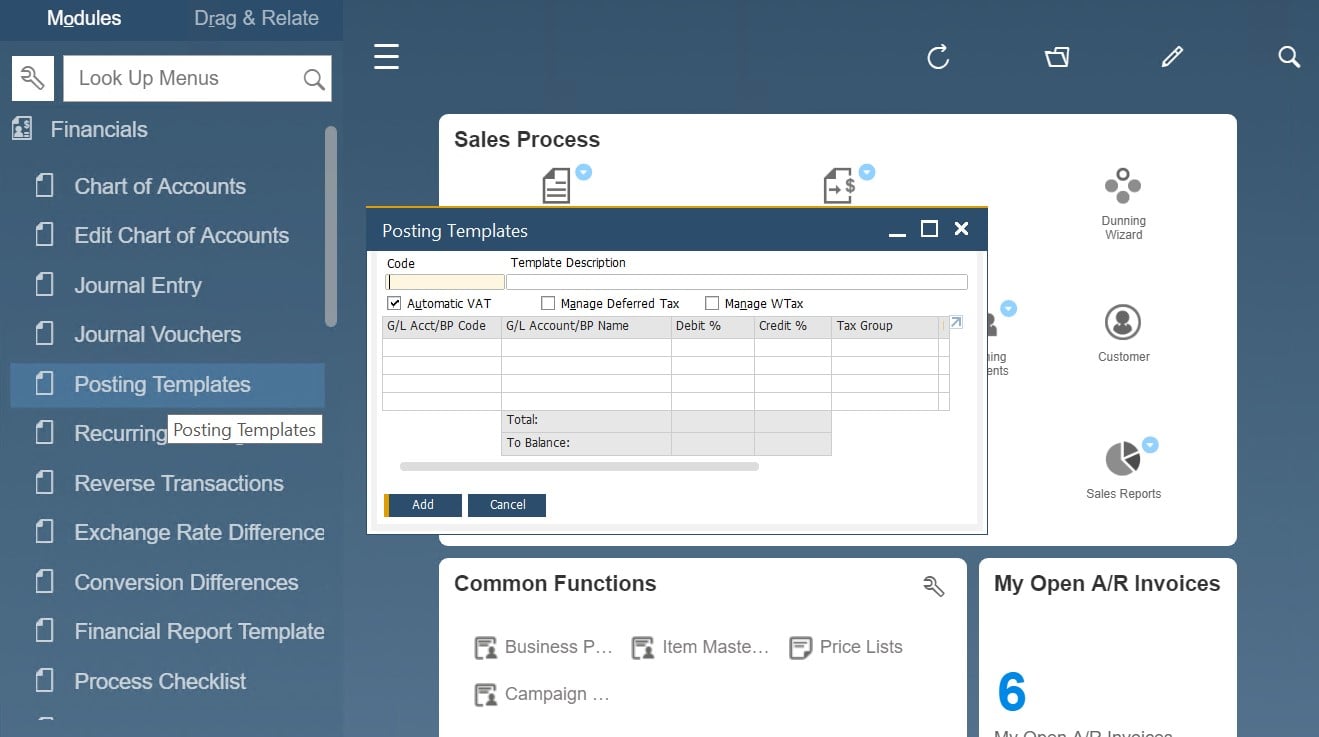
SAP Business One giới thiệu mẫu bút toán để giúp bạn tối ưu quá trình ghi bút toán định kỳ với các số tiền thực tế không biết trước. Bạn xác định tỷ lệ thay vì số tiền và đặt thời điểm bút toán cần được ghi. Sau đó, khi bạn nhập một số tiền trong một hàng, SAP Business One sẽ phân bổ các số tiền trong các hàng khác theo tỷ lệ từ mẫu.
Sử dụng chức năng mẫu ghi bút toán của SAP Business One để phân bổ chi phí, chẳng hạn như chi phí tiếp thị, theo tỷ lệ cho nhiều bộ phận. Với tính năng này, bạn có thể lấy 100% của một tài khoản và tự động phân bổ nó cho các tài khoản khác, sử dụng tỷ lệ cố định.
Lưu ý rằng SAP Business One cho phép bạn tránh việc chọn tài khoản cho các hàng cụ thể. Bạn có thể thêm mô tả về loại tài khoản hoặc đối tác kinh doanh cần được chỉ định trong đó.
Chức năng mẫu ghi bút toán trong SAP Business One có sẵn trong Main Menu/Financials/Posting Templates.
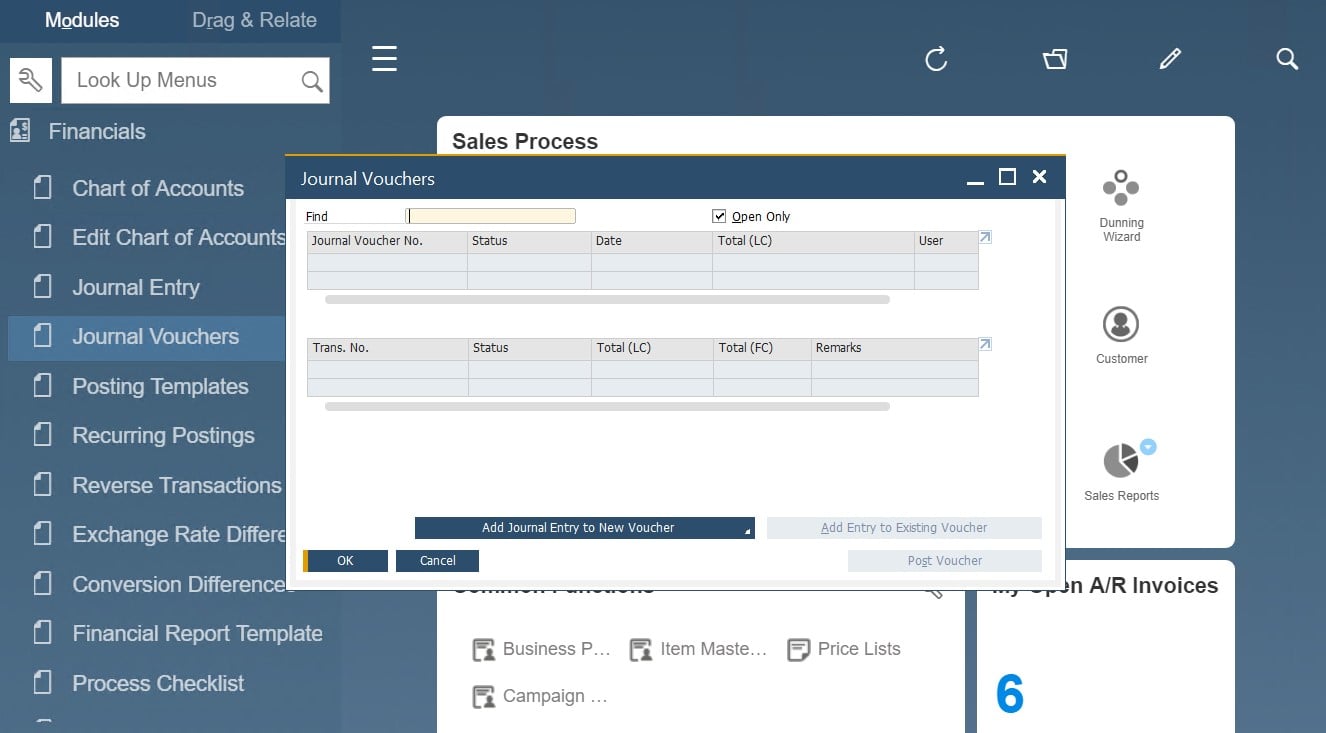
Phiếu ghi chú kế toán (journal vouchers) #
SAP Business One giới thiệu phiếu ghi chú kế toán để giúp bạn xem xét các giao dịch tài chính dưới dạng lô trước khi đăng bài. Trước khi đăng các mục nhập như phiếu ghi chú kế toán, hệ thống cho phép bạn chỉnh sửa, thay đổi hoặc xóa chúng. Nhưng khi nào bạn nên sử dụng phiếu ghi chú kế toán của SAP Business One?
Tính năng này rất hữu ích cho việc đào tạo nhân viên mới. Bạn cho phép nhân viên mới tạo phiếu ghi chú kế toán có thể được xem xét trước khi đăng bài. Do đó, rủi ro đảo ngược các mục nhập ghi chú của nhân viên mới giảm đi vì không có mục nhập ghi chú không chính xác nào được đăng bài.
Ngoài ra, bạn có thể sử dụng phiếu ghi chú kế toán của SAP Business One để thực hiện các phân tích “what-if”. Chạy báo cáo dòng tiền với các phiếu ghi chú kế toán đang mở. Như vậy, bạn sẽ xác định được tác động của các bài đăng trước khi bất kỳ thay đổi mới nào ảnh hưởng đến hệ thống.
Hơn nữa, lưu ý rằng SAP B1 cho phép bạn lưu phiếu ghi chú kế toán không cân bằng (save even unbalanced journal vouchers). Điều này đặc biệt hữu ích đối với các khối lượng công việc lớn. Bạn có thể lưu một mục nhập kế toán rất lớn như một phiếu và quay lại sau đó.
Lưu ý rằng, khác với các hệ thống khác, SAP Business One sử dụng phiếu ghi chú kế toán cho một lô giao dịch. Vì có nhiều mục nhập ghi chú trong một phiếu, tất cả chúng sẽ được đăng bài cùng nhau khi bạn đăng bài phiếu vào sổ cái chung.
Bạn có thể tạo một phiếu ghi chú kế toán SAP Business One như sau:
- – Đi tới Menu chính;
- – Tiếp tục vào phần Tài chính;
- Mở màn hình Phiếu ghi chú kế toán.
Cách duy trì hồ sơ kế toán tài chính SAP Business One #
Việc duy trì hồ sơ trong SAP Business One bao gồm nhiều nhiệm vụ, chẳng hạn như đảo ngược các giao dịch, làm việc trên các tài khoản G/L hoặc chỉnh sửa 1099s. Dưới đây, chúng tôi sẽ đề cập đến ba chủ đề này.
Đảo ngược giao dịch trong SAP B1 #
Thực hiện các bước sau để đảo ngược một giao dịch trong SAP Business One:
1. Tìm một mục nhập sổ cái thủ công (manual journal entry)
2. Nhấp chuột phải vào mục nhập đó.
3. Chọn Hủy bỏ (Cancel)
4. Thêm một mục nhập sổ cái mới với các số tiền bị đảo ngược.
Ngoài ra, SAP Business One cho phép bạn lập lịch đảo ngược một mục nhập sổ cái. Điều này được gọi là đảo ngược tự động các mục nhập sổ cái thủ công. Nó khuyến khích lên kế hoạch tự động hóa cho ngày đầu tiên của tháng tiếp theo.
SAP B1 lưu trữ các mục nhập sổ cái thủ công được lên kế hoạch cho việc đảo ngược dưới Main Menu/Financials/Reverse Transactions. Sử dụng tính năng này để tối ưu hóa việc đóng kỳ cuối tháng và cuối năm.
SAP Business One cung cấp các phương pháp đảo ngược sau đây:
– Đăng số tiền âm trên cùng một phía;
– Đăng một debit để đảo ngược một credit;
– Đăng một credit để đảo ngược một debit.
Bạn có thể xác định phương pháp đảo ngược dưới Main Menu/Administration/System Initialization/Company Details/Basic Initialization.
Nói đến việc chỉnh sửa tài khoản G/L, SAP Business One cũng cho phép linh hoạt. Hệ thống cho phép bạn sử dụng cửa sổ Chỉnh sửa Bảng tài khoản để áp dụng các thay đổi, sắp xếp lại các nhóm và thậm chí tạo tài khoản mới. Bạn có thể tìm thấy những tùy chọn này và các tùy chọn khác dưới Main Menu/Financials/Edit Chart of Accounts. Một cách khác, SAP Business One cũng cho phép bạn chỉnh sửa tài khoản G/L dưới Administration/Setup/Financials/Edit Chart of Accounts.
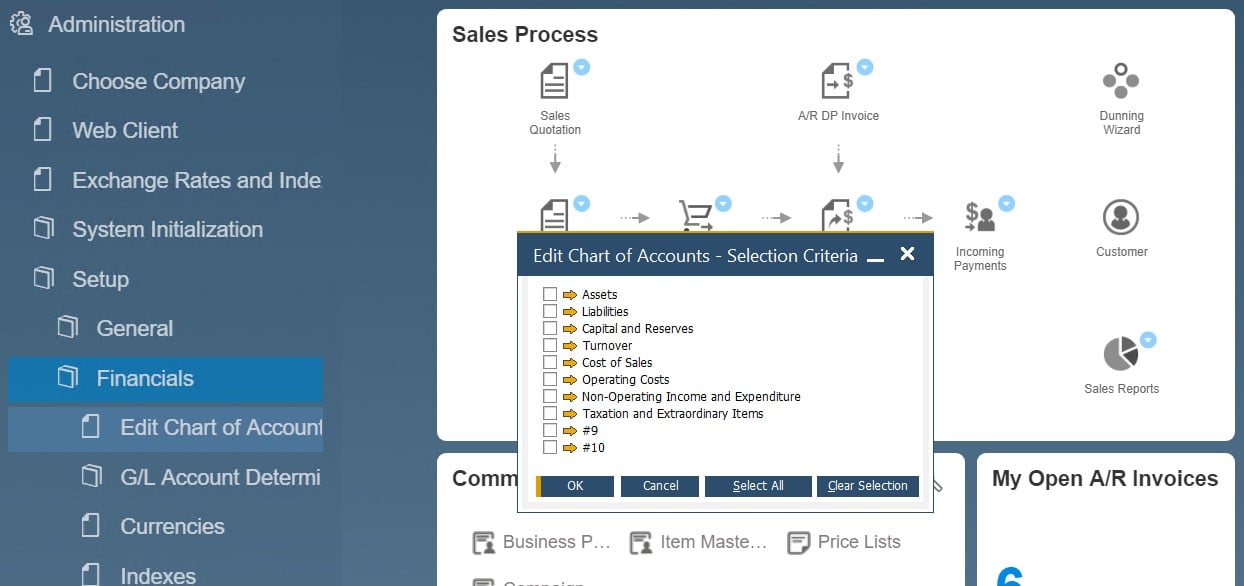
Chọn một bản ghi bạn muốn chỉnh sửa:
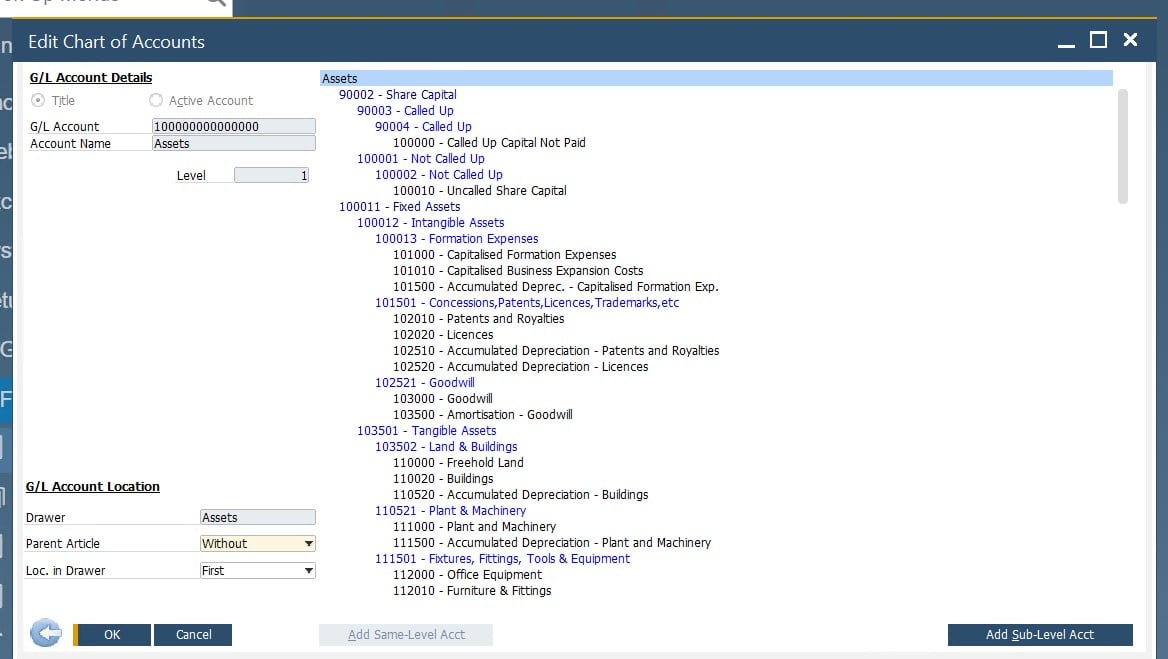
Bạn cũng có thể cần tạo mã cho các tài khoản mới được tạo ra. Vì đây là một nhiệm vụ kế toán tài chính phổ biến, SAP Business One giới thiệu công cụ tạo mã tài khoản (account code generator) để tối ưu hóa công việc hàng ngày của bạn. Công cụ này cho phép bạn gán mã cho các phân đoạn tài khoản mới được tạo chỉ trong vài cú nhấp chuột. Ngoài ra, nó cho phép bạn thêm một tài khoản G/L mới vào nhiều phân đoạn tài khoản khác nhau hàng loạt. Bạn có thể truy cập công cụ tạo mã tài khoản trong SAP Business One dưới Financials/Account Code Generator.
Áp dụng các thay đổi vào 1099s #
Các nhà cung cấp tại Hoa Kỳ có một công cụ riêng cho quốc gia trong SAP Business One. Nếu bạn giao dịch với một mẫu 1099, dữ liệu chủ đầu tư kinh doanh của SAP Business One cung cấp hóa đơn A/P và các bút toán ghi có số tiền 1099 để báo cáo cuối năm.
Công cụ này khá linh hoạt vì bạn có thể chỉnh sửa các tài liệu 1099 nếu ghi sai số tiền 1099, biểu mẫu hoặc ô. Bạn có thể sử dụng chức năng chỉnh sửa 1099 trong SAP Business One như sau:
– Truy cập vào Main Menu;
– Mở phần Financials;
– Tiếp tục đến 1099 Editing;
– Áp dụng các thay đổi.
Lịch Sử kiểm toán (audit trail) #
Mỗi khi bạn áp dụng các thay đổi vào tài liệu, bản ghi dữ liệu chủ đề hoặc thiết lập các yếu tố, SAP Business One sẽ tạo ra một lịch sử kiểm toán. Bạn có thể xem các thay đổi này dưới Tools/Change Log trên thanh menu. Cửa sổ Change Log hiển thị không chỉ các yếu tố đã được cập nhật mà còn người dùng, ngày và giờ liên quan đến một tài liệu cụ thể hoặc bản ghi dữ liệu chủ đề:
– Nhấp vào mục để xem các thay đổi.
– Nhấn và giữ phím CTRL để nhấp vào hai hoặc nhiều dòng, nhấn Show Differences (ở góc dưới bên phải của cửa sổ Change Log), và bạn sẽ thấy những gì đã thay đổi trong mỗi phiên bản tài liệu.
Ngoài ra, bạn cũng có thể xem Log truy cập từ menu Tools, xem người dùng với thông tin đăng nhập của họ. Màn hình hiển thị các thông tin sau:
– Người dùng đã đăng nhập vào hệ thống;
– Thời gian họ đã thực hiện việc đó;
– Thời gian họ đã thoát;
– Các lần thử đăng nhập không thành công.
Các thủ tục cuối kỳ trong SAP Business One #
Bạn phải thực hiện nhiều công việc kế toán tài chính vào cuối mỗi kỳ và SAP Business One cho phép bạn tối ưu hóa tất cả những nỗ lực này. Hệ thống ERP này cho phép bạn kiểm tra các giao dịch và áp dụng các điều chỉnh theo nhiều cách khác nhau.
Các hoạt động cuối kỳ trong SAP B1 #
Bạn phải thực hiện các hoạt động cuối kỳ vào cuối quý. Tuy nhiên, trong một số trường hợp, chúng diễn ra hàng tháng, phụ thuộc vào quy trình kế toán tài chính được chọn. Trong cả hai trường hợp, bạn cần tuân thủ các bước sau để tuân thủ pháp luật:
1. Kiểm tra lại các giao dịch. Chúng phải được ghi đúng cho kỳ đó. Đừng quên các điều chỉnh và tích trữ.
2. In các báo cáo và tài liệu khác nhau:
– Sổ cân đối kế toán (trial balance)
– Báo cáo phải trả nhà cung cấp theo tuổi (vendor liabilities aging reports)
– Báo cáo phải thu khách hàng theo tuổi (customer receivables aging reports)
– Báo cáo kiểm kê hàng tồn kho (inventory audit report)
– Báo cáo tài chính (financial statements)
3. Tạo bản sao lưu cơ sở dữ liệu và lưu trữ một cách an toàn.
4. Đóng kỳ kế toán.
Các hoạt động cuối năm trong SAP B1 #
Đối với việc đóng kỳ cuối năm, đó là một sự kiện quan trọng hơn ảnh hưởng đến nhiều khía cạnh của SAP Business One:
– Đặt tất cả số dư tài khoản lợi nhuận và lỗ về tài khoản lợi nhuận đã giữ,
– Tóm tắt các tài khoản trong bảng cân đối kế toán,
– Chuyển các số dư sang phía trước như số dư đầu kỳ, vv.
Tất nhiên, những sự kiện này và các sự kiện khác không xảy ra ngay lập tức. SAP Business One cho phép bạn giữ kỳ mở cho đến khi bạn cung cấp tất cả các bút toán điều chỉnh cần thiết.
Một danh sách kiểm tra cuối năm chung nhìn như sau:
– Ghi tất cả các giao dịch cuối cùng;
– Hoàn thành tất cả các thủ tục cuối kỳ;
– Ghi các bút toán điều chỉnh cuối cùng trong sổ cái nếu áp dụng;
– Đóng kỳ cuối cùng của năm tài chính;
– Tạo bản sao lưu cơ sở dữ liệu;
– In các giấy tờ và tài liệu sau đây:
+ 1099s,
+ Sổ cân đối kế toán chi tiết cuối cùng,
+ Báo cáo tài chính;
– Chuẩn bị cho năm tài chính mới;
– Đóng kỳ của năm tài chính trước.
Lưu ý rằng bạn có thể đơn giản hóa các hoạt động đóng kỳ cuối năm trong quá trình thiết lập và triển khai SAP Business One. Cấu hình hệ thống một cách phù hợp và nó sẽ tự động hóa nhiều quy trình. Do đó, được khuyến nghị cấu hình phần kế toán tài chính của hệ thống với đối tác triển khai.
Lưu trữ dữ liệu trong SAP Business One #
SAP Business One cung cấp công cụ Data Archiving để đơn giản hóa các thủ tục cuối kỳ, lưu trữ dữ liệu cũ chỉ trong vài cú nhấp chuột. Điều này giúp giảm kích thước cơ sở dữ liệu và tăng hiệu suất phần mềm.
Nếu cơ sở dữ liệu của công ty bạn đã tồn tại hơn hai năm, bạn có thể tùy chọn xóa hoặc lưu trữ các hoạt động cũ. Sau khi giao dịch cũ đã được xóa, bạn cũng có thể loại bỏ dữ liệu chủ chốt không còn cần thiết. Như bạn có thể đã đoán, SAP Business One cho phép bạn lưu trữ chỉ các chuỗi tài liệu và dữ liệu chủ chốt đã đóng. Hãy khám phá một ví dụ nhỏ để minh họa nguyên tắc cốt lõi của việc lưu trữ dữ liệu trong hệ thống.
– Một báo giá bán hàng được chuyển thành một đơn đặt hàng mới.
– Đơn đặt hàng được sao chép thành hai phiếu giao hàng.
– Các phiếu giao hàng được chuyển thành một hóa đơn A/R.
– Hóa đơn được thanh toán đầy đủ.
Bạn có thể thấy một nhóm đã đóng. Tất cả các giao dịch liên quan đến quy trình này đã được đóng. Bây giờ, bạn có thể sử dụng lưu trữ dữ liệu để loại bỏ các tài liệu tương ứng.
Tuy nhiên, nếu hóa đơn được thanh toán một phần, bạn giữ nhóm này mở. Do đó, không thể xóa bất kỳ giao dịch nào trong chuỗi này. Tính chất của toàn bộ nền tảng khi bạn xây dựng một tài liệu từ tài liệu khác và đăng tải các mục kế toán với tài liệu ngăn ngừa việc xóa các nhóm đang mở. Điều này là rất quan trọng để duy trì tính toàn vẹn và nhất quán của dữ liệu.
Công cụ Lưu trữ dữ liệu SAP B1 #
Bạn có thể tìm thấy Công cụ Lưu trữ dữ liệu của SAP B1 trong phần Administration/Utilities/Data Archive Wizard.
Giải pháp này giới thiệu các tùy chọn sau đây:
- The simulation run – Chạy mô phỏng. Ở giai đoạn này, bạn tìm hiểu dữ liệu nào sẽ được lưu trữ, các nhóm không thể xóa và kết quả dự kiến (giao dịch bị xóa, kích thước cơ sở dữ liệu mới).
- The actual run – Chạy thực tế. Bây giờ, bạn xóa các giao dịch thích hợp, giảm kích thước cơ sở dữ liệu. Đừng quên tạo bản sao lưu trước khi làm điều đó.
- History – Lịch sử. Xem các lần chạy trước đó nếu bạn cần tìm một giao dịch hoặc nhóm cụ thể. Bạn có thể tìm kiếm theo ngày và loại giao dịch.
Lưu ý rằng bạn có thể lưu trữ các kỳ đã khóa và đã áp dụng quy trình đóng kỳ mà lớn hơn 2 năm.
Hãy nhớ rằng trong khi công cụ này xóa các tài liệu mua bán, cơ hội bán hàng, hoạt động, thanh toán và đánh giá lại kho, nó không hoạt động với dữ liệu chủ chốt. Do đó, bạn phải xóa nó thủ công.
Vì công cụ này xóa các mục kế toán ra khỏi hệ thống, SAP Business One yêu cầu giữ nguyên cân đối tài khoản. Do đó, hệ thống ERP tạo ra các mục kế toán tổng hợp, phản ánh các cân đối đó.
Danh sách kiểm tra lưu trữ dữ liệu #
Hãy ghi nhớ danh sách kiểm tra lưu trữ dữ liệu này trước khi chạy công cụ lưu trữ dữ liệu:
– Chạy mô phỏng để tìm các nhóm không thể xóa.
– Đóng chúng.
– Tạo bản sao lưu cơ sở dữ liệu công ty.
– Chạy công cụ.
Lưu ý rằng công cụ lưu trữ dữ liệu tạo ra bản sao lưu cơ sở dữ liệu chỉ để đọc. Tuy nhiên, bạn có thể khôi phục nó sau đó. Bản sao lưu chứa tất cả các dữ liệu có sẵn trước khi xóa. Bạn có thể cần khôi phục nó cho mục đích kiểm toán để xem các giao dịch đã bị xóa.
Dọn dẹp dữ liệu chủ chốt trong SAP B1 #
Bây giờ, khi tất cả các nhóm đã đóng được lưu trữ, bạn có thể tiến hành dọn dẹp dữ liệu chủ chốt. SAP Business One cung cấp Master Data Cleanup Wizard – Công cụ Dọn dẹp dữ liệu chủ chốt. Bạn có thể tìm thấy nó trong phần Administration/Utilities.
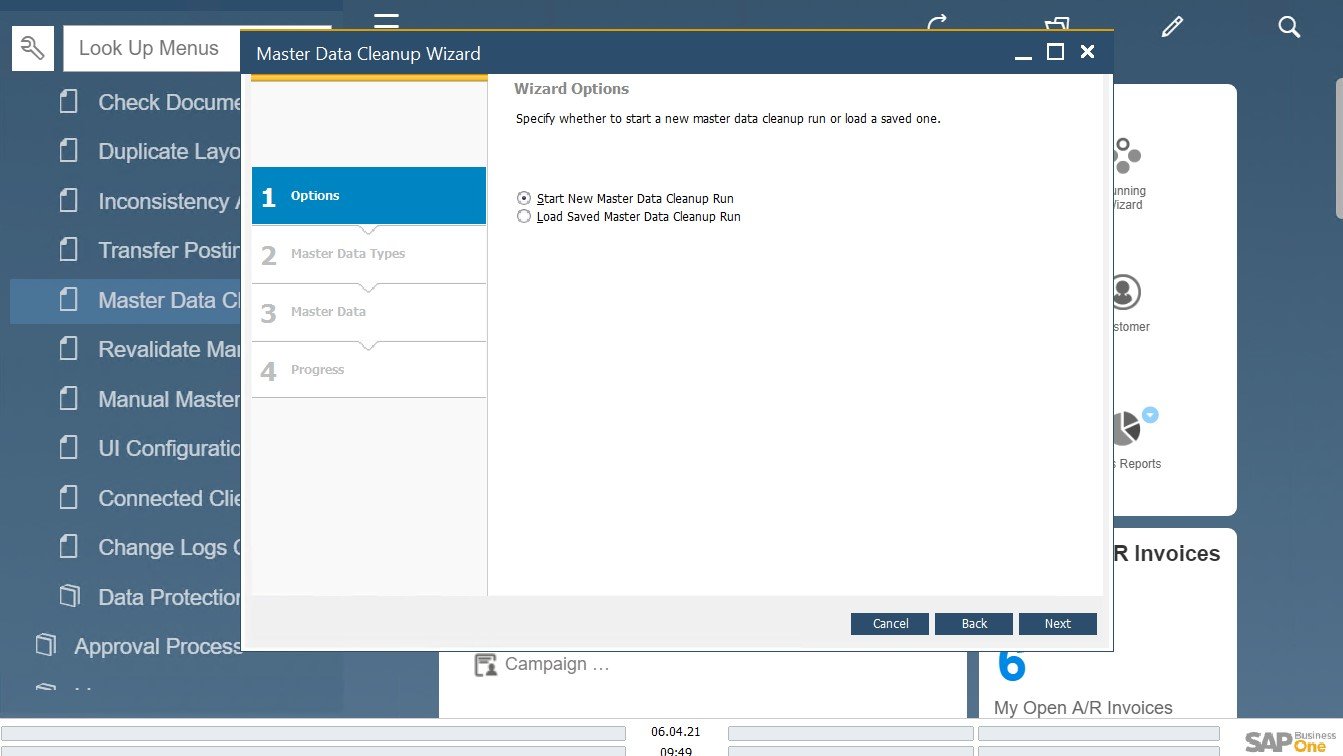
Giải pháp phần mềm này cho phép xóa bỏ các dữ liệu chính không còn cần thiết một cách hàng loạt, bao gồm các mục, đối tác kinh doanh, dự án, tài khoản G/L, quy tắc phân phối, nhân viên, mã thuế, v.v.
Thanh toán đến và thanh toán đi trong SAP Business One #
Mô-đun ngân hàng trong SAP Business One chịu trách nhiệm xử lý các khoản thanh toán trong hệ thống. Chương này của chúng tôi về khám phá SAP b1 sẽ làm sáng tỏ những điều cơ bản cần thiết để bắt đầu. Điểm chính về việc xử lý thanh toán trong SAP Business One là gì?
Bạn nên chọn giao dịch cần đóng bằng khoản thanh toán. Hệ thống cho phép bạn đóng giao dịch một cách đầy đủ hoặc một phần. Trong những tình huống không có giao dịch trước để chọn, hãy dựa vào chức năng Thanh toán vào tài khoản của SAP Business One. Hãy xem các khía cạnh khác về thanh toán đến và thanh toán đi trong hệ thống.
Thanh toán đến SAP B1 ( incoming payment) #
SAP Business One giới thiệu bốn cách sau để nhận thanh toán đến:
- Cash;
- Checks;
- Credit cards;
- Bank transfers.
Mặc dù chúng có thể trông hoàn toàn khác nhau, SAP Business One áp dụng cùng một nguyên tắc khi xử lý mỗi loại thanh toán. Nó thực hiện thanh toán cho một hoặc hai hoặc nhiều hóa đơn A/R cụ thể cho một khách hàng.
Làm thế nào để tạo thanh toán đến cho các hóa đơn cụ thể trong SAP B1 #
Làm theo các bước sau để tạo thanh toán đến cho các hóa đơn cụ thể trong SAP Business One:
- Mở cửa sổ Incoming Payments nằm trong Banking/Incoming Payments.
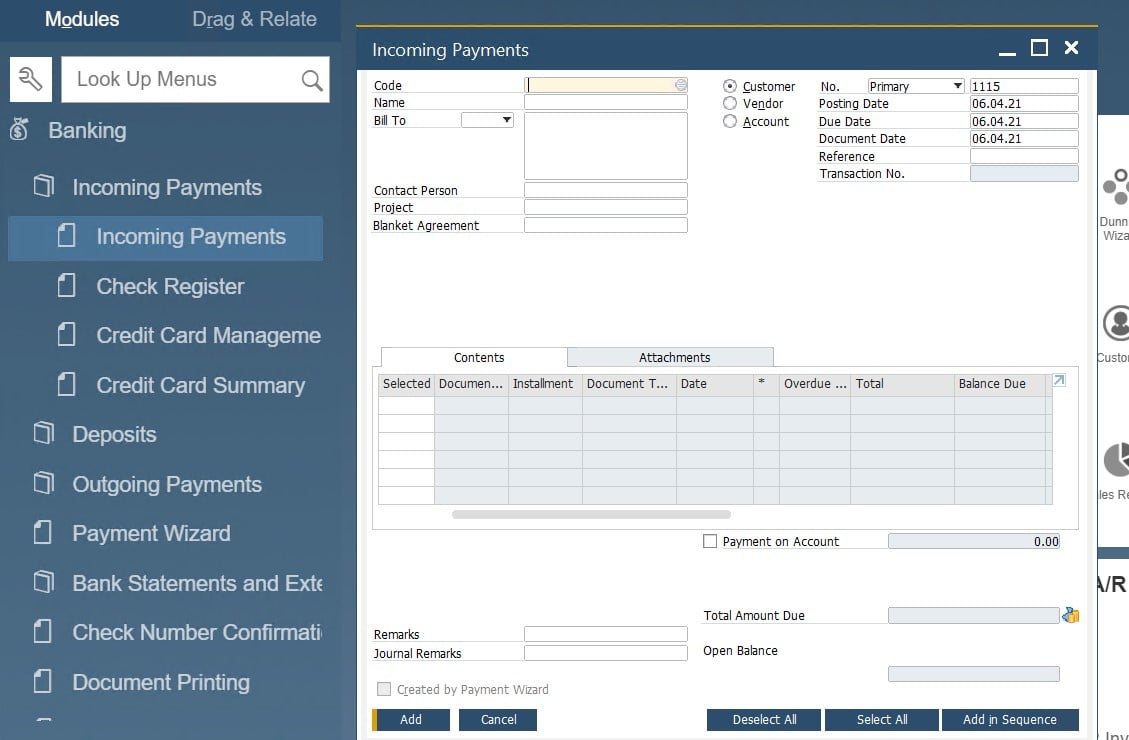
2. Chọn một khách hàng bằng cách nhấp vào nút danh sách lựa chọn nằm bên phải trường CODE.
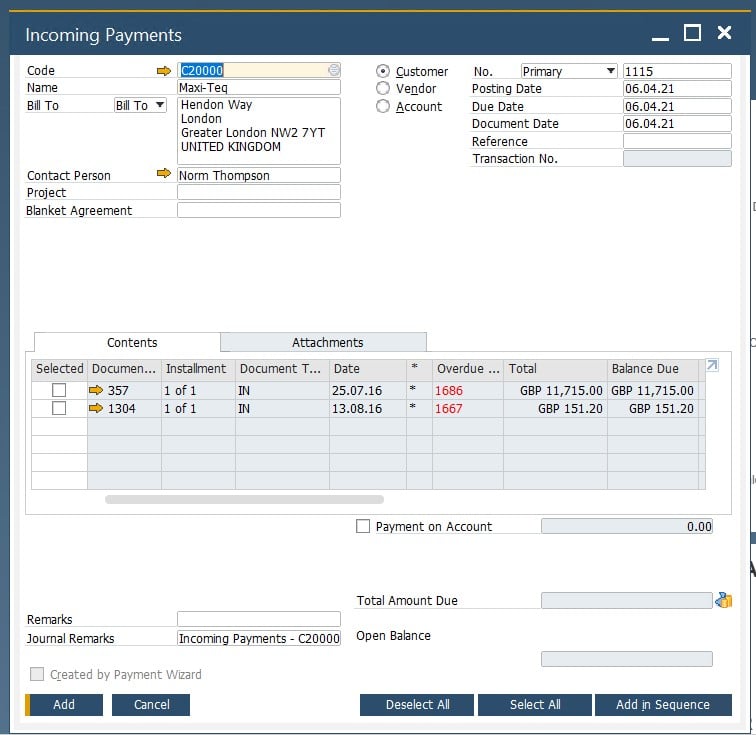
– Bây giờ, bảng Tài liệu thanh toán hiển thị. Ở đây, bạn có thể thấy tất cả các hóa đơn chưa thanh toán liên quan đến khách hàng đã chọn.
– Chọn các hóa đơn để áp dụng thanh toán bằng cách đánh dấu vào ô chọn nằm bên cạnh số hàng.
Ở giai đoạn này, SAP Business One hiển thị tổng số tiền cần thanh toán trong trường Tổng số tiền đến trong phần chân trang của cửa sổ.
Nếu bạn muốn thực hiện thanh toán một phần, hệ thống cho phép bạn chỉnh sửa trường Tổng số tiền thanh toán.
Bây giờ, mở cửa sổ Incoming Payment – Phương thức thanh toán:
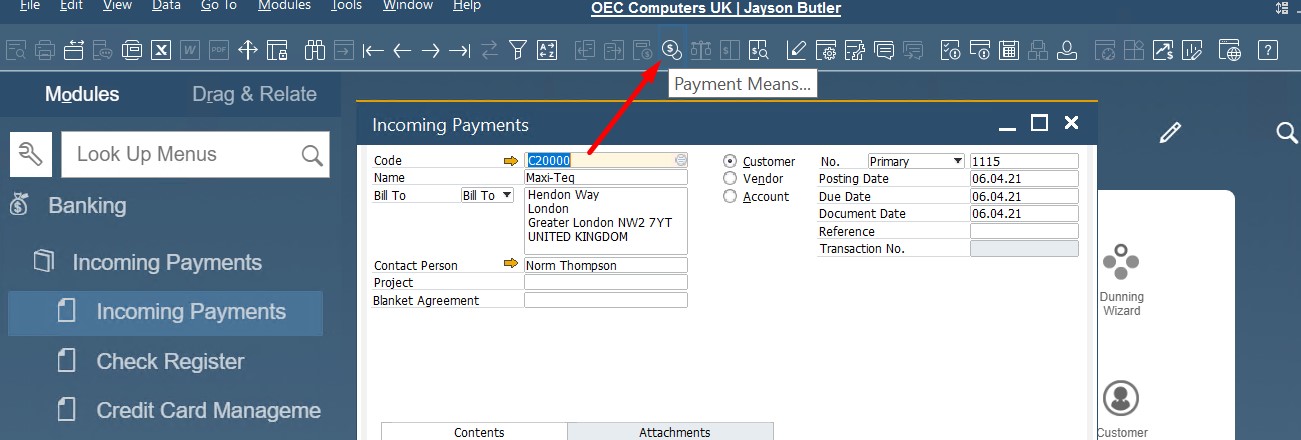
-
- Đến SAP Business One toolbar;
- Chọn payment icon;
- Chọn Payment Means;
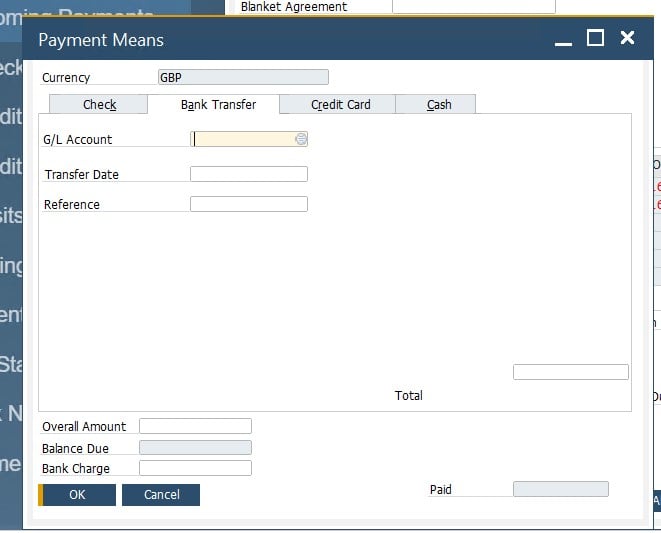
- Add chi tiết;
- Click OK – sẽ quay lại cửa sổ Incoming Payments .
Click Add button để post thông tin.
Chúc mừng! Bạn vừa tạo một tài liệu thanh toán đến mới. Sau khi xuất hiện trong SAP Business One, các hành động sau được thực hiện:
1. Ghi sổ nợ vào tài khoản kiểm soát phải thu của khách hàng. Đồng thời, tài khoản ngân hàng hoặc tài khoản thanh toán được ghi sổ nợ.
2. SAP Business One áp dụng thanh toán cho hóa đơn.
3. Hệ thống đóng hóa đơn đã được thanh toán. Do đó, hóa đơn sẽ biến mất khỏi danh sách các mục chưa thanh toán (Open Items List), bảng Tài liệu thanh toán (Documents for Payment table) và báo cáo phải thu của khách hàng.
4. Trong trường hợp thanh toán một phần, hóa đơn được chọn sẽ vẫn còn mở để thanh toán số tiền còn lại.
5. Tuy nhiên, nếu bạn xử lý một khoản thanh toán đầy đủ, SAP Business One sẽ cân đối hóa đơn và thanh toán, và đóng chúng lại.
6. Các khoản thanh toán bằng séc, tiền mặt và thẻ tín dụng sẽ được ghi vào một tài khoản thanh toán trung gian. Bạn cần xử lý một tài liệu gửi tiền, di chuyển số tiền giữa tài khoản thanh toán trung gian và tài khoản ngân hàng của bạn.
Cách tạo khoản thanh toán đến trong SAP Business One #
SAP Business One cho phép bạn chấp nhận các khoản thanh toán đến mà không cần tham chiếu đến một hóa đơn cụ thể nào. Thông thường, điều này xảy ra cho các giao dịch mua hàng tại điểm bán hàng một lần hoặc các giao dịch tương tự khác. Vì vậy, bạn có thể tạo các khoản thanh toán đến trong SAP Business One như sau:
- 1. Mở cửa sổ Incoming Payments như được hiển thị dưới đây.
2. Chọn Payment on Account .
3. Điền thông tin yêu cầu.
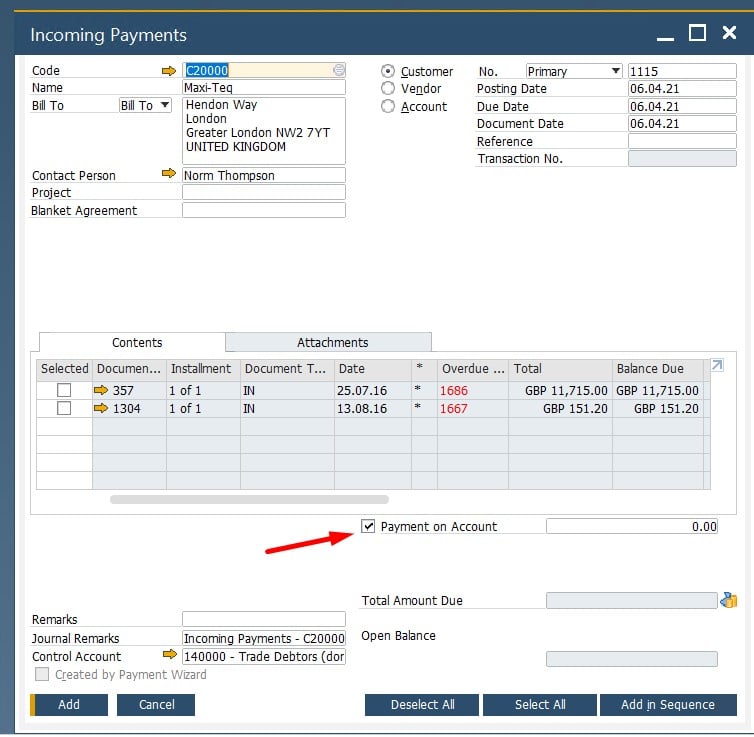
Sau khi bạn đăng tải tài liệu thanh toán đến, SAP Business One sẽ tạo ra bút toán tương ứng.
SAP B1 Các khoản thanh toán đi (Outgoing Payments) #
Các khoản thanh toán đi trong SAP Business One có nhiều điểm tương đồng với các khoản thanh toán đến. Bạn có bốn cách để thực hiện khoản thanh toán đi trong SAP Business One: tiền mặt, séc, thẻ tín dụng và chuyển khoản ngân hàng. Dưới đây là những cơ hội liên quan đến các khoản thanh toán đi trong SAP Business One:
– Các khoản thanh toán đi cho các đối tác kinh doanh và tài khoản;
– Sử dụng séc thanh toán cho các mục đích khác nhau, bao gồm cả các mục đích liên quan đến nhân viên;
– Bản nháp tài liệu khoản thanh toán đi;
– Bản nháp séc thanh toán;
– Báo cáo sổ theo dõi séc, v.v.
Điểm khác biệt chính giữa các khoản thanh toán đến và đi trong SAP Business One là gì?
Cần xác định một tài khoản cho các phương tiện thanh toán khác nhau. Hãy xem xét một ví dụ nhỏ. Bạn tạo một khoản thanh toán đi bằng tiền mặt. Trong trường hợp này, SAP yêu cầu chọn tài khoản tiền mặt đi cho giao dịch của bạn. Bạn có thể chọn tài khoản ngân hàng của bạn hoặc tài khoản tiền mặt nhỏ.
Các tình huống đặc biệt cho các trường hợp thanh toán #
SAP Business One cho phép bạn xác định một số tiền tối đa cho các tình huống thanh toán vượt hoặc thiếu. Hãy giả sử rằng khách hàng của bạn làm tròn số tiền hóa đơn. Điều này có thể dẫn đến sự khác biệt lên đến 1 đô la giữa số tiền được chỉ định trong hóa đơn và số tiền thanh toán tương ứng. Tuy nhiên, bạn có thể kiểm soát khoảng cách này. Bạn có thể xác định số tiền tối đa cho phép vượt hoặc thiếu trong SAP Business One như sau
1. Điều hành đến phần Administration;
2. Mở màn hình System Initialization ;
3. Tiếp tục đến Document Settings;
4. Trên tab Per Document, chọn Incoming/Outgoing Payment
5. Áp dụng các thay đổi và lưu cấu hình mới của bạn.
Bây giờ, bạn có thể xử lý thanh toán với sự khác biệt trong số tiền được xác định là vượt quá hoặc thiếu. SAP Business One sẽ xử lý nó như một khoản thanh toán đầy đủ. Nó sẽ ghi sổ cho đối tác kinh doanh với số tiền thanh toán. Đối với sự khác biệt nhỏ, hệ thống ERP sẽ ghi sổ vào một tài khoản G/L riêng, được xác định trong G/L Account Determination.
Ngoài ra, cần xác định các chiết khấu tiền mặt. Thông thường, đây là một chiết khấu đặc biệt được cung cấp trong hai tình huống sau:
1. Khi khách hàng hoặc đối tác thanh toán trước ngày đáo hạn của hóa đơn;
2. Khi bạn cung cấp cho nhà cung cấp khoản thanh toán trước thời hạn.
Bạn có thể tìm thấy tỷ lệ chiết khấu tiền mặt trong các điều khoản thanh toán của hóa đơn. SAP Business One tự động tính toán số tiền chiết khấu thực tế khi bạn thêm tài liệu thanh toán và ghi sổ vào một tài khoản G/L riêng (dedicated G/L account). Do đó, bạn có thể sửa đổi các trường thích hợp trên dòng hóa đơn trong tài liệu thanh toán để điều chỉnh số tiền chiết khấu tiền mặt.
Nếu bạn hoạt động trên phạm vi toàn cầu, bạn cũng có thể gặp các vấn đề khác nhau liên quan đến biến động tỷ giá hối đoái. Hãy giả sử rằng bạn đóng một hóa đơn với một khoản thanh toán bằng ngoại tệ. Nếu tỷ giá hối đoái thay đổi giữa khoản thanh toán và hóa đơn, SAP Business One sẽ tính toán số tiền lãi hoặc lỗ về tỷ giá hối đoái và ghi sổ vào một tài khoản G/L tương ứng.
Công cụ Payment Wizard #
SAP Business One đơn giản hóa quá trình tạo và xử lý cả khoản thanh toán đến và đi. Hệ thống ERP cung cấp một công cụ Payment Wizard. Với sự trợ giúp của công cụ này, bạn có khả năng tạo nhiều khoản thanh toán đi trong một lô, tuân theo tất cả các yêu cầu liên quan đến séc và chuyển khoản ngân hàng. Đồng thời, nền tảng cho phép bạn xử lý hàng loạt các khoản thanh toán đến thông qua chuyển khoản ngân hàng.
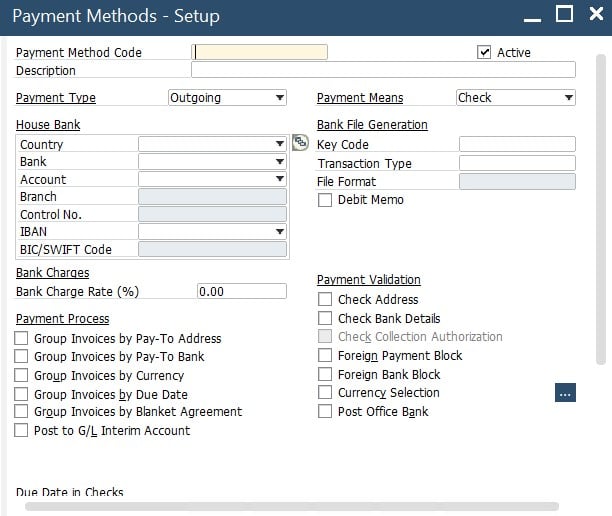
Công cụ này tạo ra tất cả các khoản thanh toán theo tiêu chí lựa chọn và phương thức thanh toán của bạn. Do đó, cần chuẩn bị dữ liệu master tương ứng. Làm theo các bước sau để cấu hình Payment Wizard trong SAP Business One:
1. Tạo một phương thức thanh toán trong phần Administration/Setup/Banking/Payment Method
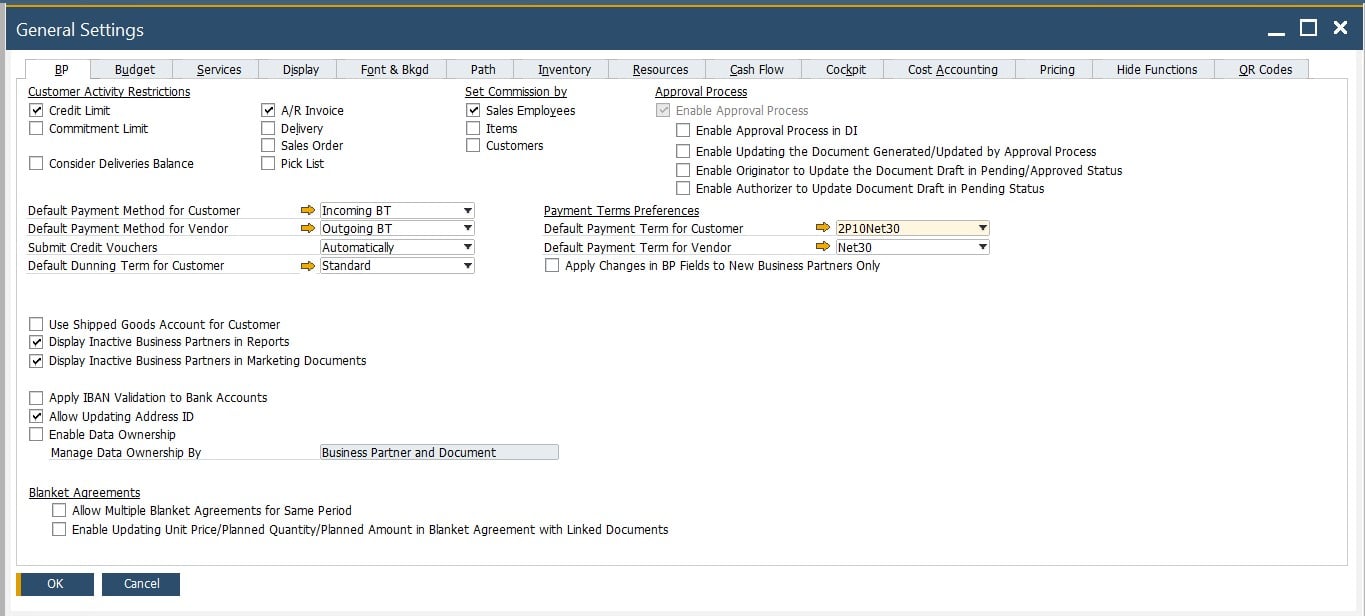
- Xác định các phương thức thanh toán mặc định cho khách hàng và nhà cung cấp trong phần Administration/System Initialization/General Settings/BP tab.
– Gán phương thức thanh toán mới cho một đối tác kinh doanh nếu nó khác với phương thức mặc định. Bạn có thể thực hiện điều đó trong tab Payment System của màn hình Dữ liệu Master Đối tác Kinh doanh.
– Điều hướng đếnAdministration/Setup/Banking/Payment Run Defaults để chọn các phương thức thanh toán bạn muốn thêm vào công cụ Payment Wizard của SAP Business One.
Sau đó, bạn cần xác định người bạn muốn thanh toán, cách thức và thời điểm thanh toán. Tất cả các bước này diễn ra ngay trong công cụ wizard. Làm theo các bước sau:
- Access Wizard. Truy cập vào Wizard. Bạn có thể truy cập vào công cụ Payment Wizard trong phần Banking/Payment Wizard.
- Payment Run. Khi công cụ Payment Wizard được khởi chạy, chọn xem có muốn khởi tạo một Payment Run mới hay tải lên một Payment Run đã được tạo trước đó.
- General Parameters. Tham số tổng quát. Xác định các tham số như ngày đăng ký thanh toán, loại thanh toán và phương tiện thanh toán cho cả khoản thanh toán đến và đi.
- Business Partners. Đối tác kinh doanh. Bây giờ, bạn phải chọn khách hàng và nhà cung cấp tham gia vào Payment Run. Lưu ý rằng công cụ Payment Wizard của SAP Business One loại trừ các đối tác kinh doanh có số dư bằng không khỏi danh sách.
- Documents. Tài liệu. Ở giai đoạn này, bạn nên chỉ định ngày đáo hạn tối đa của các giao dịch chưa thanh toán để cho phép công cụ wizard bao gồm hoặc loại trừ chúng trong Payment Run. Ngoài ra, bạn có thể lọc bớt lựa chọn theo ngày đăng ký, số tiền và số hệ thống.
- Payment Methods. Phương thức thanh toán. Payment Wizard hiển thị các phương thức thanh toán hoạt động theo loại thanh toán được chọn. Chọn những phương thức muốn bao gồm. Ngoài ra, bạn nên xác định số dư tối đa cho toàn bộ Payment Run. Lưu ý rằng hệ thống xem xét số dư tài khoản G/L liên kết với phương thức thanh toán như một phương thức mặc định.
- Recommendations. Đề xuất. Tất cả các bước trên ảnh hưởng đến các giao dịch xuất hiện ở giai đoạn này. Chọn những giao dịch bạn muốn bao gồm. Bây giờ, bạn có thể chỉnh sửa các tham số sau đây:
– Số dư cần thanh toán,
– Chiết khấu tiền mặt,
– Số phiếu chi.
Nút Non-Included Transaction hiển thị các giao dịch không được bao gồm và mô tả lý do tại sao chúng không được bao gồm. - Save Options. Lưu tùy chọn. Ở giai đoạn này, bạn có thể thực hiện Payment Run, lưu đề xuất hoặc lưu tiêu chí lựa chọn.
9. Printing. In ấn. Bây giờ, công cụ wizard cho phép bạn in các tài liệu và báo cáo khác nhau, bao gồm biểu mẫu thanh toán, các giao dịch không được bao gồm, séc đi, báo cáo tổng quan
Lưu ý rằng công cụ Payment Wizard của SAP Business One bao gồm tất cả các loại giao dịch. Nó hiển thị tất cả các Invoices, Journal Entries, Payments on Account, and Credits. Tuy nhiên, có cơ hội để vô hiệu hóa việc thanh toán cho một hóa đơn cụ thể hoặc bút toán. Bạn cần kích hoạt hộp kiểm Payment Block. Lựa chọn này có sẵn trong bút toán (dòng đối tác kinh doanh business partner) hoặc trong cửa sổ hóa đơn (tab Accounting).
Để chặn một đối tác kinh doanh, điều hướng đến tab Payment System trong màn hình dữ liệu business partner master data và chọn hộp kiểm Payment Block.
Cách in séc trong SAP Business One #
Mặc dù việc thiết lập in séc trong SAP Business One yêu cầu sự trợ giúp từ đối tác triển khai, chúng tôi muốn tập trung vào một số chi tiết cơ bản của quy trình này. Đầu tiên, bạn cần một máy in chính xác đã được tải các mẫu séc.
Sau khi thiết lập đúng, việc in séc chỉ còn một vài cú nhấp chuột. Bạn chọn ngân hàng của mình, xác minh số séc và in.
Sau khi in thành công, bạn cần xác nhận số séc đã được gán. Lưu ý rằng bạn vẫn có thể thực hiện các sửa đổi bổ sung ở giai đoạn này.
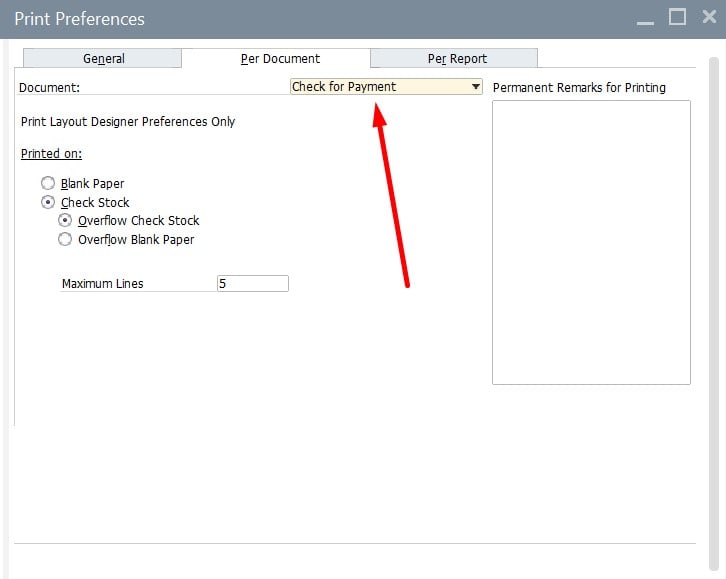
SAP Business One cung cấp ba tùy chọn để in séc:
1. Blank Paper (Giấy trống): Sử dụng tùy chọn này nếu bạn không sử dụng giấy séc đã được in sẵn.
2. Overflow Check Stock (Giấy séc dư): Tùy chọn này hoạt động như sau: Nếu phần cuốn séc tràn sang trang kế tiếp, giấy séc đã được đánh số sẵn sẽ được sử dụng cho tất cả các trang. Các số được sử dụng cho tràn trang sẽ được hủy bỏ.
3. Overflow Blank Paper (Giấy trống dư): Trong trường hợp này, trang đầu tiên của séc được in trên giấy séc đã được đánh số sẵn, trong khi các trang tràn dẫn đến giấy trống không có số. Lưu ý rằng hệ thống sẽ tạm dừng và yêu cầu bạn thay thế giấy séc sau khi in trang séc đầu tiên.
Bạn có thể định nghĩa các tùy chọn in séc trong SAP Business One tại Administration/System Initialization/Print Preferences/Per Document/Checks for Payments (Quản trị/Khởi tạo Hệ thống/Tùy chọn In/Cho Tài liệu/Séc cho Thanh toán).
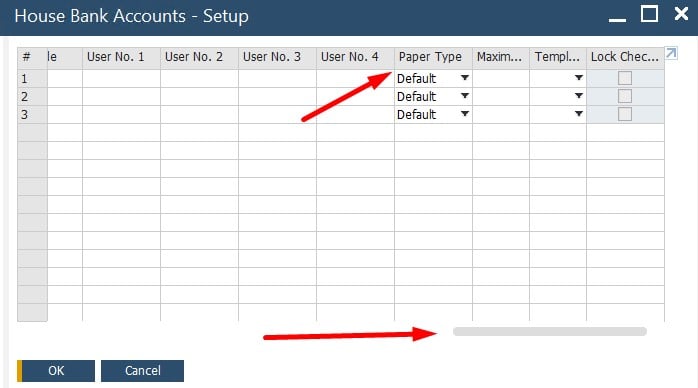
Bạn cũng có thể ghi đè phương pháp in mặc định của công ty khi định nghĩa ngân hàng nhà của bạn trong SAP Business One theo đường dẫn Administration/Setup/Banking/House Bank Accounts/Paper Type (Quản trị/Thiết lập/Ngân hàng/Ngân hàng Nhà/Loại Giấy).
Trong SAP Business One, bạn có thể sử dụng Báo cáo Sổ sách Séc (Check Register Report) để xem lịch sử giao dịch của tất cả các số séc. Bạn có thể tìm thấy tính năng này tại Banking/Banking Reports/Check Register Report (Ngân hàng/Báo cáo Ngân hàng/Sổ sách Séc).
Sổ Đối chiếu nội bộ trong SAP Business One #
Mặc dù SAP Business One bắt đầu quá trình sổ nội bộ tự động trong nền, xử lý tài liệu một cách tự động, bạn cũng có thể thực hiện nó thủ công.
Quá trình này quan trọng đối với mọi doanh nghiệp vì nó khớp các nợ và có của trong cùng một tài khoản G/L: hóa đơn với khoản thanh toán, khoản thanh toán với khoản gửi tiền, v.v. Kết quả là hệ thống sẽ đóng tất cả các hóa đơn sau khi được thanh toán và bạn có thể hoàn thành nhiều quy trình khác.
Mỗi khi bạn áp dụng một khoản thanh toán cho một hóa đơn hoặc thực hiện một hành động tạo bút toán trong sổ cái tổng quát, một sổ nội bộ sẽ xảy ra. Tuy nhiên, có những tình huống khi bạn phải khởi tạo nó thủ công:
– Bạn tạo một khoản thanh toán trên tài khoản – hóa đơn được tạo ra sau thanh toán.
– Xảy ra làm tròn hoặc khoản thanh toán thừa/thiếu.
– Một đối tác kinh doanh đồng thời là khách hàng và nhà cung cấp của bạn.
– Yêu cầu điều chỉnh cho các giao dịch đã được điều chỉnh trước đó.
Vậy làm thế nào để sổ nội bộ một tài khoản G/L trong SAP Business One? Bạn có thể thực hiện điều đó tại Financials/Internal Reconciliations/Reconciliation (Tài chính/Sổ nội bộ/Đối sổ chung). Bạn cần chọn tài khoản tương ứng ở đó.
Nếu bạn cần khởi tạo một sổ nội bộ cho một đối tác kinh doanh, hãy truy cập vào Business Partners/Internal Reconciliation/Reconciliation (Đối tác kinh doanh/Sổ nội bộ/Đối sổ chung). Bạn cần chọn một đối tác kinh doanh và nhấn nút Reconcile (Đối sổ).
Lưu ý rằng đối với khách hàng cũng là nhà cung cấp, bạn cần kiểm tra ô Multi BP’s, chọn cả hai hồ sơ chủ.
Hơn nữa, hãy chú ý rằng bạn có thể truy cập sổ nội bộ của đối tác kinh doanh từ số dư tài khoản đối tác kinh doanh. Bạn sẽ tìm thấy nút Internal Reconciliation (Sổ nội bộ) ở đó.
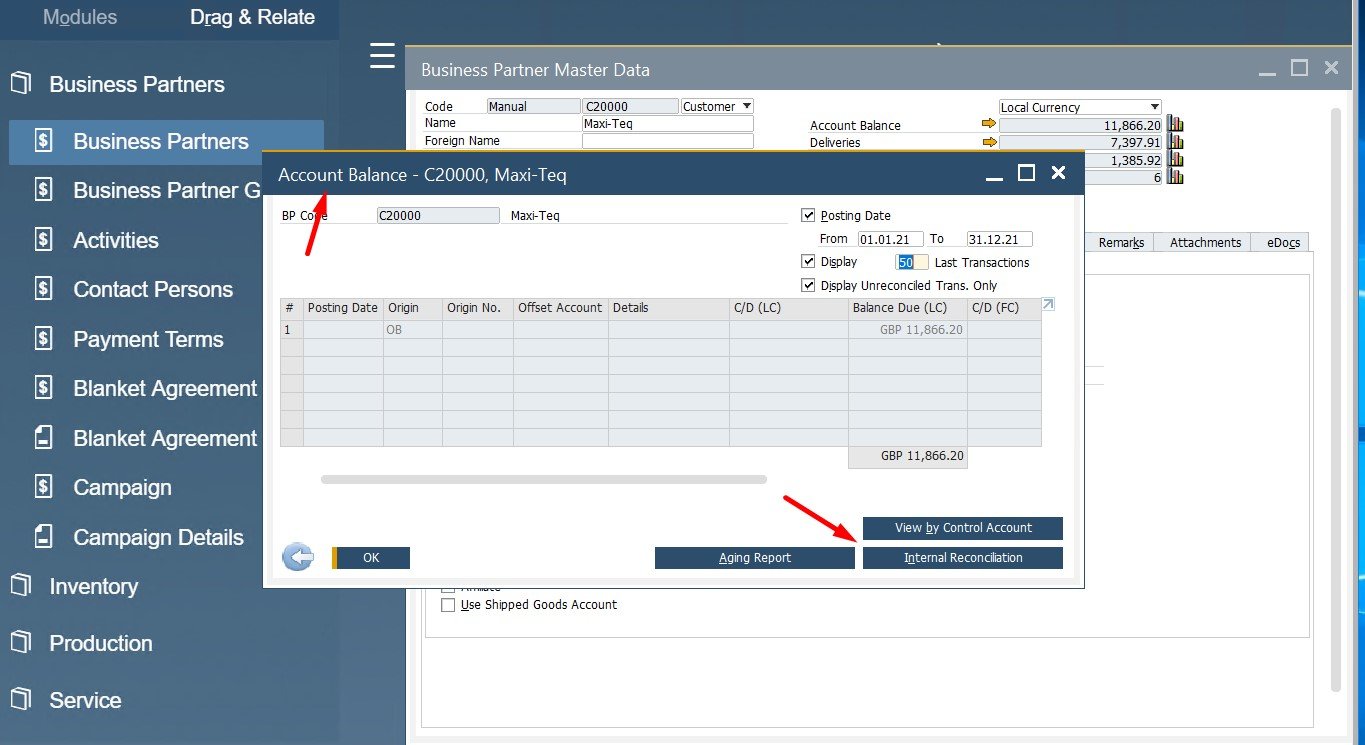
Đối với lịch sử cân đối, bạn có thể truy cập bằng cách nhấp chuột phải vào bất kỳ cửa sổ tài liệu nào và chọn Applied Transactions (Các giao dịch đã áp dụng). Cửa sổ mới được mở hiển thị tất cả các giao dịch đã được cân đối với tài liệu hiện tại.
Kế toán giá thành trong SAP Business One #
SAP Business One giới thiệu kế toán giá thành giúp bạn theo dõi các trung tâm chi phí của doanh nghiệp, bao gồm các phòng ban, bộ phận và các địa điểm đa dạng khác. Hệ thống coi tất cả các nút này là các thực thể riêng biệt.
Là chủ doanh nghiệp, bạn có khả năng xác định cả chi tiêu và doanh thu cho các mục đích kinh doanh khác nhau. Đồng thời, bạn giảm số lượng tài khoản sổ cái tổng quát. Quy trình hoạt động như sau:
– Giả sử bạn có nhiều phòng ban với các tài khoản doanh thu riêng biệt.
– Kế toán giá thành trong SAP Business One cho phép bạn chỉ duy trì một tài khoản tổng quát.
– Tổng số tiền trong tài khoản tổng quát được chia thành các trung tâm chi phí thông qua báo cáo.
Dưới trung tâm chi phí, chúng ta hiểu là các đơn vị hoặc bộ phận trong công ty thực hiện các chức năng kinh doanh cụ thể, chẳng hạn như sản xuất sản phẩm hoặc cung cấp dịch vụ.
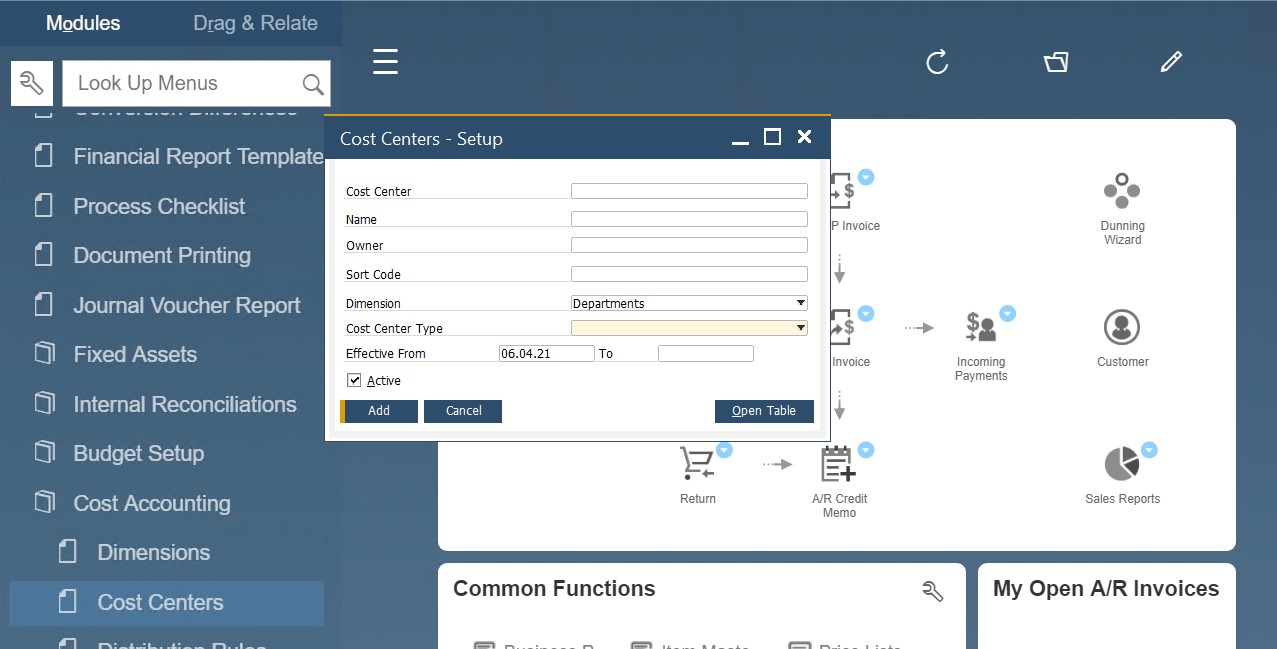
Bạn có thể bật và cấu hình chức năng kế toán giá thành trong SAP Business One tại Main Menu/Financials/Cost Accounting/Cost Centers (Danh mục chính/Kế toán tài chính/Kế toán giá thành/Trung tâm chi phí). Ở đây, hệ thống cho phép bạn tạo các trung tâm chi phí cho hầu hết các mục đích.
Cách sử dụng kích thước (dimensions) để tạo nhóm trung tâm chi phí trong SAP B1 #
SAP Business One cung cấp kích thước cho phép bạn nhóm các trung tâm chi phí lại với nhau. Nhờ đó, bạn có khả năng trình bày dữ liệu theo cách khác nhau trong các báo cáo kế toán giá thành. Tuy nhiên, tính năng này là tùy chọn. Nếu bạn muốn sử dụng kích thước để tạo nhóm trung tâm chi phí trong SAP Business One, hãy kích hoạt tùy chọn đa kích thước theo các bước sau:
1. Truy cập vào mục Cài đặt chung (General Settings) trên menu chính.
2. Bật tính năng Kích thước (Dimensions) trong tab Kế toán giá thành (Cost Accounting).
3. Chỉ định đến 5 kích thước trong mục Financials/Cost Accounting/Dimensions (Tài chính/Kế toán giá thành/Kích thước).
Kích thước (dimensions) trong SAP Business One là các thuộc tính hoặc quan điểm mà bạn có thể gán cho các yếu tố trong doanh nghiệp của bạn. Chẳng hạn, bạn có thể sử dụng kích thước để phân loại trung tâm chi phí, phòng ban, vùng địa lý, dự án, hay bất kỳ yếu tố nào khác mà bạn muốn theo dõi hoặc phân tích trong quá trình kế toán giá thành.
Ví dụ, nếu bạn muốn nhóm các trung tâm chi phí theo vùng địa lý, bạn có thể tạo một kích thước “Vùng” và gán các giá trị như “Miền Bắc”, “Miền Trung”, và “Miền Nam” cho các trung tâm chi phí tương ứng. Khi bạn tạo các báo cáo kế toán giá thành, bạn có thể phân loại dữ liệu theo kích thước “Vùng” để xem tổng quan chi phí của các khu vực khác nhau.
Do đó, trong trường hợp này, “kích thước” là thuật ngữ chính xác để diễn đạt ý nghĩa của “dimensions” trong SAP Business One.
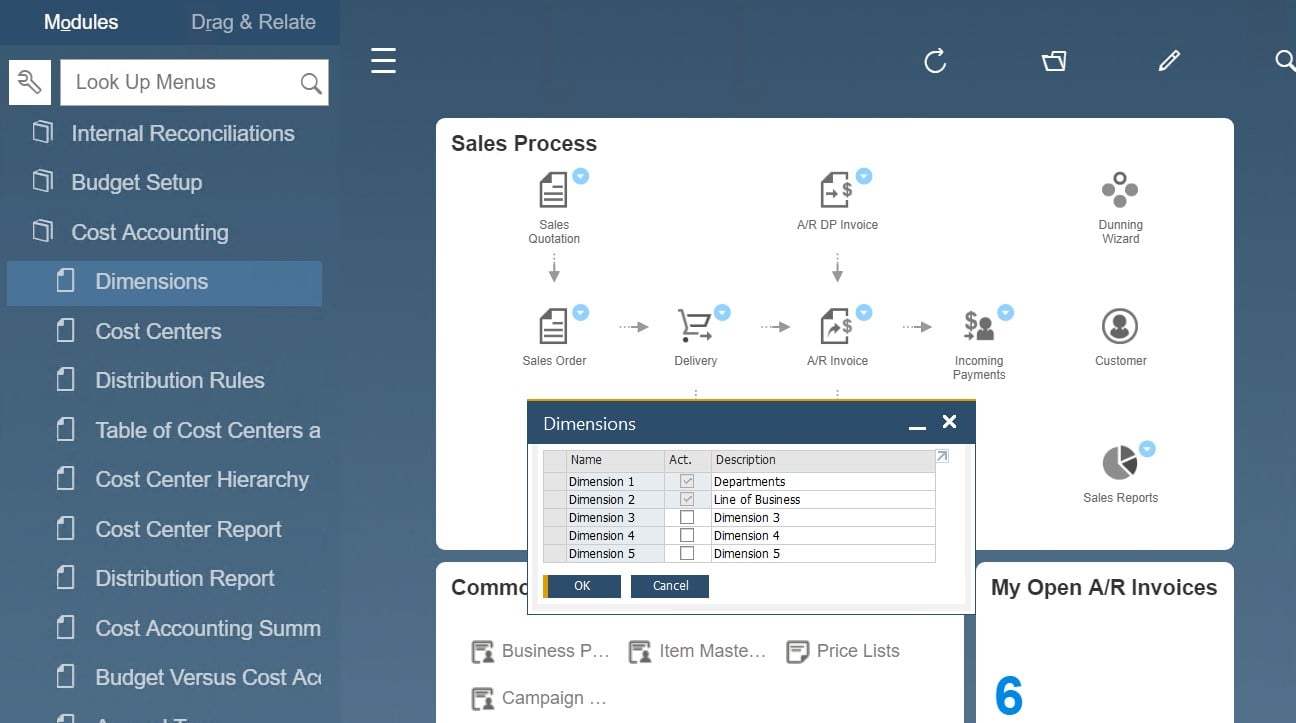
Lưu ý rằng nếu cấu trúc công ty của bạn đơn giản, đề nghị tắt tính năng này. Ngoài ra, tính năng này sẽ không hữu ích nếu bạn duy trì một tài khoản riêng cho mỗi khu vực.
Bây giờ, bạn phải xác định các địa điểm/phòng ban của công ty nên được coi là trung tâm chi phí SAP B1:
1. Gán một trung tâm chi phí cho một kích thước.
2. Đặt ngày hiệu lực cho trung tâm chi phí.
3. Kích hoạt trung tâm chi phí.
4. Lặp lại các hành động này cho các kích thước còn lại.
Sau khi một trung tâm chi phí mới đã hoạt động, SAP Business One sẽ tạo một quy tắc phân phối, đánh dấu nó là một phân phối trực tiếp với 100% số tiền.
Quy tắc phân phối trong SAP Business One #
Với sự trợ giúp của quy tắc phân phối, SAP Business One phân bổ chi phí và doanh thu trực tiếp và gián tiếp giữa các trung tâm chi phí. Do đó, một quy tắc phân phối thu thập dữ liệu về số lượng chi phí hoặc doanh thu cần được phân bổ cho mỗi trung tâm chi phí cụ thể.
Khi bạn tạo một quy tắc phân phối trong quá trình thiết lập một trung tâm chi phí, nó được coi là một phân phối trực tiếp. Đối với chi phí gián tiếp (ví dụ: tiền thuê), bạn nên xác định số mét vuông thuê nằm trong tổng diện tích được sử dụng bởi một trung tâm chi phí cụ thể. Ngoài ra, SAP B1 cho phép bạn phân bổ chi phí dựa trên số lượng nhân viên liên quan đến một trung tâm chi phí. Đó sẽ là một phần trăm của tổng số nhân viên trong công ty.
Hãy giả sử một tình huống khi tổng diện tích sàn thuê của bạn là 1.000 feet vuông được chia thành hai cửa hàng. Trong khi cửa hàng thứ nhất sử dụng 600 feet vuông, cửa hàng thứ hai sử dụng phần còn lại là 400 feet vuông. SAP Business One cho phép bạn phân phối các chi phí phát sinh từ thuê và dịch vụ vệ sinh chuyên nghiệp theo tỷ lệ tương ứng giữa hai cửa hàng dựa trên thông tin này.
Khi tỷ lệ giữa các trung tâm chi phí thay đổi, bạn nên làm gì?
Bạn có thể tạo một lịch trình. SAP B1 cho phép bạn sử dụng ngày Hiệu lực từ (Effective From) để xác định một số trường hợp của cùng một quy tắc phân phối, duy trì phân bổ lịch sử của doanh thu và chi phí. Bạn cũng có thể tận dụng chức năng này để thêm hoặc loại bỏ các trung tâm chi phí khỏi quy tắc phân phối.
SAP Business One cho phép bạn cấu hình các quy tắc phân phối kế toán giá thành tại Financials/Cost Accounting/Distribution Rules (Tài chính/Kế toán giá thành/Quy tắc phân phối) trong menu chính.
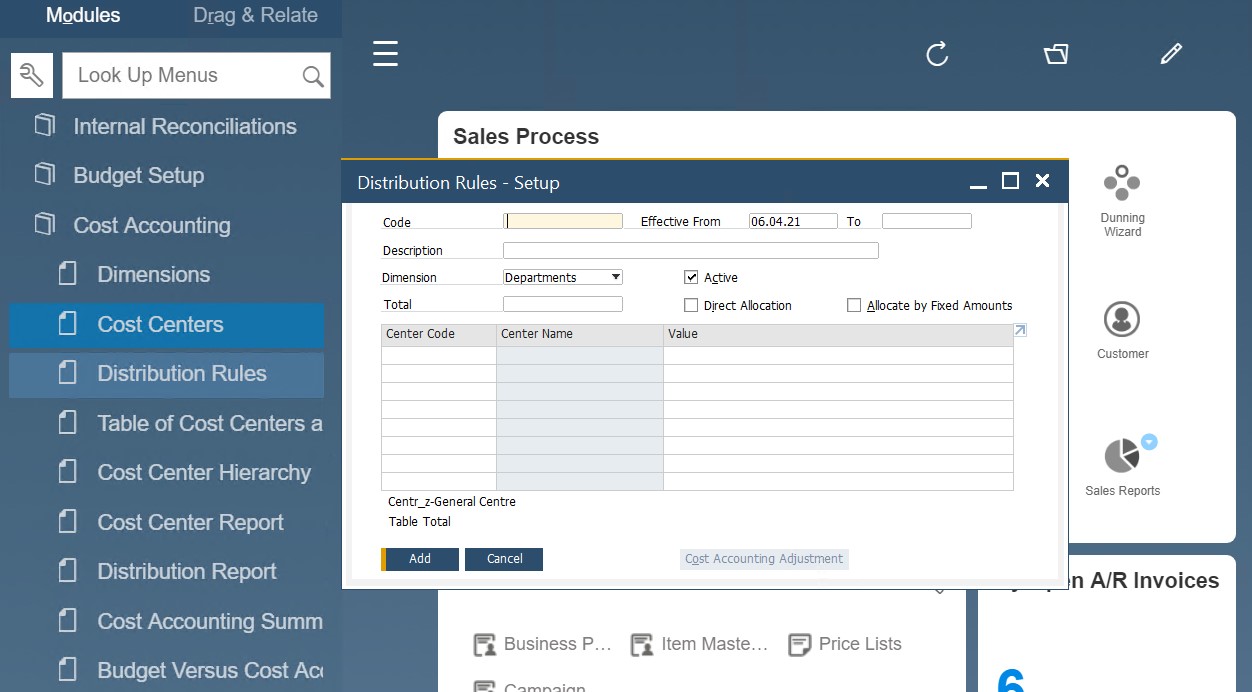
Làm thế nào để gán quy tắc phân phối #
SAP Business One cho phép gán quy tắc phân phối cho các giao dịch trong tài liệu bán hàng, tài liệu mua hàng, các bút toán thủ công, v.v. Bạn có thể sử dụng một quy tắc phân phối mặc định và gán nó cho một tài khoản chi phí cụ thể. Bạn có thể thực hiện như sau:
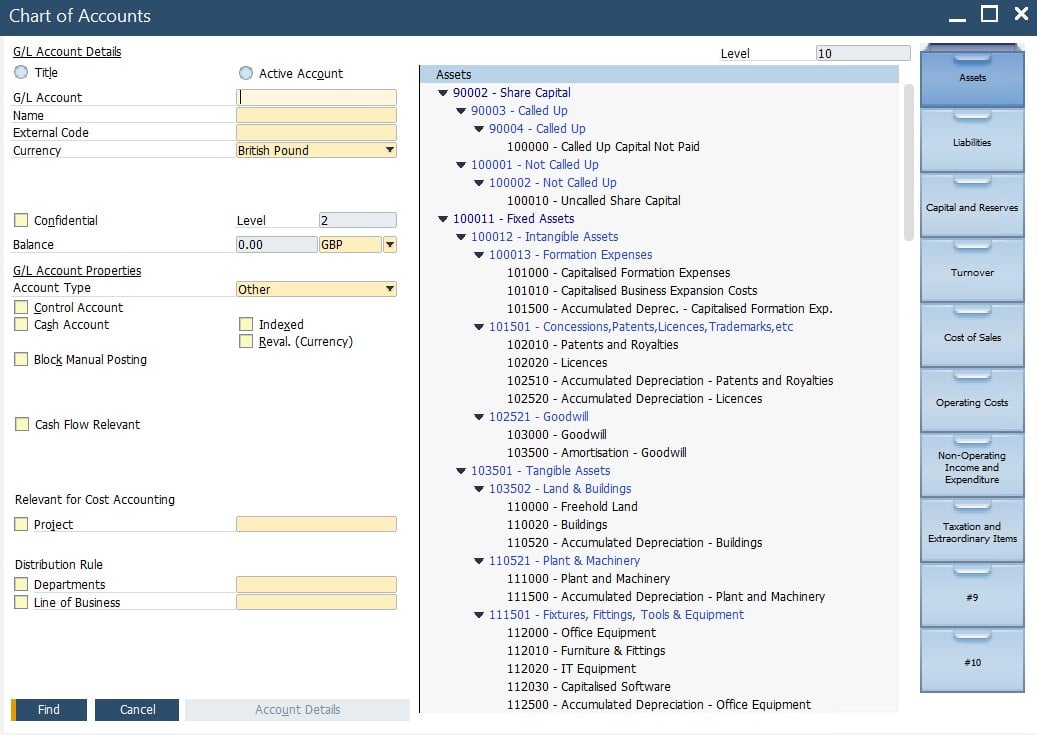
Để gán quy tắc phân phối trong SAP Business One, bạn có thể tuân theo các bước sau:
1. Mở Bảng kê sổ tài khoản – Chart of Accounts:
– Đi đến Financials module trong menu chính của SAP Business One.
– Chọn tùy chọn Chart of Accounts – Bảng kê sổ tài khoản.
2. Định vị tài khoản chi phí – Expense Account:
– Tìm tài khoản chi phí cụ thể mà bạn muốn gán quy tắc phân phối.
3. Gán quy tắc phân phối – Distribution Rule:
– Nhấp chuột phải vào tài khoản chi phí và chọn tùy chọn Edit.
– Trong cửa sổ Chi tiết tài khoản – Account Details, điều hướng đến tab Quy tắc phân phối – Distribution Rules.
– Nhấp vào nút Add để gán một quy tắc phân phối.
4. Chọn quy tắc phân phối – Distribution Rule:
– Trong cửa sổ Distribution Rule, chọn quy tắc phân phối mong muốn từ danh sách có sẵn.
– Xác định tỷ lệ hoặc số tiền được phân bổ cho quy tắc phân phối.
5. Lưu và Áp dụng:
– Sau khi chọn quy tắc phân phối và xác định phân bổ, nhấp vào nút Save để lưu các thay đổi.
– Quy tắc phân phối đã được gán sẽ được áp dụng cho các giao dịch liên quan đến tài khoản chi phí.
Bằng cách gán quy tắc phân phối cho các tài khoản chi phí, SAP Business One sẽ tự động phân bổ chi phí hoặc doanh thu theo quy tắc và tỷ lệ được xác định cho mỗi quy tắc phân phối. Điều này giúp theo dõi và báo cáo chính xác các chi phí và doanh thu trên các trung tâm chi phí hoặc kích thước khác nhau trong hệ thống.
Lưu ý rằng chỉ có một ô nơi bạn có thể chỉ định một quy tắc phân phối nếu các kích thước (dimensions) bị vô hiệu hóa.
Cách sử dụng quy tắc phân phối trong giao dịch #
SAP Business One cung cấp cơ chế khá đơn giản để sử dụng quy tắc phân phối và trung tâm chi phí trong giao dịch. Mỗi khi bạn gán một quy tắc cho tài khoản, nó sẽ xuất hiện trong hóa đơn hoặc bút toán.
Để chọn quy tắc phân phối cho mỗi kích thước, bạn cần thực hiện các thay đổi sau trong menu Administration/System Initialization/General Settings/Cost Accounting (Quản trị/Hệ thống Khởi tạo/Cài đặt Chung/Kế toán Giá thành):
– Hiển thị quy tắc phân phối qua cột thống nhất hoặc riêng biệt;
– Chọn hành vi cho các giao dịch không có quy tắc phân phối: hiển thị cảnh báo hoặc vô hiệu hóa việc đăng tải.
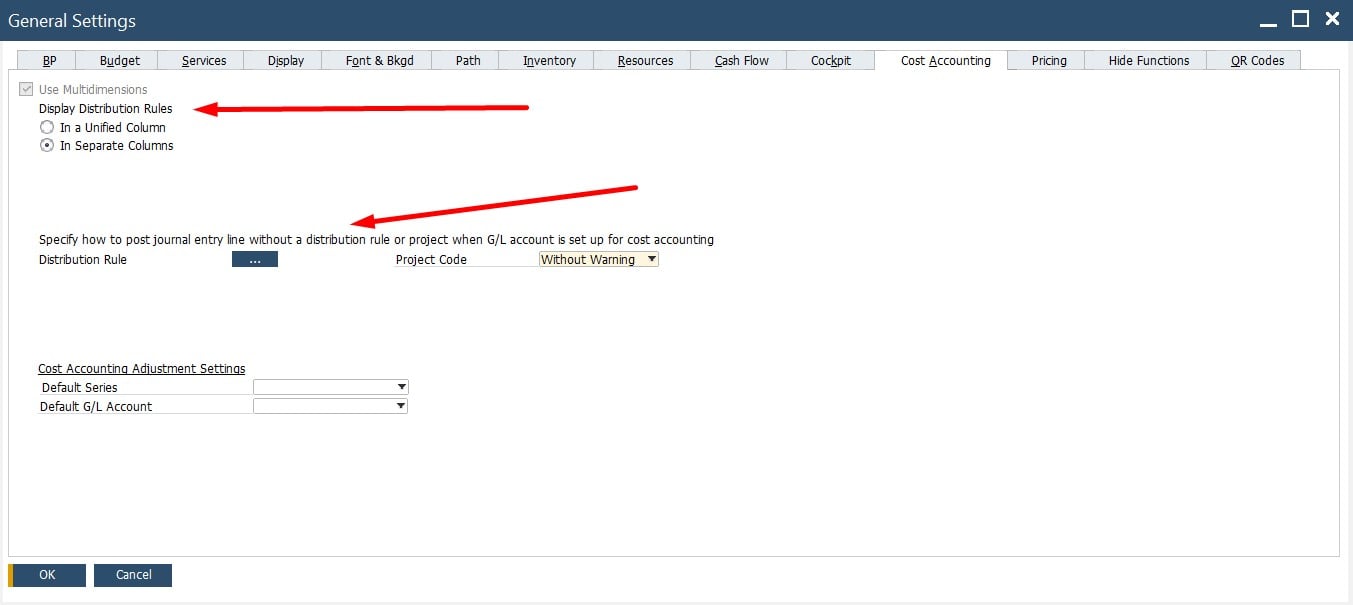
Đối với quy tắc phân phối trong các cột riêng biệt, các kích thước sẽ xuất hiện dưới dạng các cột. Bạn phải chọn một quy tắc phân phối cho mỗi kích thước từ cửa sổ tài liệu.
Báo cáo Kế toán Giá thành #
Cuối cùng, chúng ta đã đến với mục đích cuối cùng của Kế toán Giá thành trong SAP Business One – báo cáo. Nhờ tính năng này, hệ thống cho phép bạn phân tích doanh nghiệp của mình liên quan đến lợi nhuận và hiệu suất theo từng phân đoạn của công ty. Dưới đây là một số báo cáo mà bạn có thể sử dụng:
- Table of Cost Centers and Distribution Rules. Bảng Trung tâm chi phí và Quy tắc phân phối. Ở đây, bạn có thể xem các trung tâm chi phí và quy tắc phân phối được sắp xếp theo kích thước. Ngày hiệu lực và tổng số tiền cũng được hiển thị.
- Distribution Report. Báo cáo Phân phối. Báo cáo này được thiết kế để hiển thị các giao dịch được đăng tải vào các quy tắc phân phối theo Tài khoản G/L. Bạn có thể xem các khoản ngân sách ở đây.
- Cost Accounting Summary Report. Báo cáo Tóm tắt Kế toán Giá thành. Báo cáo này khác với báo cáo trên bằng cách hiển thị dữ liệu từ góc nhìn của trung tâm chi phí – không phải theo quy tắc phân phối.
- Budget Versus Cost Accounting Report. Báo cáo So sánh Ngân sách và Kế toán Giá thành. Báo cáo này được thiết kế để so sánh các khoản thực tế so với ngân sách theo Tài khoản G/L.
- Cost Accounting Reconciliation Report. Báo cáo Đối chiếu Kế toán Giá thành. Báo cáo này được thiết kế để so sánh các khoản lãi lỗ từ quan điểm của yêu cầu pháp lý so với nhu cầu báo cáo quản lý. Nó hiển thị các bút toán Kế toán Giá thành vào một tài khoản G/L cụ thể. Thông tin được hiển thị dưới dạng các phụ lục được phân bổ trong một khoảng thời gian.
Lưu ý rằng báo cáo này yêu cầu các cấu hình bổ sung, bao gồm cấu hình các tài khoản G/L bổ sung và các loại tích lũy.
SAP Business One cho phép bạn sử dụng cấu trúc trung tâm chi phí tùy chỉnh để chạy các báo cáo Cost Center và Cost Center Summary. Như vậy, bạn có thể tạo một cấu trúc báo cáo theo yêu cầu kinh doanh của bạn. Để hiển thị dữ liệu được nhóm theo cách khác nhau, bạn có thể tạo một mẫu theo kích thước với tối đa 3 cấp độ. Hệ thống ngay cả cho phép bạn thêm các dòng văn bản và công thức vào báo cáo.
Ngân sách trong SAP Business One #
SAP Business One cung cấp nhiều chức năng ngân sách được phát triển để giúp bạn theo dõi chi phí và doanh thu của doanh nghiệp. Ví dụ, chức năng cản trở (encumbrance) sẽ ngăn chặn các giao dịch bổ sung khi ngân sách đã vượt quá. Ngoài ra, hệ thống tự động tính toán các khoản ngân sách theo một loạt các phương pháp phân phối được chỉ định. Ví dụ, các khoản ngân sách mới có thể dựa trên ngân sách của năm trước. Hệ thống cho phép bạn tăng giá trị của chúng bằng một hệ số nhất định nếu có dự đoán về các chi phí hoặc doanh thu bổ sung. Bạn có thể phân phối sự tăng giá trị này theo cách tăng dần hoặc đồng đều cho tất cả các tài khoản. Bạn cần chỉ định một phương pháp phù hợp với mô hình kinh doanh của bạn để tự động hóa quy trình.
Tính năng này hoạt động như sau:
- Bạn chọn một tài khoản và xác định một giới hạn ngân sách cho nó.
- SAP Business One kiểm tra mặt nợ của tài khoản.
- Nếu ngân sách vượt quá, một trong các hành động sau sẽ xảy ra:
- Hệ thống phát ra cảnh báo;
- Hệ thống chặn hành động đó.
Bạn có thể bắt đầu cấu hình ngân sách của bạn trong menu Administration/System Initialization/General Settings/Budget tab (Quản trị/Hệ thống Khởi tạo/Cài đặt Chung/Tab Ngân sách).
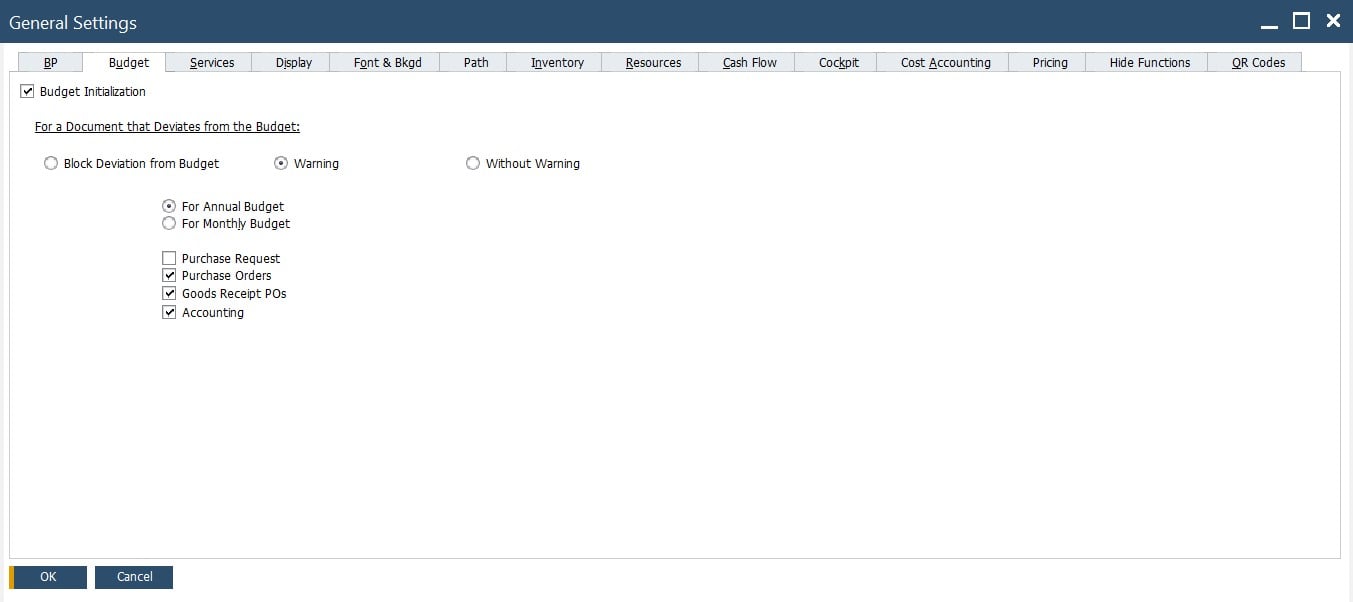
Các tùy chọn cấu hình khác có sẵn trong Menu chính/ Tài chính/ Thiết lập ngân sách (Main Menu/Financials/Budget Setup).
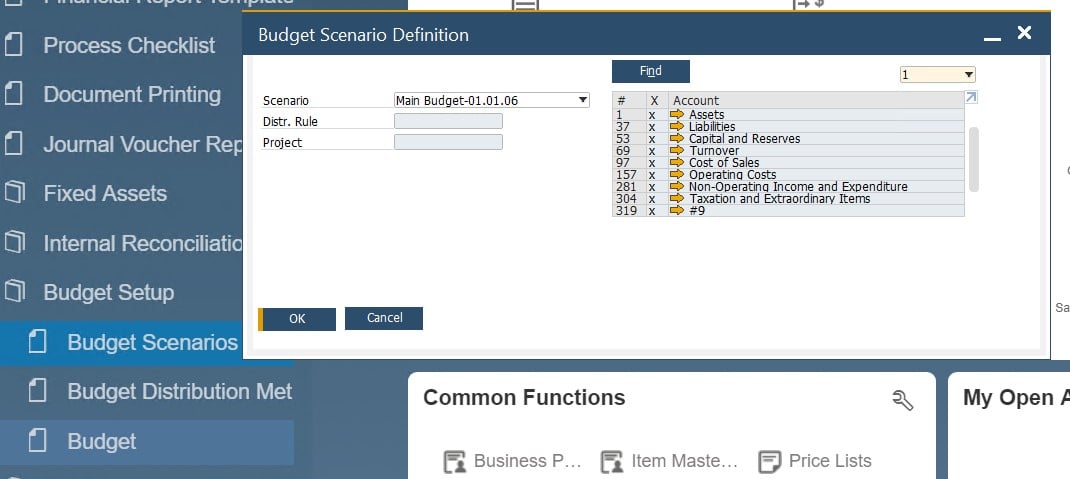
Kịch bản ngân sách (Budget scenarios) #
SAP Business One sử dụng kịch bản ngân sách cho ba mục đích sau: lập kế hoạch, theo dõi và báo cáo. Hệ thống tích hợp chúng để giúp bạn phân tích tình hình tài chính của phòng ban, bộ phận hoặc toàn bộ công ty. Bạn xác định các điều kiện cụ thể và xác định kỳ tài chính để áp dụng chúng.
Tuy nhiên, việc thiết lập một công ty mới sẽ khởi tạo kịch bản ngân sách chính. Kết quả là, SAP B1 thực hiện tất cả các kiểm tra cho sự sai lệch ngân sách dựa trên kịch bản này. Đồng thời, hệ thống cho phép bạn sử dụng kịch bản ngân sách chính để tạo ra các kịch bản khác. Lưu ý rằng không thể xóa kịch bản ngân sách chính.
Ngoài ra, cần nhắc đến rằng việc tạo một kỳ kế toán mới luôn liên quan đến ngân sách chính. Bạn phải xác định nó để có thể chỉ định kỳ.
Đối với báo cáo ngân sách SAP Business One, chúng có sẵn trong Menu chính/ Tài chính/ Báo cáo tài chính/ Báo cáo ngân sách.( Main Menu/Financials/Financial Reports/Budget Reports).
Hệ thống yêu cầu bạn chọn một kịch bản để so sánh với kỳ được chọn. Kết quả cho biết cách ngân sách của bạn có thể bị ảnh hưởng bởi việc tăng hoặc giảm số tiền ngân sách.
Bạn có thể xác định số tiền ngân sách hàng tháng trong SAP Business One trong Menu chính/ Tài chính/ Thiết lập ngân sách/ Ngân sách. (Main Menu/Financials/Budget Setup/Budget.)
Bạn cần chỉ định số tiền nợ cho các khoản chi phí. Ngoài ra, cung cấp thông tin về số tiền có cho doanh thu.
Đối với các kịch bản ngân sách, chúng có sẵn trong Menu chính/ Tài chính/ Thiết lập ngân sách/ Kịch bản ngân sách. (Main Menu/Financials/Budget Setup/Budget Scenarios.)
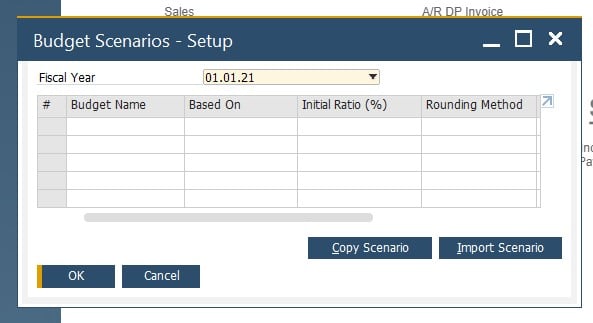
Phương pháp phân phối ngân sách #
SAP Business One cung cấp ba phương pháp phân phối ngân sách sau đây:
Bằng nhau (Equal): Số tiền ngân sách được chia đều cho các tháng trong năm.
Theo thứ tự tăng dần (Ascending Order): Sử dụng phương pháp này để tăng chi phí ngân sách trong suốt năm. Nó phân phối số tiền ngân sách theo thứ tự tăng dần.
Theo thứ tự giảm dần (Descending Order): Sử dụng phương pháp này để giảm chi phí ngân sách trong suốt năm. Đây là phương pháp ngược lại với phương pháp trên.
SAP Business One cho phép bạn thiết lập số tiền ngân sách trong Main Menu/Financials/Budget Setup/Budget. Bạn có thể chỉ định một phương pháp phân phối ngân sách cho mỗi tài khoản G/L. Sau khi chỉ định số tiền nợ hoặc số tiền có, nhấp đúp vào số dòng tương ứng. Điều này cho phép bạn chỉnh sửa số tiền ngân sách theo các tháng trong năm.
thiết lập các phương pháp phân phối ngân sách mới trong SAP Business One trong Menu chính/ Tài chính/ Thiết lập ngân sách/ Phương pháp phân phối ngân sách (Main Menu/Financials/Budget Setup/Budget Distribution Methods).
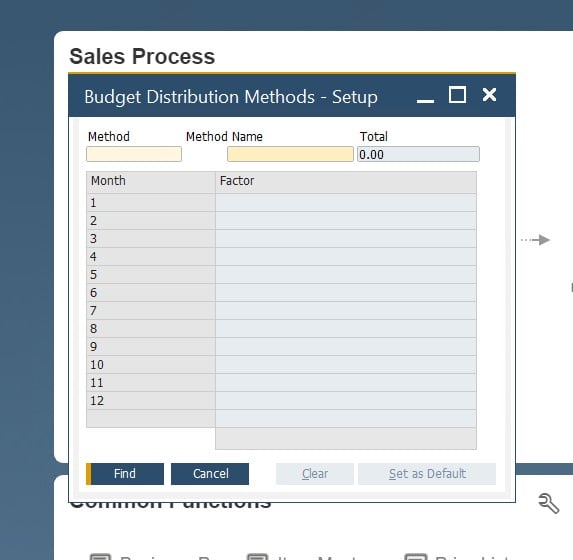
Chú ý rằng ngay cả trong trường hợp ngân sách hàng năm, SAP Business One cũng phân bổ số tiền ngân sách giữa các tháng để áp dụng tính toán cảnh báo ngân sách.
Dòng tiền trong SAP Business One #
SAP Business One với sự thông tin chi tiết về tình hình dòng tiền giúp bạn dễ dàng lập kế hoạch cho tương lai. Hệ thống cho phép bạn luôn tiên phong trong việc quản lý quỹ đến và quỹ đi, dự đoán thời điểm bạn có thể gặp khó khăn về dòng tiền. Nhờ đó, bạn được thông báo khi cần giảm chi phí hoặc tránh mua sắm lớn.
Đồng thời, SAP Business One cũng có thể dự đoán thời điểm có nhiều tiền hơn. Nhờ đó, bạn hiểu rõ hơn về thời điểm nên đầu tư và mở rộng doanh nghiệp.
SAP Business One cung cấp nhiều báo cáo dòng tiền. Chúng bao gồm các ghi chú kế toán hiện có và các tài liệu không phải là kế toán, chẳng hạn như bản nháp và phiếu ghi sổ.
Các báo cáo dòng tiền trong SAP Business One có sẵn trong Tài chính/ Báo cáo tài chính/ Tài chính.( Financials/Financial Reports/Financials.)
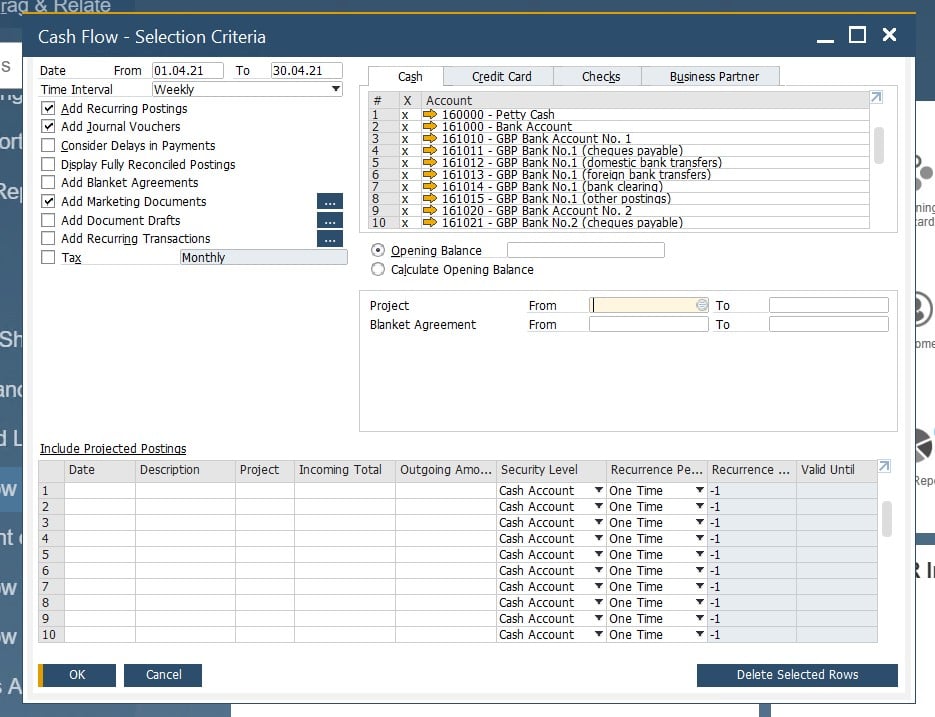
Dự báo dòng tiền #
Để hiển thị dự báo dòng tiền của bạn, SAP Business One cung cấp một công cụ tổng hợp tất cả các giao dịch trong cơ sở dữ liệu và trình bày chúng trên một đường thời gian. Công cụ dự báo dòng tiền cung cấp sự linh hoạt đặc biệt. Bạn có thể tùy chỉnh mức độ chắc chắn bằng cách:
– Lựa chọn các giao dịch để bao gồm;
– Chỉ định số dư mở đầu để thêm vào;
– Điều chỉnh đường thời gian hiện tại;
– Xem thông tin bổ sung thông qua chức năng drill-down.
SAP Business One cho phép bạn mở rộng phần Cấu hình nằm ở đầu báo cáo. Phần này giúp bạn chỉnh sửa một số cài đặt dự báo, bao gồm các biện pháp để bao gồm và mức độ chắc chắn. Mức độ chắc chắn đại diện cho mức ưu tiên khi nhận hoặc tiêu tiền. Hãy xem các khoản thanh toán đến mức bảo mật mức 1 vì đó là tiền trong ngân hàng của bạn. Trong khi đó, đơn đặt hàng bán hàng có mức độ ưu tiên mức 7 hoặc 8 vì chúng có thể được thanh toán hoặc không. Mặc dù SAP Business One cung cấp cài đặt mặc định cho mỗi mức độ chắc chắn, bạn có thể tùy chỉnh chúng theo nhu cầu kinh doanh của bạn.
Cách sử dụng công cụ dự báo dòng tiền trong SAP Business One #
1. Truy cập công cụ Cash Flow Forecast Tool:
– Điều hướng đến mô-đun hoặc khu vực nơi công cụ dự báo dòng tiền có sẵn. Thông thường nó được đặt trong phần Financials or Reports
2. Tùy chỉnh Cấp độ Chắc chắn:
– Mở rộng khu vực Configuration ở đầu báo cáo.
– Chỉnh sửa cài đặt dự báo, bao gồm cấp độ chắc chắn. Cấp độ chắc chắn đại diện cho ưu tiên trong việc thu hoặc chi tiền.
– Xem xét gán cấp độ 1 cho các khoản thu tiền đến vì chúng đại diện cho tiền trong ngân hàng của bạn. Đơn đặt hàng, åkích thước khác, có thể được gán cấp độ 7 hoặc 8 vì chúng có thể được thanh toán hoặc không.
– Bạn có thể tùy chỉnh cấp độ chắc chắn dựa trên nhu cầu kinh doanh cụ thể của bạn.
3. Tùy chỉnh Cash Flow Forecast:
– Chỉ định các giao dịch cần bao gồm trong dự báo dòng tiền bằng cách chọn bộ lọc hoặc tiêu chí thích hợp. Ví dụ, bạn có thể chọn bao gồm các tài khoản tiền mặt cụ thể, hóa đơn phải thu, giao dịch phải trả và nhiều hơn nữa.
– Chỉ định số dư đầu kỳ cần thêm vào dự báo nếu cần thiết.
– Điều chỉnh khung thời gian hiện tại để xác định khoảng thời gian dự báo. Bạn có thể đặt nó để nhìn xa trước trong một số tháng cụ thể hoặc một khoảng thời gian mong muốn.
4. Xem và Phân tích Cash Flow Forecast:
– Sau khi cài đặt được tùy chỉnh, dự báo dòng tiền sẽ được tạo ra và hiển thị dưới dạng biểu đồ thời gian.
– Thanh màu xanh lá cây đại diện cho số tiền thu vào từ các giao dịch nợ tới tài khoản tiền mặt, hóa đơn phải thu, thanh toán đến và các giao dịch quan trọng khác.
– Thanh màu xanh lá cây đại diện cho số tiền chi ra từ các giao dịch có tín dụng đến tài khoản tiền mặt, giao dịch phải trả, thanh toán đi và nhiều hơn nữa.
– Sử dụng chức năng khoan chi tiết để truy cập thông tin và chi tiết bổ sung cho các giao dịch cụ thể.
Bằng cách làm theo các bước này, bạn có thể hiệu quả sử dụng công cụ dự báo dòng tiền trong SAP Business One để hình dung và phân tích dòng tiền được dự đoán.
Báo cáo kế toán tài chính trong SAP Business One #
Với SAP Business One, bạn có một bộ sưu tập các báo cáo tài chính và kiểm soát, có sẵn trong Menu chính/ Tài chính/ Báo cáo tài chính (Main Menu/Financials/Financial Reports:)
– Báo cáo công nợ khách hàng (Customer Receivables Aging): Báo cáo này chứa thông tin về công nợ phải thu hiện tại và quá hạn, được chia thành các khoảng thời gian khác nhau. Ngoài ra, nó cung cấp thông tin về tình trạng lão hóa công nợ tổng hợp cũng như chi tiết cho mỗi khách hàng. SAP Business One cho phép bạn truy cập và in phiếu khách hàng tại đây. Bạn có thể tìm báo cáo này trong Menu Kế toán/ Lão hóa hoặc trong Menu Báo cáo Đối tác Kinh doanh.
– Báo cáo công nợ nhà cung cấp (Vendor Liabilities Aging Report): Báo cáo này hiển thị số tiền nợ đối với mỗi nhà cung cấp cũng như tình trạng hiện tại và quá hạn. Bạn có thể tìm báo cáo này trong Menu Kế toán/ Lão hóa.
– Báo cáo bảng cân đối kế toán (Balance Sheet Report): Đây là một tóm tắt vị trí tài chính của doanh nghiệp. Báo cáo chứa giá trị tài sản của công ty, tổng nợ và vốn chủ sở hữu. Nó hiển thị tỷ lệ phần trăm tương đối của mỗi tài khoản so với tổng số. Bạn có thể tìm báo cáo này trong Menu Tài chính.
– Báo cáo sổ cái (Trial Balance Report): Báo cáo này hiển thị số dư đầu kỳ và cuối kỳ cho một khoảng thời gian cụ thể cũng như các ghi nợ và ghi có tương ứng. SAP B1 cho phép bạn bao gồm tất cả khách hàng và nhà cung cấp trong báo cáo này. Bạn có thể tìm nó trong Menu Tài chính.
– Báo cáo lợi nhuận và lỗ (Profit & Loss Statement Report): Báo cáo này hiển thị thu nhập của doanh nghiệp. Bạn có thể tìm báo cáo này trong Menu Tài chính.
– Báo cáo dòng tiền (Cash Flow Report): Trong trường hợp này, bạn làm việc với dự báo dòng tiền. Nó bao gồm công nợ phải thu và công nợ phải trả cùng với tài khoản tiền mặt. Bạn có thể tìm báo cáo này trong Menu Tài chính.
– Báo cáo sổ nhật ký tài liệu (Document Journal Report): Ở đây, bạn có thể xem các bút toán được tạo ra bằng cách thủ công hoặc tự động. Báo cáo này có sẵn trong phần Kế toán.
– Báo cáo sổ nhật ký giao dịch (Transaction Journal Report): Nó hiển thị các bút toán đã được ghi chia thành các số hiệu bút toán. Bạn có thể sử dụng chức năng drill-down để xem thông tin chi tiết về từng giao dịch cụ thể. Báo cáo này có sẵn trong phần Kế toán.
– Báo cáo kiểm kê hàng tồn kho (Inventory Audit Report): Tất cả các mặt hàng được liệt kê trong kho sẽ có trong báo cáo này. Ngoài ra, bạn có thể tìm thấy thông tin chi tiết về mọi giao dịch đã được đăng liên quên với mặt hàng cũng như số lượng còn lại trên tay và chi phí. Bạn có thể tìm báo cáo này trong Menu Kho/ Báo cáo Kho hàng.
– Báo cáo sổ chi tiết thanh toán (Check Register Report): Tất cả các khoản thanh toán đều được hiển thị ở đây. Báo cáo cung cấp thông tin về mã tài khoản liên quan, ID nhà cung cấp, trạng thái, số tiền thanh toán, chi tiết in ấn, v.v. Bạn có thể tìm nó trong Menu Ngân hàng/ Thanh toán đi.
Ngoài ra, SAP Business One cho phép bạn tạo báo cáo tùy chỉnh theo nhu cầu kinh doanh của bạn.
Content dịch từ: https://firebearstudio.com/blog/sap-business-one-in-depth-review-financial-accounting.html.


Được cung cấp bởi BetterDocs