


















6.5 – Cách in séc trong SAP Business One
#
Mặc dù việc thiết lập in séc trong SAP Business One yêu cầu sự trợ giúp từ đối tác triển khai, chúng tôi muốn tập trung vào một số chi tiết cơ bản của quy trình này. Đầu tiên, bạn cần một máy in chính xác đã được tải các mẫu séc.
Sau khi thiết lập đúng, việc in séc chỉ còn một vài cú nhấp chuột. Bạn chọn ngân hàng của mình, xác minh số séc và in.
Sau khi in thành công, bạn cần xác nhận số séc đã được gán. Lưu ý rằng bạn vẫn có thể thực hiện các sửa đổi bổ sung ở giai đoạn này.
SAP Business One cung cấp ba tùy chọn để in séc:
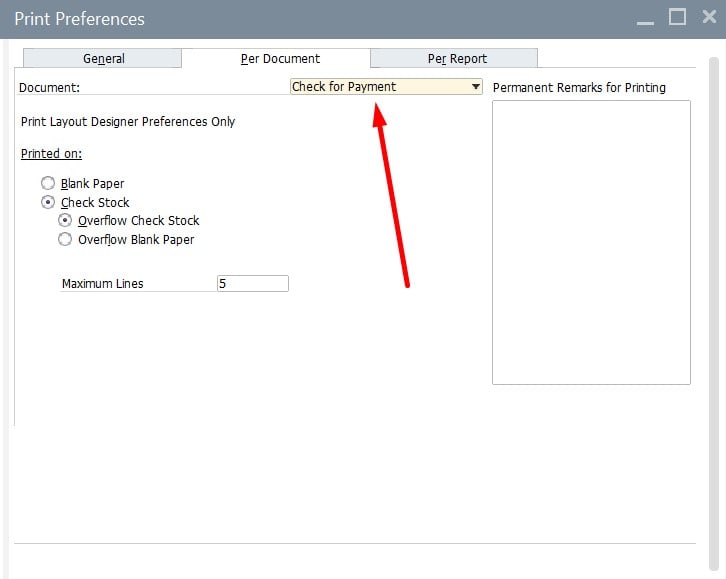
1. Blank Paper (Giấy trống): Sử dụng tùy chọn này nếu bạn không sử dụng giấy séc đã được in sẵn.
2. Overflow Check Stock (Giấy séc dư): Tùy chọn này hoạt động như sau: Nếu phần cuốn séc tràn sang trang kế tiếp, giấy séc đã được đánh số sẵn sẽ được sử dụng cho tất cả các trang. Các số được sử dụng cho tràn trang sẽ được hủy bỏ.
3. Overflow Blank Paper (Giấy trống dư): Trong trường hợp này, trang đầu tiên của séc được in trên giấy séc đã được đánh số sẵn, trong khi các trang tràn dẫn đến giấy trống không có số. Lưu ý rằng hệ thống sẽ tạm dừng và yêu cầu bạn thay thế giấy séc sau khi in trang séc đầu tiên.
Bạn có thể định nghĩa các tùy chọn in séc trong SAP Business One tại Administration/System Initialization/Print Preferences/Per Document/Checks for Payments (Quản trị/Khởi tạo Hệ thống/Tùy chọn In/Cho Tài liệu/Séc cho Thanh toán).
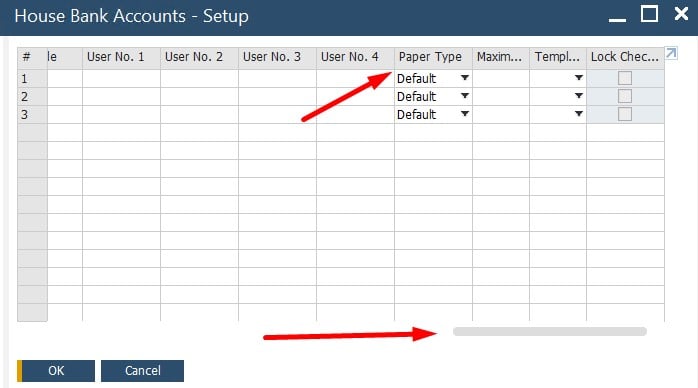
Bạn cũng có thể ghi đè phương pháp in mặc định của công ty khi định nghĩa ngân hàng nhà của bạn trong SAP Business One theo đường dẫn Administration/Setup/Banking/House Bank Accounts/Paper Type (Quản trị/Thiết lập/Ngân hàng/Ngân hàng Nhà/Loại Giấy).
Trong SAP Business One, bạn có thể sử dụng Báo cáo Sổ sách Séc (Check Register Report) để xem lịch sử giao dịch của tất cả các số séc. Bạn có thể tìm thấy tính năng này tại Banking/Banking Reports/Check Register Report (Ngân hàng/Báo cáo Ngân hàng/Sổ sách Séc).


Được cung cấp bởi BetterDocs