


















6.4 – Công cụ Payment Wizard
#
SAP Business One đơn giản hóa quá trình tạo và xử lý cả khoản thanh toán đến và đi. Hệ thống ERP cung cấp một công cụ Payment Wizard. Với sự trợ giúp của công cụ này, bạn có khả năng tạo nhiều khoản thanh toán đi trong một lô, tuân theo tất cả các yêu cầu liên quan đến séc và chuyển khoản ngân hàng. Đồng thời, nền tảng cho phép bạn xử lý hàng loạt các khoản thanh toán đến thông qua chuyển khoản ngân hàng.
Công cụ này tạo ra tất cả các khoản thanh toán theo tiêu chí lựa chọn và phương thức thanh toán của bạn. Do đó, cần chuẩn bị dữ liệu master tương ứng. Làm theo các bước sau để cấu hình Payment Wizard trong SAP Business One:
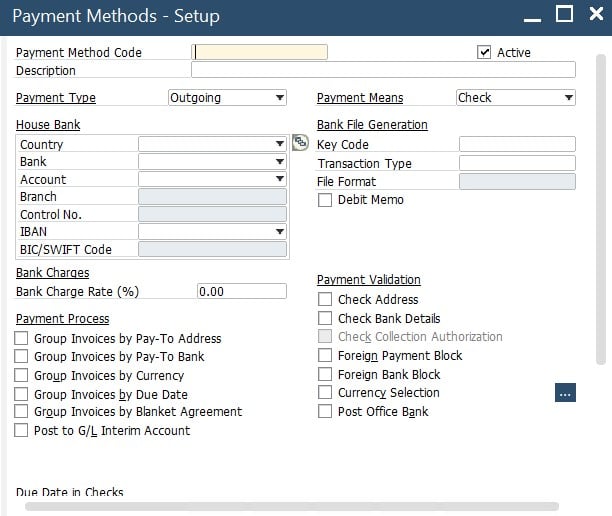
1. Tạo một phương thức thanh toán trong phần Administration/Setup/Banking/Payment Method
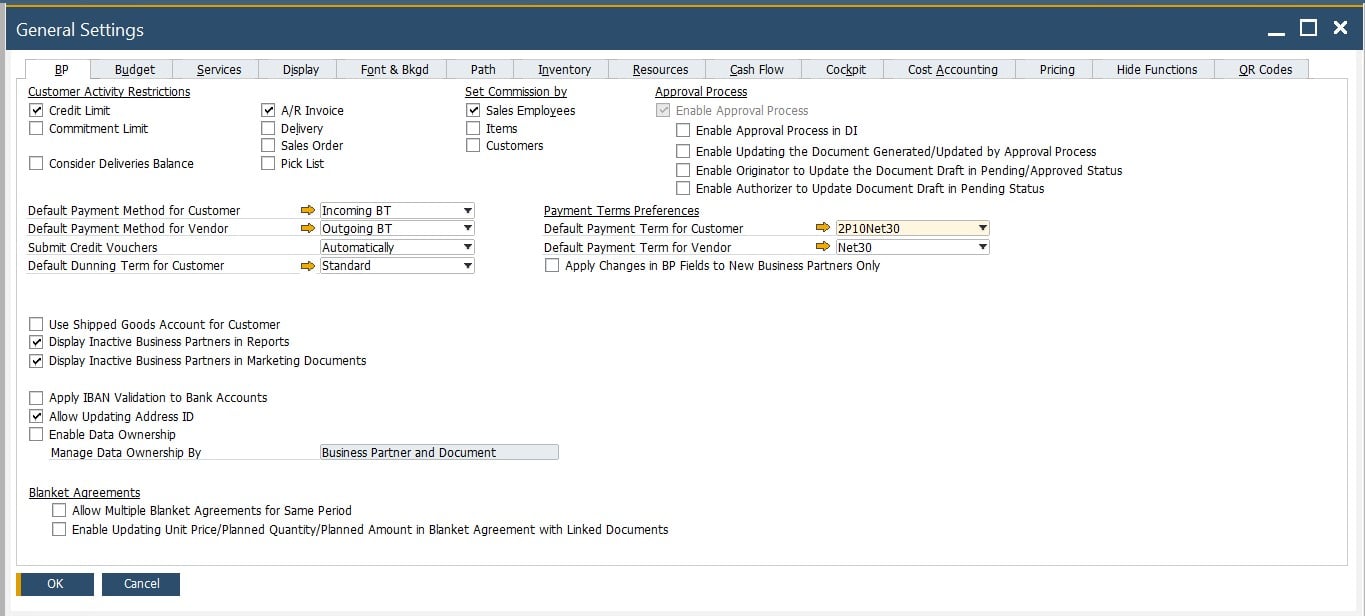
- Xác định các phương thức thanh toán mặc định cho khách hàng và nhà cung cấp trong phần Administration/System Initialization/General Settings/BP tab.
– Gán phương thức thanh toán mới cho một đối tác kinh doanh nếu nó khác với phương thức mặc định. Bạn có thể thực hiện điều đó trong tab Payment System của màn hình Dữ liệu Master Đối tác Kinh doanh.
– Điều hướng đếnAdministration/Setup/Banking/Payment Run Defaults để chọn các phương thức thanh toán bạn muốn thêm vào công cụ Payment Wizard của SAP Business One.
Sau đó, bạn cần xác định người bạn muốn thanh toán, cách thức và thời điểm thanh toán. Tất cả các bước này diễn ra ngay trong công cụ wizard. Làm theo các bước sau:
- Access Wizard. Truy cập vào Wizard. Bạn có thể truy cập vào công cụ Payment Wizard trong phần Banking/Payment Wizard.
- Payment Run. Khi công cụ Payment Wizard được khởi chạy, chọn xem có muốn khởi tạo một Payment Run mới hay tải lên một Payment Run đã được tạo trước đó.
- General Parameters. Tham số tổng quát. Xác định các tham số như ngày đăng ký thanh toán, loại thanh toán và phương tiện thanh toán cho cả khoản thanh toán đến và đi.
- Business Partners. Đối tác kinh doanh. Bây giờ, bạn phải chọn khách hàng và nhà cung cấp tham gia vào Payment Run. Lưu ý rằng công cụ Payment Wizard của SAP Business One loại trừ các đối tác kinh doanh có số dư bằng không khỏi danh sách.
- Documents. Tài liệu. Ở giai đoạn này, bạn nên chỉ định ngày đáo hạn tối đa của các giao dịch chưa thanh toán để cho phép công cụ wizard bao gồm hoặc loại trừ chúng trong Payment Run. Ngoài ra, bạn có thể lọc bớt lựa chọn theo ngày đăng ký, số tiền và số hệ thống.
- Payment Methods. Phương thức thanh toán. Payment Wizard hiển thị các phương thức thanh toán hoạt động theo loại thanh toán được chọn. Chọn những phương thức muốn bao gồm. Ngoài ra, bạn nên xác định số dư tối đa cho toàn bộ Payment Run. Lưu ý rằng hệ thống xem xét số dư tài khoản G/L liên kết với phương thức thanh toán như một phương thức mặc định.
- Recommendations. Đề xuất. Tất cả các bước trên ảnh hưởng đến các giao dịch xuất hiện ở giai đoạn này. Chọn những giao dịch bạn muốn bao gồm. Bây giờ, bạn có thể chỉnh sửa các tham số sau đây:
– Số dư cần thanh toán,
– Chiết khấu tiền mặt,
– Số phiếu chi.
Nút Non-Included Transaction hiển thị các giao dịch không được bao gồm và mô tả lý do tại sao chúng không được bao gồm. - Save Options. Lưu tùy chọn. Ở giai đoạn này, bạn có thể thực hiện Payment Run, lưu đề xuất hoặc lưu tiêu chí lựa chọn.
9. Printing. In ấn. Bây giờ, công cụ wizard cho phép bạn in các tài liệu và báo cáo khác nhau, bao gồm biểu mẫu thanh toán, các giao dịch không được bao gồm, séc đi, báo cáo tổng quan
Lưu ý rằng công cụ Payment Wizard của SAP Business One bao gồm tất cả các loại giao dịch. Nó hiển thị tất cả các Invoices, Journal Entries, Payments on Account, and Credits. Tuy nhiên, có cơ hội để vô hiệu hóa việc thanh toán cho một hóa đơn cụ thể hoặc bút toán. Bạn cần kích hoạt hộp kiểm Payment Block. Lựa chọn này có sẵn trong bút toán (dòng đối tác kinh doanh business partner) hoặc trong cửa sổ hóa đơn (tab Accounting).
Để chặn một đối tác kinh doanh, điều hướng đến tab Payment System trong màn hình dữ liệu business partner master data và chọn hộp kiểm Payment Block.


Được cung cấp bởi BetterDocs