


















2.3 – Cách tạo biểu đồ tài khoản trong SAP
Bây giờ, khi bạn đã biết cách xác định các kỳ ghi sổ và các phân đoạn tài khoản trong SAP Business One, bạn có thể tạo một biểu đồ tài khoản. Vì tổ chức biểu đồ tài khoản tuân theo các nguyên tắc kế toán chung (GAAP – Generally Accepted Accounting Principles), SAP Business One cung cấp các ngăn kéo riêng cho các tài khoản đại diện cho tài sản, nợ phải, doanh thu, chi phí, vốn chủ sở hữu, chi phí bán hàng, v.v. Chúng giúp tổ chức các tài khoản của bạn theo cấp độ. Kết quả là bạn xác định một thứ tự logic tuân theo quy trình kế toán tài chính và báo cáo của bạn. Lưu ý rằng bạn có thể đổi tên các ngăn kéo để đạt được tính linh hoạt cao hơn.
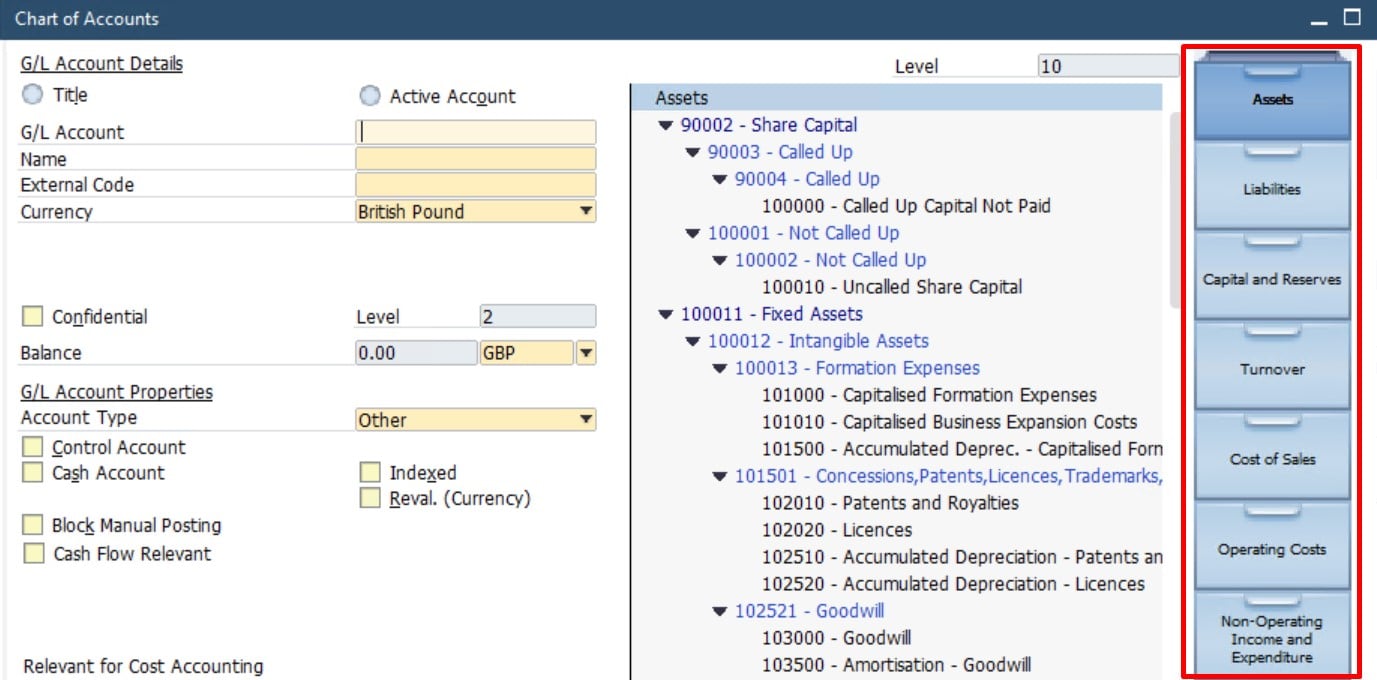
Cũng có một lưu ý quan trọng liên quan đến biểu đồ tài khoản, đó là một chỉ mục của tất cả các tài khoản G/L của doanh nghiệp của bạn. SAP Business One trang bị mỗi tài khoản G/L với một mã tài khoản, mô tả và các thuộc tính khác. Tất cả những điểm này được sử dụng để xác định chức năng của tài khoản G/L. Bạn có thể truy cập biểu đồ tài khoản của mình trong mục Financials/Chart of Accounts.
Hãy xem xét những gì đang diễn ra trong cửa sổ Chart of Accounts . Ở đây, SAP Business One cho phép bạn xác định mỗi tài khoản G/L theo hai cách. Nó có thể là một tài khoản tiêu đề hoặc một tài khoản hoạt động. Tiếp theo, bạn nên chỉ định cấp độ của nó.
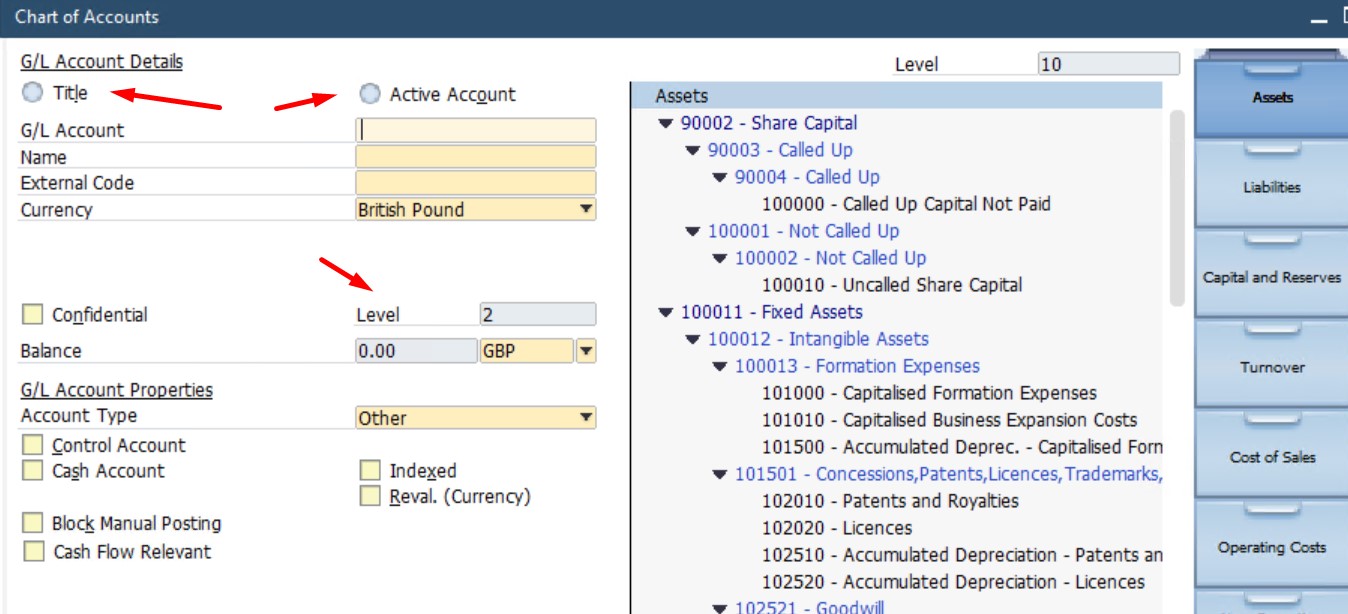
Lưu ý rằng chỉ các tài khoản hoạt động mới có thể được ghi sổ vào SAP Business One. Do đó, rất khuyến nghị tập hợp tất cả các tài khoản hoạt động cùng một cấp độ.
Đối với các báo cáo SAP B1, hệ thống sử dụng tài khoản tiêu đề để tổng hợp tất cả các số dư của mỗi tài khoản hoạt động mà nằm dưới nó. Hơn nữa, hãy chú ý rằng hệ thống không buộc bạn phải sử dụng tất cả các cấp độ. Ví dụ, bạn có thể tạo 4 cấp độ nhưng chỉ có tài khoản hoạt động trong hai trong số chúng.
Cần chú ý một điều đặc biệt khác của SAP Business One: không thể xóa một tài khoản có hoạt động trong đó. Nền tảng cho phép bạn vô hiệu hóa nó nhưng không xóa nó khỏi hệ thống.
Đồng thời, bạn có thể đạt được tính linh hoạt tuyệt vời khi sửa đổi mã tài khoản. Thủ tục này luôn sẵn sàng phục vụ bạn vào bất kỳ thời điểm nào.
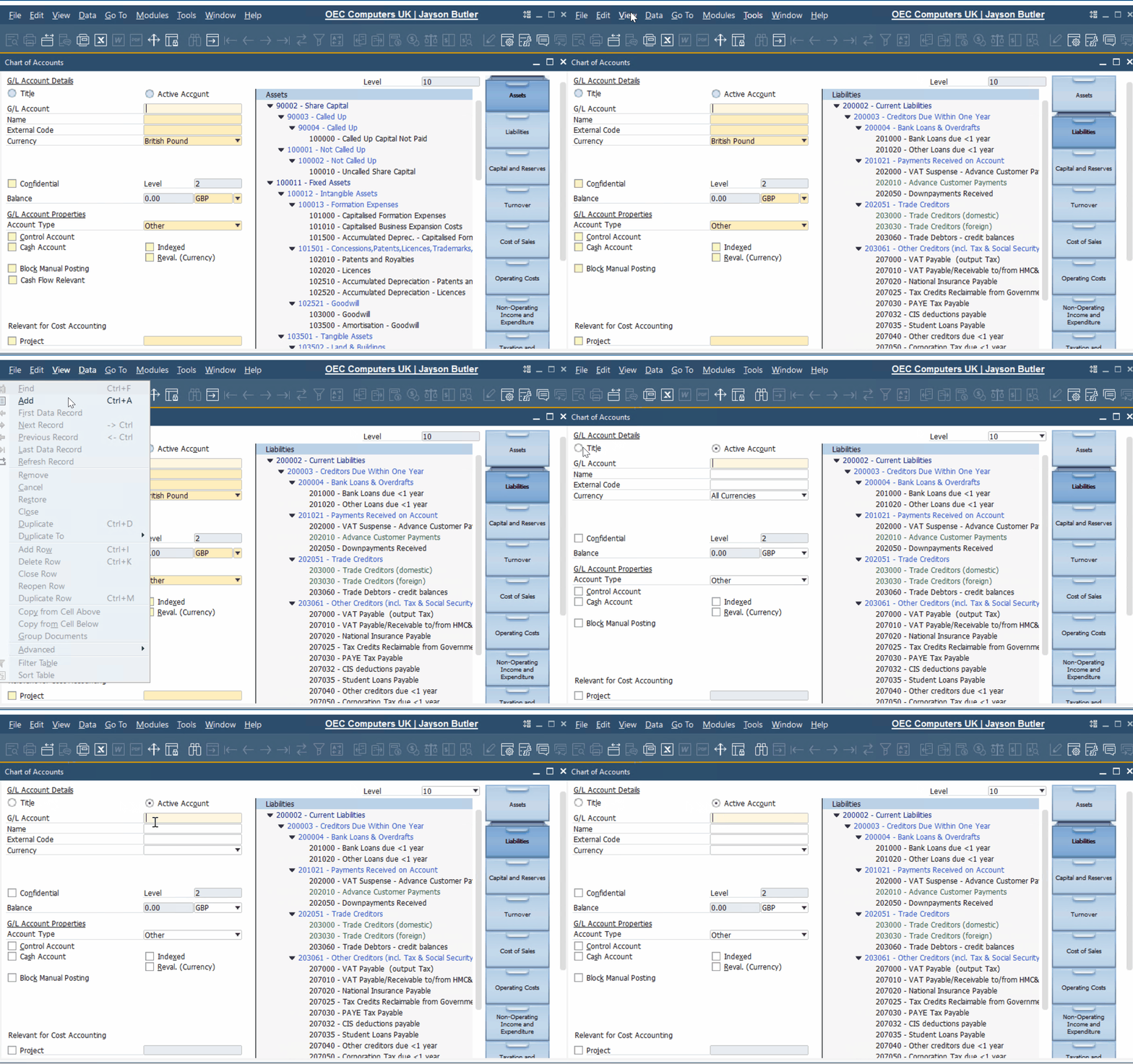
Bạn có thể thêm một tài khoản hoặc một tiêu đề trong SAP Business One như sau:
- Nhấp vào ngăn hoặc tiêu đề để thêm tài khoản mới dưới nó.
- Chọn Data/Add từ thanh menu.
- Cung cấp mã tài khoản đầy đủ, tên, mô tả và các thuộc tính khác.
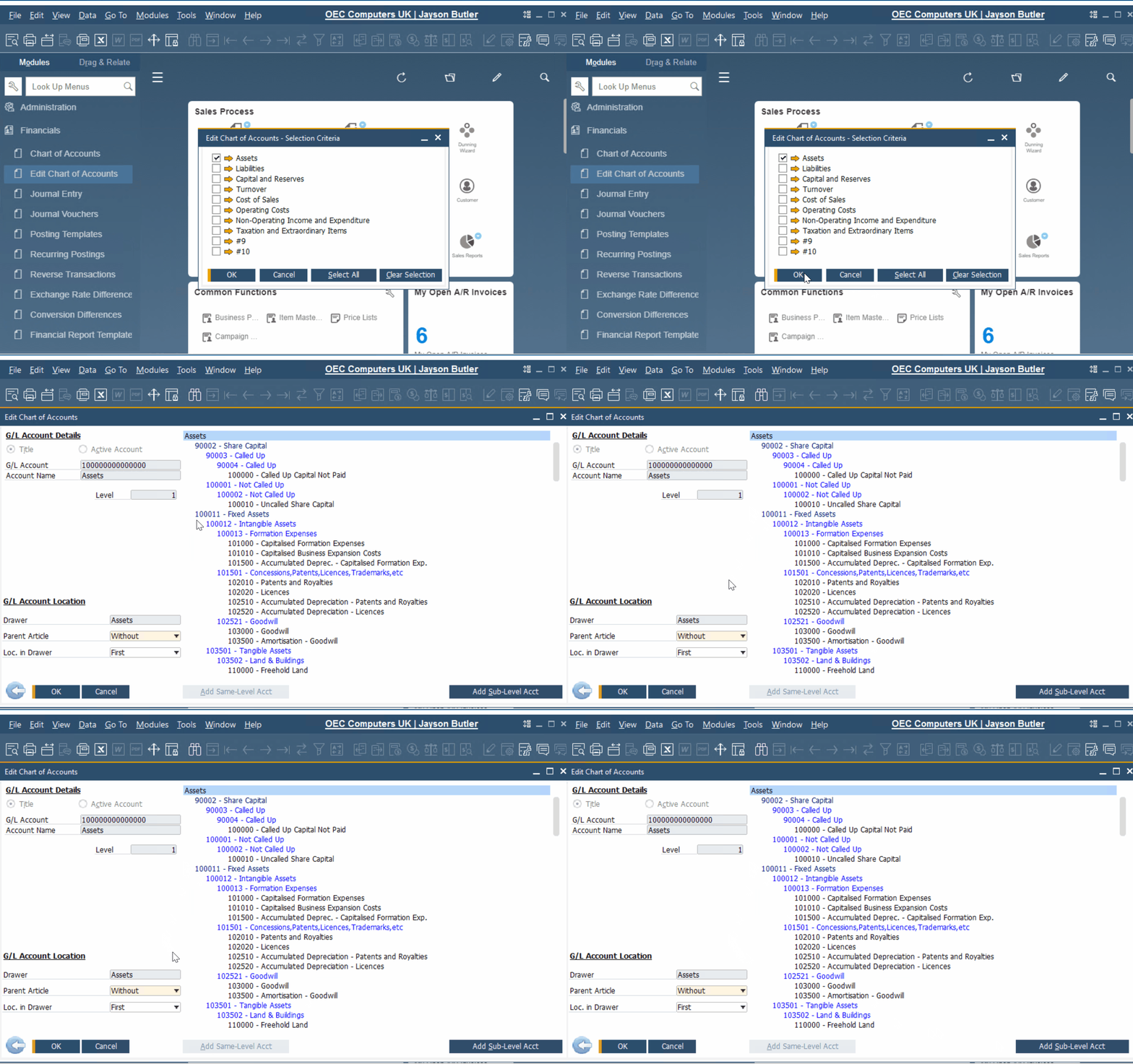
Để sắp xếp lại cấu trúc biểu đồ tài khoản trong SAP Business One, thực hiện các thao tác sau:
1. Đi đến Main Menu/Financials/Edit Chart of Accounts.
2. Chọn các tài khoản mà bạn muốn chỉnh sửa và nhấp Ok.
3. Áp dụng các thay đổi.
Ngoài ra, bạn cũng có thể nhập biểu đồ tài khoản hiện có của mình. Bạn có thể cung cấp nó cho SAP Business One dưới dạng tệp văn bản thông qua công cụ Data Transfer Workbench. Đừng quên xác định mã cấu hình phân đoạn tài khoản tương ứng trước khi nhập.


Được cung cấp bởi BetterDocs