


















Cài đặt và cấu hình tường lửa pfSense
Để cài đặt pfSense, làm theo các bước sau:
Install pfSense #
Tạo cài đặt bootable bằng DVD hoặc USB. Chèn phương tiện vào máy tính của bạn. Nếu bạn đang sử dụng phần mềm ảo hóa như VirtualBox, Hyper-V hoặc VMware, bạn chỉ cần đính kèm tệp ISO trong quá trình tạo máy ảo.
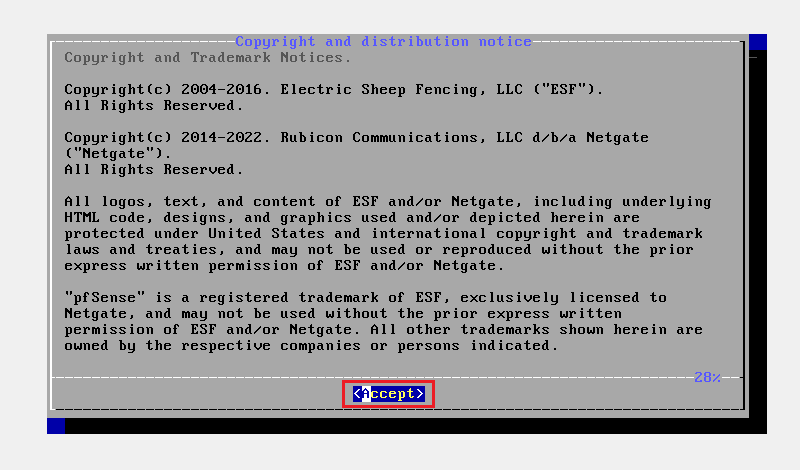
1. Khi được yêu cầu, đọc các điều khoản của Giấy phép và đồng ý với chúng bằng cách nhấn phím Enter.
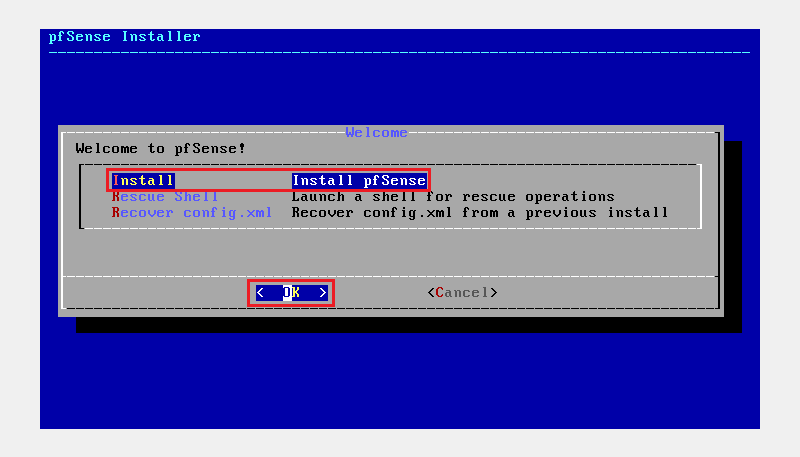
- Chọn “Install – Cài đặt pfSense” và nhấn phím Enter.
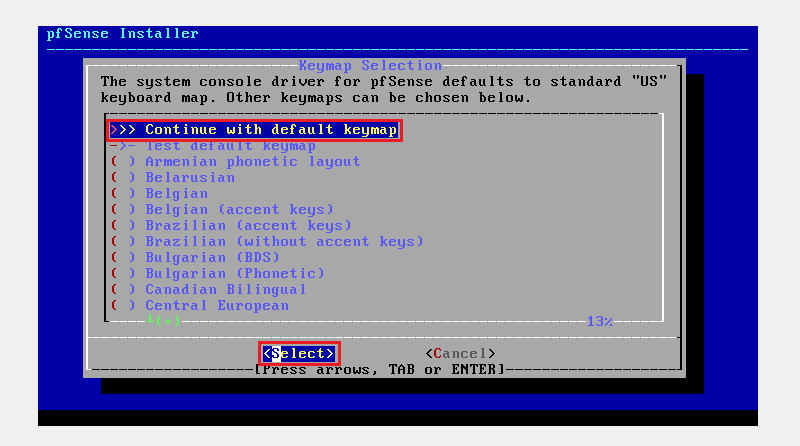
- Chọn “Tiếp tục với bảng phím mặc định” và nhấn phím Enter.
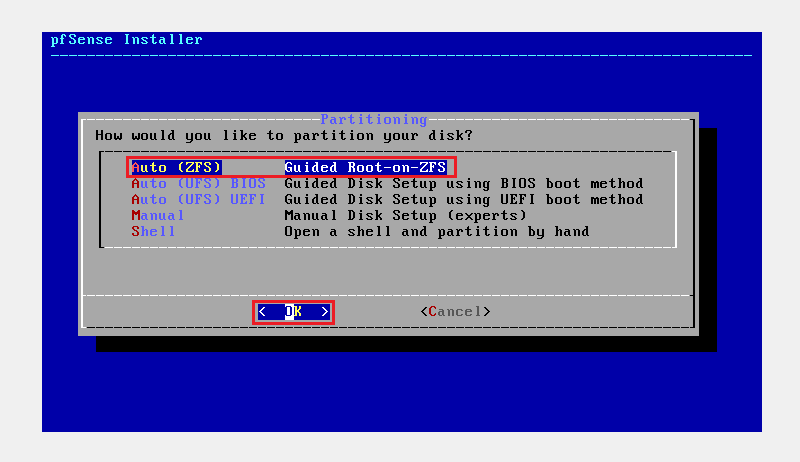
4. Chọn “Auto (ZFS) – Guided Root-on-ZFS” và nhấn phím Enter.
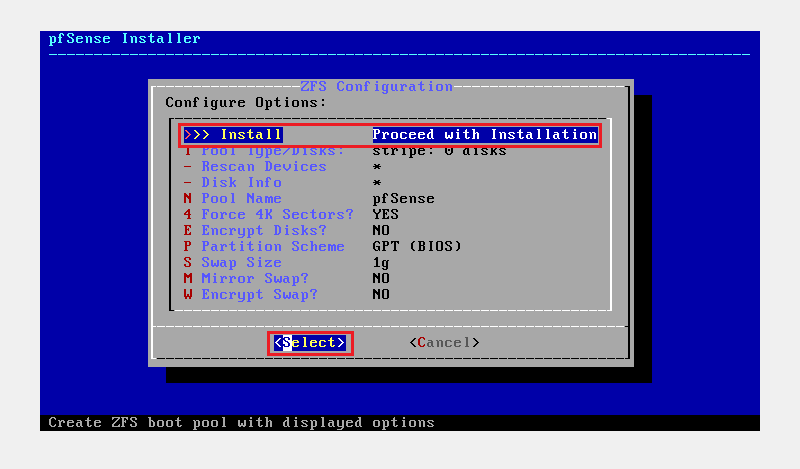
- Chọn “Install – Tiếp tục cài đặt” và nhấn phím Enter.
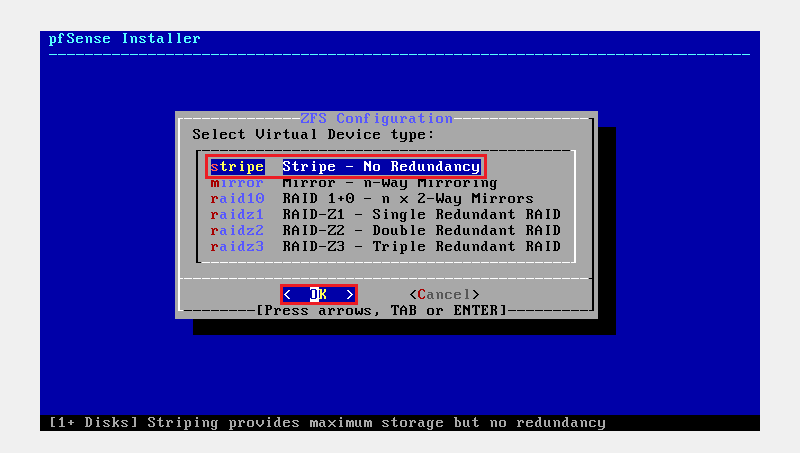
6. Chọn “stripe – Stripe – Không có tính dự phòng” và nhấn phím Enter.
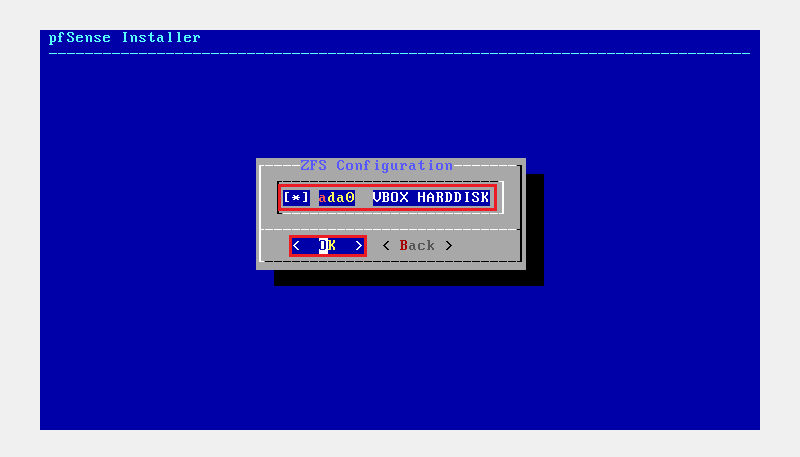
7. Chọn ổ đĩa cứng và nhấn phím Enter.
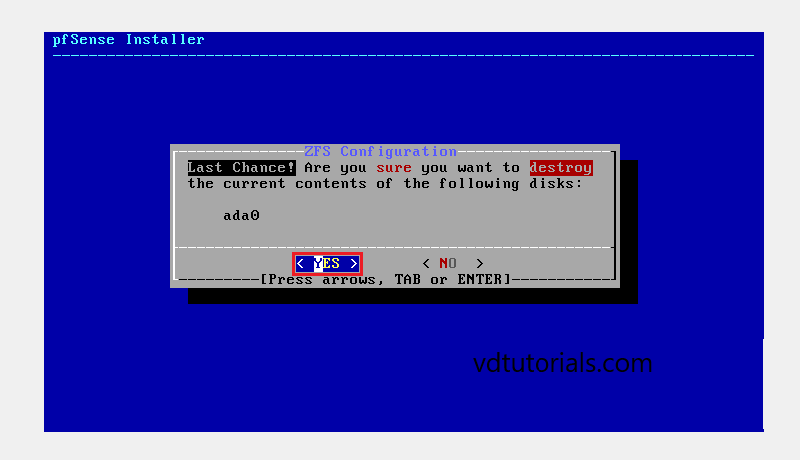
8. Chọn “YES” và nhấn phím Enter.
Nó sẽ yêu cầu bạn định dạng ổ đĩa đã chọn. Nếu đây là ổ đĩa mới, bạn nên định dạng nó. Tuy nhiên, nếu ổ đĩa chứa dữ liệu quan trọng cần được sao lưu trước khi định dạng, hãy thực hiện sao lưu dữ liệu đó.
9. Quá trình cài đặt sẽ bắt đầu, hãy chờ đợi cho đến khi nó hoàn thành.
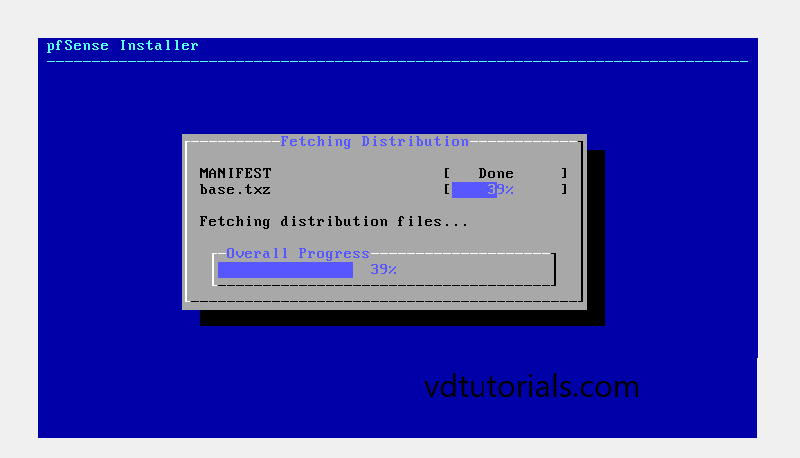
10. Nhấn No và Nhấn Enter .
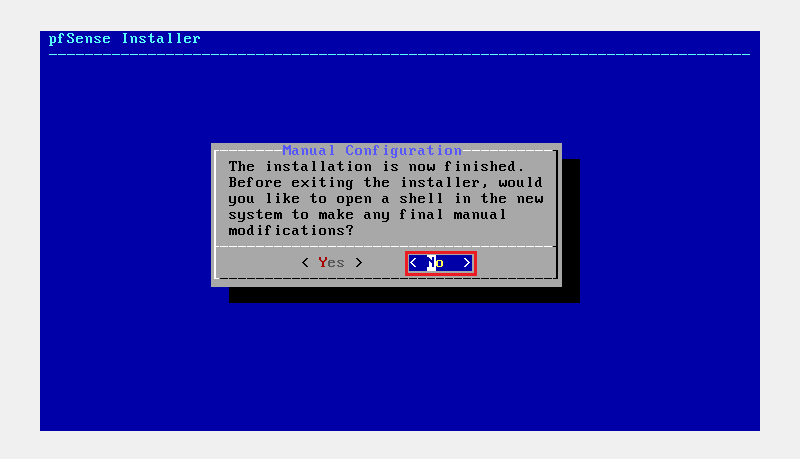
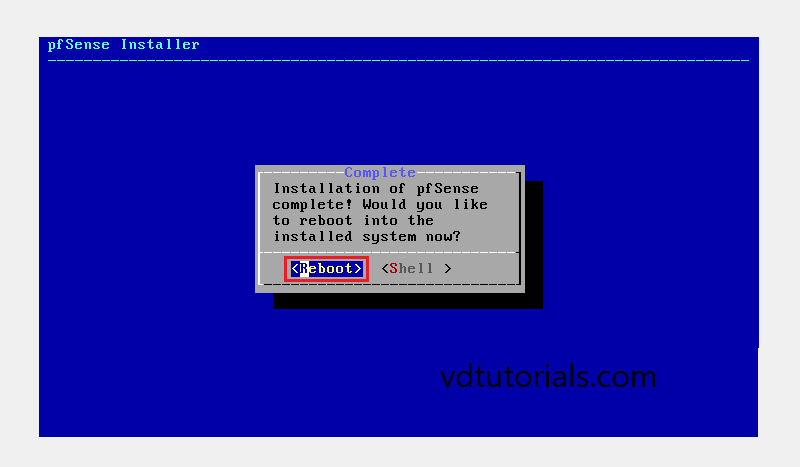
11. Chọn Reboot và nhấn Enter key.
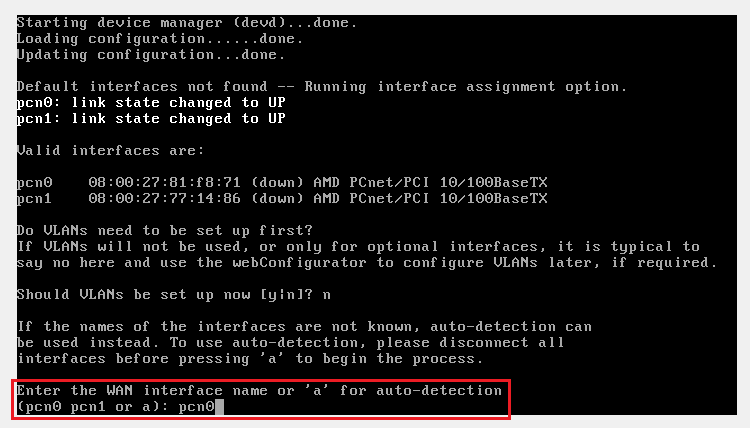
12. Gõ n và nhân Enter key. ta không tạo Vlan, sẽ tạo sau khi cần.
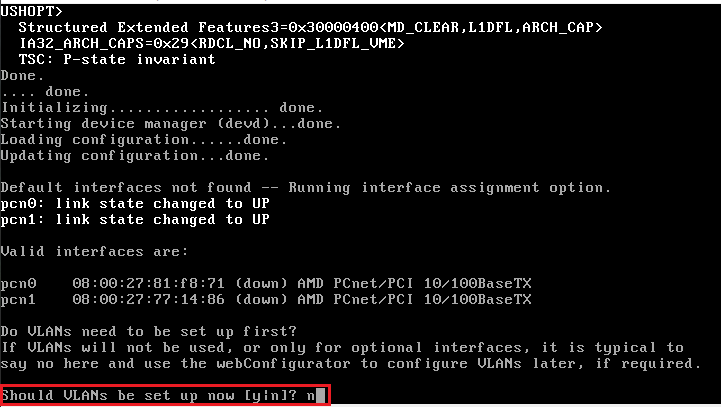
13. gõ pcn0 và nhấn Enter key. như trên hình thì mình chọn pcn0 là card mạng đầu tiên như là giao diện WAN (Wide Area Network).
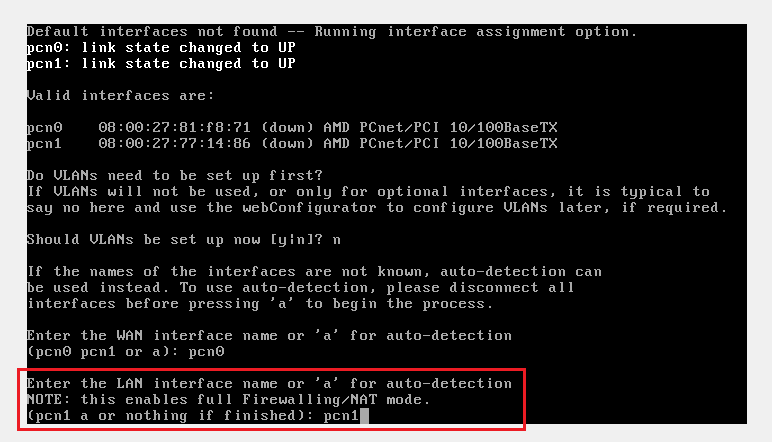
14. Gõ pcn1 và nhấn Enter key. như trên hình thì mình chọn pcn0 là card mạng thứ 2 như là giao diện interface as LAN (Local Area Network).
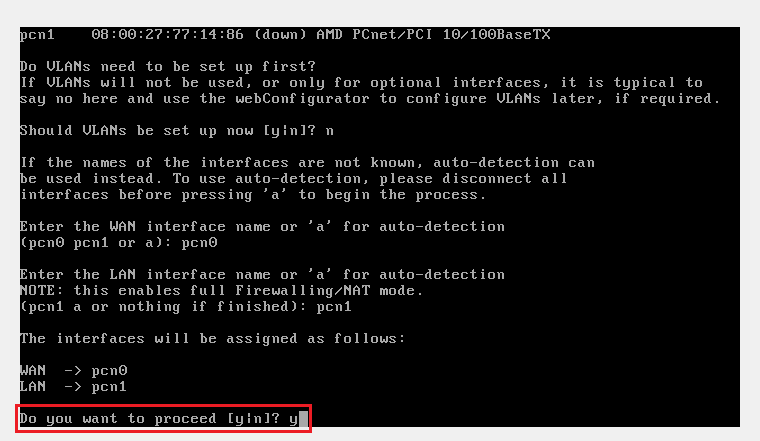
15. Chọn y và nhấn Enter key. (nếu có lựa chọn option thì bỏ qua setup sau, ví dụ mình có thêm 4 card mạng khác, mình bỏ qua setup ở giao diện web sau
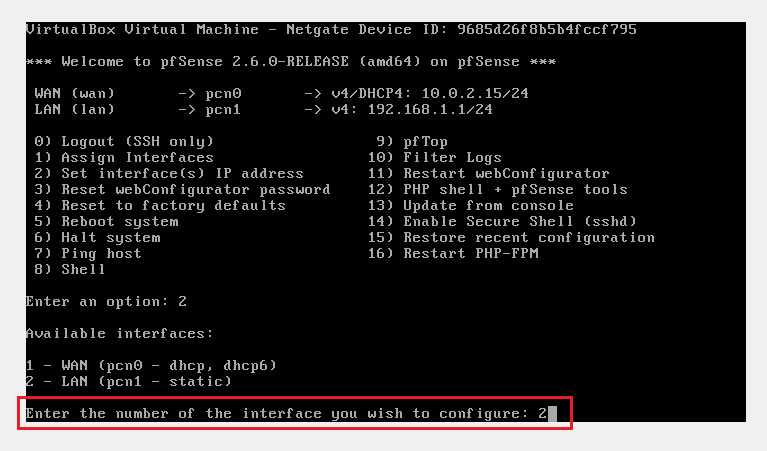
16. Có thể thay đổi ip của LAN từ giao diện màn hình nếu muốn , chọn option 2 nhấn Enter
- WAN IP address sẽ được cấp từ DHCP.
- LAN IP address default là 192.168.1.1
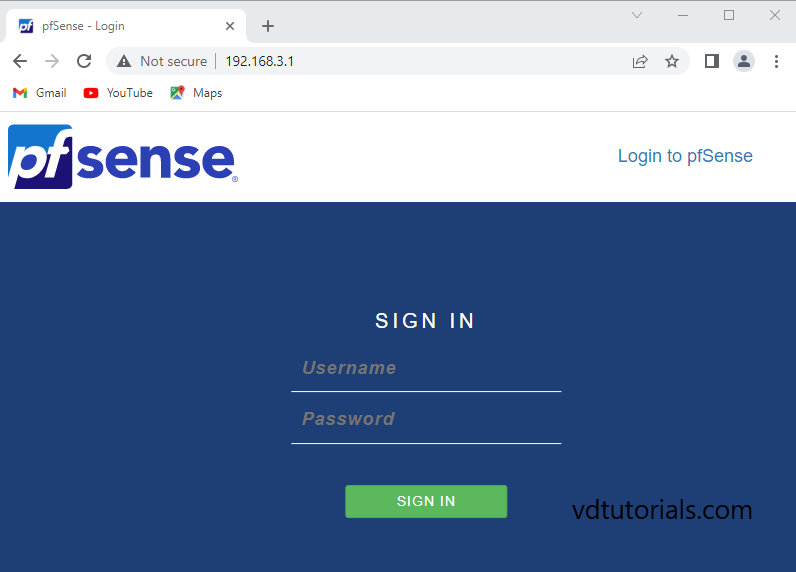
Sau khi hoàn thành cấu hình địa chỉ IP LAN, bạn có thể truy cập vào giao diện web pfSense 2.6.0. Mở trình duyệt, nhập địa chỉ IP của tường lửa pfSense 2.6.0 của bạn và truy cập vào giao diện web. Nhập tên người dùng và mật khẩu mặc định, sau đó nhấp vào đăng nhập.
Tên người dùng và mật khẩu mặc định
Tên người dùng: admin
Mật khẩu: pfsense


Được cung cấp bởi BetterDocs