Xem danh mục

9.1 Window Operation Modes (Chế độ Hoạt động Cửa sổ)

Window Operation Modes (Chế độ Hoạt động Cửa sổ) #

SAP Business One cung cấp bốn chế độ hoạt động cửa sổ (window operation modes) sau đây:
  • Add: Bật chế độ này để thêm bản ghi hoặc tài liệu mới;
  • Find: Bật chế độ này để tìm kiếm bản ghi hoặc tài liệu;
  • View: Bật chế độ này để xem một bản ghi hoặc tài liệu;
  • Update: Bật chế độ này để chỉnh sửa dữ liệu của một bản ghi hoặc tài liệu.
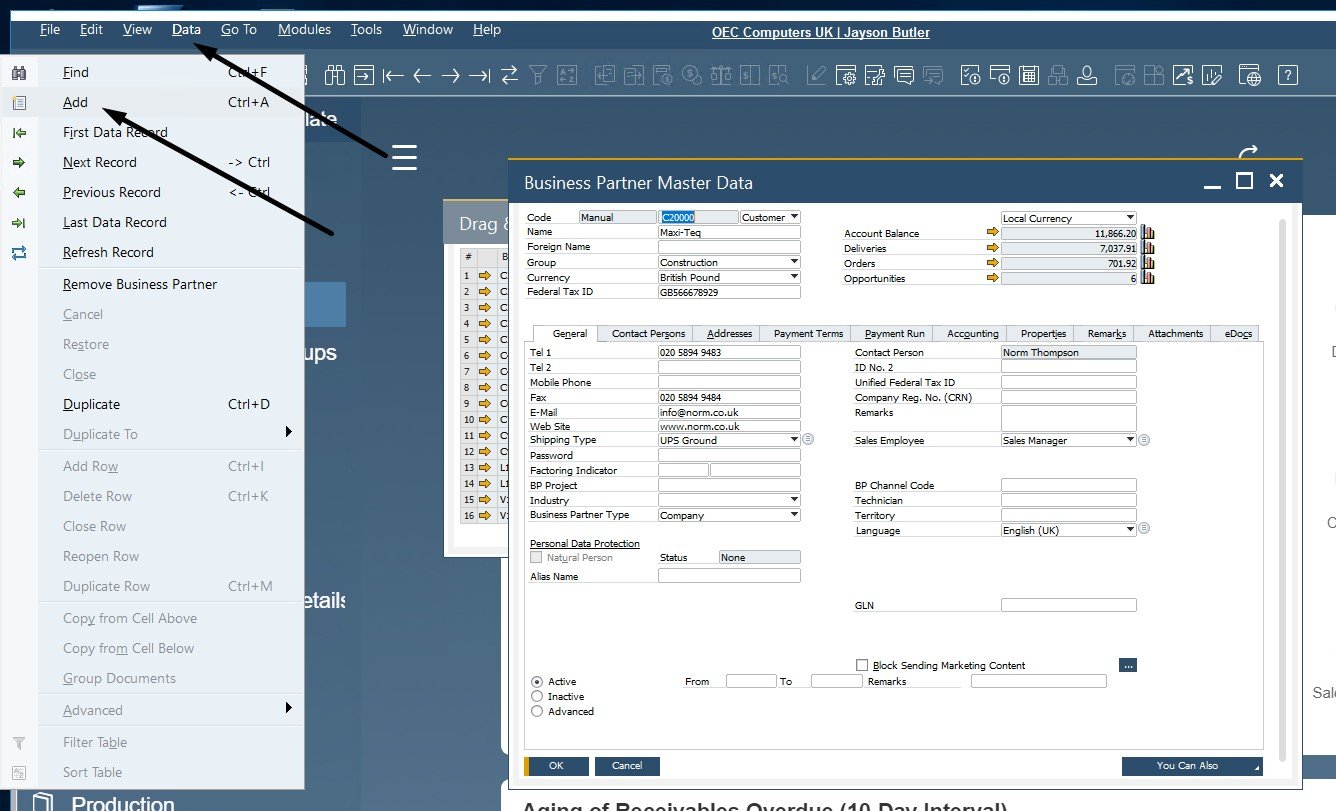
SAP Business One cung cấp hai chế độ mặc định cho tất cả các cửa sổ tùy thuộc vào ngữ cảnh. Mỗi cửa sổ có thể mở trong chế độ “add” “thêm” hoặc chế độ “find” “tìm kiếm“. Ví dụ, cả cửa sổ dữ liệu đối tác kinh doanh và cửa sổ dữ liệu mặt hàng đều mở trong chế độ “find” “tìm kiếm”. SAP Business One làm như vậy để cho phép bạn tìm kiếm thông tin đã được nhập trước đó. Tuy nhiên, xử lý một đơn đặt hàng bán hàng liên quan đến chế độ “add” “thêm” để bạn có thể thêm tài liệu mới.  Bạn luôn có thể xem chế độ hiện tại của mình ở góc dưới bên trái của cửa sổ. Thông tin đó chuyển đổi giữa Thêm (Add), Tìm kiếm (Find), OK (chế độ xem) hoặc Cập nhật (Update), tùy theo cửa sổ hiện tại. Chuyển đổi giữa các chế độ hoạt động trong SAP Business One liên quan đến các thủ tục sau đây. Ví dụ, bạn muốn thêm một đối tượng mới. Bật chức năng thêm: Đi đến thanh menu và chọn Data/Add. Hoặc bạn có thể nhấn Ctrl + A trên bàn phím hoặc chọn biểu tượng thêm trên thanh công cụ.  
sap business one interface, navigation, customization
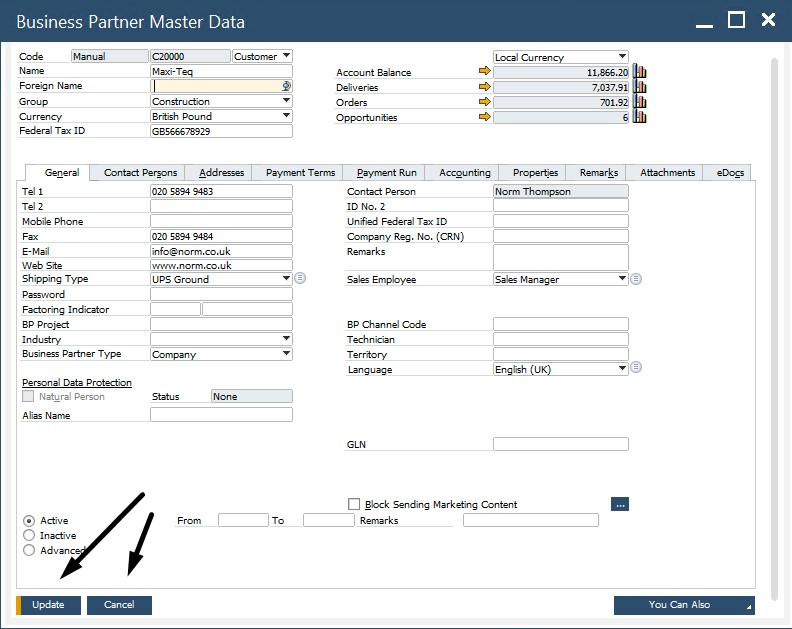
   Nếu bạn cần tìm một đối tượng hiện có, kích hoạt chức năng tìm kiếm trong SAP Business One: Đi đến thanh menu và chọn Data/Find. Hoặc bạn có thể nhấn Ctrl + F hoặc chọn biểu tượng tìm kiếm trên thanh công cụ. Để chỉnh sửa dữ liệu cho một đối tượng hiện có, hệ thống sẽ tự động chạy trong chế độ cập nhật (update mode). Bạn sẽ tìm thấy nút Cập nhật (Update) ở góc dưới bên trái của cửa sổ. Sau khi áp dụng các thay đổi, bạn cần nhấp vào nút Cập nhật (Update) để lưu dữ liệu. Bạn cũng có thể từ chối các thay đổi bằng cách nhấp vào nút Hủy (Cancel).    
sap business one interface, navigation, customization
   Lưu ý rằng SAP Business One ngăn chặn việc chỉnh sửa tài liệu hoặc bản ghi dữ liệu chính sau khi một giai đoạn nhất định hoàn tất. Tại một thời điểm nhất định, một tài liệu trở thành chỉ đọc nếu quy trình kinh doanh tương ứng đã tiến triển qua một giai đoạn nhất định. Tương tự, điều tương tự xảy ra khi một tài liệu đã được sao chép sang tài liệu khác. Trong trường hợp này, dữ liệu được làm xám.

Được cung cấp bởi BetterDocs

Để lại một bình luận

Email của bạn sẽ không được hiển thị công khai. Các trường bắt buộc được đánh dấu *