


















12.2 – UI Configuration Template(Mẫu cấu hình giao diện người dùng)
Để đơn giản hóa giao diện SAP Business One và loại bỏ thông tin không cần thiết, bạn có thể sử dụng tính năng UI Configuration Template (Mẫu cấu hình giao diện người dùng). Điều này cho phép bạn tùy chỉnh các biểu mẫu và điều chỉnh bố cục . Bằng cách loại bỏ, vô hiệu hóa hoặc di chuyển vị trí các trường, bạn có thể tùy chỉnh SAP Business One để phù hợp với nhu cầu của công ty. Như đã đề cập trước đó, bạn có thể áp dụng các thay đổi vào một mẫu và chia sẻ nó với nhiều người dùng, hoặc bạn có thể chỉnh sửa các biểu mẫu một cách riêng lẻ để thuận tiện cho chính mình. Để tạo một UI configuration template trong SAP Business One, làm theo các bước sau:
- Truy cập Administration/Utilities/UI Configuration Template. (Quản trị/ Tiện ích/ Mẫu cấu hình giao diện người dùng).
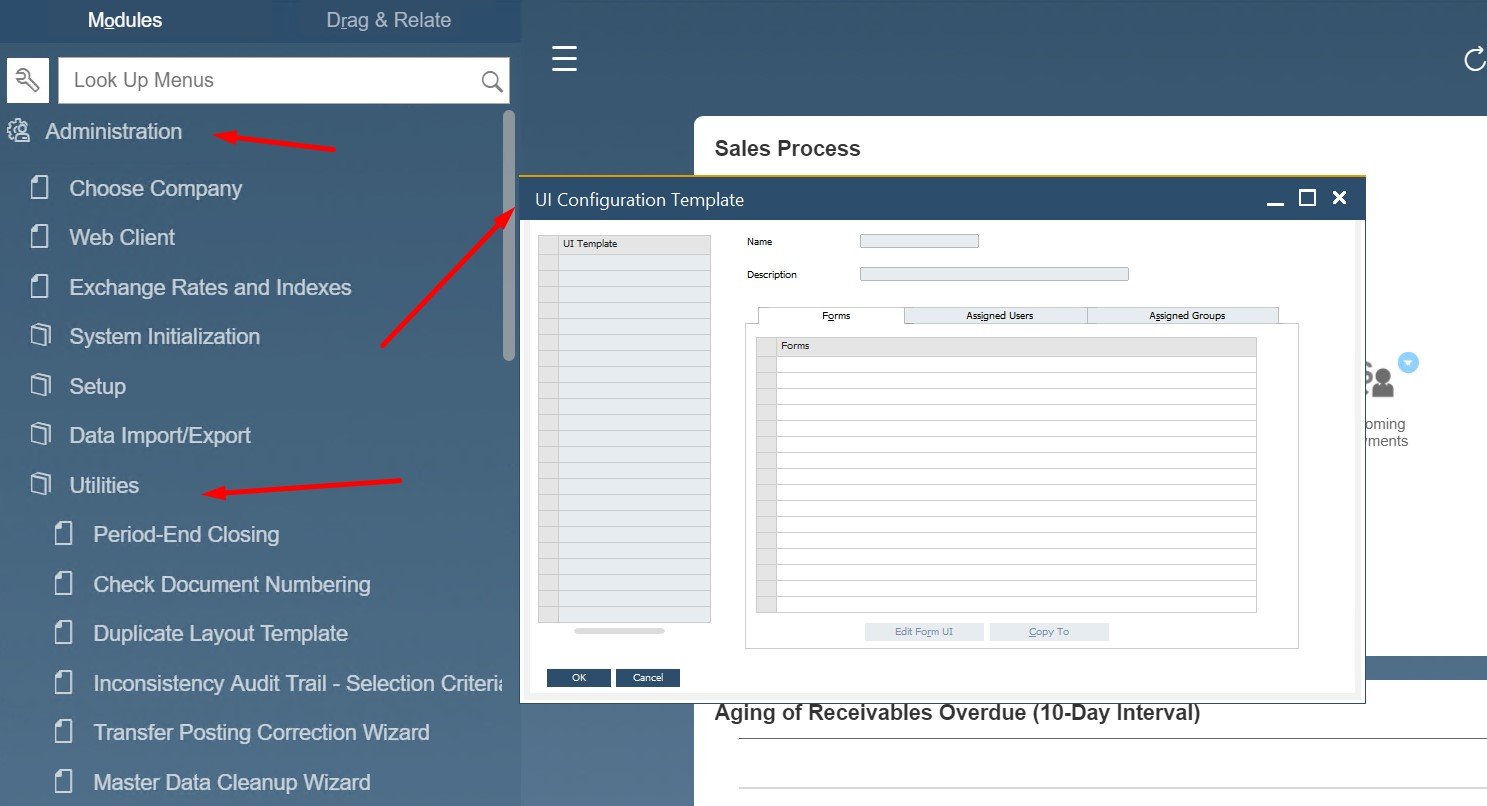
-
Chọn biểu mẫu mà bạn cần thay đổi từ danh sách thả xuống (dropdown).
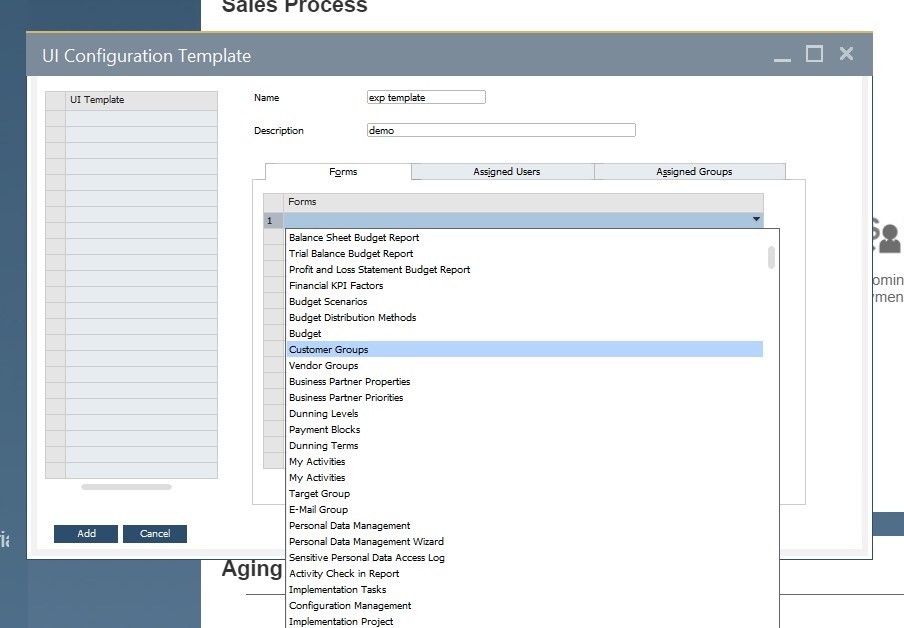
-
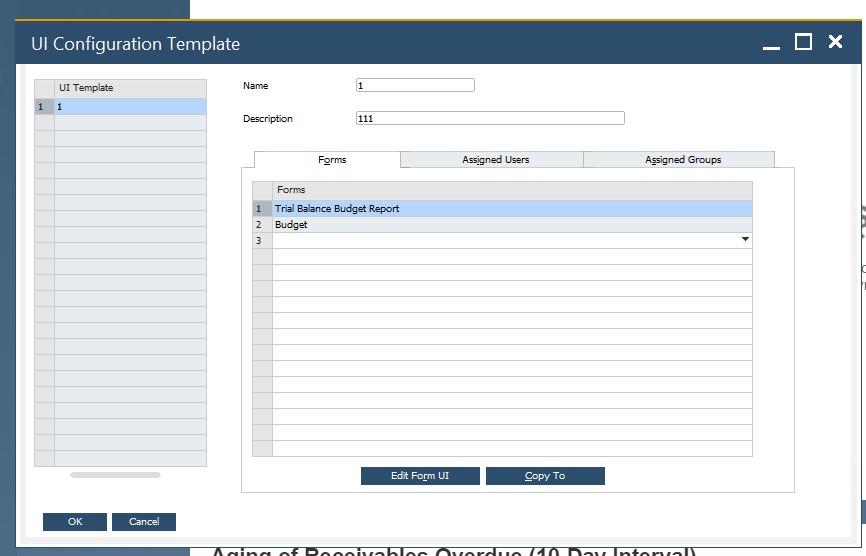
Sau khi đã chọn biểu mẫu, nhấp vào nút “Edit Form UI” để chỉnh sửa giao diện của biểu mẫu đó.
Khi chế độ chỉnh sửa được kích hoạt, bạn có thể thực hiện các thao tác sau:
- move fields on a single tab: Di chuyển trường trên một tab duy nhất: Bạn có thể sắp xếp lại vị trí của các trường trong một tab duy nhất bằng cách nhấp vào và kéo chúng đến vị trí mới.
- move fields between tabs; Di chuyển trường giữa các tab: Nếu biểu mẫu chứa nhiều tab, bạn có thể di chuyển các trường từ một tab sang tab khác bằng cách nhấp vào và kéo chúng qua các tab.
- hide fields; Ẩn trường: Bạn có thể ẩn các trường không liên quan hoặc không cần thiết cho quy trình kinh doanh của bạn. Để làm điều này, chọn trường và tìm một tùy chọn để ẩn hoặc làm cho nó không hiển thị.
- disable fields; Vô hiệu hóa trường: Nếu bạn muốn ngăn người dùng chỉnh sửa một số trường cụ thể, bạn có thể vô hiệu hóa chúng. Điều này đảm bảo rằng các trường chỉ có thể xem và không thể được sửa đổi. Tìm một tùy chọn để vô hiệu hóa hoặc làm trường chỉ có thể đọc.
- change table size and location. Thay đổi kích thước và vị trí bảng: Nếu biểu mẫu bao gồm một bảng, bạn có thể điều chỉnh kích thước và vị trí của nó trong biểu mẫu. Điều này cho phép bạn tùy chỉnh bố cục và tối ưu hóa hiển thị dữ liệu trong bảng.
Bằng cách sử dụng các tùy chọn này, bạn có thể tùy chỉnh giao diện và chức năng của biểu mẫu để phù hợp với yêu cầu cụ thể của bạn trong SAP Business One.
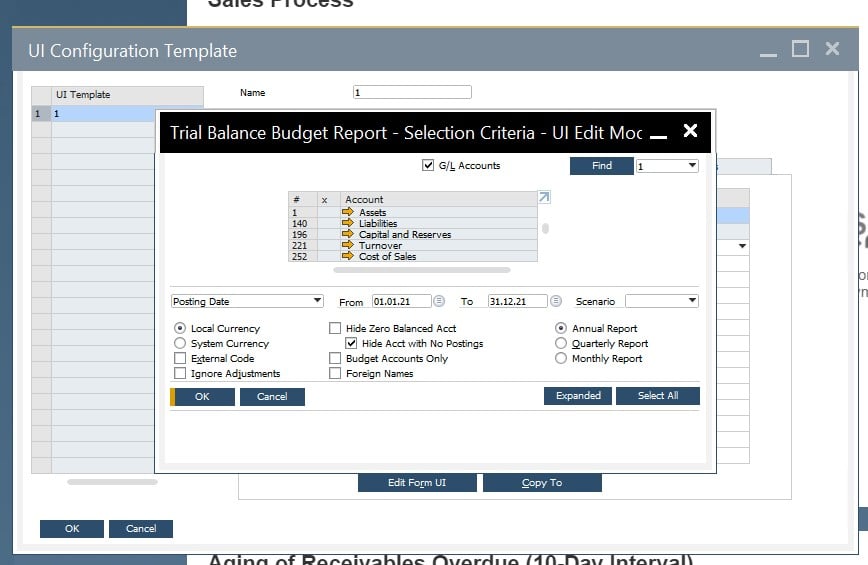
Bạn cũng có thể sử dụng tab “UI Elements” trong cửa sổ “Form Settings” (Cài đặt biểu mẫu). Ở đó, bạn có thể làm cho các trường hiển thị và hoạt động. Ngoài ra, SAP cho phép bạn ẩn một tab hoàn toàn nếu bạn không cần nó. Bạn có thể làm cho các thay đổi giao diện người dùng hiển thị cho việc sử dụng cá nhân của mình.
Bạn có thể làm điều đó như sau:
1. Mở biểu mẫu mà bạn muốn chỉnh sửa.
2. Đi đến menu Tools → Edit Form UI.
3. Áp dụng và lưu các thay đổi.


Được cung cấp bởi BetterDocs