


















12.1 – Form Settings (Cài đặt biểu mẫu)
Cài đặt biểu mẫu trong SAP Business One cho phép bạn tùy chỉnh giao diện của hầu hết các cửa sổ. Bạn có thể sử dụng chức năng Cài đặt biểu mẫu (Form Settings) để thay đổi cách chúng trông và hoạt động. Bạn có thể tùy chỉnh giao diện của các cửa sổ SAP Business One như sau:
1. Mở và kích hoạt cửa sổ mà bạn muốn chỉnh sửa. 2. Nhấp vào chức năng Cài đặt biểu mẫu Form Settings trên thanh công cụ. Hoặc bạn có thể đi đến Tools/Form Settings hoặc nhấn CTRL + Shift + S. 3. Cửa sổ Cài đặt biểu mẫu Form Setting hiện đang mở. 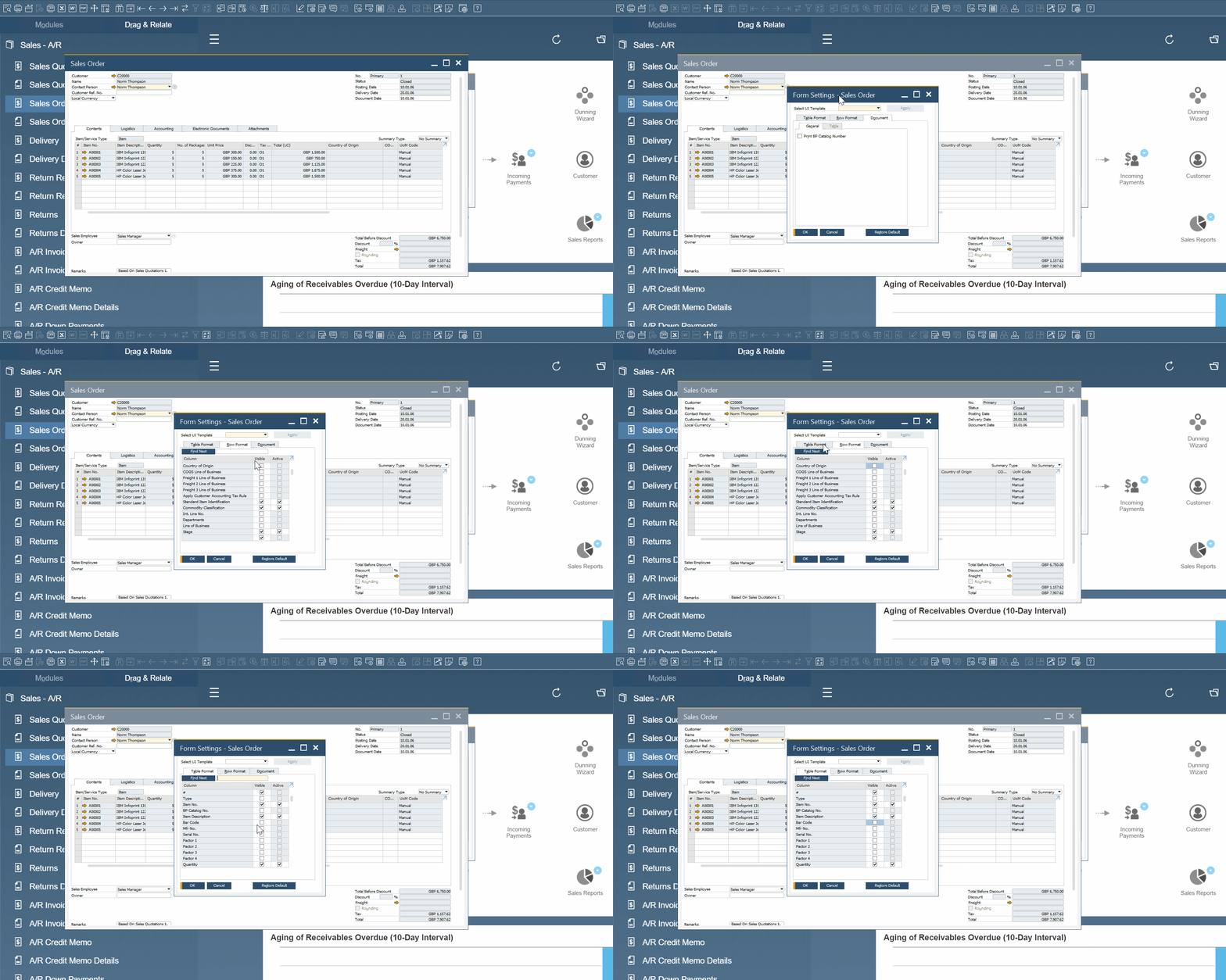
Lưu ý rằng các tùy chọn trong cửa sổ Cài đặt biểu mẫu sẽ thay đổi tùy theo nội dung của cửa sổ bạn đang tùy chỉnh. Tuy nhiên, thông thường bạn sẽ gặp bốn tab sau đây: 1. Table Format (Định dạng bảng): Ở đây, bạn có thể chỉ định cách cột được hiển thị trong bảng. Như bạn có thể đã đoán, tab này phù hợp với những cửa sổ chứa bảng. 2. Row Format (Định dạng dòng): Giống như ví dụ ở trên, tab này dành cho các cửa sổ có bảng. Nó giúp xác định cách các trường xuất hiện trong cửa sổ Chi tiết Dòng. 3. Document (Tài liệu): Tab này cho phép bạn chỉnh sửa các thiết lập chung của cửa sổ và bảng bạn đang tùy chỉnh. Tuy nhiên, nó chỉ ảnh hưởng đến tài liệu hiện tại. Tất cả các tài liệu của loại này không bị ảnh hưởng. 4. UI Elements (Yếu tố giao diện người dùng): Tất cả các trường và tab liên quan đến biểu mẫu hiện tại đều có sẵn ở đây. Bạn có thể ẩn chúng dưới tab UI Elements. Bạn có thể áp dụng các thay đổi cho tất cả các trường trong tất cả các khu vực của tài liệu. Như bạn thấy, chức năng Cài đặt biểu mẫu Form Settings là một công cụ tùy chỉnh mạnh mẽ của SAP Business One. Hệ thống ERP này bao gồm nhiều trường không hiển thị theo mặc định. Tuy nhiên, bạn có thể hiển thị chúng với sự trợ giúp của Cài đặt biểu mẫu Form Settings. Đồng thời, bạn cũng có thể ẩn những trường không cần thiết. Ngoài ra, bạn có thể sắp xếp lại thứ tự các trường. Bạn có thể làm như sau: 1. Nhấp vào tên trường field name. 2. Kéo trường lên hoặc xuống. 3. Thả tên trường vào vị trí mới.
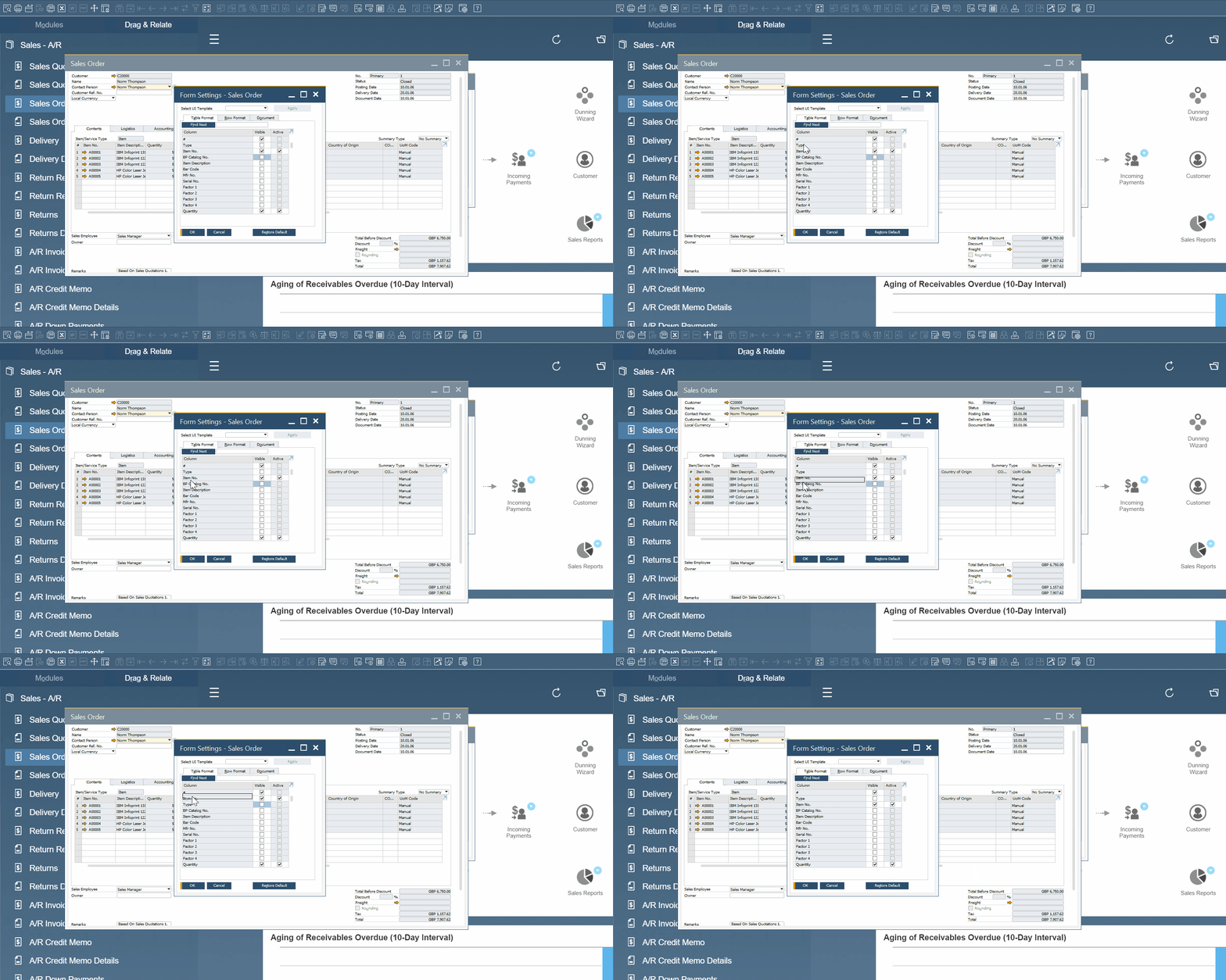
Để hiển thị trường, hãy chọn ô “Visible” (Hiển thị). Hành động này sẽ hiển thị trường trong khu vực cửa sổ. Ngoài ra, hãy chọn ô “Active” (Hoạt động) để cho phép người dùng chỉnh sửa trường đó. Bạn chỉ có thể làm cho trường có thể chỉnh sửa nếu nó được đánh dấu là hiển thị. 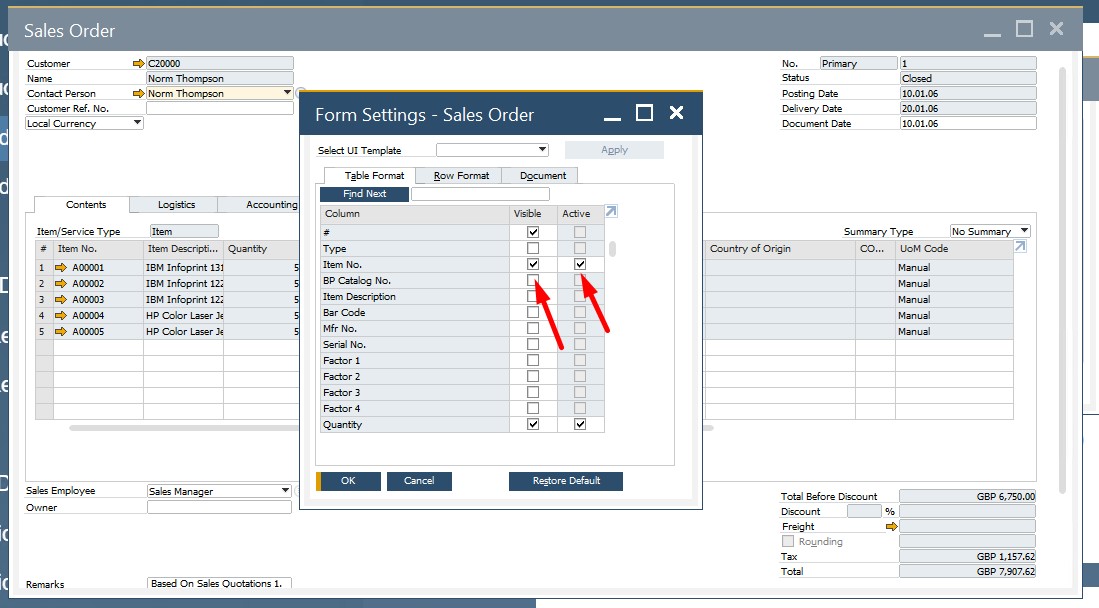 Lưu ý rằng cài đặt biểu mẫu được lưu theo người dùng. Điều này có nghĩa là nếu bạn áp dụng các tùy chỉnh dưới dạng một quản trị viên cụ thể, những người khác sẽ không thấy chúng. Tuy nhiên, SAP Business One cho phép bạn tiết kiệm thời gian và sao chép các cài đặt cá nhân sang các tài khoản quản trị khác. Dưới đây là cách sao chép các thay đổi Trường biểu mẫu Form Field giữa các người dùng trong SAP Business One:
1. Đăng nhập bằng một người dùng từ một vai trò cụ thể. 2. Thực hiện tất cả các thay đổi để tùy chỉnh giao diện cửa sổ trong SAP Business One. 3. Đăng xuất. 4. Đăng nhập với tư cách superuser. 5. Mở thiết lập người dùng: Administration/Setup/General/Users. 6. Tìm vai trò người dùng liên quan đến các thay đổi Trường biểu mẫu Form Field. 7. Nhấn nút “Sao chép cài đặt biểu mẫu” (Copy Form settings). Như vậy, bạn sẽ chia sẻ tất cả các cài đặt của người dùng được chọn với những người khác.


Được cung cấp bởi BetterDocs