


















SAP 07 – Cách sử dụng giao diện SAP B1
- Main Window (Cửa Sổ Chính)
- Main Menu (Menu Chính)
- Menu Bar and Toolbar (Thanh Menu và Thanh Công Cụ)
- SAP B1 Status Bar (Thanh trạng thái)
- SAP B1 System Messages Log (Nhật Ký Hệ Thống)
- SAP B1 Enterprise Search Engine (Bộ tìm kiếm)
- SAP B1 Cockpit (Bản điều khiển trung tâm)
- SAP B1 Document Windows (Cửa sổ Tài liệu )
- SAP B1 Search (Tìm Kiếm)
- SAP B1 Navigation (Điều hướng)
- Interface Customization - Tùy chỉnh giao diện
- Display Settings - Thiết lập Hiển thị
- Form Settings (Cài đặt biểu mẫu)
- UI Configuration Template(Mẫu cấu hình giao diện người dùng)
- Field Names Customization - Tùy chỉnh tên trường
- User-Defined Fields and Tables - Trường và Bảng Doanh nghiệp Tự định nghĩa
- User-Defined Values for Fields - Giá trị Tự định nghĩa cho các trường
- SAP B1 Help - Trợ giúp SAP Business One

Trước khi hiểu các khía cạnh phức tạp khác nhau của hệ thống ERP , bạn cần học cách di chuyển qua các phần và khối của nó. Mặc dù quá trình này có thể dường như phức tạp, đặc biệt khi có nhiều cửa sổ mở cùng lúc, nhưng không có gì để sợ.
Hãy cùng xem qua các khái niệm cơ bản về điều hướng trong SAP Business One. Trong bài viết sau đây, chúng tôi sẽ làm sáng tỏ về các yếu tố sau đây của SAP Business One:
– (main window) cửa sổ chính,
– (main menu) menu chính,
– (menu bar & toolbar) thanh menu và thanh công cụ,
– (status bar) thanh trạng thái,
– ( message log) bản ghi tin nhắn,
– (search) tìm kiếm,
– (cockpit) bảng điều khiển,
-(widgets) tiện ích,
-(document windows) cửa sổ tài liệu,
-(navigation elements) các yếu tố điều hướng, v.v.
Ngoài ra, chúng tôi sẽ mô tả về việc tùy chỉnh giao diện SAP Business One và các nguồn hỗ trợ mà bạn có thể tìm kiếm về hệ thống ERP.
Main Window (Cửa Sổ Chính) #
Khi bạn khởi động SAP Business One, hệ thống sẽ mở cửa sổ chính – một màn hình trung tâm nơi tất cả các nhiệm vụ được khởi động. Cửa sổ chính của SAP Business One có giao diện như sau:

Một thanh menu được tích hợp vào cửa sổ chính của SAP Business One. Nó được đặt ngang phía trên cùng.

Ngoài ra, còn có một thanh công cụ (toolbar) với các biểu tượng cung cấp truy cập vào các chức năng thường được sử dụng.

Main Menu (Menu Chính) #
Cùng với cửa sổ chính (main window) trên cùng, SAP B1 cung cấp menu chính (main menu). Đó là một trong những bảng điều khiển chính . Menu chính của SAP Business One được chia thành hai tab sau:
- Modules (Mô-đun):
- Drag & Relate (Kéo & Liên quan).
Nếu menu chính của SAP Business One bị ẩn, bạn có thể khởi chạy nó bằng cách vào Window/Main Menu. Hoặc, bạn có thể sử dụng phím tắt Ctrl + 0 hoặc biểu tượng hamburger.
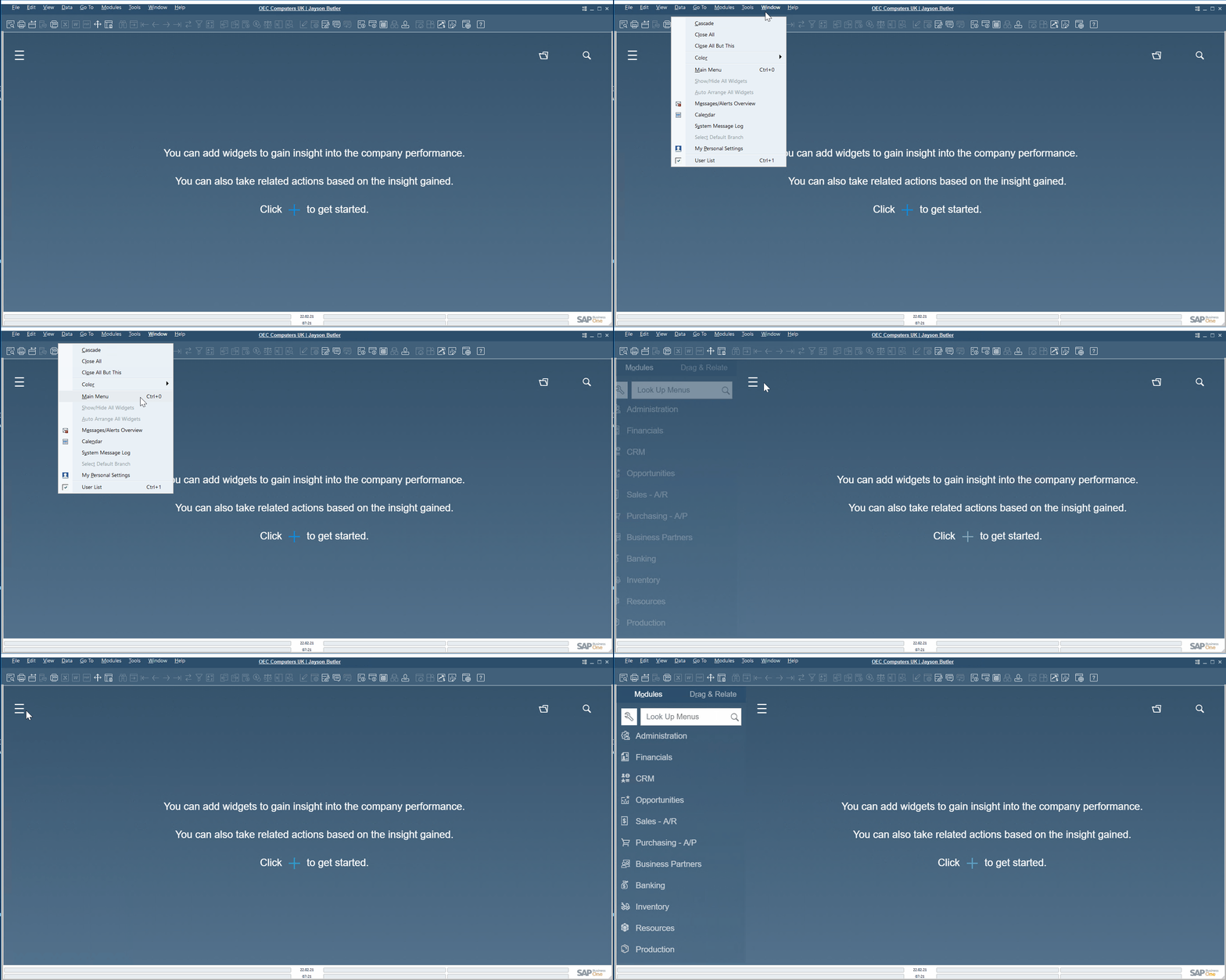
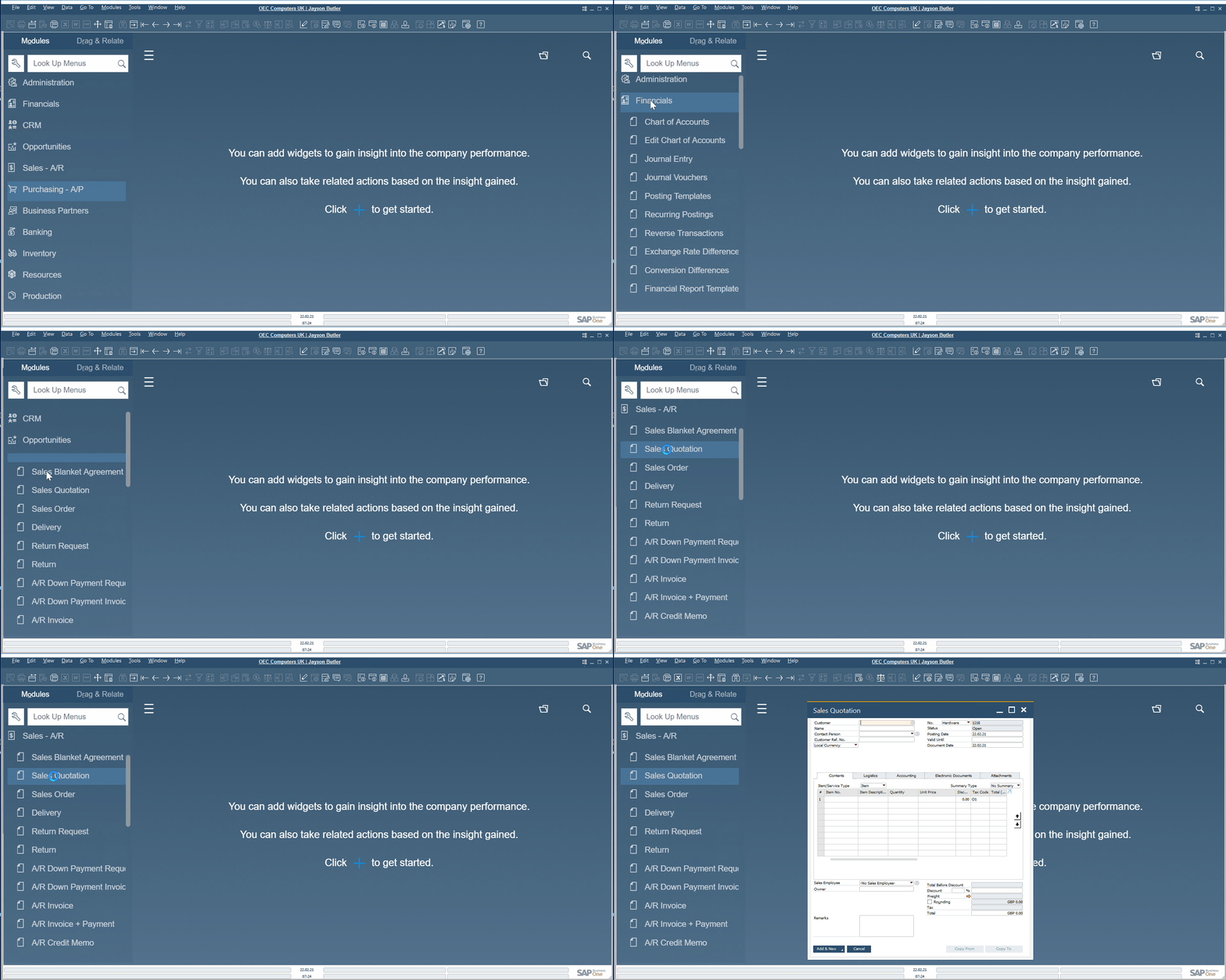
– Tab đầu tiên chứa cấu trúc phân cấp của SAP Business One. Bạn có thể thấy tất cả các mô-đun có sẵn trong SAP Business One ở đó. Mỗi mô-đun đại diện cho một danh sách các chức năng. Bạn có thể nhấp vào một chức năng để có thêm lựa chọn hoặc khởi chạy nó.
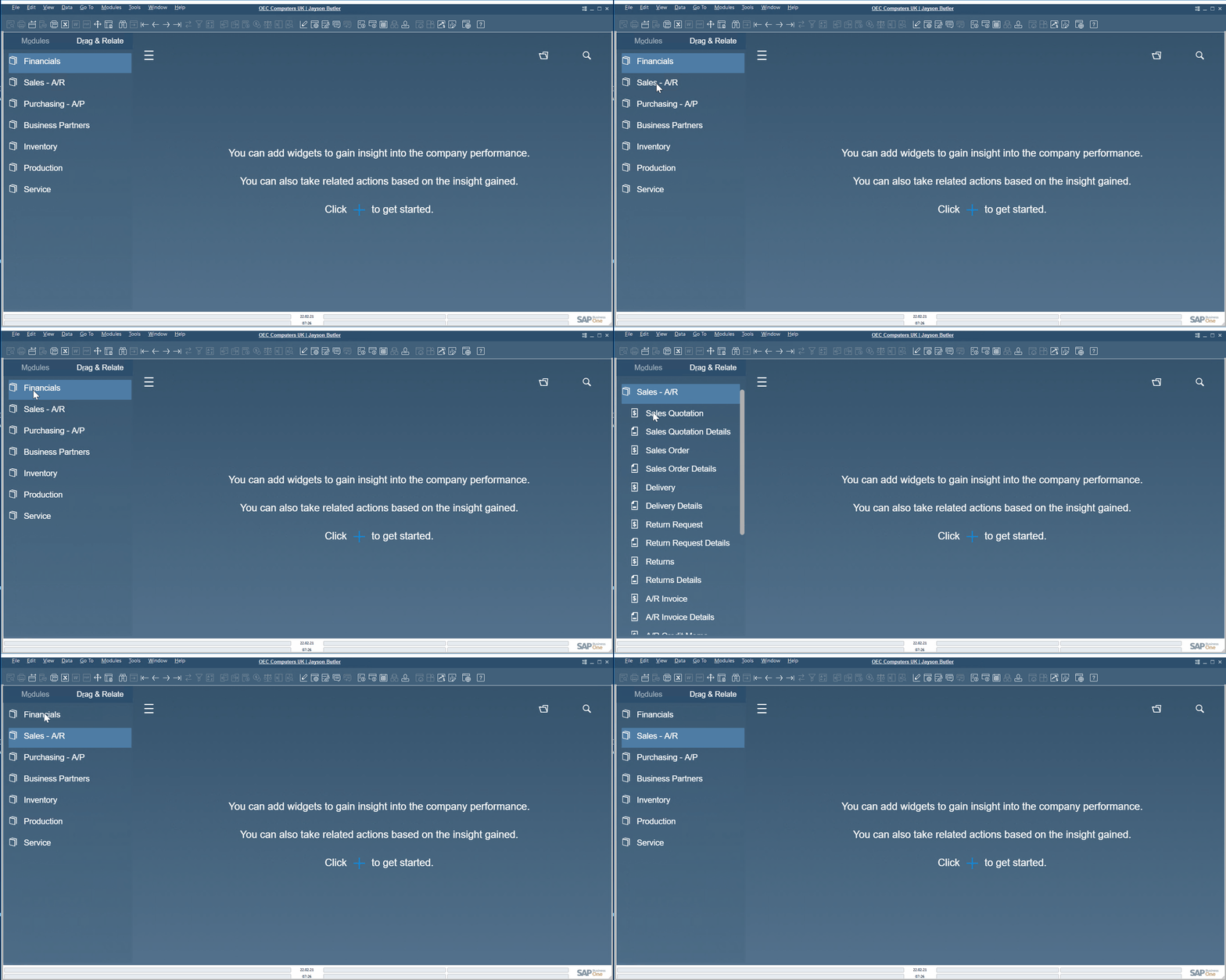
– tab Drag & Relate cho phép bạn tìm các giao dịch liên kết với dữ liệu chính.
Menu Bar and Toolbar (Thanh Menu và Thanh Công Cụ) #
Cửa sổ chính (main window) của SAP Business One chứa hai yếu tố quan trọng: thanh menu (menu bar) và thanh công cụ (toolbar). Cả hai đều được hiển thị trên cùng của cửa sổ chính (main window).
Trong khi thanh công cụ bao gồm các biểu tượng, thanh menu tổng hợp các menu khác nhau. Bằng cách nhấp vào chúng, một menu xổ xuống sẽ hiển thị để bạn có thể chọn thêm lựa chọn.

Menu Bar (Cửa sổ chính) #
Hãy khám phá thanh menu của SAP Business One. Nó bao gồm 9 menu xổ xuống sau đây:
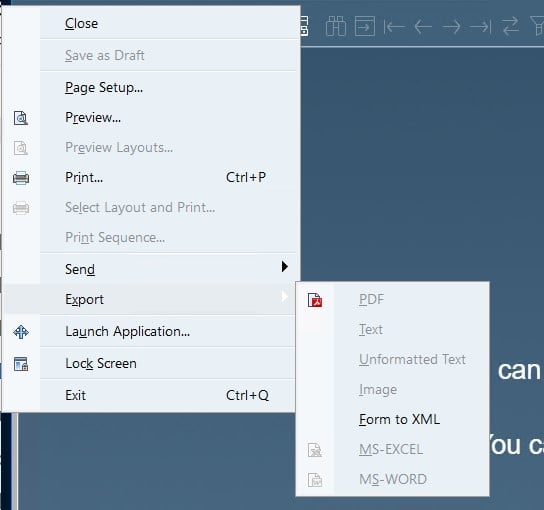
- File. Menu xổ xuống này cung cấp các lệnh chính đa dạng cho phép bạn đóng, in ấn, xuất file và khởi chạy..
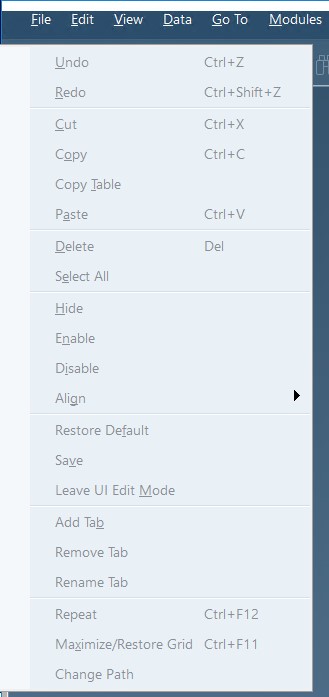
- Edit. Ở đây, bạn sẽ tìm thấy các lệnh chung liên quan đến chỉnh sửa. Menu xổ xuống này cho phép bạn hoàn tác/làm lại, cắt, sao chép, dán và xóa.
.
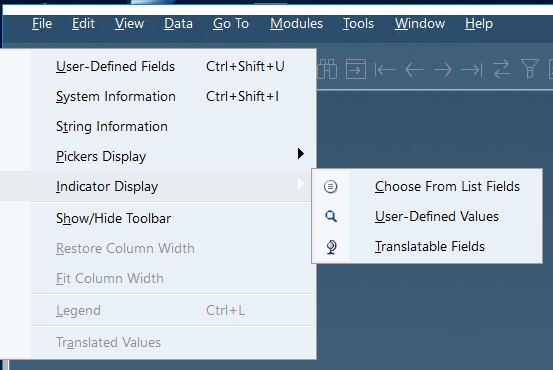
- View.
- Phần này chứa các lệnh khác nhau được phát triển để thay đổi giao diện dữ liệu trong cửa sổ. Dưới đây là một số công cụ được cung cấp:
- User-Defined Fields (Các trường do người dùng định nghĩa): Cho phép bạn tạo và quản lý các trường tùy chỉnh để lưu trữ thông tin bổ sung theo yêu cầu của doanh nghiệp.
- System Information (Thông tin hệ thống): Hiển thị thông tin chi tiết về phiên bản và cài đặt của SAP Business One.
- Picker Display (Hiển thị Picker): Điều chỉnh cách hiển thị của Picker khi bạn chọn dữ liệu từ danh sách.
- Restore Column Width (Khôi phục độ rộng cột): Cho phép bạn khôi phục độ rộng của các cột trong bảng dữ liệu về trạng thái mặc định.
- Và còn nhiều công cụ khác nữa, tùy thuộc vào phiên bản và cấu hình của SAP Business One.
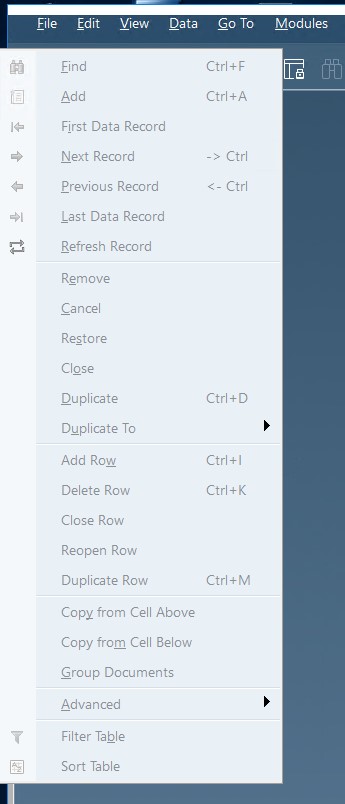
- Data. Ở đây, bạn có thể chọn các lệnh để thao tác dữ liệu. Đồng thời, cũng có các lệnh để di chuyển giữa các bản ghi.
- Go To. Menu xổ xuống này hoạt động một cách động. Nó phụ thuộc vào cửa sổ hiện đang được chọn.
- Modules. tập hợp các mô-đun được hiển thị trong Menu Chính ở đây
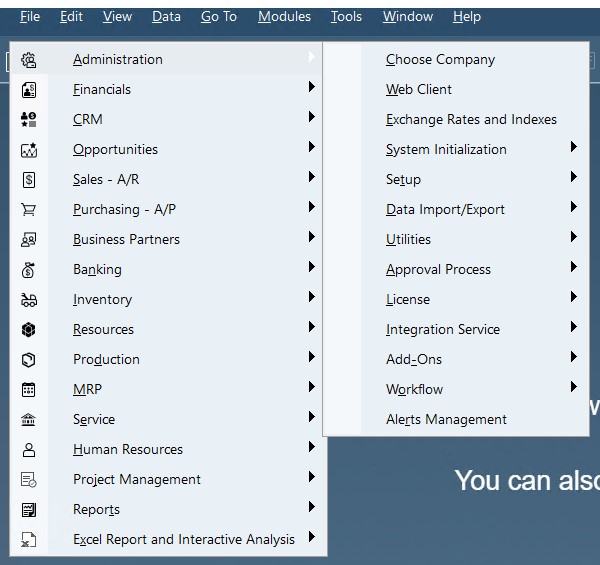
- Tools. Ở đây, có sẵn các công cụ và lệnh khác nhau. Ví dụ, bạn có thể sử dụng trình thiết kế bố cục in, các công cụ tùy chỉnh khác nhau, cài đặt biểu mẫu và các công cụ khác trên màn hình này.
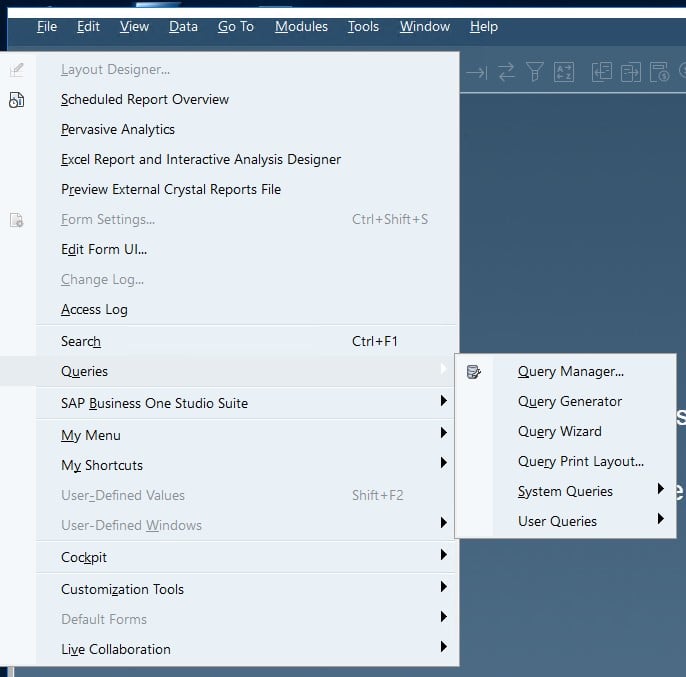
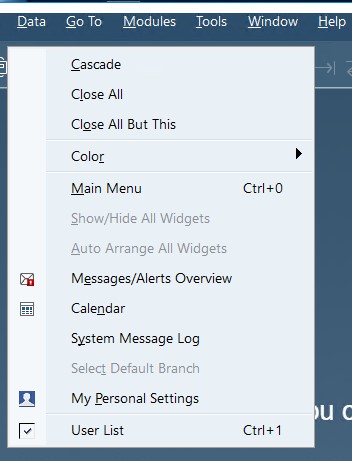
- Window. Ở đây, bạn sẽ tìm thấy các lệnh liên quan đến quản lý cửa sổ. Ví dụ, bạn có thể truy cập vào menu chính, lịch và cảnh báo từ đây.
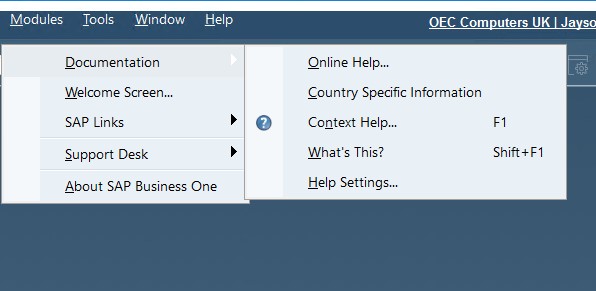
- Help. Nếu bạn đang tìm kiếm trợ giúp trực tuyến hoặc muốn truy cập vào bộ phận hỗ trợ, hãy sử dụng menu xổ xuống này.
Toolbar ( thanh công cụ) #
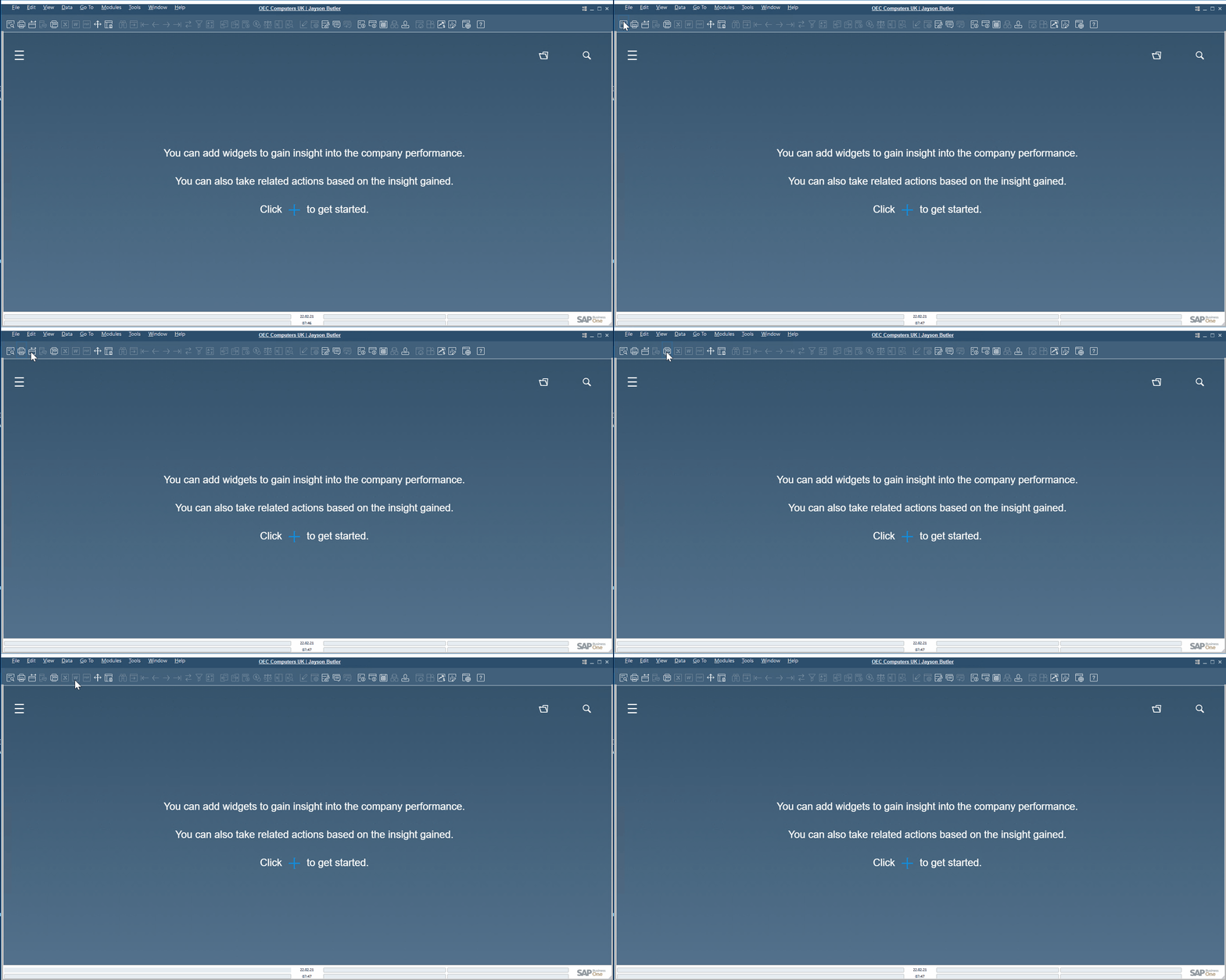
Thanh công cụ (Toolbar) SAP Business One nằm dưới thanh menu và bao gồm một bộ sưu tập biểu tượng, giúp truy cập nhanh đến các chức năng thường được sử dụng.
Lưu ý rằng bạn cũng có thể truy cập vào các chức năng tương tự từ thanh menu.
Thanh công cụ SAP Business One hiển thị các chức năng hoạt động bằng màu sắc, trong khi các chức năng không hoạt động được hiển thị bằng màu xám.
Bạn có thể ẩn hoặc hiển thị một nhóm biểu tượng trên thanh công cụ. Hãy làm theo các bước sau để thực hiện điều đó:
- Đặt con trỏ chuột lên thanh công cụ.
- Nhấp chuột phải.
- Chọn hoặc bỏ chọn các hộp tương ứng.

Vì các biểu tượng trên thanh công cụ phụ thuộc vào ngữ cảnh, hình dạng của chúng phụ thuộc vào những gì bạn đang làm. Nếu bạn không biết ý nghĩa của một biểu tượng cụ thể, hãy di chuột qua nó. Hệ thống sẽ hiển thị một gợi ý ngắn.
SAP B1 Status Bar (Thanh trạng thái) #
Thanh trạng thái status bar SAP Business One có nhiều mục đích khác nhau và nằm dọc theo toàn bộ cạnh dưới của cửa sổ chính. Khu vực dưới cùng bên trái của thanh trạng thái hiển thị các loại thông báo sau:
– Errors: Các thông báo này được hiển thị trên nền đỏ và thông báo về khả năng không tiếp tục thực hiện thủ tục và yêu cầu hành động để sửa lỗi.
– Information: Các thông báo này được hiển thị trên nền xanh lam và cung cấp thông tin về một vấn đề không ngăn cản quá trình tiếp tục.
– Confirmation: Các thông báo này xuất hiện trên nền xanh lá cây và thông báo về thực hiện thành công một thủ tục nào đó.
Ngoài ra, khu vực dưới cùng bên trái cũng hiển thị các thông tin hệ thống khác nhau. Nó hoạt động trong hai trường hợp.
Thứ nhất, khi bạn nhấp chuột vào một trường.
Thứ hai, khi bạn di chuột qua một trường trong cửa sổ đang hoạt động. Thông tin hệ thống hiển thị các tham số sau:
– Tên bảng cơ sở dữ liệu liên quan đến trường. (Database table nam)
– Tên trường. (field name)
– Số chỉ mục (index).
– ID biểu mẫu (Form ID).
Lưu ý rằng bạn cần kích hoạt thông tin hệ thống trong Menu Bar/View/System Information để có được chức năng mong muốn.
Còn về khu vực trên cùng bên trái, nó hiển thị thông tin về cửa sổ đang hoạt động. Di chuột qua một trường nhập liệu và hệ thống sẽ hiển thị văn bản mô tả định dạng và độ dài nhập liệu tại đó.
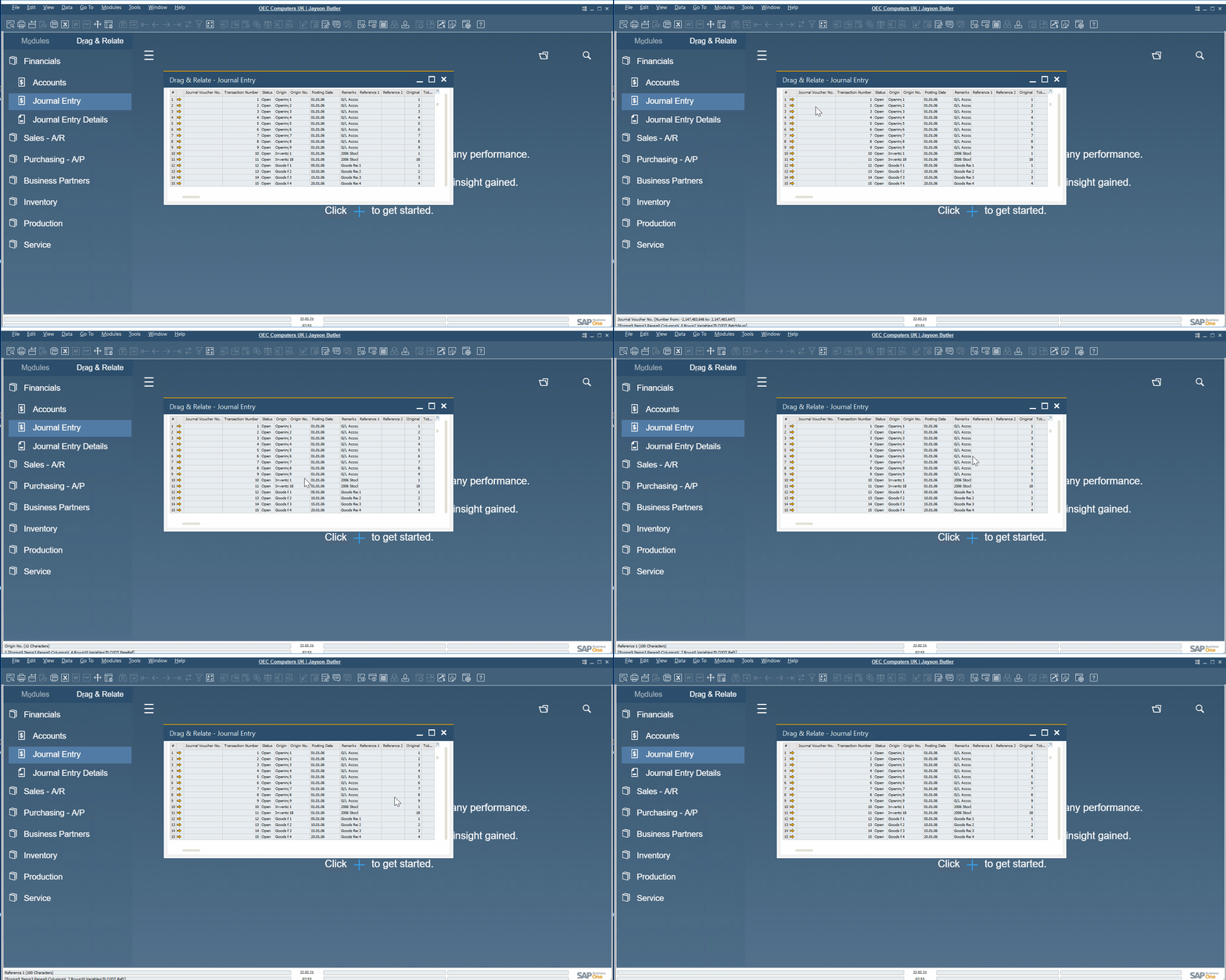
Khu vực giữa của thanh trạng thái hiển thị ngày và giờ hiện tại theo máy chủ.

Bên phải của thanh trạng thái cũng có bốn ô. Hệ thống có thể hiển thị thông tin từ tối đa bốn trường được xác định trước đó, tận dụng dữ liệu chính thức có thể tái sử dụng. SAP B1 cập nhật nó tùy thuộc vào cửa sổ đang hoạt động.
Do đó, bạn có thể hiển thị số dư đối tác kinh doanh trên thanh trạng thái. Làm theo các bước sau để thực hiện điều đó:
- Mở một cửa sổ dữ liệu khách hàng (Drag & Relate -> Business Partners -> Business Partners -> chọn một đối tác kinh doanh).
- Kéo trường số dư và thả vào một trong các ô trên thanh trạng thái.
- Nếu bạn chuyển một trường danh sách thả xuống, hãy giữ phím CTRL trước
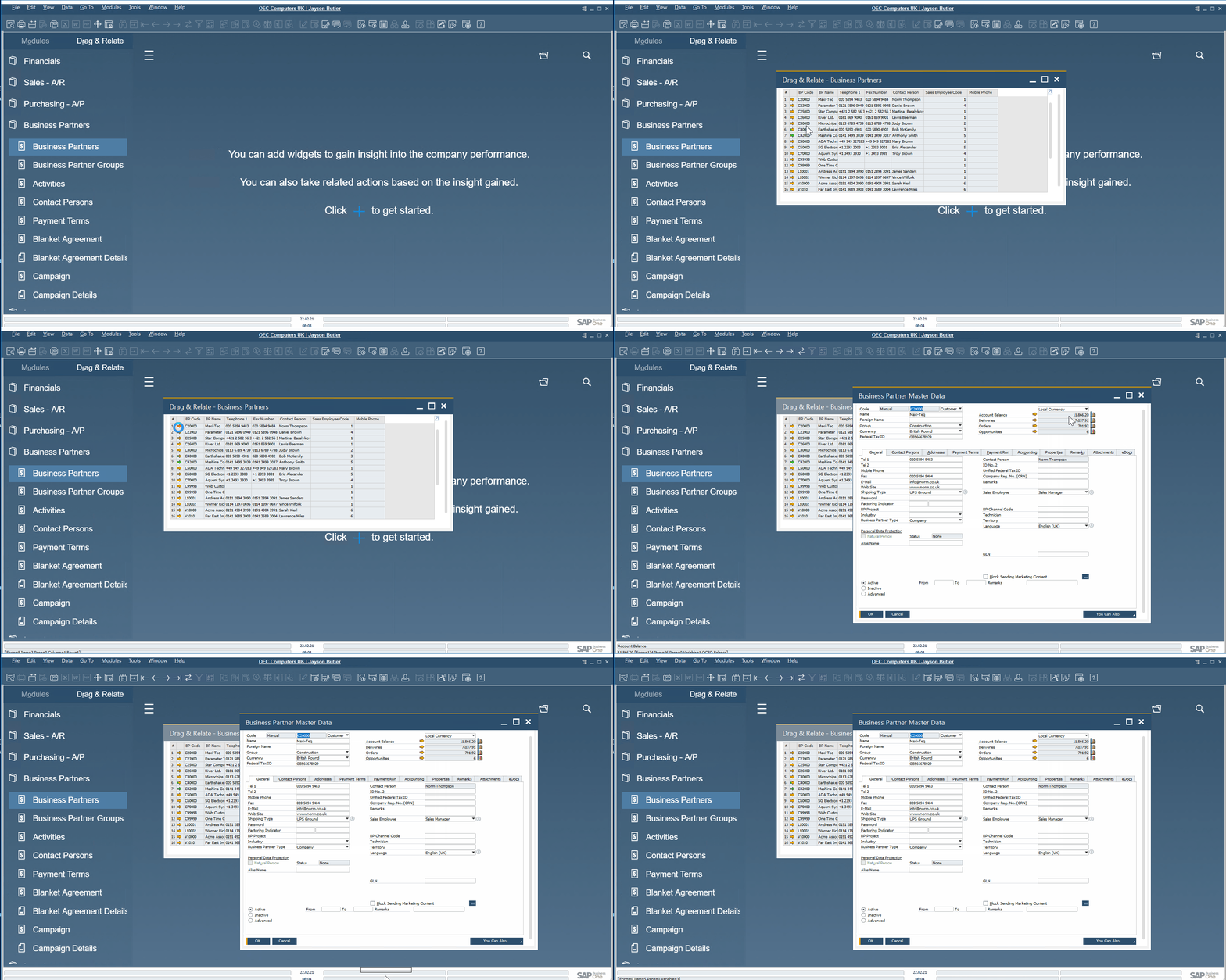
Sau đó, tạo một giao dịch cho bất kỳ đối tác kinh doanh nào sẽ hiển thị số dư trên thanh trạng thái.
Bạn có thể xóa lựa chọn như sau:
-Nhấn phím ALT và giữ nó.
-Nhấp vào ô trạng thái trên thanh trạng thái. (status bar box)
Lưu ý rằng cần thiết phải thiết lập bốn ô này mỗi khi bạn đăng nhập vào SAP Business One. Hệ thống ERP không lưu lựa chọn sau khi đăng xuất.
SAP B1 System Messages Log (Nhật Ký Hệ Thống) #
Bạn sẽ tìm thấy nhật ký thông báo hệ thống (system messages log) trong Menu Bar/Window/System Messages Log.

Mục đích chính của nhật ký thông báo hệ thống trong SAP B1 là ghi lại tất cả các thông báo xuất hiện trên thanh trạng thái trong quá trình làm việc. Do đó, bạn có thể tìm thấy các thông báo lỗi, cảnh báo và thông tin trong đó.
Hãy nhớ rằng SAP Business One không lưu trữ nhật ký. Mỗi khi bạn rời khỏi hệ thống, nó sẽ xóa tất cả các bản ghi. Do đó, bạn luôn phải theo dõi các lỗi xảy ra trong cùng một phiên làm việc. Nếu không, bạn sẽ không thể trở lại lỗi để phân tích và tìm giải pháp.
Ngoài ra, lưu ý rằng thông báo lỗi thường bao gồm một liên kết đến các tệp trợ giúp thích hợp. Do đó, SAP Business One hỗ trợ bạn trong việc giải quyết lỗi.
SAP B1 Enterprise Search Engine (Bộ tìm kiếm) #
SAP Business One tích hợp công cụ tìm kiếm doanh nghiệp để cho phép bạn giám sát dữ liệu của mình. Đồng thời, bạn có thể thu hẹp tìm kiếm, tìm thấy chính xác các bản ghi dữ liệu chính, module, tài liệu hoặc công cụ mà bạn đang tìm kiếm.
Ngoài ra, bạn có thể lưu mọi tìm kiếm mới vào một mẫu template. Do đó, SAP Business One giúp bạn tiết kiệm thời gian và đạt được năng suất cao hơn thông qua việc sử dụng tìm kiếm lặp lại.
Một tính năng khác liên quan đến công cụ tìm kiếm doanh nghiệp SAP Business One cho phép bạn xác định các trường và đối tượng hiển thị trong kết quả tìm kiếm.
Quan trọng hơn, công cụ này hoạt động rất nhanh chóng. Nó tối ưu công nghệ bộ nhớ trong của nền tảng cơ sở dữ liệu SAP HANA.
Cách hoạt động của công cụ tìm kiếm SAP Business One như sau:
- Bắt đầu gõ một truy vấn..
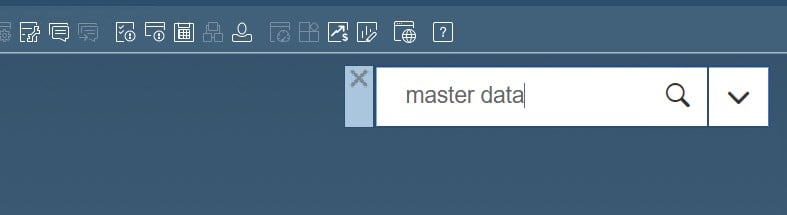
- Bạn sẽ nhận được nhiều kết quả chứa văn bản tương ứng.
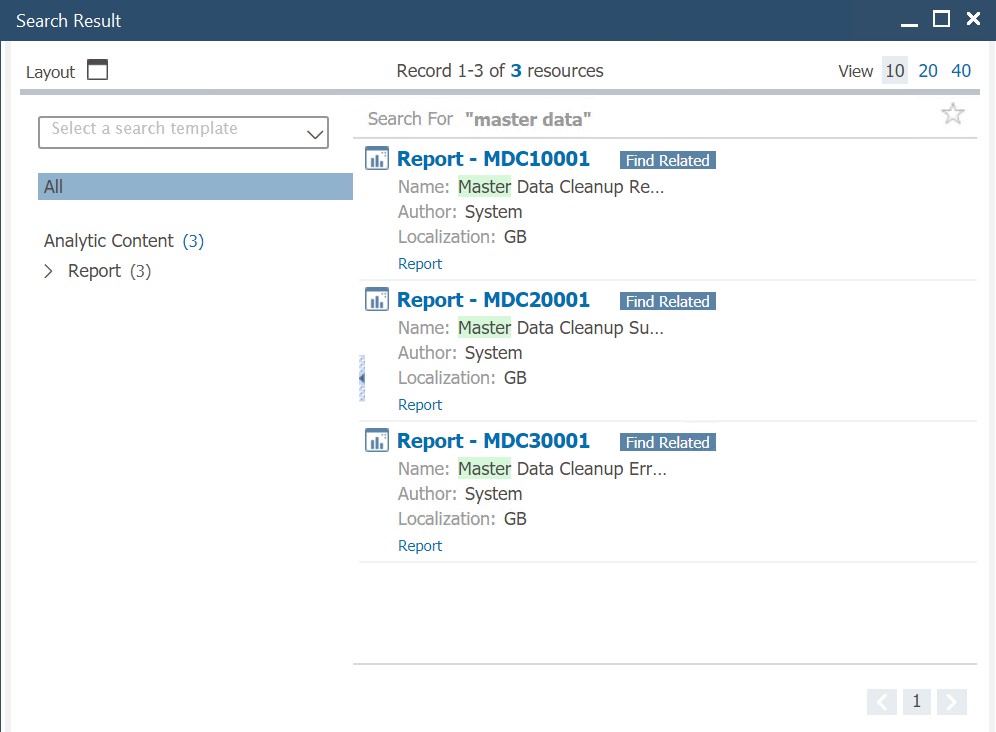
- Sử dụng bố cục (Layout) để thu hẹp lựa chọn kết quả tìm kiếm.
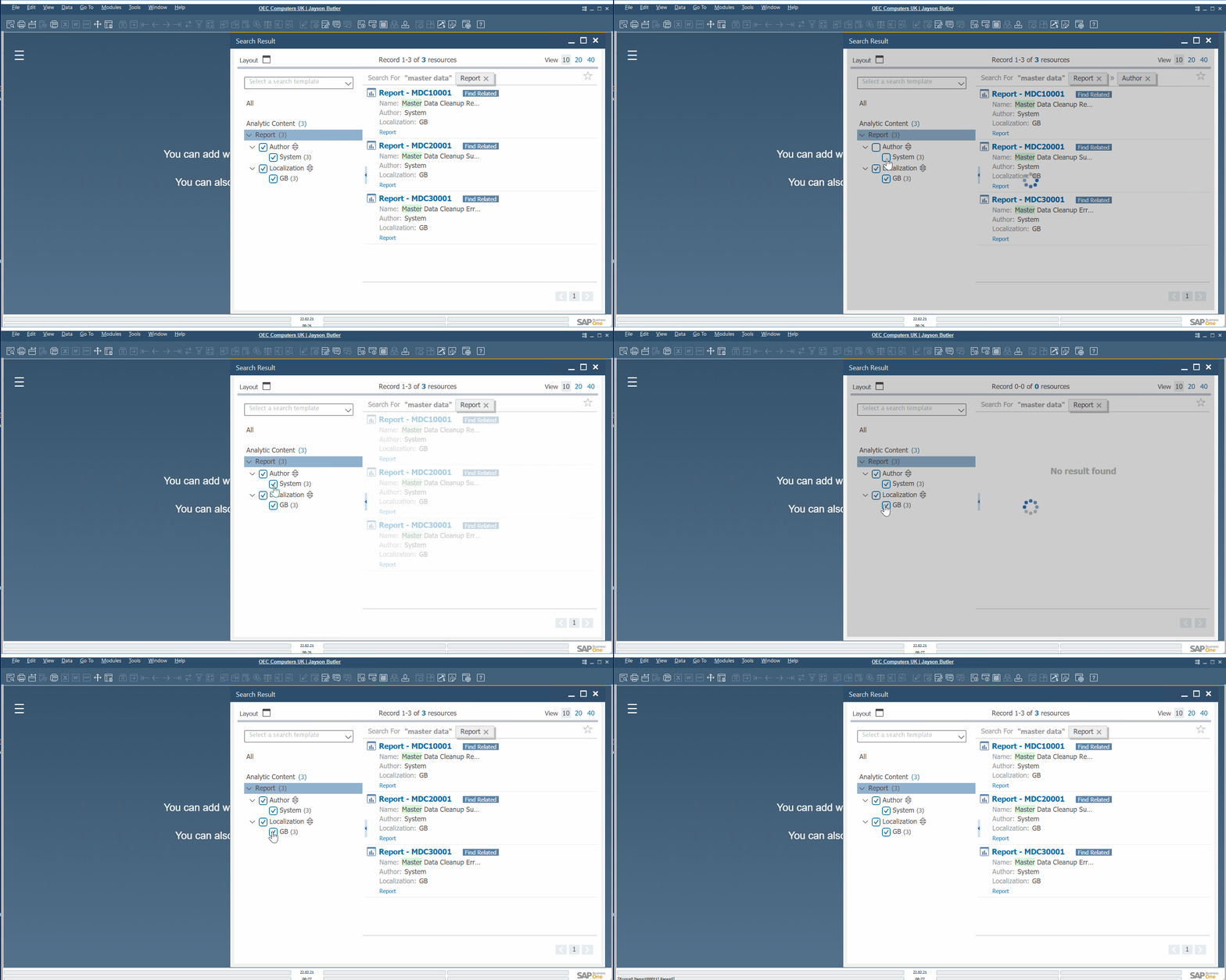
- Chọn bản ghi cá nhân mà bạn đang tìm kiếm.
Chúng tôi sẽ tập trung vào các khía cạnh khác của khả năng tìm kiếm của SAP Business One trong một chương khác của bài viết này.
SAP B1 Cockpit (Bản điều khiển trung tâm) #
Bản điều khiển (cockpit) là một phần quan trọng khác của SAP Business One. Bạn có thể sử dụng nó thay cho menu chính.
Bản điều khiển SAP Business One được đặt trong cửa sổ chính. Hãy coi nó như một trung tâm điều khiển nơi bạn bắt đầu công việc hàng ngày với sự kiểm soát đầy đủ về doanh nghiệp của bạn dựa trên tính minh bạch của các quy trình tương ứng.
Bạn có thể kích hoạt buồng lái (Bản điều khiển – cockpit) trong phần Administration/System Initialization/General Settings/Cockpit.

Để kích hoạt Buồng lái (Bản điều khiển – cockpit) của bạn trong SAP Business One, làm theo các bước sau:
- Mở phần Công cụ (Tools) trong SAP Business One.
- Tiếp tục vào màn hình hoặc tùy chọn menu Cockpit.
- Tìm tùy chọn để kích hoạt , có thể được ghi là “Enable my Cockpit” hoặc một cụm từ tương tự.
- Nhấp vào tùy chọn kích hoạt để kích hoạt (Bản điều khiển – cockpit) của bạn.
Lưu ý rằng (Bản điều khiển – cockpit) được kích hoạt mặc định trong phiên bản SAP Business One dành cho SAP HANA. Tuy nhiên, đối với MS SQL Server, bạn cần kích hoạt yếu tố này thủ công vì Buồng lái là một thành phần tùy chọn.
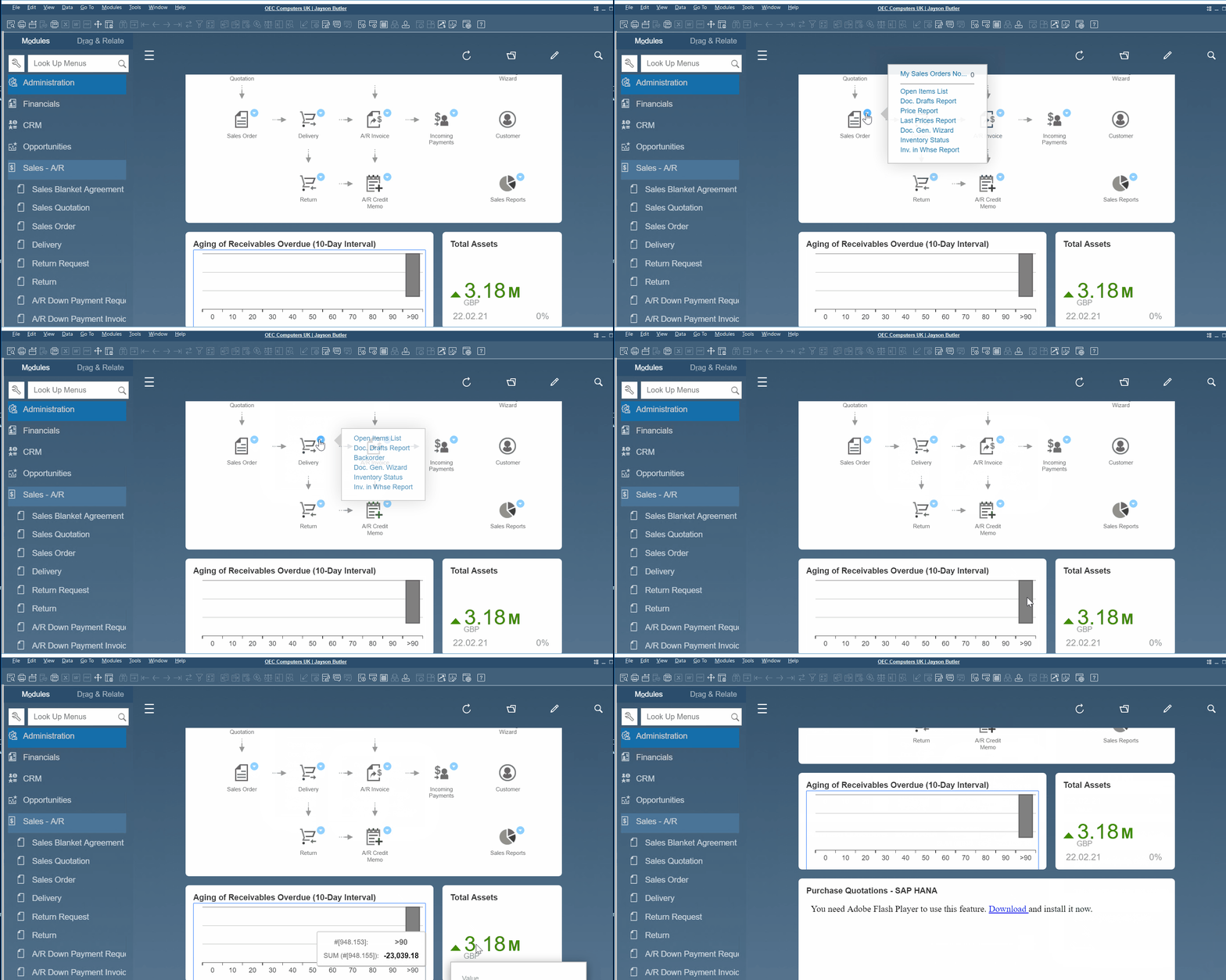
(Bản điều khiển – cockpit) SAP Business One cho phép bạn xem tài liệu và báo cáo, mở liên kết đến các cửa sổ thường xuyên sử dụng, đánh giá doanh thu, chi phí và hàng tồn kho của công ty, và thực hiện tìm kiếm cơ sở dữ liệu hoàn chỉnh.
SAP Business One cho phép bạn tùy chỉnh toàn bộ trải nghiệm liên quan đến buồng lái. Hệ thống ERP này cho phép bạn chọn những gì hiển thị trong nó và cách hiển thị thông qua các tiện ích khác nhau trong buồng lái.
Về giao diện của (Bản điều khiển – cockpit), nó hiển thị bằng HTML5 nếu bạn sử dụng phiên bản SAP Business One dành cho SAP HANA. Giao diện này được gọi là Fioristyle và liên kết với nhiều tính năng xuất hiện trực tiếp trong cửa sổ chính thông qua các tiện ích. Ví dụ, bạn có thể sử dụng các công cụ sau đây:
1. KPI (Chỉ số hiệu suất chính): Hiển thị các chỉ số hiệu suất chính để xem liệu các mục tiêu kinh doanh đã được đạt được hay chưa.
2. Bảng điều khiển (Dashboards): Biểu đồ hiển thị hiệu suất kinh doanh cho mua hàng, bán hàng, hàng tồn kho và hoạt động tài chính cũng được hiển thị trong buồng lái.
3. Bàn làm việc (Workbench): Công cụ này hiển thị liên kết đến các chức năng phổ biến cho từng quy trình kinh doanh.
4. Cập nhật gần đây (Recent Updates): Tiện ích này cho phép bạn theo dõi các giao dịch gần đây.
5. Tiện ích đếm (Count Widget): Với sự trợ giúp của công cụ này, SAP Business One cho phép bạn đếm số lượng mục trả về cho một truy vấn.
Trong ngữ cảnh của SAP Business One, “Dashboards” và “Cockpit” đều là các thuật ngữ được sử dụng để chỉ giao diện trực quan để hiển thị thông tin quản lý và điều khiển hoạt động kinh doanh.
Dashboards (Bảng điều khiển) là một khái niệm tổng quát hơn và có thể áp dụng cho nhiều lĩnh vực và hệ thống quản lý thông tin khác nhau. Trong SAP Business One, Dashboards cho phép người dùng tạo và tùy chỉnh các bảng điều khiển để hiển thị các chỉ số quan trọng, dữ liệu và thông tin kinh doanh một cách trực quan. Dashboards giúp người dùng có cái nhìn tổng quan và nhanh chóng về tình trạng kinh doanh và quy trình.
Cockpit (Bản điều khiển) là một thuật ngữ cụ thể được sử dụng trong SAP Business One để đề cập đến một phần của hệ thống, nơi người dùng có thể truy cập và quản lý các hoạt động kinh doanh chính. Cockpit cung cấp một giao diện tùy chỉnh và trực quan, cho phép người dùng theo dõi và điều khiển các quy trình, công việc và chỉ số hiệu suất chính. Nó cung cấp một cái nhìn tổng quan và các công cụ quản lý để người dùng có thể giám sát và điều hành hoạt động kinh doanh một cách hiệu quả.
Vì vậy, Dashboards là một khái niệm tổng quát hơn, trong khi Cockpit là một phần cụ thể của SAP Business One, cung cấp bản điều khiển để quản lý hoạt động kinh doanh.
Bây giờ, chúng ta hãy khám phá chi tiết hơn về các tiện ích chính của SAP Business One.
Key Performance Indicators (chỉ số hiệu xuất) #
Với sự trợ giúp của tiện ích này, bạn có thể tạo các chỉ số hiệu suất chính (KPI) liên quan đến các khía cạnh khác nhau của doanh nghiệp của bạn trong SAP Business One. Chúng hiển thị ba loại dữ liệu sau:
1. Tổng số tiền (Overall amount)
2. Mục tiêu cho khoảng thời gian được chọn (Target for the selected period)
3. Xu hướng so với các giai đoạn trước. (Trend compared to previous periods.)
Lưu ý rằng SAP Business One cho phép bạn so sánh các chỉ số cho các giai đoạn khác nhau; ví dụ, bạn có thể lấy lợi nhuận gộp của tháng hiện tại và so sánh với cùng kỳ năm trước. Hoặc bạn có thể so sánh các chi phí của tháng này với tháng trước.
Các KPI trong SAP Business One rất linh hoạt vì chúng tích hợp các truy vấn mà bạn tạo ra. Do đó, SAP B1 cho phép bạn đánh giá bất kỳ lĩnh vực nào trong doanh nghiệp của mình, giữ cho bạn luôn nắm bắt tình hình của doanh nghiệp.
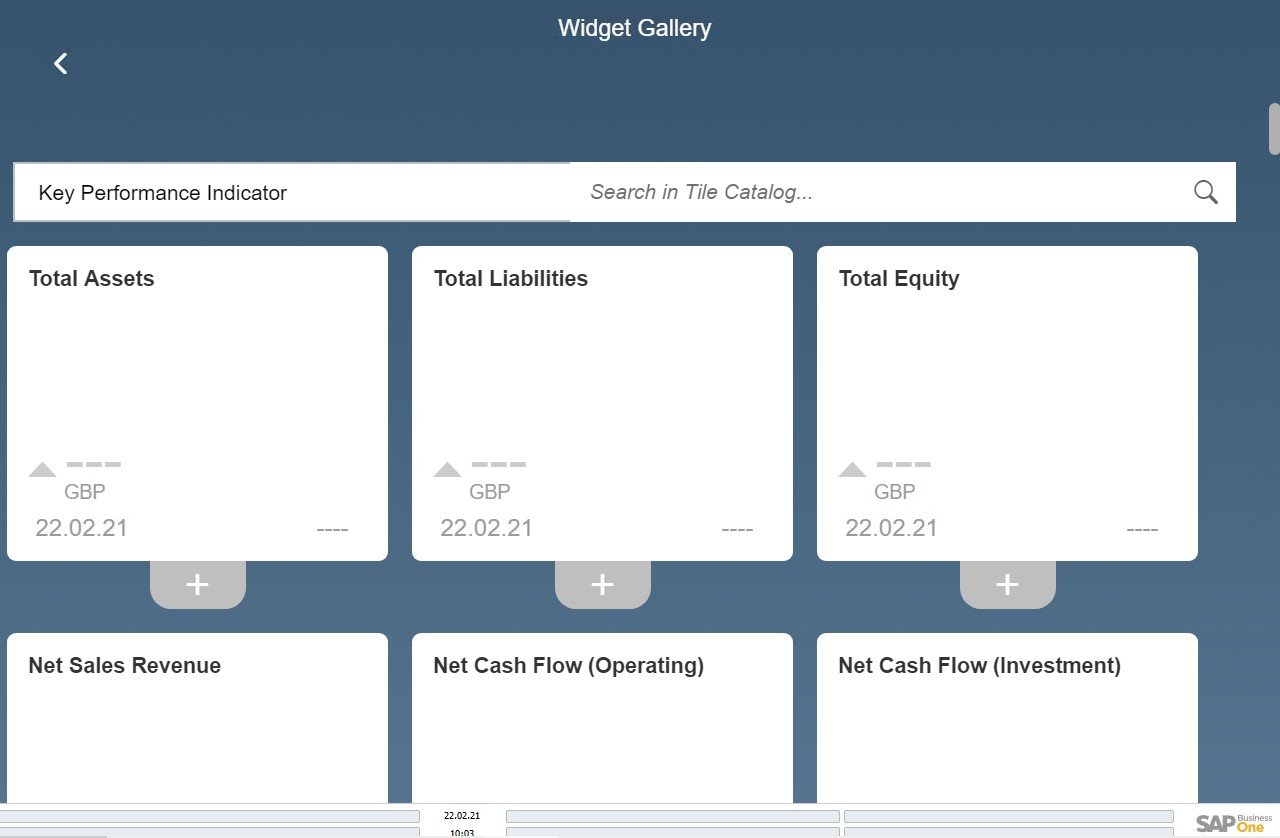
Chọn Tools -> Pervasive Analytics -> Pervasive Dashboards. Tại đây, bạn có thể tạo các chỉ số hiệu suất chính mới bằng cách sử dụng giao diện Pervasive Dashboards.

Dashboards (bảng điều khiển) #
SAP Business One cũng cung cấp các bảng điều khiển (dashboards) để trực quan hóa các chỉ số khác nhau về công ty của bạn. Những báo cáo như vậy thu thập một lượng lớn dữ liệu và biến đổi nó thành hình ảnh dễ sử dụng hơn cho người dùng.
Hệ thống ERP này cung cấp hai loại bảng điều khiển: bảng điều khiển toàn diện (pervasive) và bảng điều khiển nâng cao (advanced).
1. Bảng điều khiển toàn diện (Pervasive Dashboards): Bảng điều khiển toàn diện được thiết kế để cung cấp cái nhìn tổng quan về các chỉ số hiệu suất chính (KPIs) và các số liệu quan trọng về công ty của bạn. Những bảng điều khiển này thường hiển thị dữ liệu từ nhiều lĩnh vực khác nhau của doanh nghiệp, cho phép bạn theo dõi và phân tích hiệu suất trên các phòng ban hoặc chức năng khác nhau. Bảng điều khiển toàn diện thường có thể tùy chỉnh, cho phép bạn cấu hình các KPIs và số liệu cụ thể mà bạn muốn theo dõi.
2. Bảng điều khiển nâng cao (Advanced Dashboards): Bảng điều khiển nâng cao trong SAP Business One cung cấp các biểu đồ và hình ảnh chi tiết hơn về các lĩnh vực hoặc quy trình kinh doanh cụ thể. Những bảng điều khiển này tập trung vào các module hoặc chức năng cụ thể trong hệ thống ERP, ví dụ như bán hàng, quản lý kho, tài chính hoặc sản xuất. Bảng điều khiển nâng cao cung cấp các thông tin và phân tích chuyên sâu hơn cho những lĩnh vực cụ thể đó, giúp bạn khám phá sâu hơn vào dữ liệu và các chỉ số liên quan đến các quy trình cụ thể đó.
Pervasive Dashboards (Bảng điều khiển toàn diện) #
Mặc dù SAP Business One cung cấp nhiều bảng điều khiển toàn diện (pervasive dashboard), bạn cũng có thể tạo các báo cáo riêng của mình.
Ví dụ, một bảng điều khiển toàn diện có thể hiển thị năm khách hàng hàng đầu của bạn hoặc so sánh chi phí với ngân sách.
Lưu ý rằng SAP Business One không giới hạn số lượng bảng điều khiển trong cockpit (bảng điều khiển chính).
Đáng chú ý là bảng điều khiển toàn diện có một menu ngữ cảnh. Bạn có thể sử dụng nó để khởi chạy các hành động bổ sung và có thêm thông tin về những gì đang diễn ra trong doanh nghiệp của bạn.
Ví dụ, một bảng điều khiển có thể mở một phần tiên tiến với thống kê bán hàng. Khả năng này được gọi là “Insight to Action” (Tư duy thành hành động). Bạn khởi chạy một bảng điều khiển đơn giản và thu thập tất cả thông tin bạn có thể cần tùy theo tình huống.
Ngoài ra, một bảng điều khiển toàn diện có thể được sử dụng như một phần mở rộng cho cửa sổ tài liệu hoặc dữ liệu chính(master data window).

Đồng thời, hãy đi đến Tools -> Pervasive Analytics -> Pervasive Dashboards để tạo bảng điều khiển mới. Nhấp vào “Aging of Payables Overdue” để xem một ví dụ về cấu hình bảng điều khiển toàn diện.
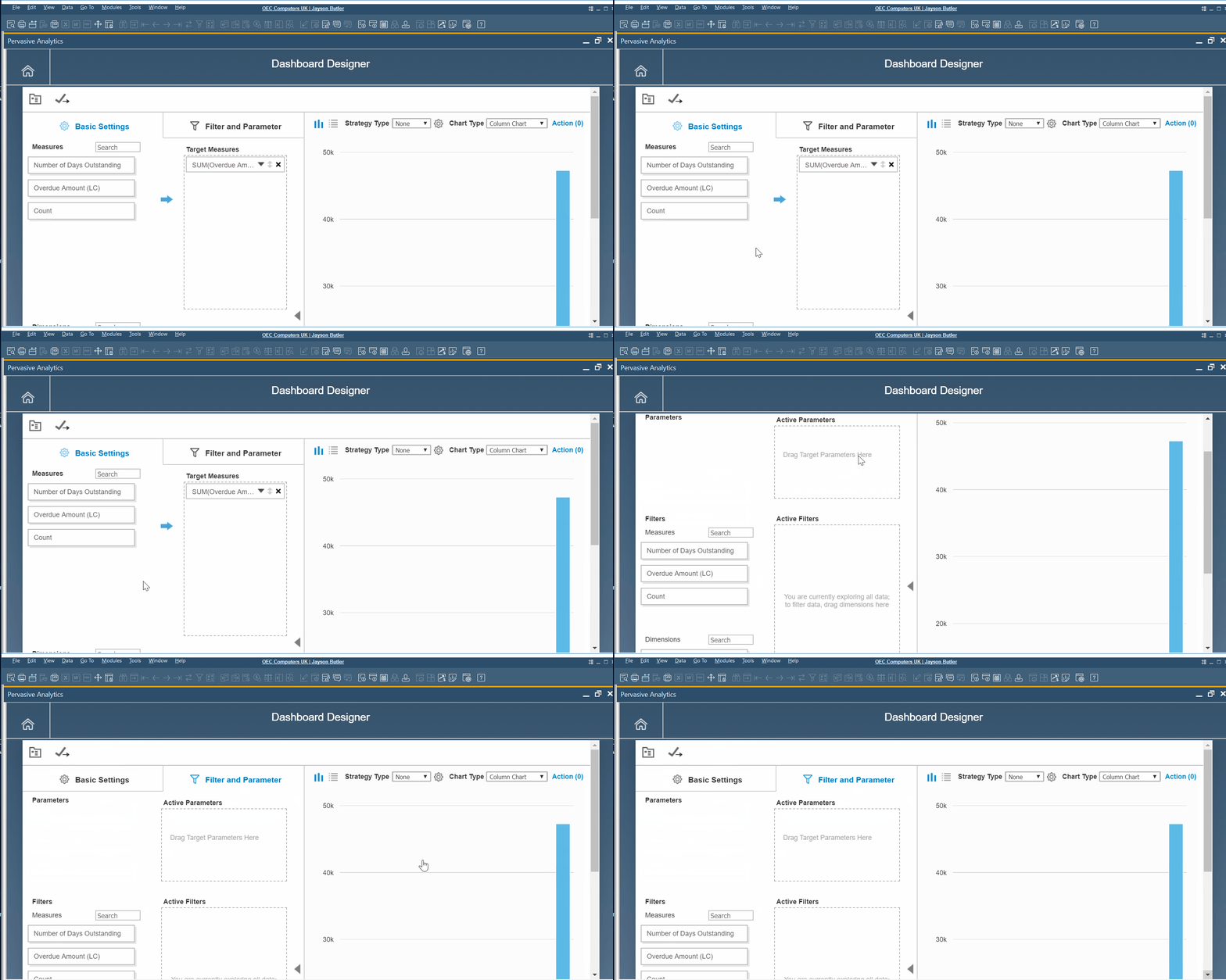
Advanced Dashboards (Bảng điều khiển nâng cao) #
Đối với bảng điều khiển nâng cao, chúng đại diện cho một đổi mới khác được giới thiệu trong SAP Business One, hoạt động như các bảng điều khiển bổ sung. Như đã đề cập ở trên, bạn có thể mở một bảng điều khiển toàn diện đơn giản. Ví dụ, bạn muốn biết thông tin thống kê về doanh số bán hàng của tất cả các mặt hàng, số lượng trong kho, các cuộc gọi dịch vụ chưa hoàn thành, lợi nhuận gộp, v.v.
Một bảng điều khiển nâng cao có tính phức tạp. Nó có thể bao gồm hai hoặc nhiều trang. Do đó, bạn có thể sử dụng một bảng điều khiển duy nhất để theo dõi thống kê cho cả mặt hàng và khách hàng bằng cách chuyển đổi giữa các trang.
Hãy đi đến Tools -> Pervasive Analytics -> Advanced Dashboards để tạo bảng điều khiển nâng cao. Nhấp vào “Adv. Dashboard for SAP Business One Sales App” để xem một ví dụ về cấu hình bảng điều khiển nâng cao.

Workbench (Bàn làm việc) #
Một workbench là một tiện ích (widget) thu thập các tài liệu và báo cáo liên quan đến một quy trình kinh doanh. Bạn có thể sử dụng nó để truy cập nhanh vào các cửa sổ mà không cần sử dụng menu chính.
Trong SAP Business One, bạn có thể tận dụng 4 workbench sau đây:
1. SALE PROCESS: Đây là một không gian làm việc được tùy chỉnh để tập trung vào các hoạt động bán hàng của bạn. Nó cung cấp truy cập nhanh và thuận tiện vào các công cụ và tài liệu liên quan đến quy trình bán hàng, ví dụ như danh sách khách hàng, đơn đặt hàng, hợp đồng bán hàng, v.v.
2. PURCHASE PROCESS: Workbench này tập trung vào các hoạt động mua hàng và quản lý nhà cung cấp. Nó cung cấp một không gian làm việc tập trung với các công cụ và tài liệu liên quan, cho phép bạn nhanh chóng truy cập vào danh sách nhà cung cấp, đơn đặt hàng mua, hợp đồng mua hàng và các thông tin liên quan khác.
3. INVENTORY MÂNGEMENT PROCESS: Workbench này giúp bạn quản lý và theo dõi các hoạt động liên quan đến quản lý kho. Bạn có thể truy cập nhanh vào thông tin về số lượng hàng tồn kho, giao dịch nhập/xuất, kiểm kê kho, v.v.
4. FINANCIAL PROCESS: Workbench này tập trung vào các hoạt động tài chính của doanh nghiệp. Nó cung cấp truy cập nhanh vào các công cụ và báo cáo tài chính, cho phép bạn theo dõi tình hình tài chính, báo cáo công nợ, báo cáo lợi nhuận, v.v.
Các workbench trong SAP Business One giúp tăng cường hiệu quả làm việc bằng cách tập trung các công cụ và tài liệu liên quan vào một không gian làm việc duy nhất, giúp bạn tiết kiệm thời gian và nâng cao năng suất trong quá trình thực hiện các quy trình kinh doanh.

Nhấp vào dropdown indicator (mũi tên sổ xuống) để khởi chạy một báo cáo liên quan đến một bước kinh doanh cụ thể.

Business Object Count Widget (Tiện ích Đếm Đối tượng Kinh doanh) #
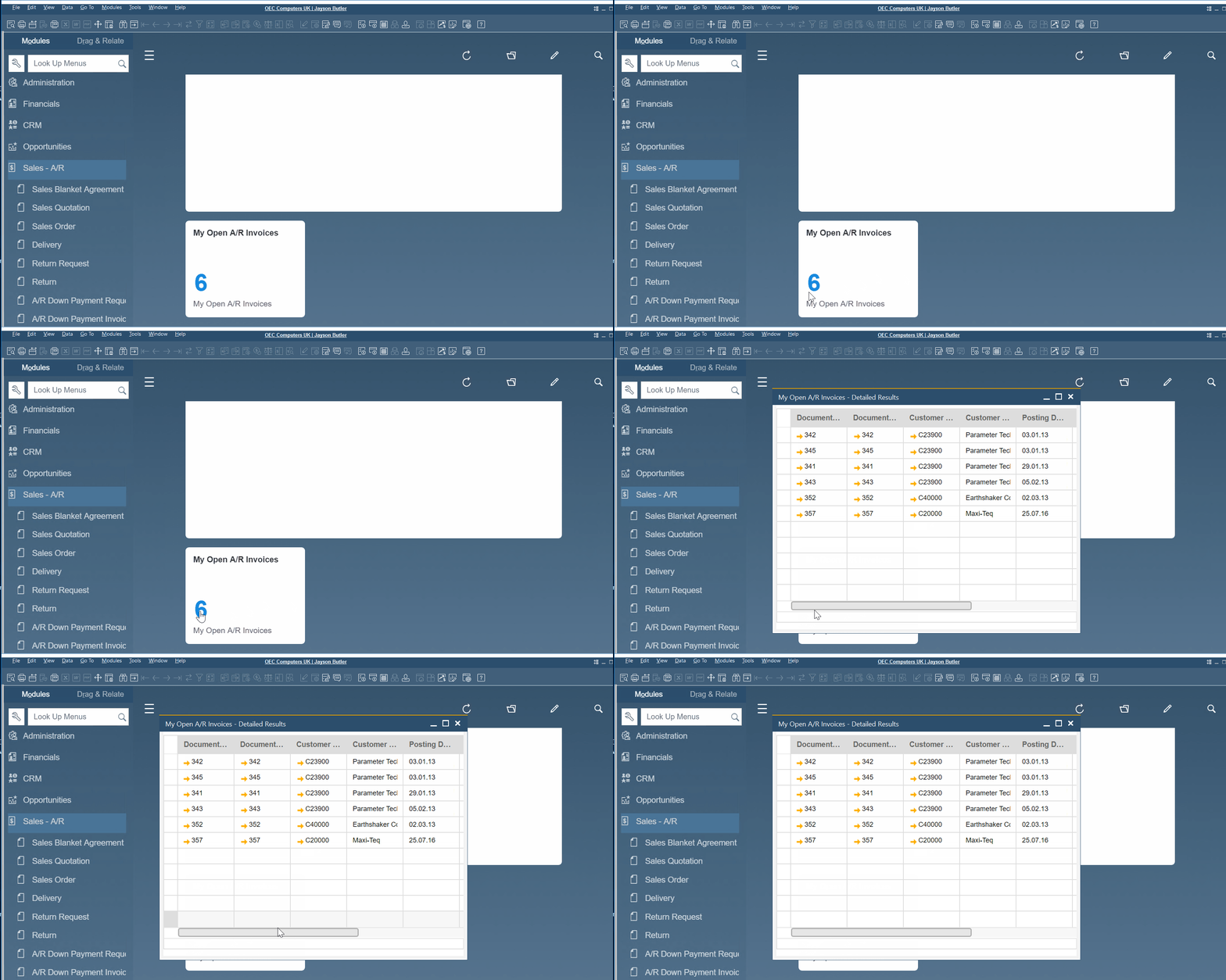
Với sự trợ giúp của tiện ích này, bạn có thể có cái nhìn sâu sắc về kết quả của một truy vấn. Nó chủ yếu đếm số lượng các hoạt động khác nhau. Những hoạt động này có thể được tạo ra trong quy trình làm việc hàng ngày hoặc bạn có thể được giao nhiệm vụ.
Tiện ích đếm đối tượng kinh doanh trong SAP Business hiển thị các thông tin như số lượng hóa đơn chưa thanh toán, đơn đặt hàng mua, báo giá bán hàng, v.v. Bạn cũng có thể mở danh sách các tài liệu được bao gồm trong tổng số để khám phá thêm.
Other Widgets (Các tiện ích khác) #
Ngoài những công cụ đã được đề cập ở trên, SAP Business One cung cấp ba loại tiện ích widget khác:
1. My Recent Updates (Cập nhật gần đây của tôi): Hiển thị các đối tượng đã được bạn thêm mới hoặc cập nhật gần đây. Tiện ích này giúp bạn dễ dàng theo dõi các hoạt động mới nhất mà bạn đã thực hiện trong hệ thống.
2. Common Functions (Chức năng phổ biến): Hiển thị các giao dịch mà bạn thường xuyên sử dụng. Đây là các chức năng phổ biến mà bạn thường thực hiện trong quy trình kinh doanh hàng ngày. Tiện ích này giúp bạn truy cập nhanh chóng vào các giao dịch quan trọng mà bạn sử dụng thường xuyên.
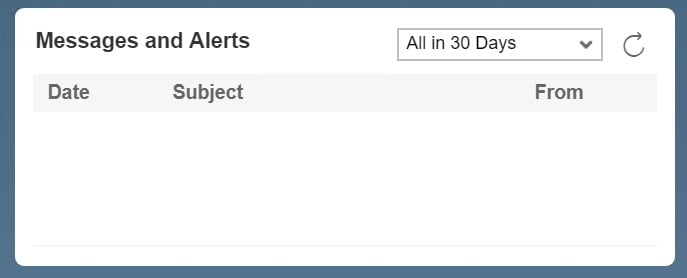
3. Messages and Alerts (Tin nhắn và Cảnh báo): Hiển thị thông tin cấp bách dưới dạng tin nhắn và cảnh báo người dùng thân thiện. Đây là những thông tin quan trọng mà bạn cần biết ngay lập tức. Tiện ích này giúp bạn nhận biết và xử lý các thông báo và cảnh báo quan trọng một cách thuận tiện.
Các tiện ích widget này trong SAP Business One giúp bạn nhanh chóng truy cập và theo dõi các hoạt động mới nhất, các chức năng phổ biến và các thông báo quan trọng trong hệ thống. Điều này giúp cải thiện hiệu suất làm việc và đảm bảo rằng bạn không bỏ lỡ các thông tin quan trọng trong quá trình quản lý doanh nghiệp.
Cockpit Customization (tuỳ biến bản điều khiển) #
Lưu ý rằng SAP Business One cho phép bạn tùy chỉnh bảng điều khiển (cockpit). Đầu tiên, bạn có thể cá nhân hóa giao diện của các tiện ích trên màn hình. Thứ hai, hệ thống cho phép bạn bật/tắt các tiện ích bổ sung trong bảng điều khiển.
Bạn có thể chỉnh sửa bảng điều khiển SAP Business One như sau:
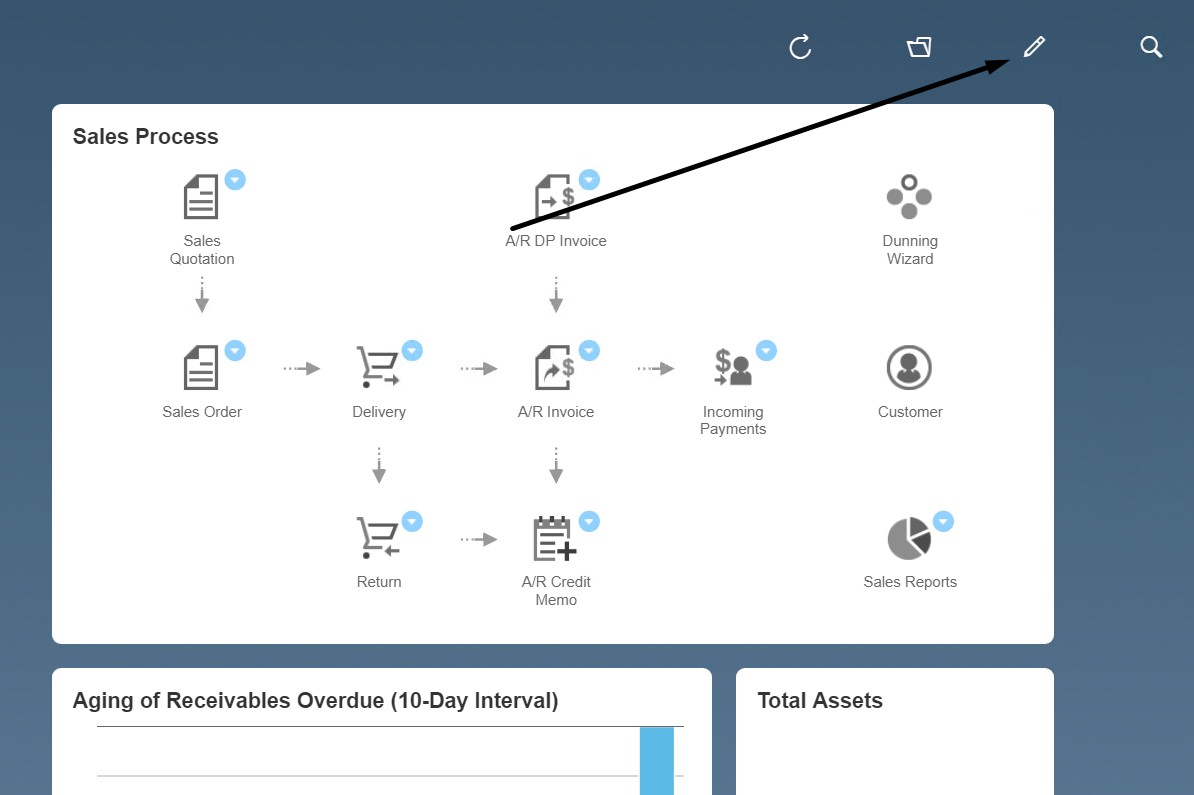
Nhấp vào biểu tượng bút chì để bắt đầu chỉnh sửa:
-
Nhấp vào biểu tượng dấu cộng (+) để thêm tiện ích (widget)
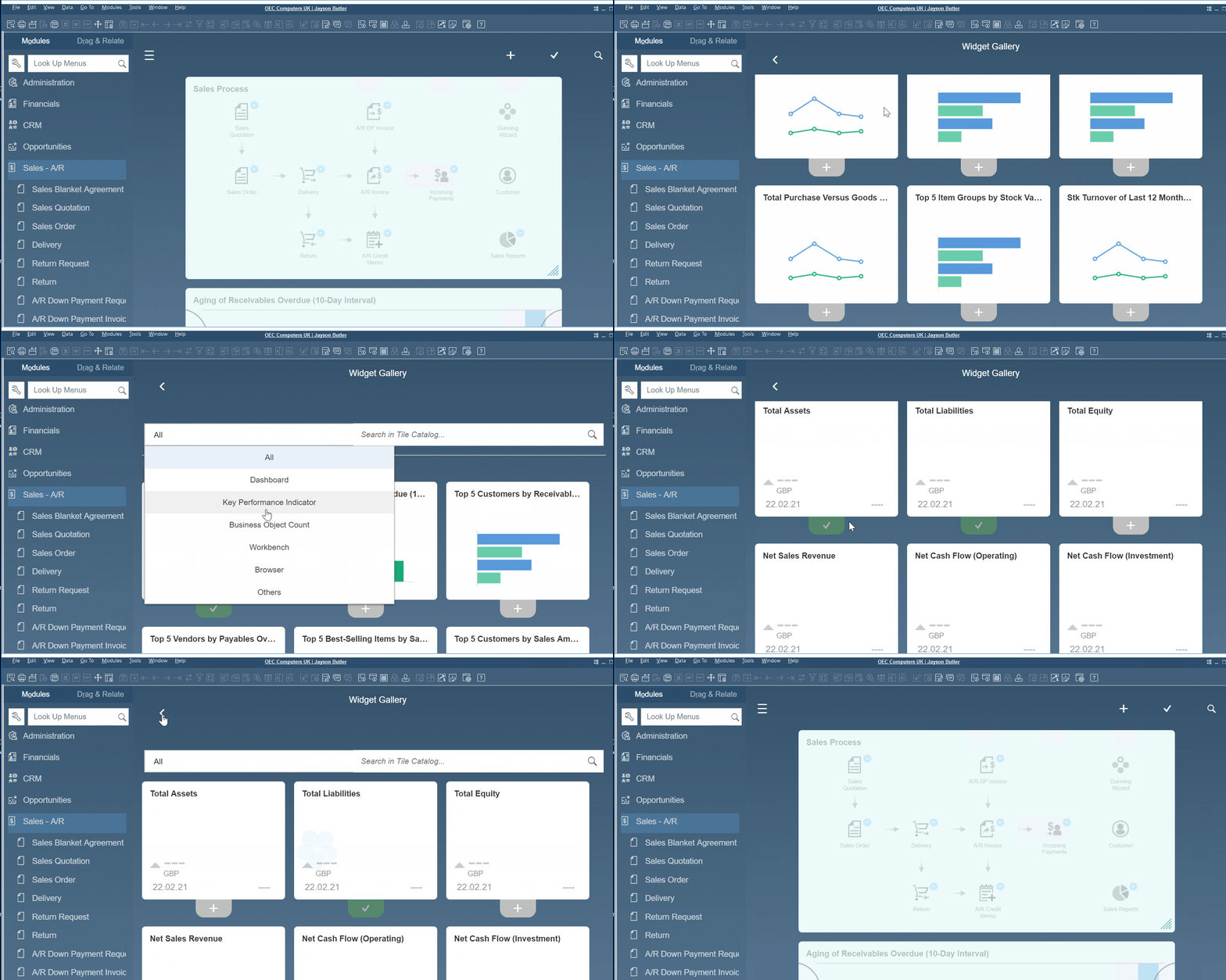
- Click vào một widget và bỏ nó vào thùng rác
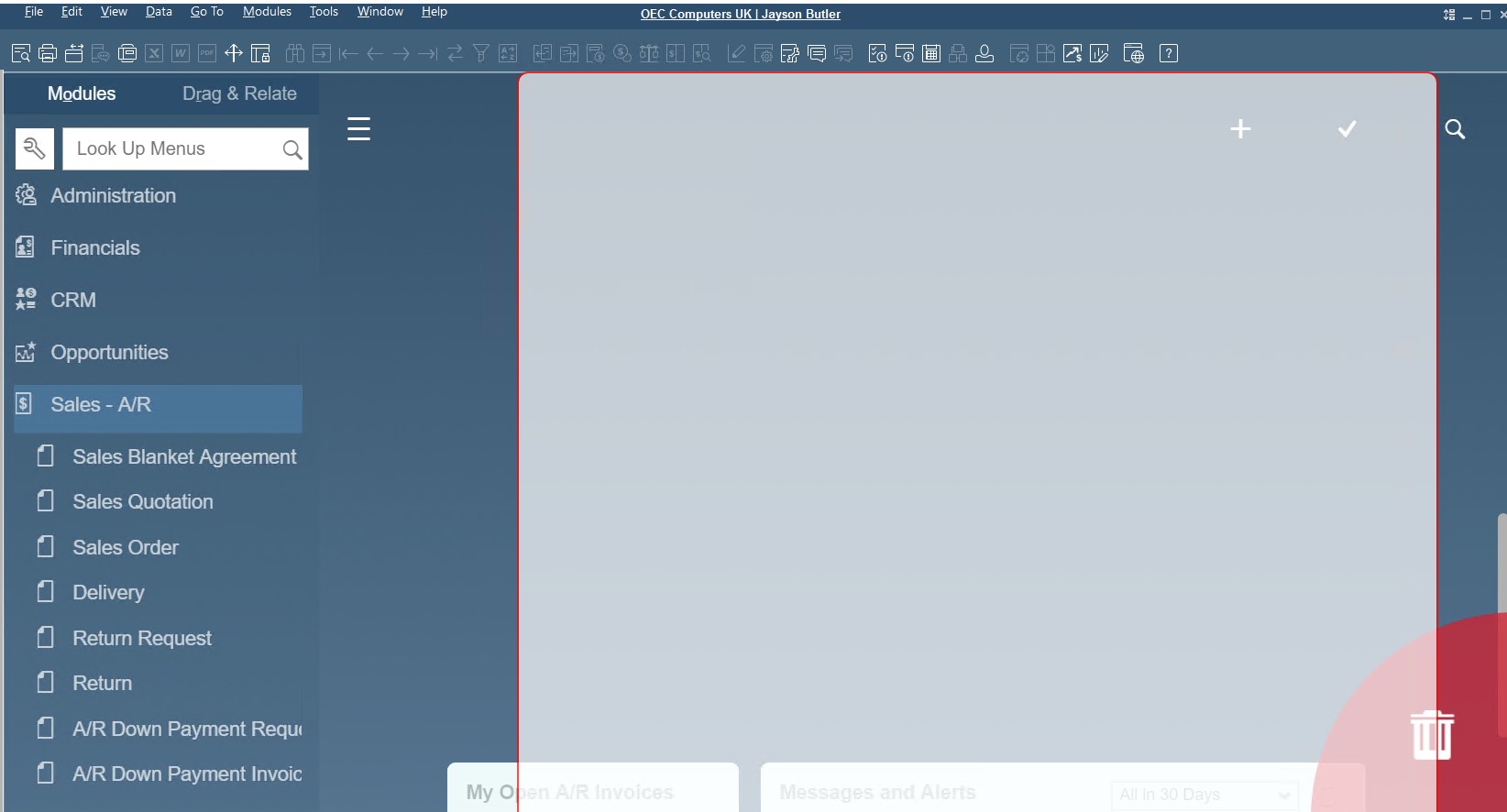
- Thay đổi kích thước tiện ích (widget):
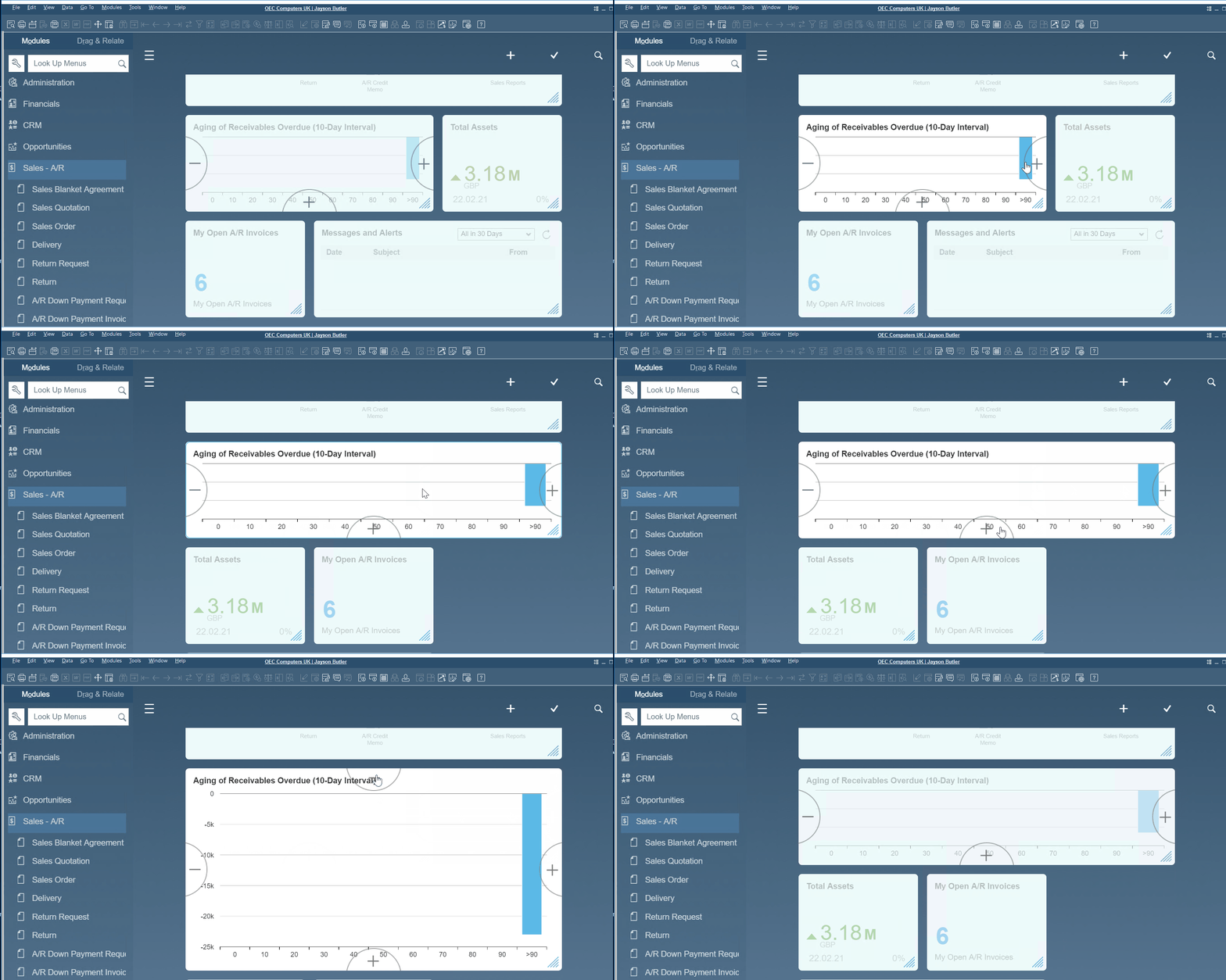
-
Nhấp vào biểu tượng Pervasive Analytics trên thanh công cụ để tạo mới KPI và bảng điều khiển.
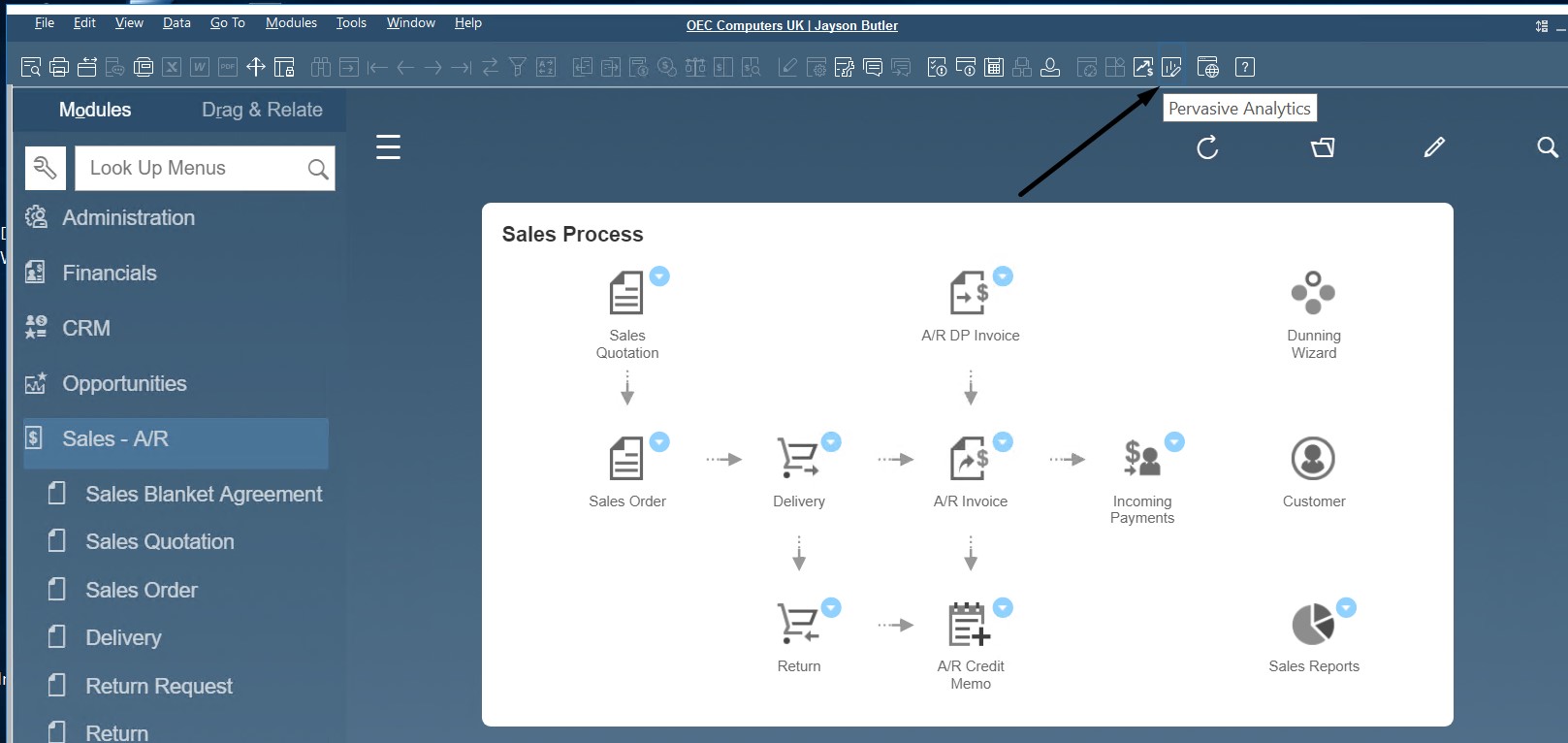
SAP B1 Document Windows (Cửa sổ Tài liệu ) #
Bây giờ, hãy xem xét các quy tắc chính về giao diện người dùng SAP Business One.
Window Operation Modes (Chế độ Hoạt động Cửa sổ) #
SAP Business One cung cấp bốn chế độ hoạt động cửa sổ (window operation modes) sau đây:
- Add: Bật chế độ này để thêm bản ghi hoặc tài liệu mới;
- Find: Bật chế độ này để tìm kiếm bản ghi hoặc tài liệu;
- View: Bật chế độ này để xem một bản ghi hoặc tài liệu;
- Update: Bật chế độ này để chỉnh sửa dữ liệu của một bản ghi hoặc tài liệu.
SAP Business One cung cấp hai chế độ mặc định cho tất cả các cửa sổ tùy thuộc vào ngữ cảnh. Mỗi cửa sổ có thể mở trong chế độ “add” “thêm” hoặc chế độ “find” “tìm kiếm“.
Ví dụ, cả cửa sổ dữ liệu đối tác kinh doanh và cửa sổ dữ liệu mặt hàng đều mở trong chế độ “find” “tìm kiếm”.
SAP Business One làm như vậy để cho phép bạn tìm kiếm thông tin đã được nhập trước đó.
Tuy nhiên, xử lý một đơn đặt hàng bán hàng liên quan đến chế độ “add” “thêm” để bạn có thể thêm tài liệu mới.
Bạn luôn có thể xem chế độ hiện tại của mình ở góc dưới bên trái của cửa sổ. Thông tin đó chuyển đổi giữa Thêm (Add), Tìm kiếm (Find), OK (chế độ xem) hoặc Cập nhật (Update), tùy theo cửa sổ hiện tại.
Chuyển đổi giữa các chế độ hoạt động trong SAP Business One liên quan đến các thủ tục sau đây.
Ví dụ, bạn muốn thêm một đối tượng mới. Bật chức năng thêm:
Đi đến thanh menu và chọn Data/Add.
Hoặc bạn có thể nhấn Ctrl + A trên bàn phím hoặc chọn biểu tượng thêm trên thanh công cụ.
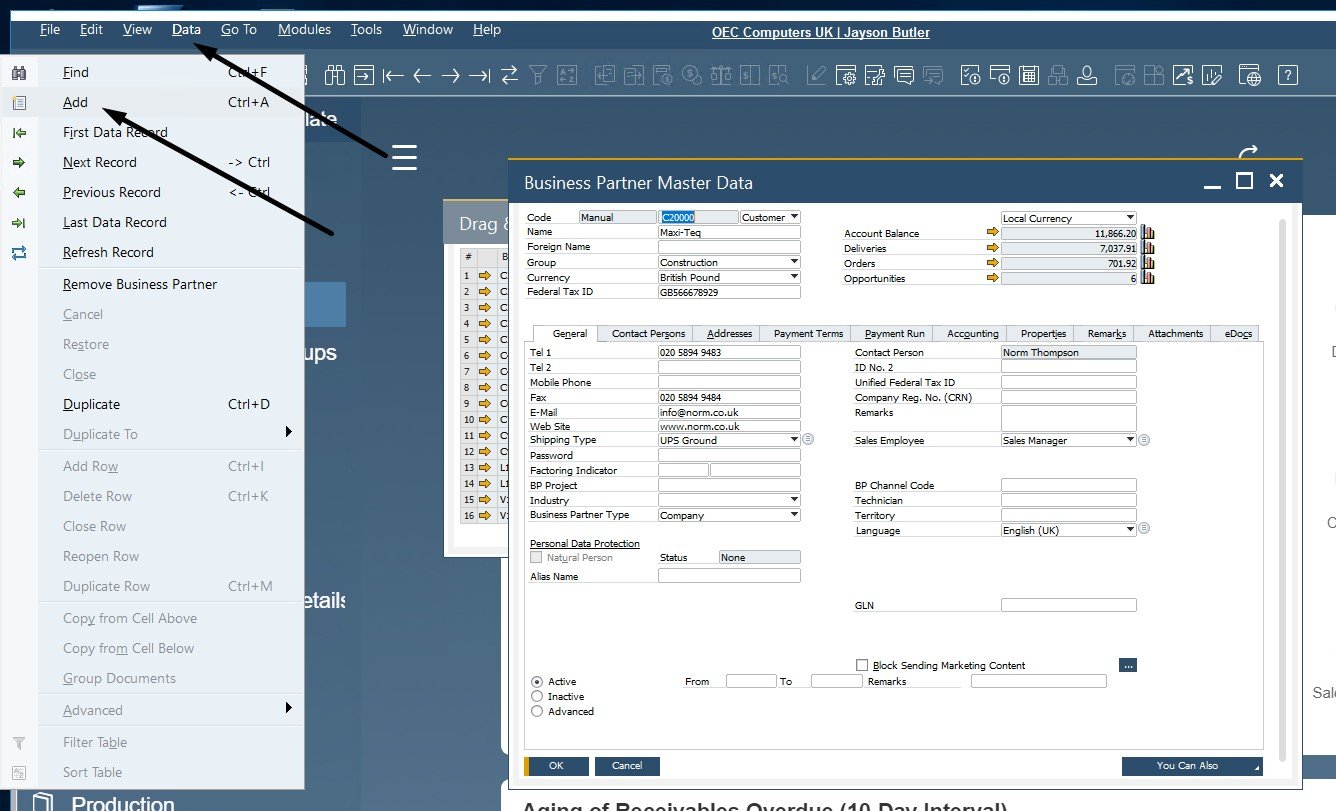
Nếu bạn cần tìm một đối tượng hiện có, kích hoạt chức năng tìm kiếm trong SAP Business One:
Đi đến thanh menu và chọn Data/Find.
Hoặc bạn có thể nhấn Ctrl + F hoặc chọn biểu tượng tìm kiếm trên thanh công cụ.
Để chỉnh sửa dữ liệu cho một đối tượng hiện có, hệ thống sẽ tự động chạy trong chế độ cập nhật (update mode). Bạn sẽ tìm thấy nút Cập nhật (Update) ở góc dưới bên trái của cửa sổ. Sau khi áp dụng các thay đổi, bạn cần nhấp vào nút Cập nhật (Update) để lưu dữ liệu. Bạn cũng có thể từ chối các thay đổi bằng cách nhấp vào nút Hủy (Cancel).
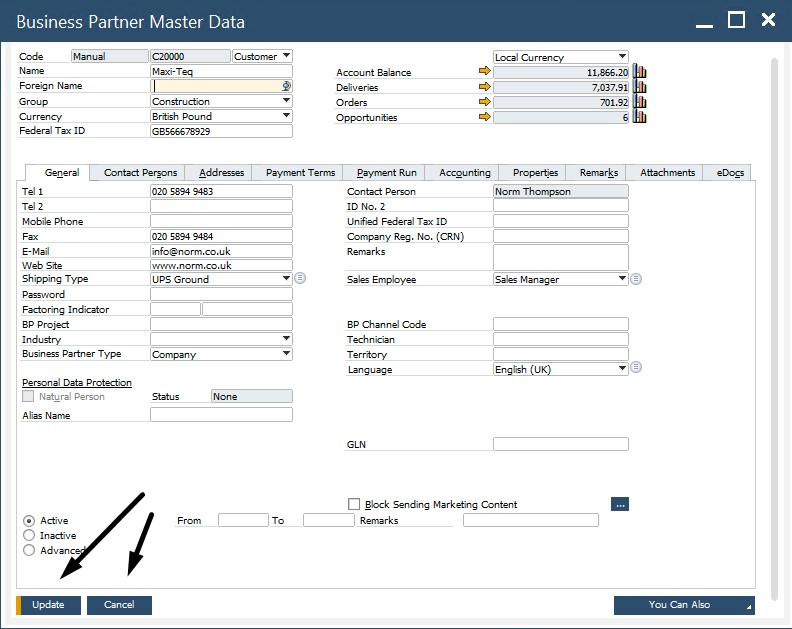
Lưu ý rằng SAP Business One ngăn chặn việc chỉnh sửa tài liệu hoặc bản ghi dữ liệu chính sau khi một giai đoạn nhất định hoàn tất. Tại một thời điểm nhất định, một tài liệu trở thành chỉ đọc nếu quy trình kinh doanh tương ứng đã tiến triển qua một giai đoạn nhất định.
Tương tự, điều tương tự xảy ra khi một tài liệu đã được sao chép sang tài liệu khác. Trong trường hợp này, dữ liệu được làm xám.
Context Menu (Menu Ngữ cảnh) #
Menu ngữ cảnh trong SAP Business One hoạt động như bạn đã mong đợi: nhấp chuột phải khi bạn làm việc trong một cửa sổ. Hành động này mở một menu ngữ cảnh cung cấp truy cập vào các chức năng phổ biến nhất cho phần đó.
Lưu ý rằng tất cả các chức năng đều phụ thuộc vào ngữ cảnh. Điều đó có nghĩa là các tùy chọn sẽ thay đổi theo vùng màn hình bạn nhấp chuột vào.
Row Details (Chi tiết hàng) #
Vì chúng ta đang nói về cửa sổ tài liệu SAP Business One, cần chú ý rằng các tài liệu mua và bán hàng bao gồm các bảng, nơi bạn có thể xem các thông tin khác nhau, bao gồm số lượng, giá và mô tả. Hệ thống ERP cho phép bạn tối ưu hóa công việc với các bảng. Bạn có thể mở rộng giao diện mặc định bằng cách mở cửa sổ Chi tiết hàng. Do đó, bạn có thể xem hoặc chỉnh sửa các hàng trong một bảng.
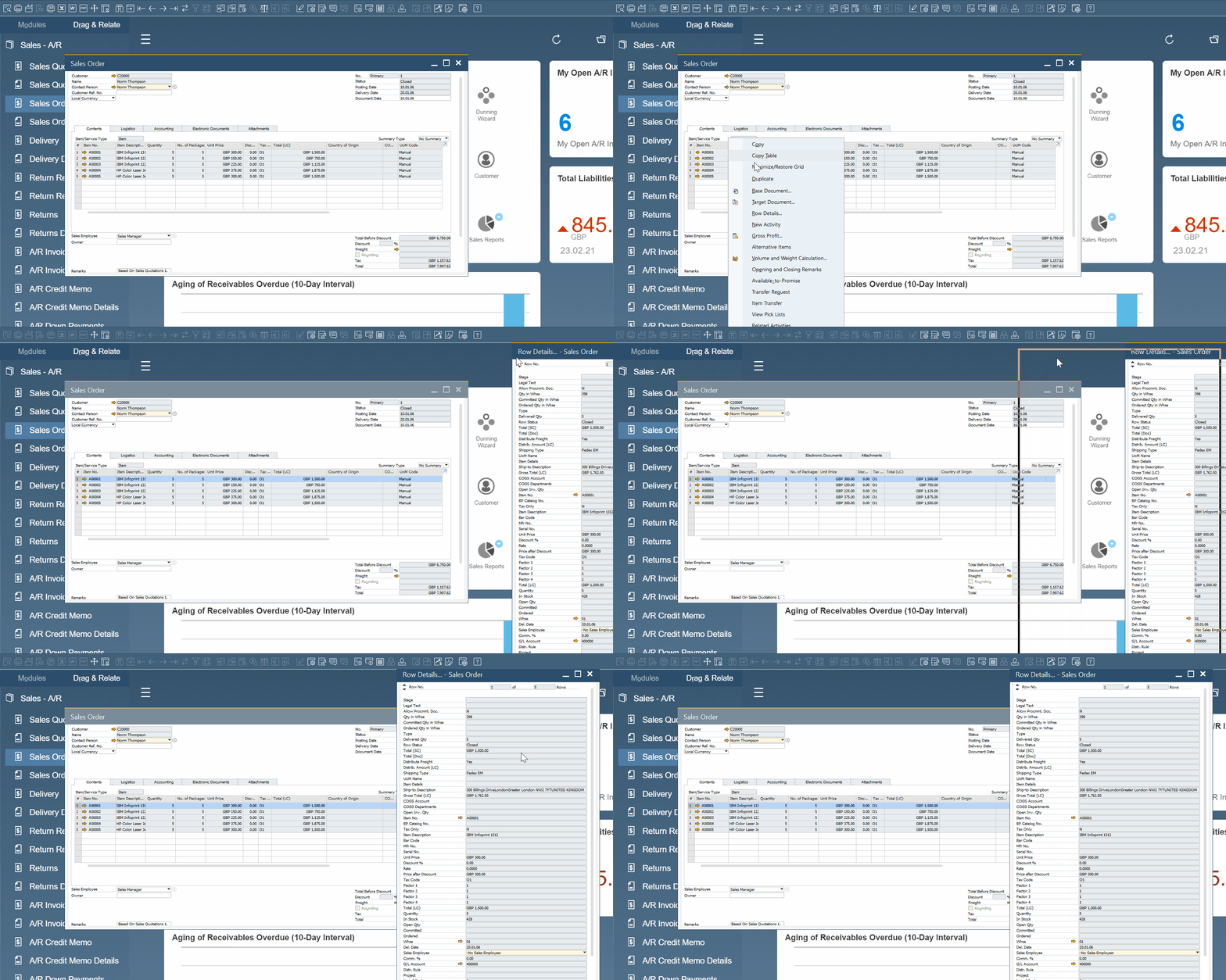
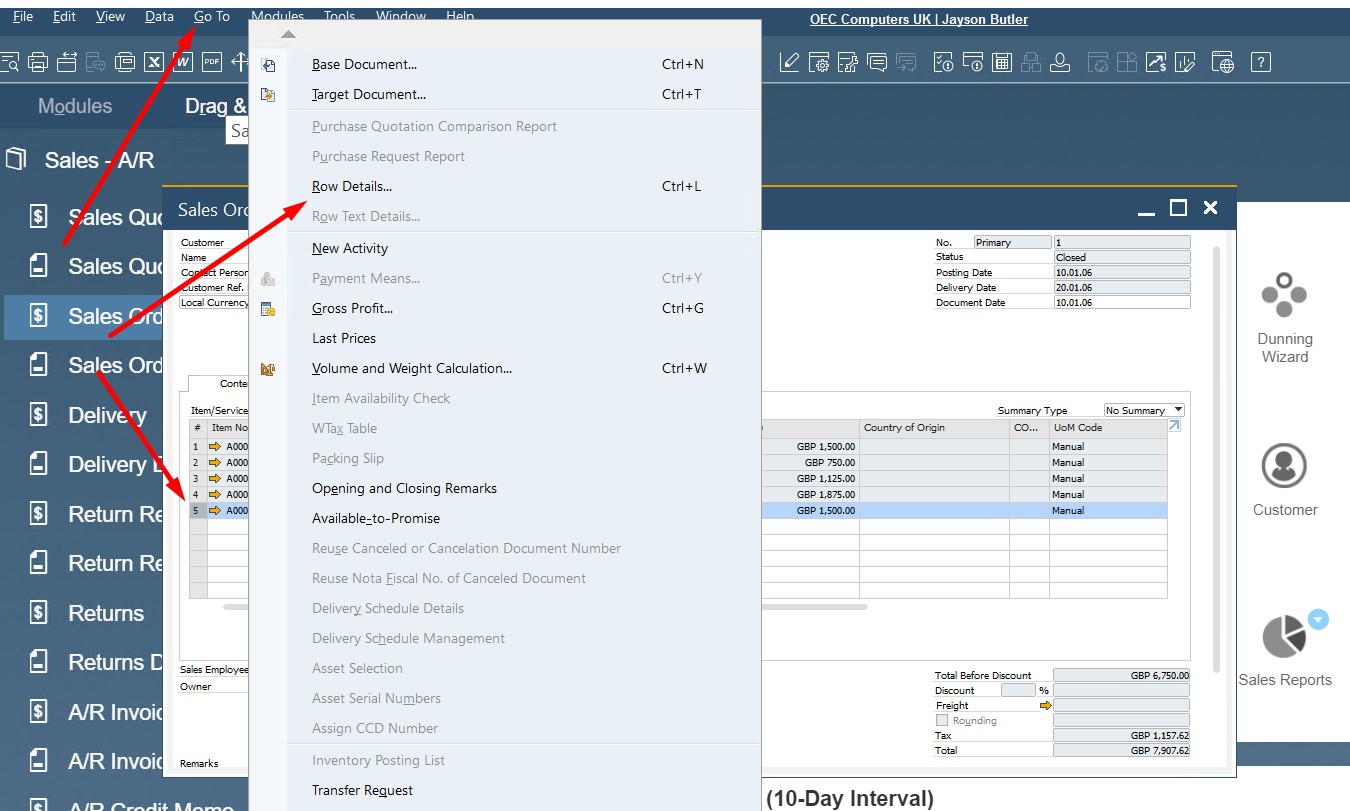
Bạn có thể mở cửa sổ Chi tiết hàng (Row Details) bằng cách nhấp chuột phải vào số hàng cần thiết. Ngoài ra, bạn cũng có thể nhấp đúp vào số hàng, nhấn Ctrl + L hoặc chọn Chi tiết hàng (Row Details) trong thanh menu bar/ Go to.
Như đã đề cập trước đó, một số trường là “read-only.” “chỉ đọc” và hệ thống hiển thị chúng dưới dạng màu xám.
Tuy nhiên, nếu bạn có thể chỉnh sửa dữ liệu, bạn cần nhớ rằng không có các nút OK hoặc Cập nhật vì dữ liệu sẽ được lưu tự động.
Maximizing the Grid (Tối đa hóa lưới) #
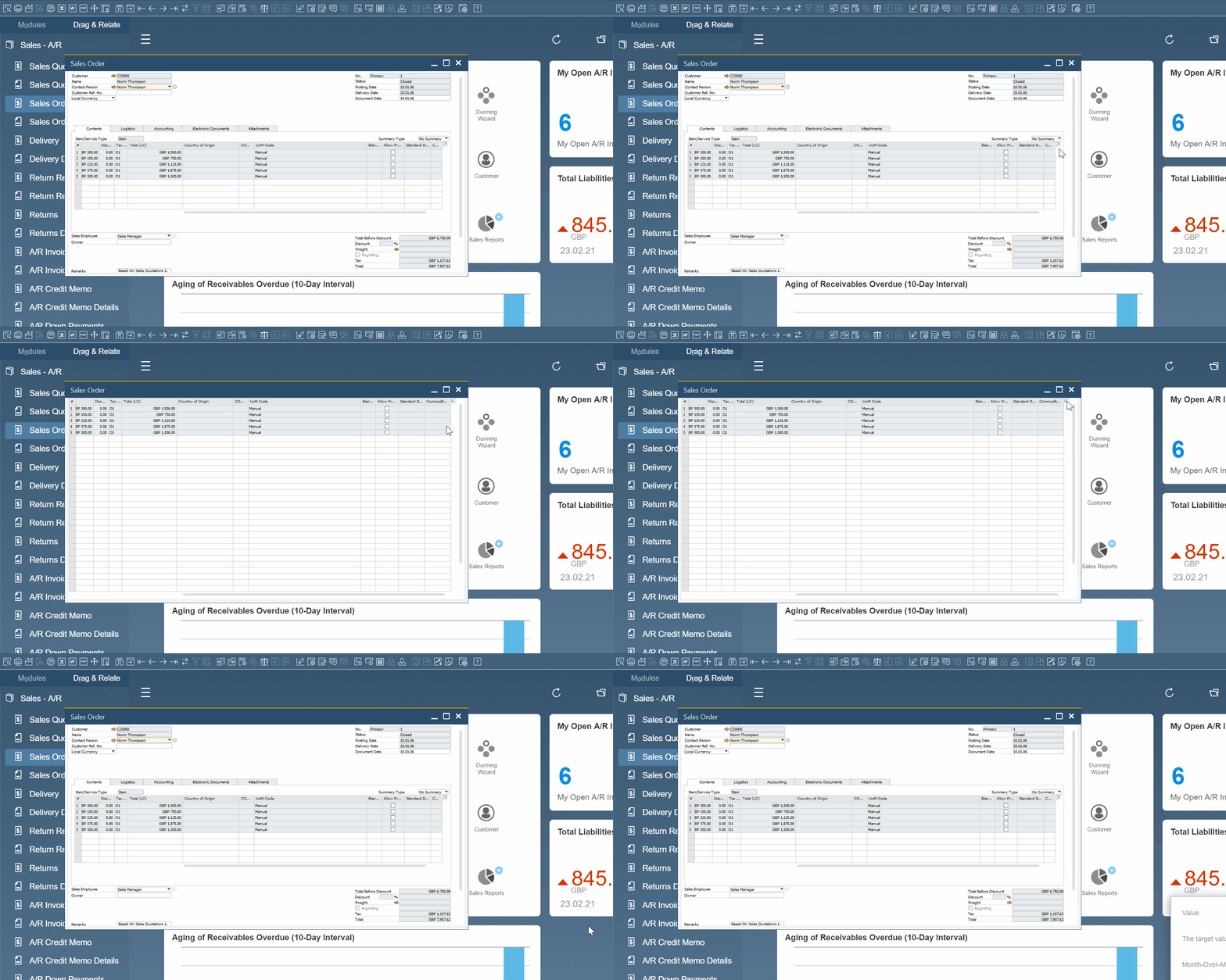
Trong trường hợp bạn nhập một số lượng lớn mục, SAP Business One cho phép bạn mở rộng lưới trên tab Contents ( Nội dung). Bạn có thể làm như sau:
– Chọn Maximize/Restore Grid từ menu ngữ cảnh hoặc sử dụng biểu tượng mũi tên ở góc lưới phía trên bên phải.
– Mở rộng khu vực bảng Nội dung(Contents)
– Thêm các mục, tập trung vào chi tiết của chúng.
– Nhấp chuột phải để chọn cùng tùy chọn để khôi phục kích thước lưới bình thường.
SAP B1 Search (Tìm Kiếm) #
Trong SAP Business One, bạn có thể dễ dàng tìm kiếm bất kỳ đối tượng nào, bao gồm các tài liệu mua bán, đối tác kinh doanh và bản ghi dữ liệu chính về mục tiêu. Dưới đây, chúng tôi mô tả hai phương pháp chính.
Cách tìm kiếm đối tác kinh doanh và mục tiêu trong SAP Business One #
Bạn có thể dễ dàng tìm thông tin về mục tiêu và đối tác kinh doanh mỗi khi bạn mở các tài liệu mua bán. Chỉ cần nhấp vào nút Choose from List và chọn bản ghi cần thiết.
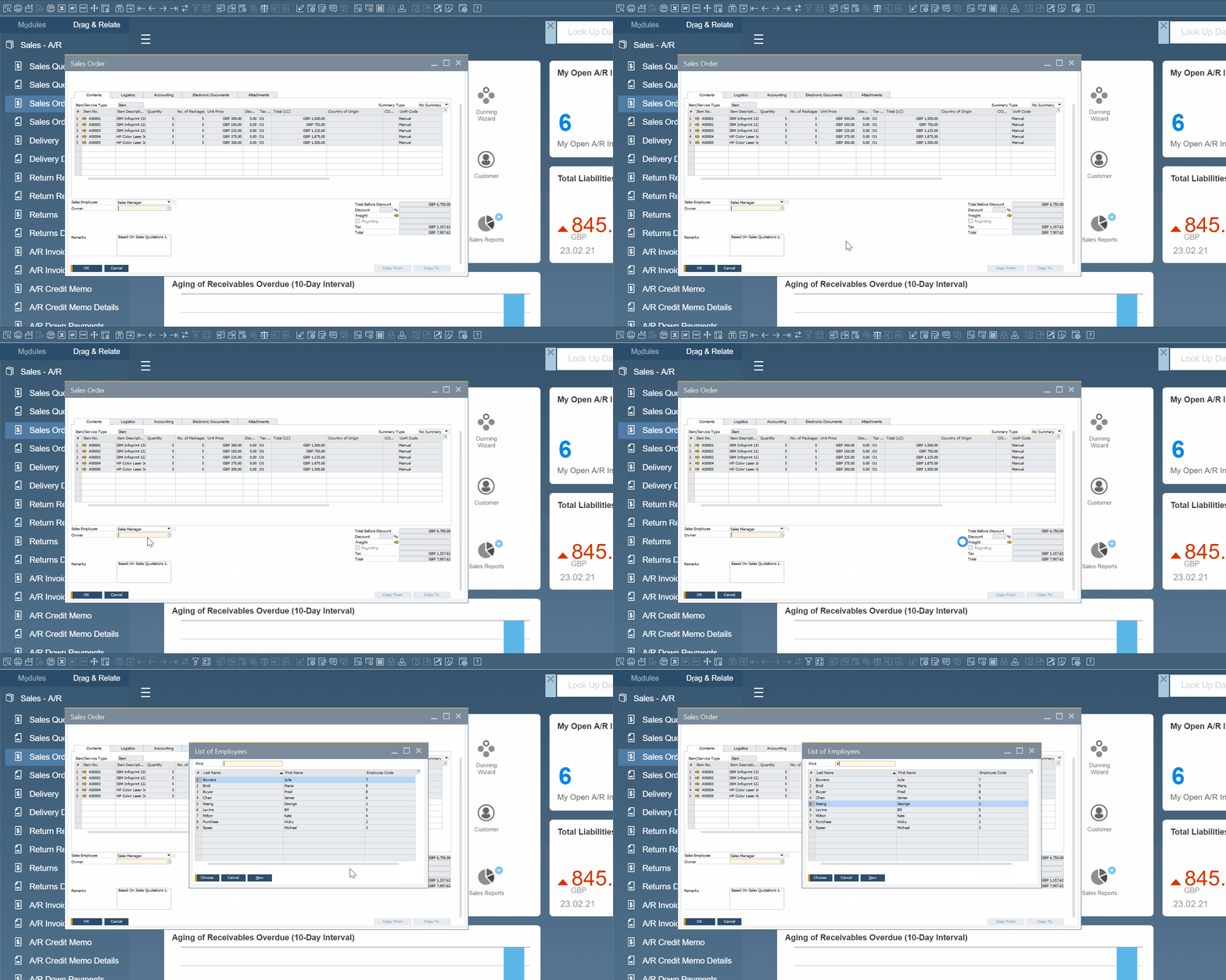
Một cách khác, bạn có thể nhấn Tab trong một trường trống để hiển thị một cửa sổ với danh sách lựa chọn.
Lưu ý rằng bạn có thể di chuyển qua danh sách bằng cách gõ ký tự đầu tiên của mã đối tác kinh doanh hoặc số mục. Mỗi ký tự mới hạn chế danh sách đối tác/mục tiêu.
Bạn có thể sắp xếp danh sách lựa chọn bằng cách nhấp đúp vào tiêu đề cột. Bạn cũng có thể nhập truy vấn trong cột đã được sắp xếp.
Một khía cạnh quan trọng khác của tìm kiếm trong SAP Business One là bạn có thể tìm kiếm các bản ghi tương ứng bằng cách nhập tên khách hàng và mô tả hàng hóa thay vì mã của chúng. Để tìm kiếm qua tên đối tác kinh doanh và mô tả mục tiêu trong SAP Business One, sử dụng ký tự “Wildcard” (ký tự *) trong quá trình tìm kiếm:
– Đi đến trường Tên (Name field) ;
– Nhấn Tab để hiển thị danh sách;
– Nhập ký tự “Wildcard” “*”, sau đó bắt đầu gõ truy vấn của bạn.
Nếu chỉ có một bản ghi bắt đầu bằng một ký tự cụ thể, hãy nhập nó vào trường tương ứng và nhấn Tab.
Một cách khác, bạn có thể kích hoạt SAP Business One Suggest. Bạn có thể làm điều đó trong mục Administration/System Initialization/General Settings/Display tab. .
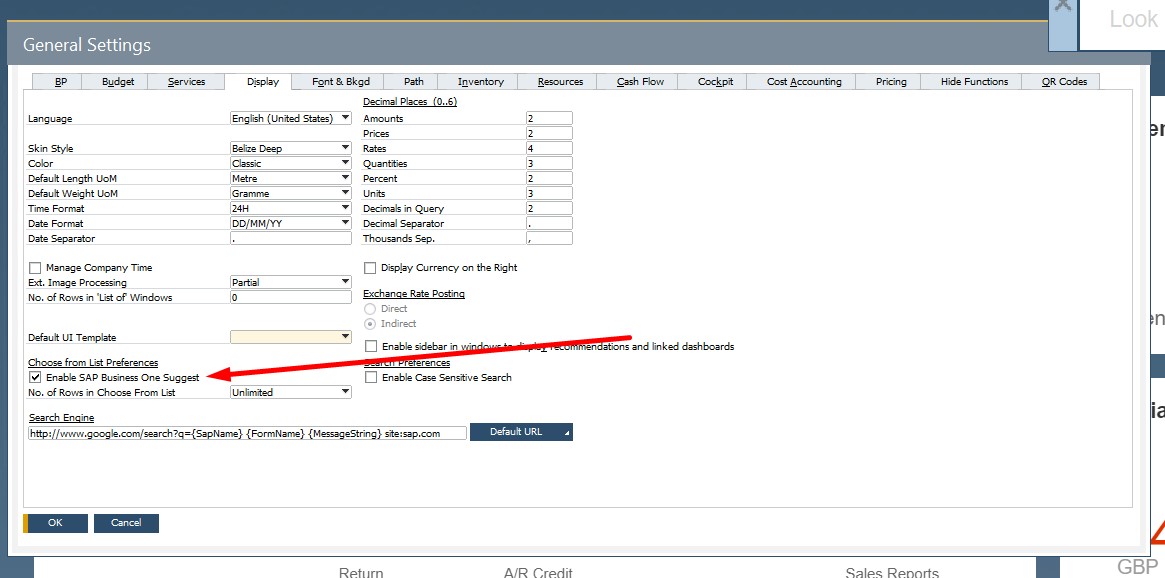
Khi tính năng được kích hoạt, bạn có thể nhập trực tiếp một truy vấn trong phần tiêu đề tài liệu hoặc trong các dòng tài liệu. SAP Business One sẽ hiển thị một danh sách tương tự như trong một công cụ tìm kiếm. Do đó, bạn có thể thực hiện các nhiệm vụ hàng ngày một cách hiệu quả hơn.
Mặc dù cả tài liệu và bản ghi dữ liệu chính thức sử dụng cùng phương pháp tìm kiếm, nhưng có một sự khác biệt giữa chúng. Khi làm việc với bản ghi dữ liệu chính, bạn cần nhấn Enter hoặc nút Tìm kiếm thay vì phím Tab.
Cách sử dụng các mũi tên trên thanh công cụ để tìm kiếm tài liệu trong SAP Business One #
Ngoài việc tìm kiếm, SAP Business One cung cấp khả năng di chuyển qua các tài liệu hoặc bản ghi dữ liệu chính bằng cách sử dụng các mũi tên trên thanh công cụ SAP Business One.
- Chọn một đơn đặt hàng mua ngẫu nhiên từ menu chính của SAP Business One;
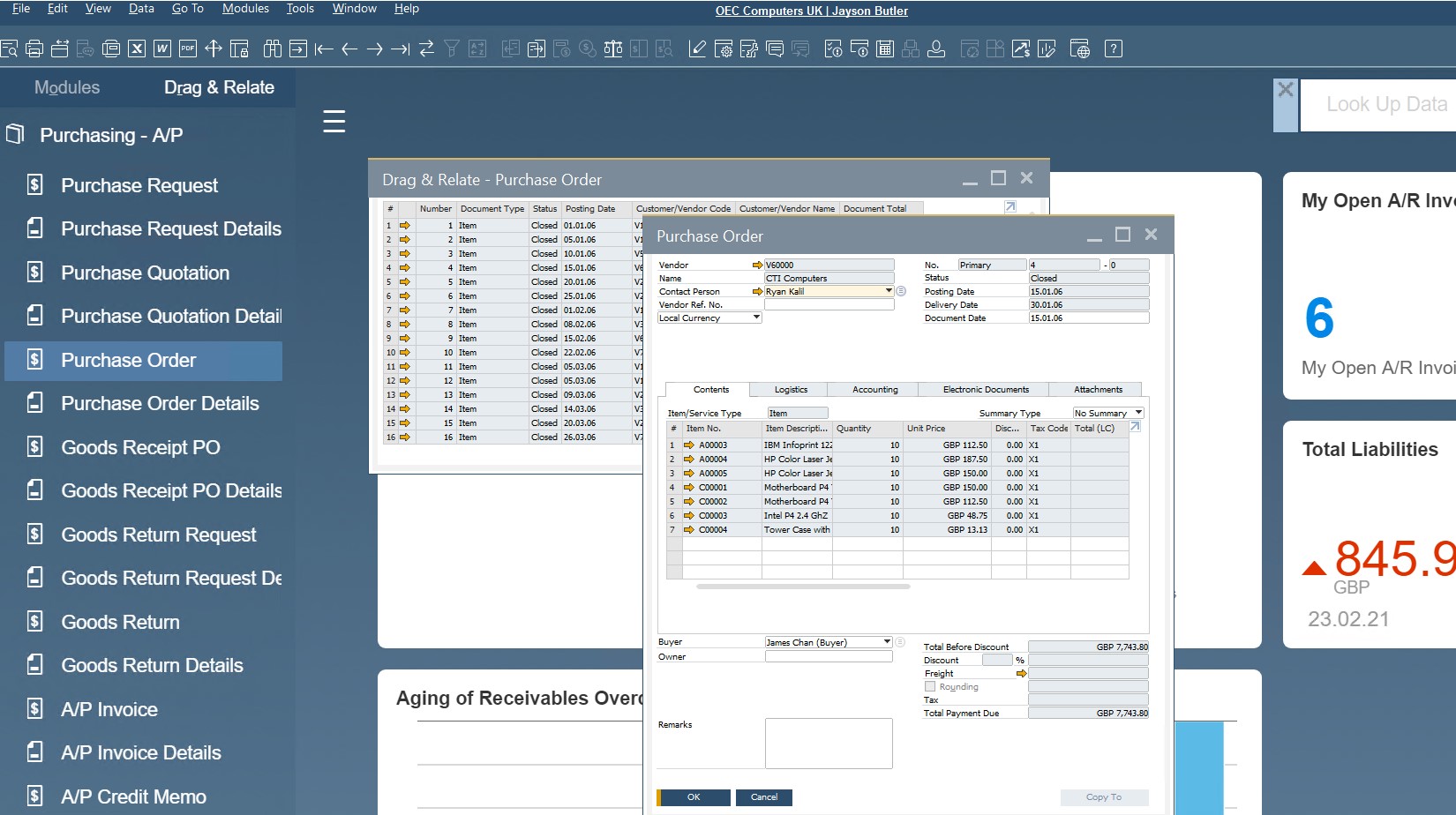
- Sử dụng các biểu tượng mũi tên để cuộn nhanh qua tất cả các Đơn đặt hàng (PO) trong SAP B1 của bạn.
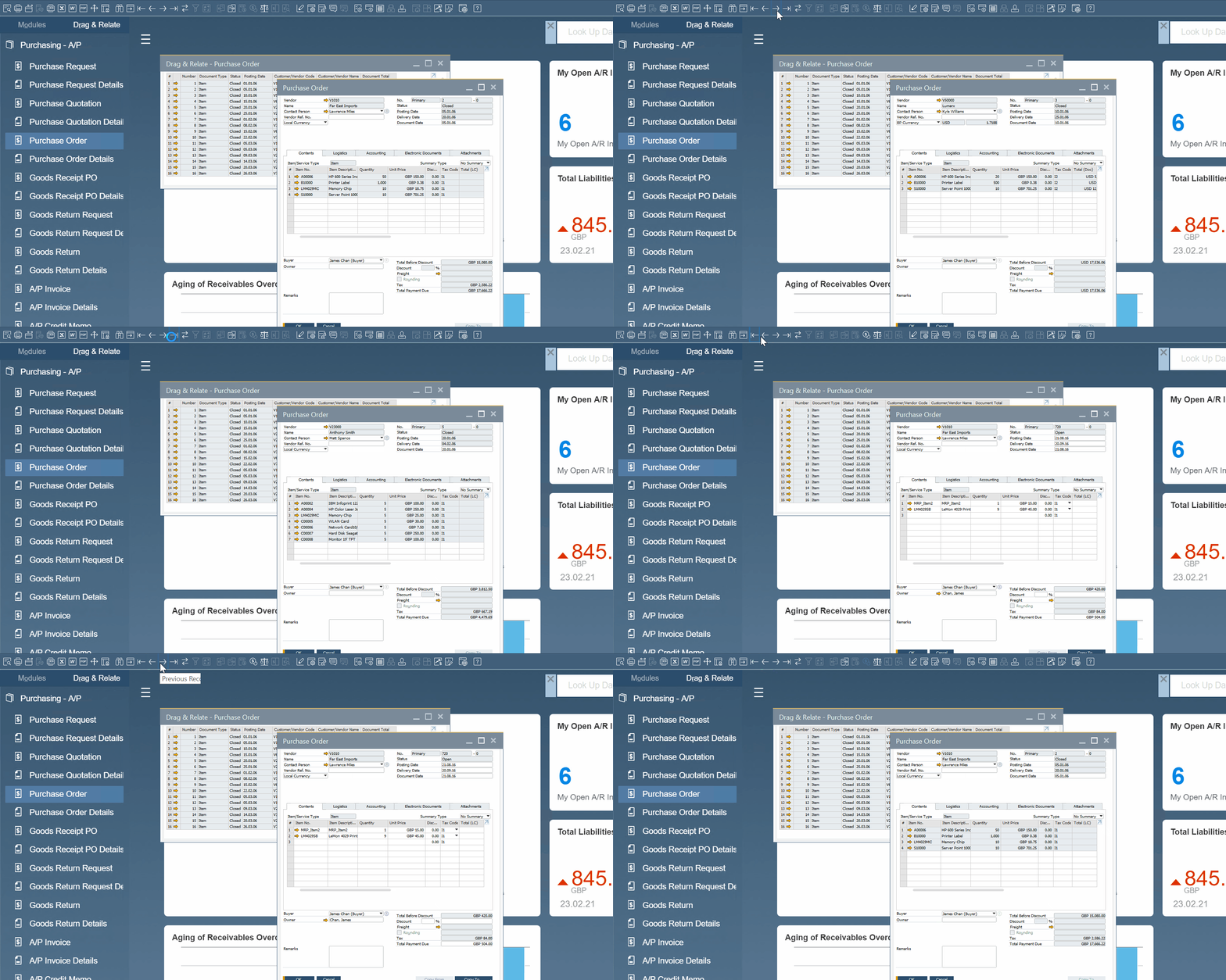
Bạn có thể áp dụng phương pháp này cho bất kỳ loại tài liệu nào, bao gồm đơn đặt hàng bán hàng và hóa đơn A/R, cũng như bản ghi dữ liệu chính cho hàng hóa và đối tác kinh doanh. Mũi tên kép di chuyển bạn đến tài liệu đầu tiên hoặc cuối cùng. Mũi tên đơn giúp điều hướng giữa các tài liệu tiếp theo và trước đó, dựa trên số tài liệu.
SAP B1 Navigation (Điều hướng) #
Mặc dù SAP Business One là một hệ thống phức tạp và khó để nắm bắt ngay từ cái nhìn đầu tiên, nó cung cấp một loạt các tính năng giúp điều hướng nhanh chóng và trực quan qua hệ thống. Dưới đây, chúng tôi sẽ giải thích cách di chuyển giữa các phần của nền tảng ERP và làm sáng tỏ hơn về việc điều hướng trong SAP Business One.
Orange Link Arrow (Mũi tên liên kết màu cam) #
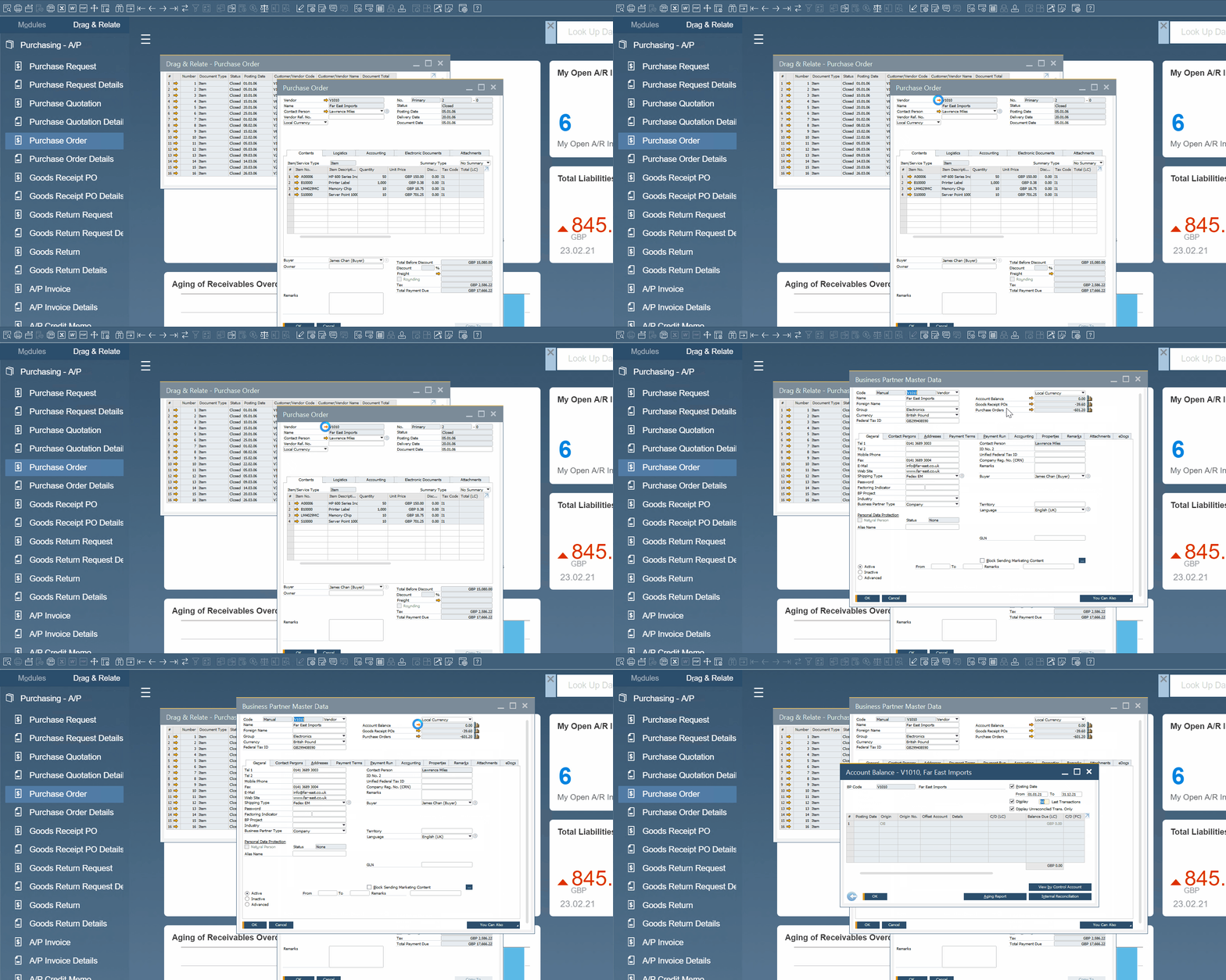
SAP Business One cho phép bạn điều hướng qua hệ thống bằng cách sử dụng mũi tên liên kết màu cam. Phần tử giao diện này xuất hiện gần như trong mọi cửa sổ, cho phép bạn hiển thị một bản ghi dữ liệu chính hoặc các thiết lập dữ liệu chính khác nhau, chẳng hạn như điều khoản thanh toán và mã thuế. Nó cũng có thể dẫn đến một tài liệu, chẳng hạn như một bút toán. Do đó, bạn có thể mở một cửa sổ mới để có được thông tin bổ sung về một giao dịch mà không cần thực hiện các hành động bổ sung, chẳng hạn như tìm kiếm hoặc điều hướng qua menu từ trên xuống.
Drag & Relate (Kéo và Liên quan)
#
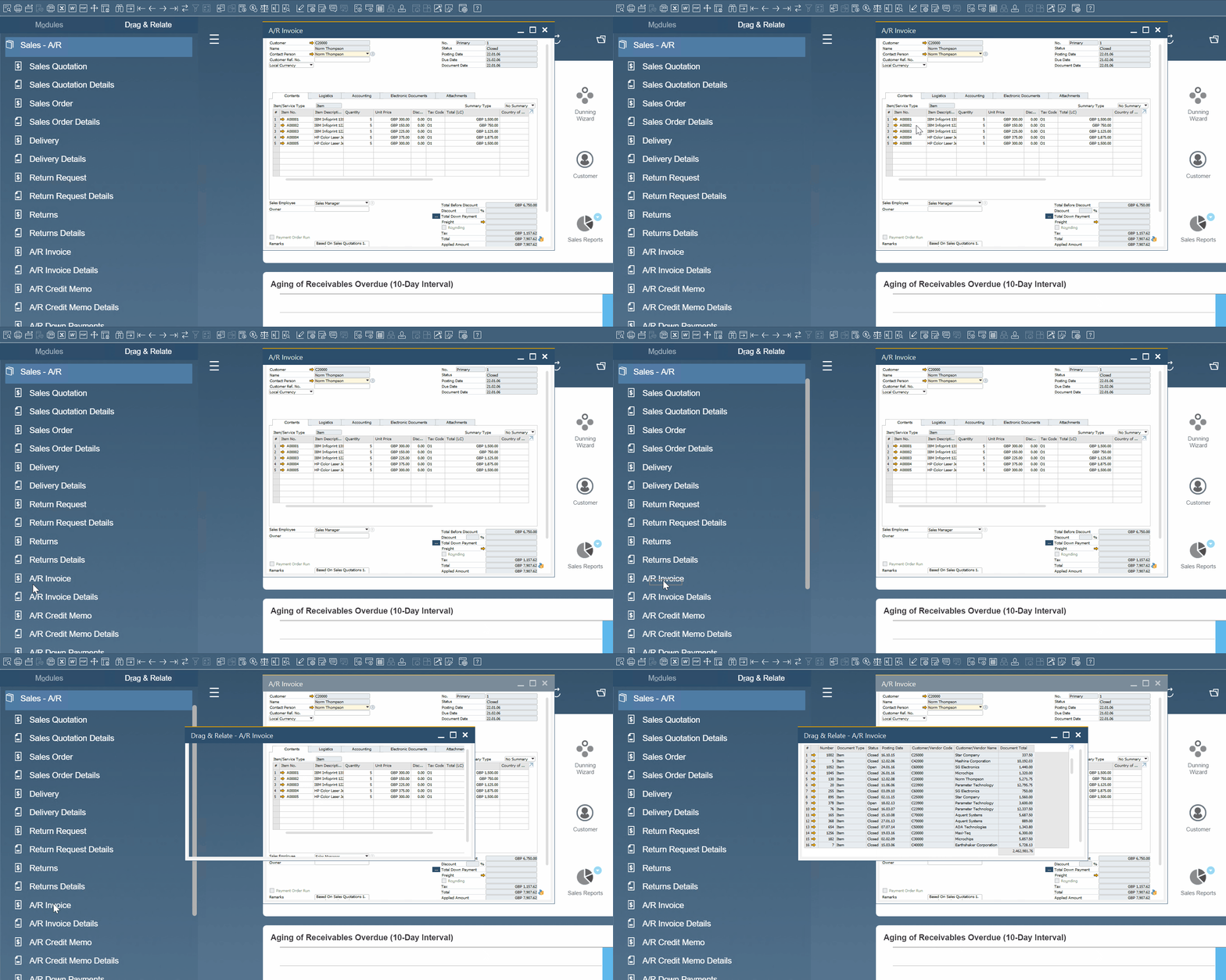
Tính năng Kéo và Liên quan là một phần quan trọng khác trong việc điều hướng SAP Business One. Đây là một giải pháp tương tác cho phép hiển thị một loạt dữ liệu kinh doanh thời gian thực.
Công cụ Kéo và Liên quan tạo ra các chế độ xem thông tin tùy chỉnh. Nó liên kết các yếu tố dữ liệu chính với các giao dịch cho phép tìm kiếm và điều hướng nâng cao hơn. Kết quả là bạn có khả năng kết hợp bất kỳ hai đối tượng nào trong hệ thống.
Ví dụ, SAP Business One cho phép bạn liên kết một mã đối tác kinh doanh với đối tượng đơn đặt hàng mua để lấy danh sách tất cả các đơn đặt hàng mua từ một nhà cung cấp cụ thể.
Do đó, việc kéo một đối tượng dữ liệu chính vào danh sách các loại giao dịch cho phép bạn có cái nhìn tổng quan tuyệt vời về hiệu suất công ty của bạn trong các lĩnh vực cụ thể. Lưu ý rằng bạn nên ở trên tab Kéo và Liên quan để tận dụng tính năng này.
Hơn nữa, khả năng điều hướng tiên tiến của SAP Business One cho phép bạn tinh chỉnh danh sách kết quả bằng cách sử dụng bộ lọc.
Để tận dụng chức năng Kéo và Liên quan trong SAP Business One, làm theo các bước sau:
1. Nhấp vào một trường xác định thông tin.
2. Giữ nó và kéo đường viền trường đến giao dịch tương ứng.
3. Cửa sổ Kéo và Liên quan sẽ hiển thị.
My Shortcuts (Phím tắt của tôi) #
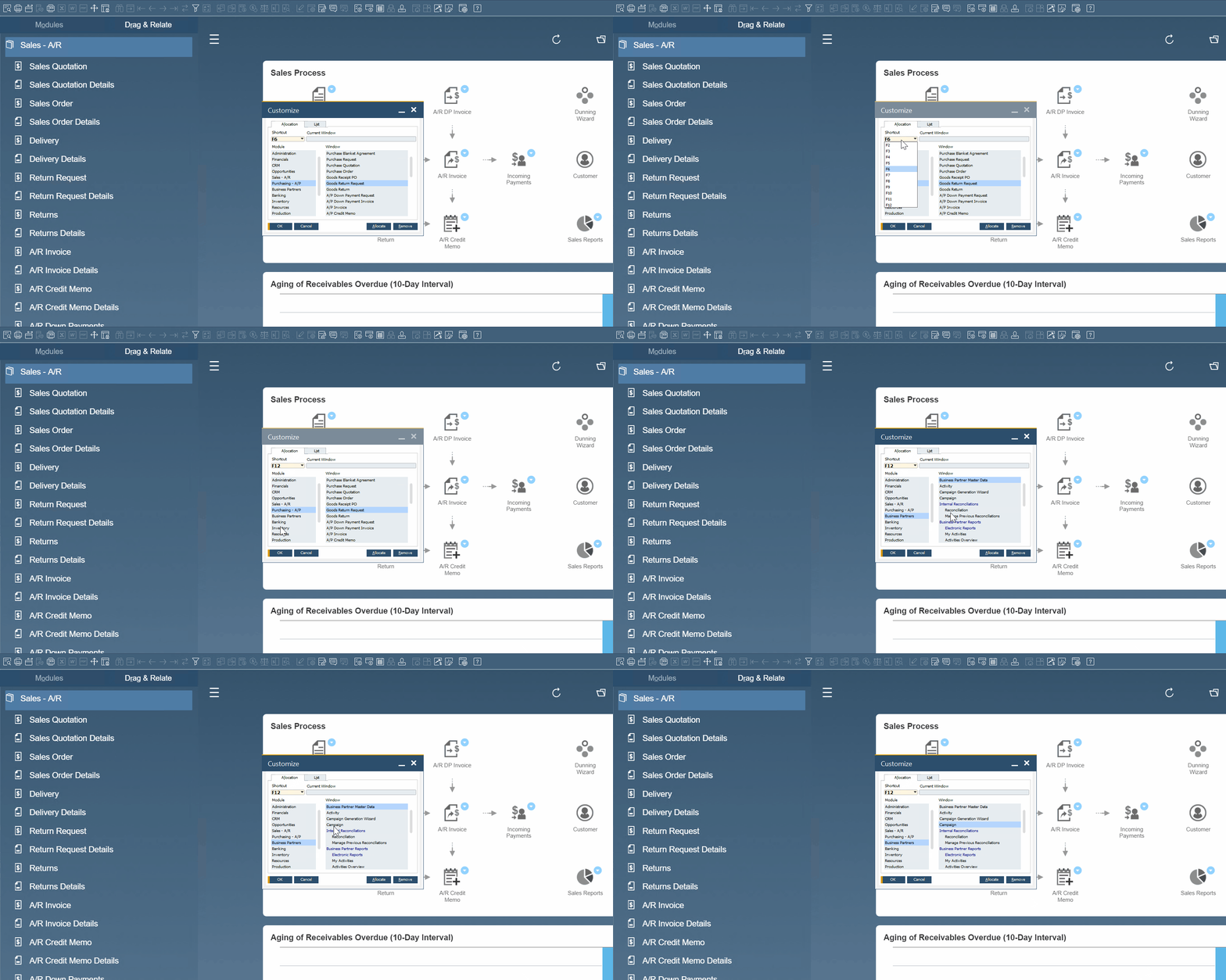
SAP Business One cho phép bạn sử dụng các phím tắt để cá nhân hóa và tối ưu trải nghiệm làm việc của bạn trong hệ thống ERP. Nền tảng này cung cấp khả năng gán các phím cụ thể (F1, F2) cho các cửa sổ riêng biệt. Bạn có thể gán phím tắt cho các cửa sổ trong SAP Business One như sau:
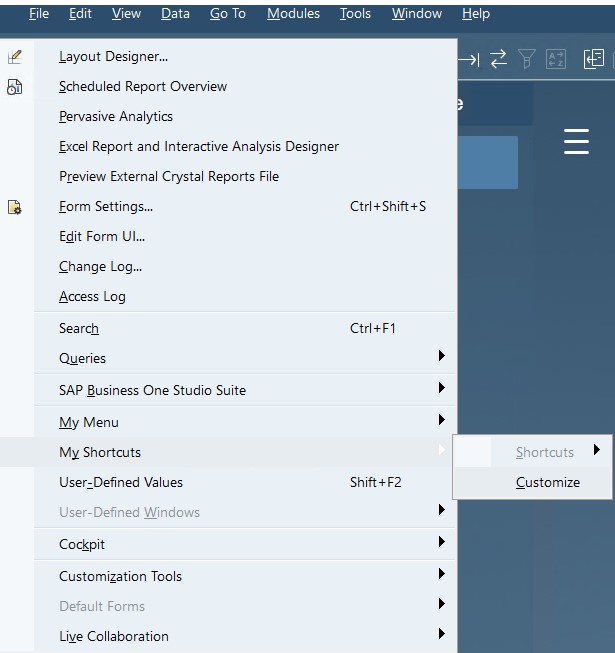
- Đi đến thanh menu bằng cách
- Chọn Tools/My Shortcuts/Customize;
- Hãy chọn một phím chức năng từ danh sách thả xuống;
- Chọn một module liên kết với cửa sổ mà bạn muốn hiển thị bằng sự trợ giúp của phím tắt;
- Chọn một cửa sổ liên kết với phím tắt.
- Click Allocate “Gán”.
Interface Customization – Tùy chỉnh giao diện #
Dưới đây, chúng tôi sẽ đề cập đến các mẹo tùy chỉnh khác nhau trong SAP Business One.
Display Settings – Thiết lập Hiển thị #
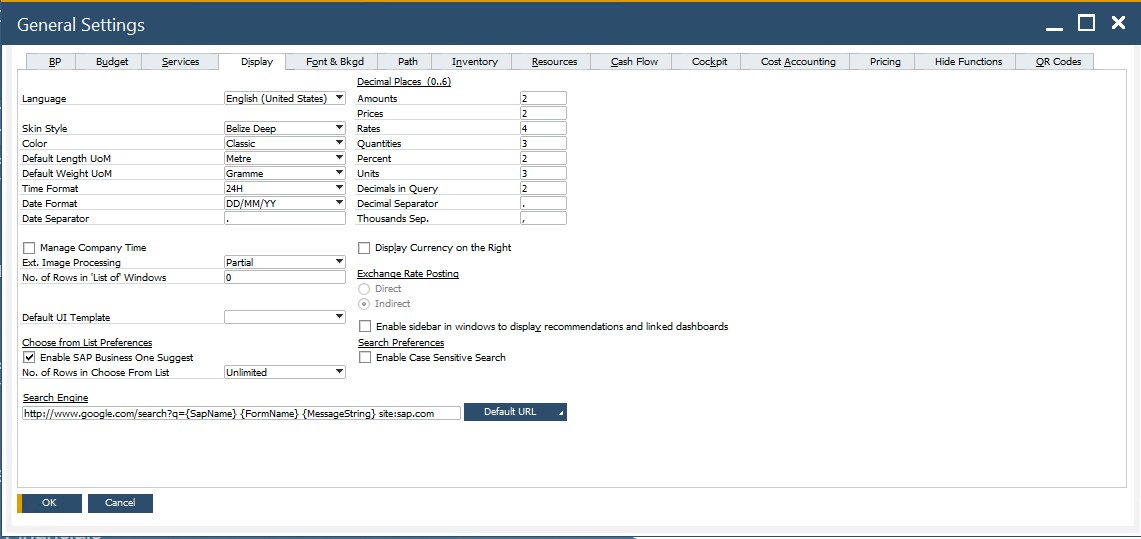
Có nhiều cơ hội tùy chỉnh cá nhân hóa ẩn chứa trong SAP Business One. Ví dụ, bạn có thể thay đổi một số thiết lập hiển thị để tùy chỉnh không gian làm việc của bạn. Dưới đây là các tính năng được cung cấp:
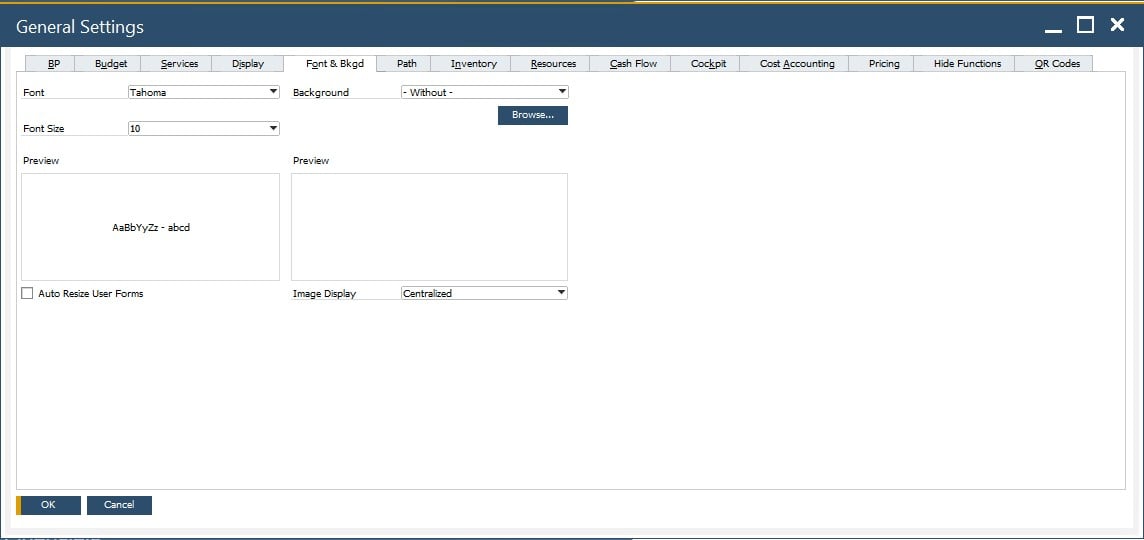
– Bạn có thể thêm logo công ty hoặc thậm chí hình ảnh nhân viên lên màn hình desktop.
– Bạn cũng có thể thay đổi các thông số sau đây:
+ Ngôn ngữ giao diện người dùng,
+ Kích cỡ phông chữ,
+ Màu sắc,
+ Định dạng ngày tháng và giờ.
Bạn có thể thay đổi các thiết lập hiển thị SAP Business One trong mục Administration/System Initialization/General Settings/Display and Font & Bkgd tabs.
Form Settings (Cài đặt biểu mẫu) #
Cài đặt biểu mẫu trong SAP Business One cho phép bạn tùy chỉnh giao diện của hầu hết các cửa sổ. Bạn có thể sử dụng chức năng Cài đặt biểu mẫu (Form Settings) để thay đổi cách chúng trông và hoạt động. Bạn có thể tùy chỉnh giao diện của các cửa sổ SAP Business One như sau:
1. Mở và kích hoạt cửa sổ mà bạn muốn chỉnh sửa.
2. Nhấp vào chức năng Cài đặt biểu mẫu Form Settings trên thanh công cụ. Hoặc bạn có thể đi đến Tools/Form Settings hoặc nhấn CTRL + Shift + S.
3. Cửa sổ Cài đặt biểu mẫu Form Setting hiện đang mở.
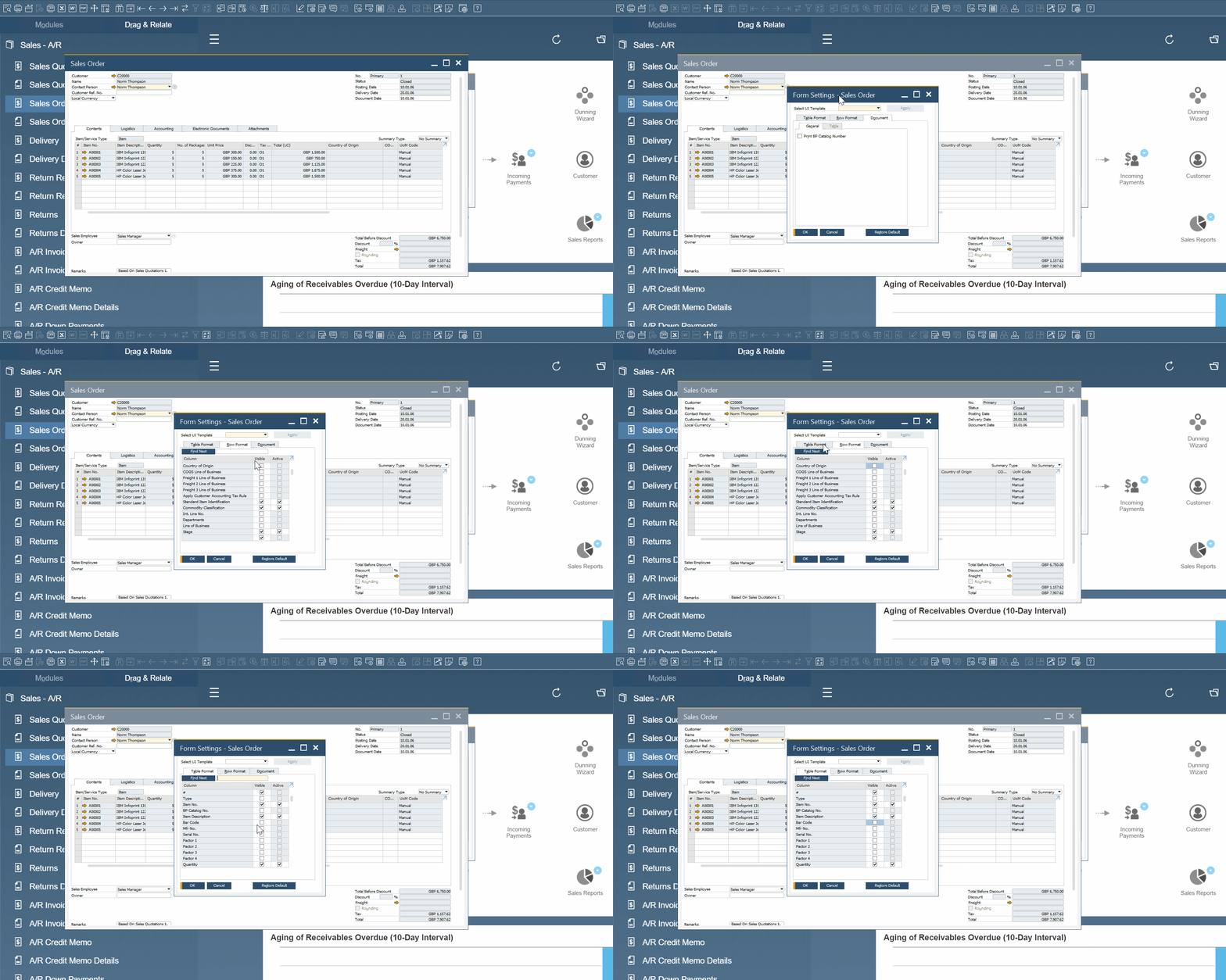
Lưu ý rằng các tùy chọn trong cửa sổ Cài đặt biểu mẫu sẽ thay đổi tùy theo nội dung của cửa sổ bạn đang tùy chỉnh. Tuy nhiên, thông thường bạn sẽ gặp bốn tab sau đây:
1. Table Format (Định dạng bảng): Ở đây, bạn có thể chỉ định cách cột được hiển thị trong bảng. Như bạn có thể đã đoán, tab này phù hợp với những cửa sổ chứa bảng.
2. Row Format (Định dạng dòng): Giống như ví dụ ở trên, tab này dành cho các cửa sổ có bảng. Nó giúp xác định cách các trường xuất hiện trong cửa sổ Chi tiết Dòng.
3. Document (Tài liệu): Tab này cho phép bạn chỉnh sửa các thiết lập chung của cửa sổ và bảng bạn đang tùy chỉnh. Tuy nhiên, nó chỉ ảnh hưởng đến tài liệu hiện tại. Tất cả các tài liệu của loại này không bị ảnh hưởng.
4. UI Elements (Yếu tố giao diện người dùng): Tất cả các trường và tab liên quan đến biểu mẫu hiện tại đều có sẵn ở đây. Bạn có thể ẩn chúng dưới tab UI Elements. Bạn có thể áp dụng các thay đổi cho tất cả các trường trong tất cả các khu vực của tài liệu.
Như bạn thấy, chức năng Cài đặt biểu mẫu Form Settings là một công cụ tùy chỉnh mạnh mẽ của SAP Business One. Hệ thống ERP này bao gồm nhiều trường không hiển thị theo mặc định. Tuy nhiên, bạn có thể hiển thị chúng với sự trợ giúp của Cài đặt biểu mẫu Form Settings. Đồng thời, bạn cũng có thể ẩn những trường không cần thiết. Ngoài ra, bạn có thể sắp xếp lại thứ tự các trường. Bạn có thể làm như sau:
1. Nhấp vào tên trường field name.
2. Kéo trường lên hoặc xuống.
3. Thả tên trường vào vị trí mới.
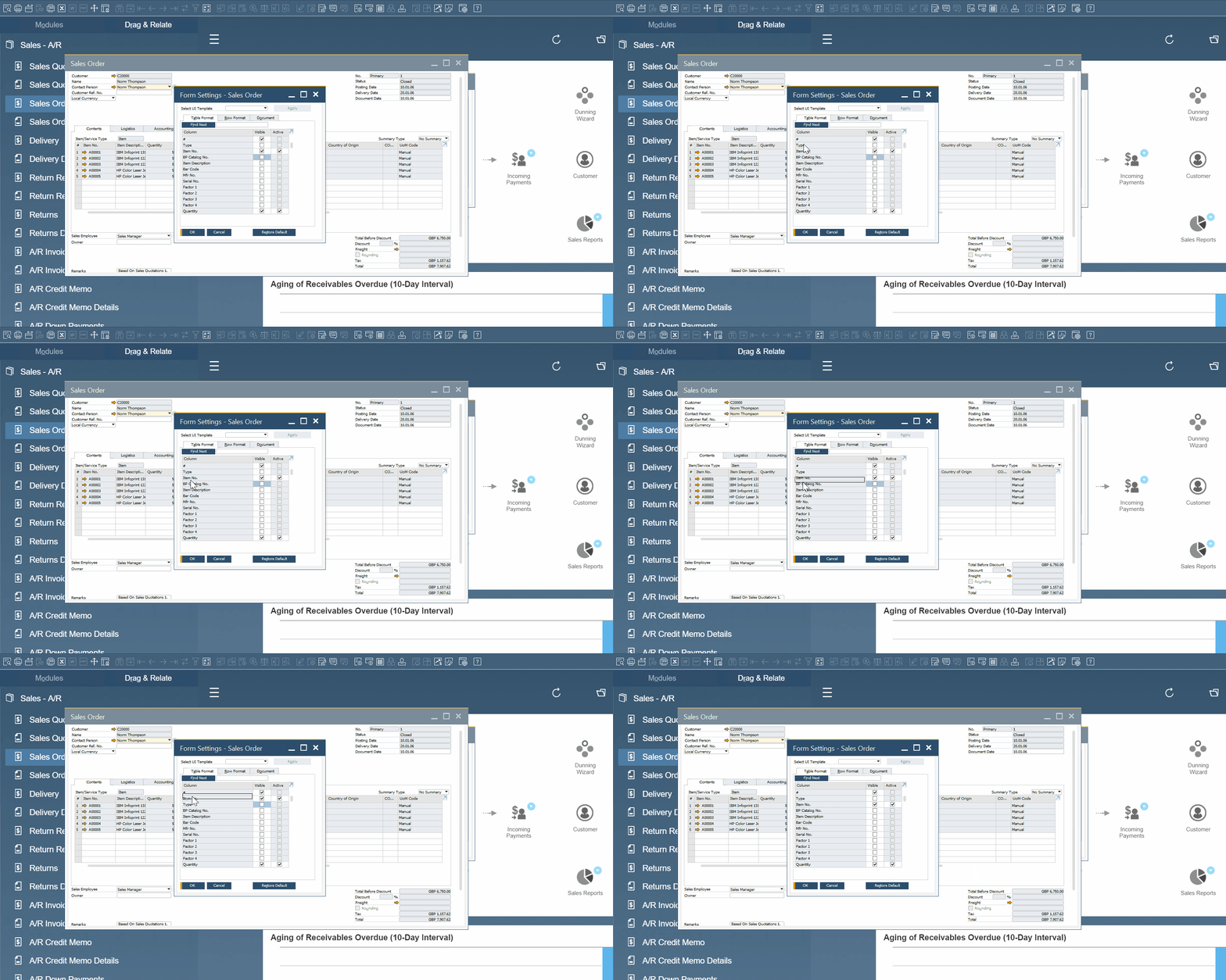
Để hiển thị trường, hãy chọn ô “Visible” (Hiển thị). Hành động này sẽ hiển thị trường trong khu vực cửa sổ.
Ngoài ra, hãy chọn ô “Active” (Hoạt động) để cho phép người dùng chỉnh sửa trường đó. Bạn chỉ có thể làm cho trường có thể chỉnh sửa nếu nó được đánh dấu là hiển thị.
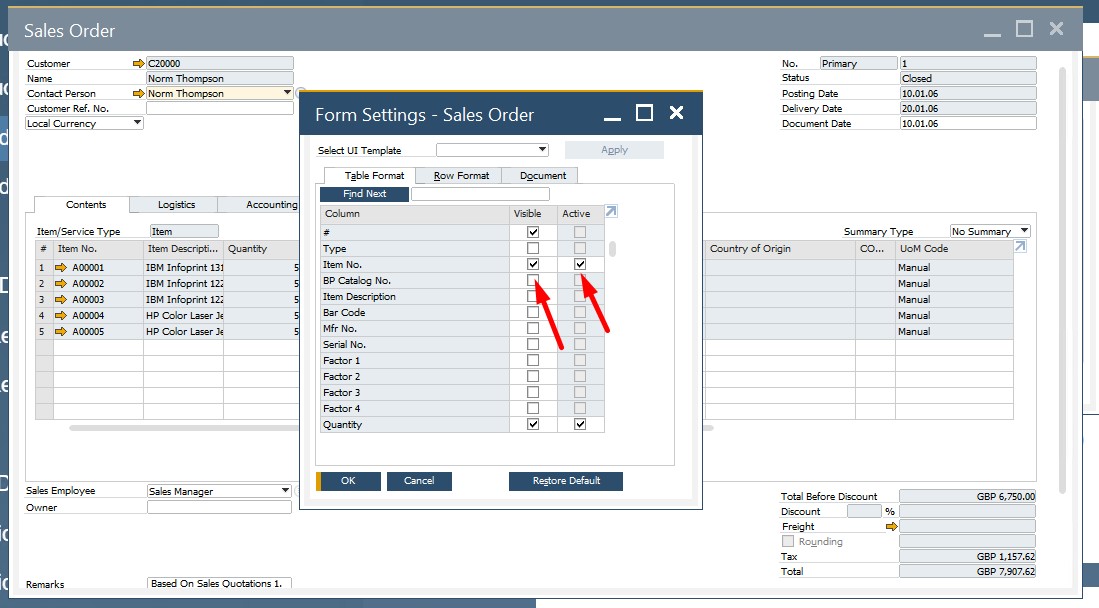
Lưu ý rằng cài đặt biểu mẫu được lưu theo người dùng.
Điều này có nghĩa là nếu bạn áp dụng các tùy chỉnh dưới dạng một quản trị viên cụ thể, những người khác sẽ không thấy chúng.
Tuy nhiên, SAP Business One cho phép bạn tiết kiệm thời gian và sao chép các cài đặt cá nhân sang các tài khoản quản trị khác. Dưới đây là cách sao chép các thay đổi Trường biểu mẫu Form Field giữa các người dùng trong SAP Business One:
1. Đăng nhập bằng một người dùng từ một vai trò cụ thể.
2. Thực hiện tất cả các thay đổi để tùy chỉnh giao diện cửa sổ trong SAP Business One.
3. Đăng xuất.
4. Đăng nhập với tư cách superuser.
5. Mở thiết lập người dùng: Administration/Setup/General/Users.
6. Tìm vai trò người dùng liên quan đến các thay đổi Trường biểu mẫu Form Field.
7. Nhấn nút “Sao chép cài đặt biểu mẫu” (Copy Form settings).
Như vậy, bạn sẽ chia sẻ tất cả các cài đặt của người dùng được chọn với những người khác.
UI Configuration Template(Mẫu cấu hình giao diện người dùng) #
Để đơn giản hóa giao diện SAP Business One và loại bỏ thông tin không cần thiết, bạn có thể sử dụng tính năng UI Configuration Template (Mẫu cấu hình giao diện người dùng).
Điều này cho phép bạn tùy chỉnh các biểu mẫu và điều chỉnh bố cục . Bằng cách loại bỏ, vô hiệu hóa hoặc di chuyển vị trí các trường, bạn có thể tùy chỉnh SAP Business One để phù hợp với nhu cầu của công ty.
Như đã đề cập trước đó, bạn có thể áp dụng các thay đổi vào một mẫu và chia sẻ nó với nhiều người dùng, hoặc bạn có thể chỉnh sửa các biểu mẫu một cách riêng lẻ để thuận tiện cho chính mình.
Để tạo một UI configuration template trong SAP Business One, làm theo các bước sau:
- Truy cập Administration/Utilities/UI Configuration Template. (Quản trị/ Tiện ích/ Mẫu cấu hình giao diện người dùng).
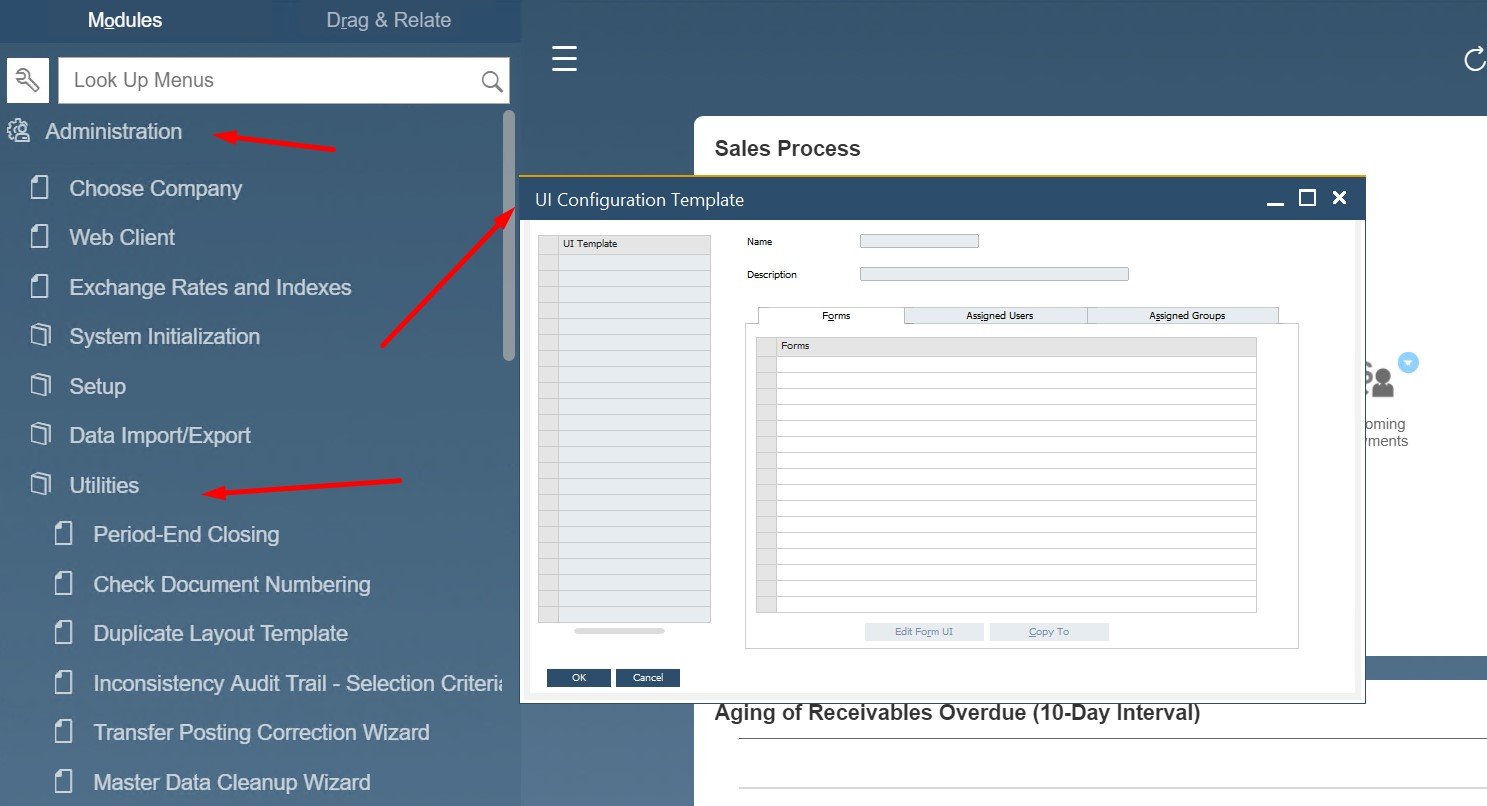
-
Chọn biểu mẫu mà bạn cần thay đổi từ danh sách thả xuống (dropdown).
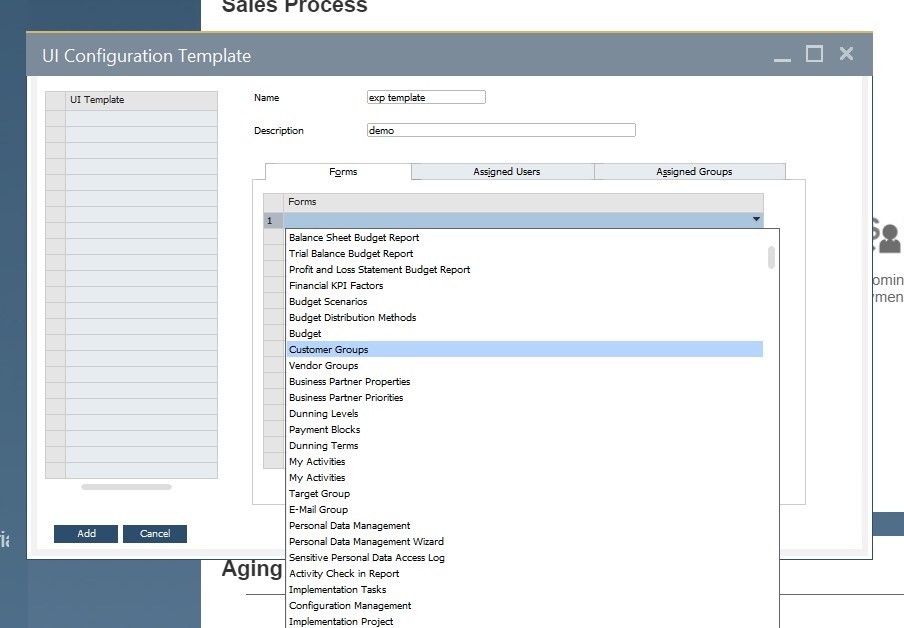
-
Sau khi đã chọn biểu mẫu, nhấp vào nút “Edit Form UI” để chỉnh sửa giao diện của biểu mẫu đó.
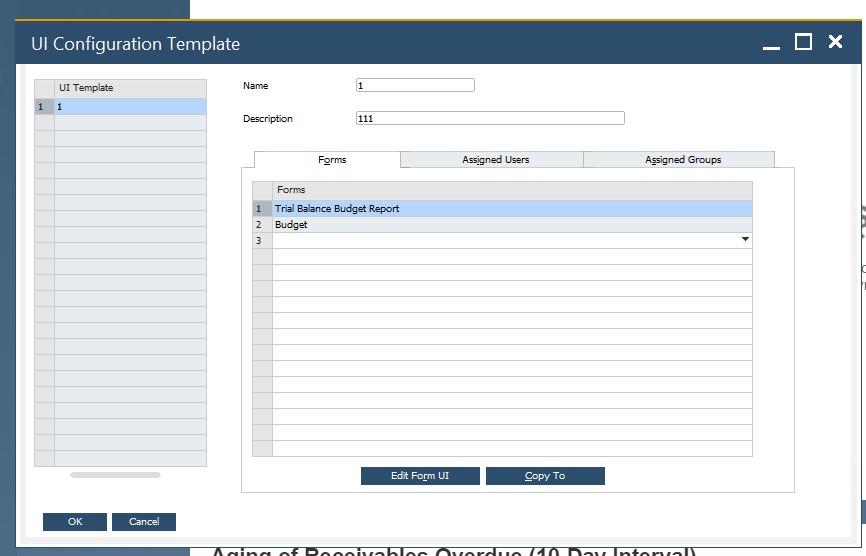
Khi chế độ chỉnh sửa được kích hoạt, bạn có thể thực hiện các thao tác sau:
-
- move fields on a single tab: Di chuyển trường trên một tab duy nhất: Bạn có thể sắp xếp lại vị trí của các trường trong một tab duy nhất bằng cách nhấp vào và kéo chúng đến vị trí mới.
- move fields between tabs; Di chuyển trường giữa các tab: Nếu biểu mẫu chứa nhiều tab, bạn có thể di chuyển các trường từ một tab sang tab khác bằng cách nhấp vào và kéo chúng qua các tab.
- hide fields; Ẩn trường: Bạn có thể ẩn các trường không liên quan hoặc không cần thiết cho quy trình kinh doanh của bạn. Để làm điều này, chọn trường và tìm một tùy chọn để ẩn hoặc làm cho nó không hiển thị.
- disable fields; Vô hiệu hóa trường: Nếu bạn muốn ngăn người dùng chỉnh sửa một số trường cụ thể, bạn có thể vô hiệu hóa chúng. Điều này đảm bảo rằng các trường chỉ có thể xem và không thể được sửa đổi. Tìm một tùy chọn để vô hiệu hóa hoặc làm trường chỉ có thể đọc.
- change table size and location. Thay đổi kích thước và vị trí bảng: Nếu biểu mẫu bao gồm một bảng, bạn có thể điều chỉnh kích thước và vị trí của nó trong biểu mẫu. Điều này cho phép bạn tùy chỉnh bố cục và tối ưu hóa hiển thị dữ liệu trong bảng.
Bằng cách sử dụng các tùy chọn này, bạn có thể tùy chỉnh giao diện và chức năng của biểu mẫu để phù hợp với yêu cầu cụ thể của bạn trong SAP Business One.
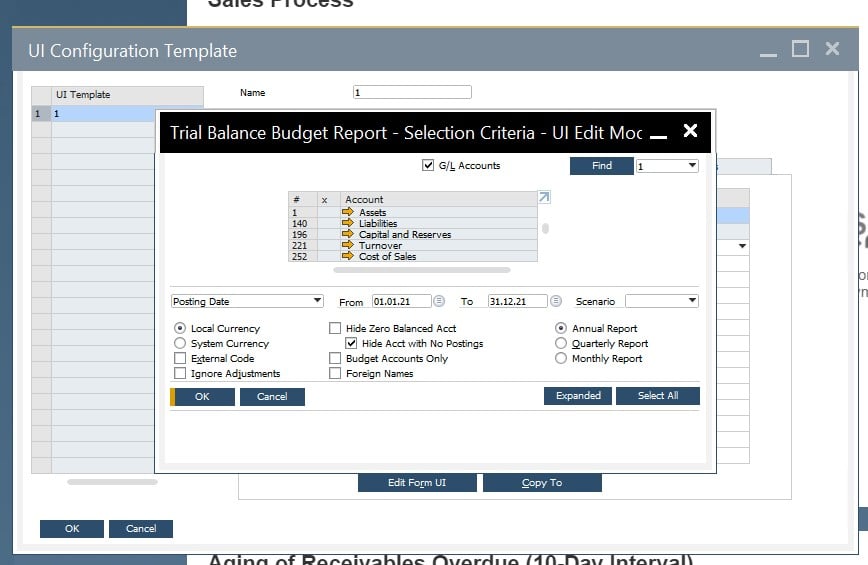
Bạn cũng có thể sử dụng tab “UI Elements” trong cửa sổ “Form Settings” (Cài đặt biểu mẫu). Ở đó, bạn có thể làm cho các trường hiển thị và hoạt động. Ngoài ra, SAP cho phép bạn ẩn một tab hoàn toàn nếu bạn không cần nó.
Bạn có thể làm cho các thay đổi giao diện người dùng hiển thị cho việc sử dụng cá nhân của mình. Bạn có thể làm điều đó như sau:
1. Mở biểu mẫu mà bạn muốn chỉnh sửa.
2. Đi đến menu Tools → Edit Form UI.
3. Áp dụng và lưu các thay đổi.
Field Names Customization – Tùy chỉnh tên trường #
SAP Business One cho phép bạn tùy chỉnh tên trường, tạo giao diện ERP trở nên hoàn toàn cá nhân hóa. Thay đổi tên trường trong SAP Business One rất đơn giản. Dưới đây, bạn sẽ tìm hiểu cách thêm tên trường mới trong SAP B1.
Thay đổi trường Vendor Ref. No. thành Vendor Invoice No. là một trong những tùy chỉnh phổ biến nhất của SAP Business One. Bạn có thể thực hiện việc đổi tên trường như sau:
1. Giữ phím Ctrl.
2. Nhấp đúp vào tên trường bạn muốn tùy chỉnh.
3. Một cửa sổ hiển thị, cho phép bạn chỉnh sửa tên trường. Đồng thời, bạn cũng có thể khôi phục lại tên gốc ở đây.
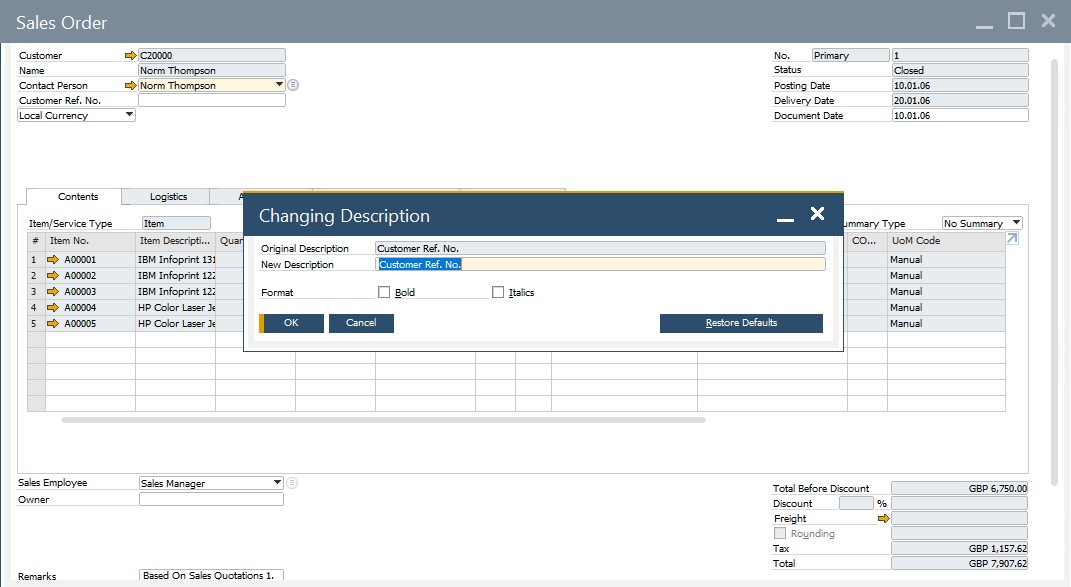
Lưu ý rằng thay đổi này áp dụng cho tất cả người dùng SAP Business One. Ngoài ra, hãy chú ý rằng bạn cần có quyền ủy quyền tổng quát phù hợp để có thể sửa đổi tên trường.
User-Defined Fields and Tables – Trường và Bảng Doanh nghiệp Tự định nghĩa #
Dưới đây, chúng tôi sẽ giới thiệu cách thêm trường và bảng doanh nghiệp tự định nghĩa trong SAP Business One. Hệ thống ERP cung cấp một tập hợp toàn diện các trường trong mỗi module của nó. Tuy nhiên, chúng không luôn đủ đáp ứng yêu cầu kinh doanh cá nhân. Do đó, bạn có thể cần thêm trường và bảng doanh nghiệp tự định nghĩa trong SAP Business One.
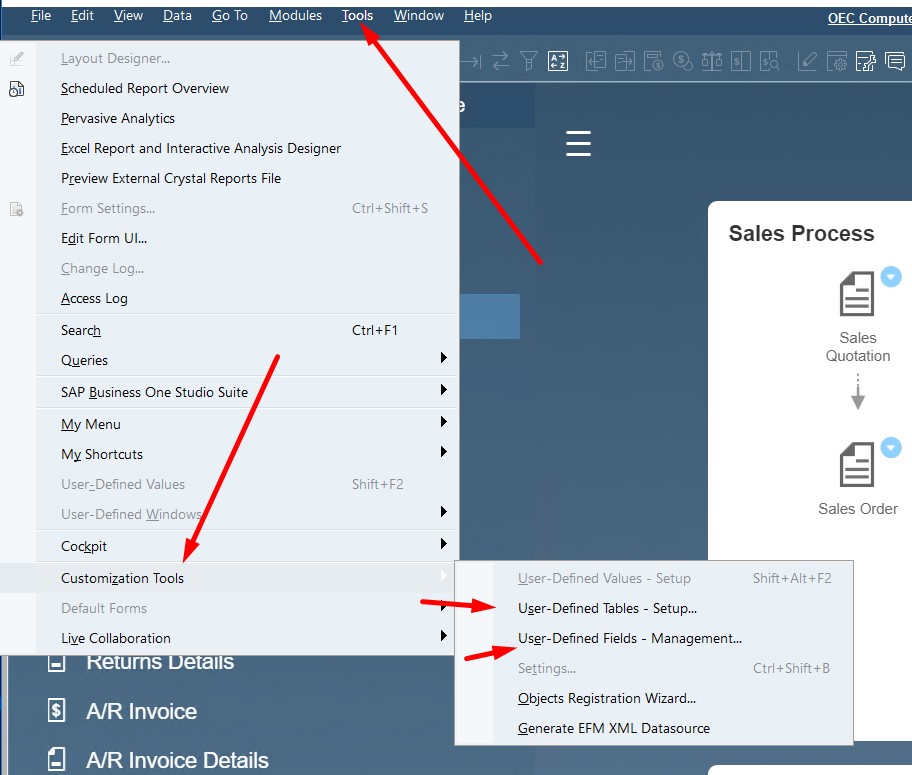
Nếu công ty của bạn cần thêm các trường, hãy tận dụng cài đặt Trường Doanh nghiệp Tự định nghĩa User-Defined Fields và Bảng Doanh nghiệp Tự định nghĩa User-Defined Tables. Bạn có thể thêm các trường và bảng tùy chỉnh trong SAP Business One như sau:
1. Truy cập Tools/Customization Tools và chọn User-Defined Fields – Management hoặc User-Defined Tables – Setup;
-
tạo các trường tùy chỉnh của riêng bạn;
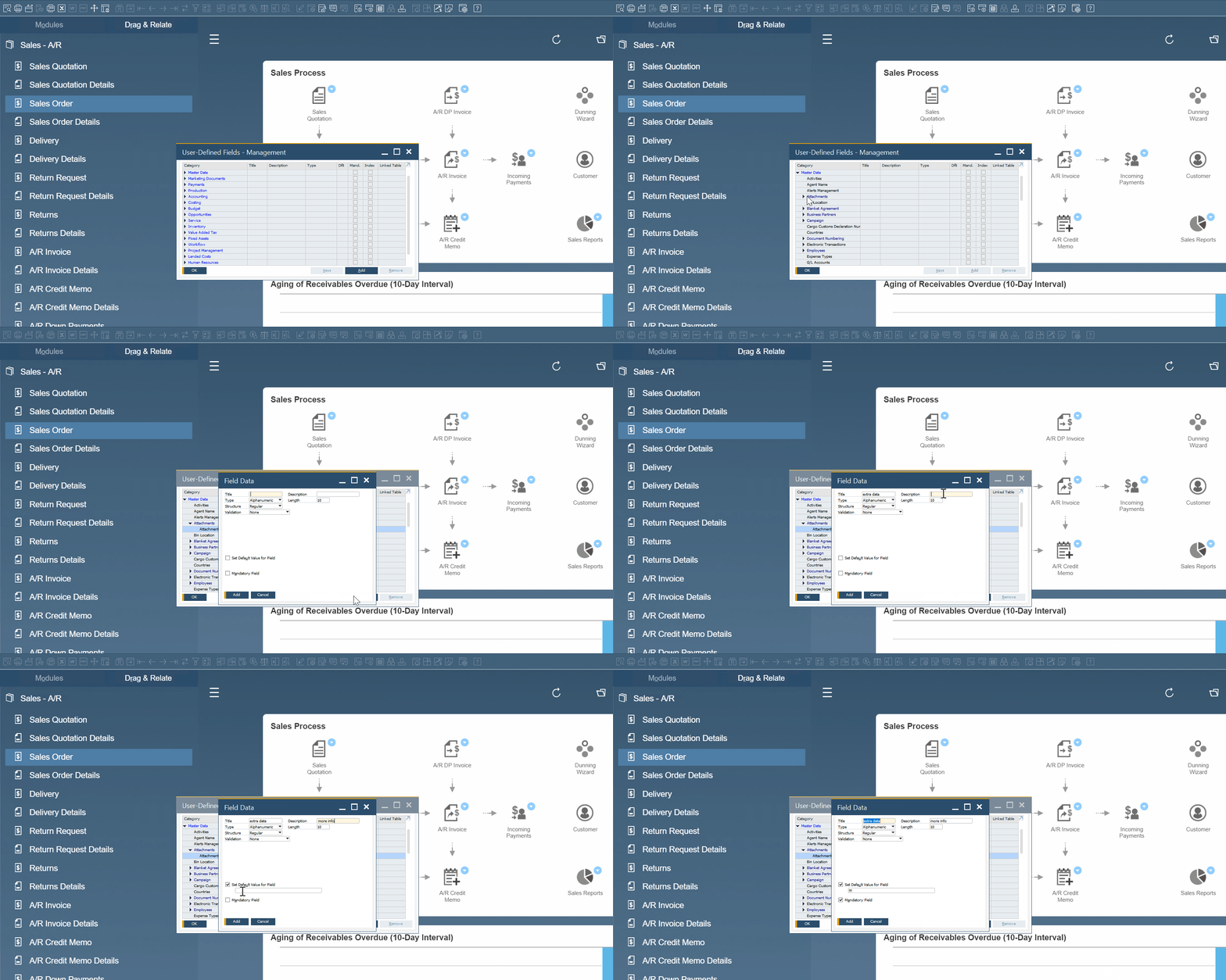
- Thêm chúng vào các bản ghi dữ liệu chính hoặc các bảng giao dịch hiện có của SAP Business One.
User-Defined Values for Fields – Giá trị Tự định nghĩa cho các trường #
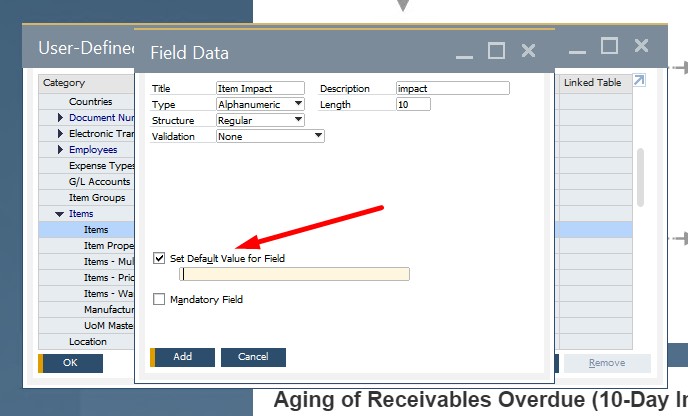
Chức năng Giá trị Tự định nghĩa của SAP B1 cũng cho thấy tính linh hoạt của hệ thống này. Bạn có thể tận dụng tính năng này để tính toán giá trị hoặc hiển thị giá trị mặc định cho cả các phần mặc định và tùy chỉnh trong SAP Business One. Cơ hội là vô tận. Vì vậy, hãy xem giá trị tự định nghĩa nào có thể được thêm vào các trường SAP B1 và cách thực hiện mục tiêu này.
Khả năng linh hoạt của giá trị tự định nghĩa trong SAP Business One rất mạnh mẽ đến mức bạn có thể thậm chí thêm tên tài xế giao hàng vào đơn đặt hàng. Hãy xem cách thực hiện điều đó.
Đầu tiên, bạn nên áp dụng chức năng Trường Tự định nghĩa User-Defined Fields . Bạn sử dụng tính năng này để thêm một trường mới vào đơn đặt hàng. Sau đó, bạn có thể thêm giá trị tự định nghĩa cho trường đó.
Các giá trị tự định nghĩa trong SAP Business One có các hình thức khác nhau:
1. Một danh sách tĩnh các giá trị để lựa chọn.
2. Một truy vấn tự động điền tên theo các tiêu chí khác nhau.
SAP B1 Help – Trợ giúp SAP Business One #
Khi gặp khó có thể xem các tài liệu
Online Help – Trợ giúp trực tuyến #
-
Có một số cách để nhận thông tin bổ sung về một nơi mà bạn không hiểu:
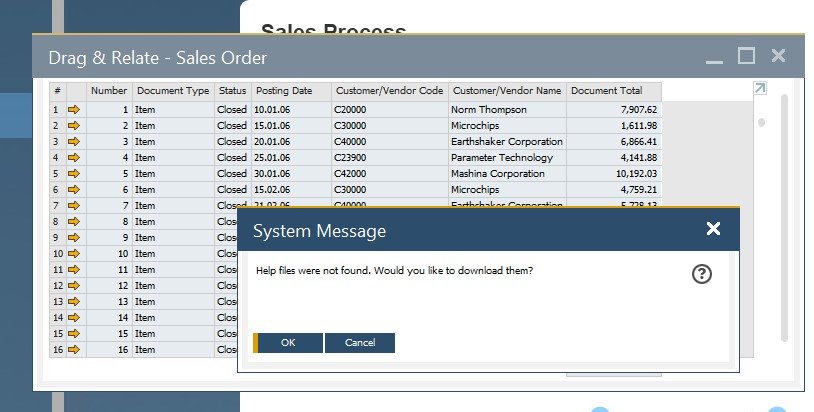
Nhấn F1 để nhận trợ giúp phù hợp với ngữ cảnh của màn hình cụ thể bạn đang sử dụng. Tuy nhiên, có thể thiếu các tệp tương ứng. Trong trường hợp này, hệ thống sẽ hỏi bạn liệu có muốn tải xuống các tệp tương ứng từ SAP Help Portal hay không.
- Nhấn Shift + F1 để nhận trợ giúp theo ngữ cảnh của trường dữ liệu.
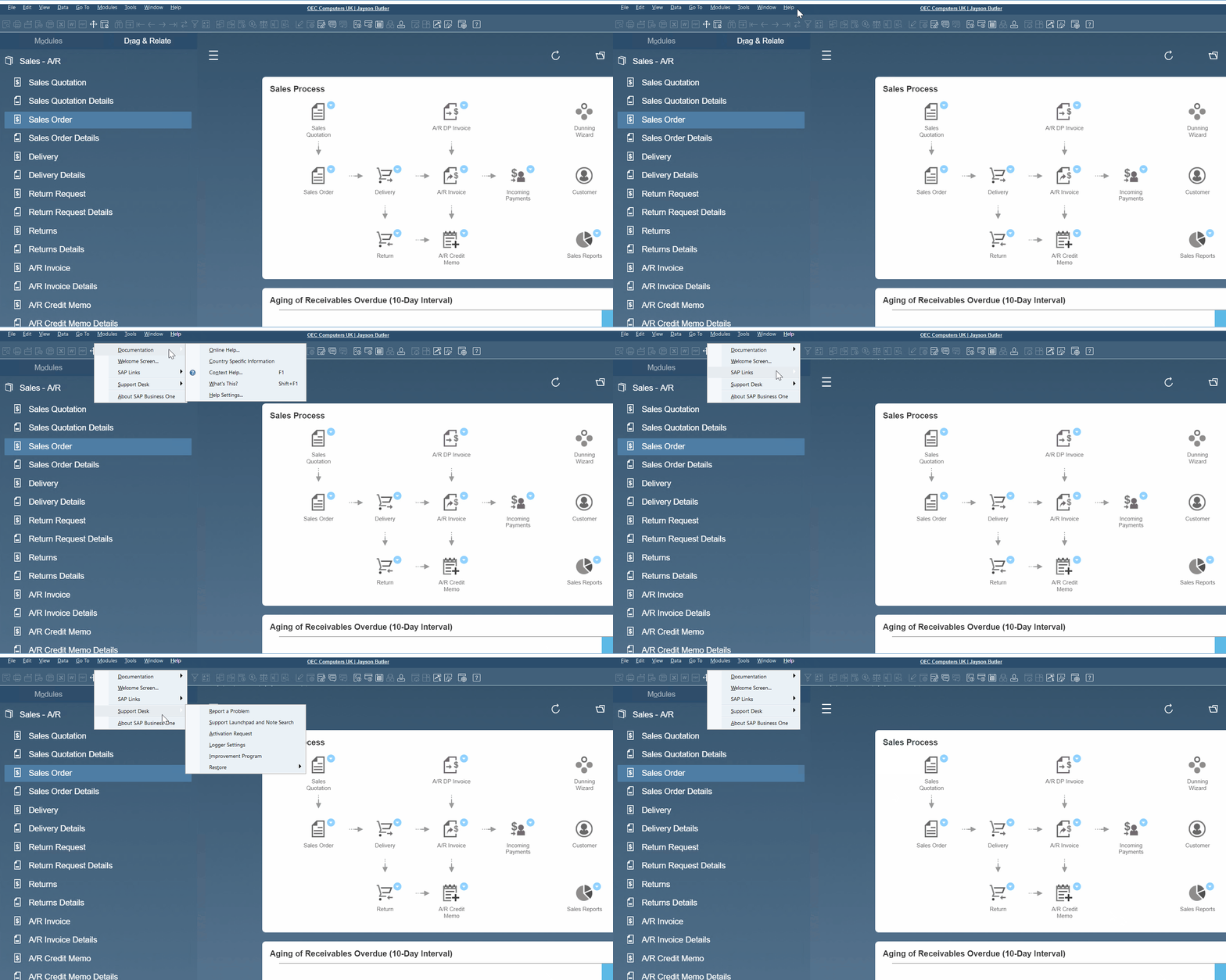
- Go to the Main Menu Bar/Help/Support Desk/Find a Solution để hiển thị cửa sổ Thư viện SAP. Ở đây, bạn có thể tìm kiếm một giải pháp bằng từ khóa.
- Go to Help/Welcome Screen để mở một cửa sổ với các liên kết đến các hướng dẫn và tài liệu bổ sung khác.
SAP Business One Customer Portal – Cổng khách hàng SAP Business One #
Ngoài ra, bạn cũng có thể tìm kiếm câu trả lời cho các câu hỏi của mình trên Cổng khách hàng SAP Business One. Cổng này cung cấp tài liệu để giúp bạn làm chủ nền tảng ERP.
Để giúp bạn tìm hiểu các tài liệu cụ thể, cổng thông tin được chia thành nhiều khu vực phù hợp với các loại hoạt động cụ thể:
- Get Support – Nhận hỗ trợ: vấn đề hỗ trợ kỹ thuật, cơ sở dữ liệu SAP Notes, yêu cầu chìa khóa cấp phép, v.v.
- Solution Overview – Tổng quan về giải pháp: thông tin chung về hệ thống ERP, tích hợp SAP Business One với gia đình SAP Business Suite.
- Documentation – Tài liệu: ghi chú về phiên bản phát hành, hướng dẫn và tài liệu khác liên quan đến phiên bản mới nhất.
- Education – Giáo dục: các khóa học trực tuyến về các thành phần và mô-đun chính của SAP Business One, chẳng hạn như dữ liệu chính, kế toán, mua hàng, ngân hàng, bán hàng, v.v.


Được cung cấp bởi BetterDocs