


















3.1 – Cách ghi chú bút toán thủ công trong SAP
#
Như chúng tôi đã đề cập trước đó, SAP Business One tự động ghi chú đa số bút toán. Kết quả là, các tài liệu bán hàng, mua hàng, thanh toán và tồn kho đăng tải các giao dịch vào G/L một cách hoàn toàn tự động. Nhưng nếu bạn cần tạo bút toán trong G/L của SAP Business One bằng tay, bạn sẽ phải làm gì? Ví dụ, bạn có thể cần ghi chú khấu hao, chênh lệch hoặc bút toán điều chỉnh bằng chính mình vì chúng không liên quan đến các mô-đun SAP Business One.
Trước khi tiếp tục, chúng tôi muốn chú ý rằng khi bạn thêm một bút toán thủ công, SAP Business One sẽ ghi chú ngay lập tức và ngăn không cho nó bị xóa. Bạn chỉ có thể hoàn trả bút toán thủ công.
Cửa sổ Bút toán bên dưới cho phép bạn tạo bút toán thủ công:
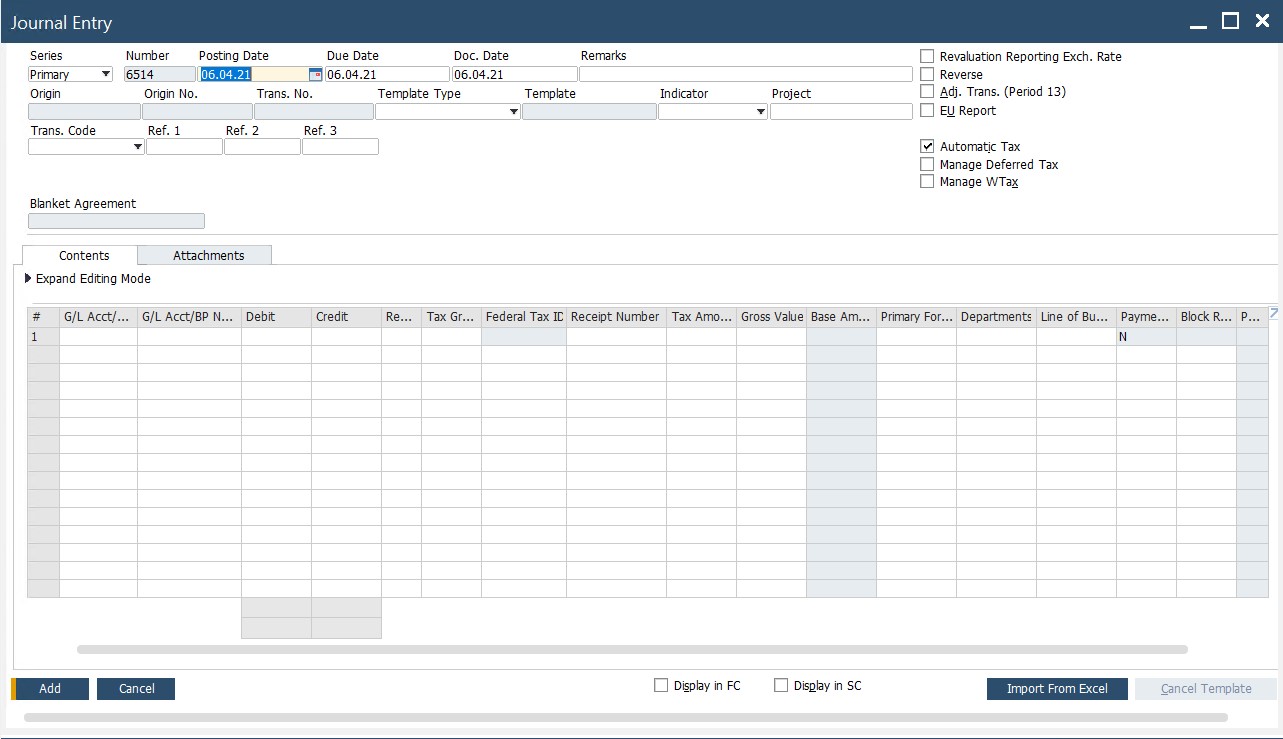
Mục đích của nó là giúp bạn ghi lại các giao dịch mà SAP B1 không thể khởi tạo tự động. Ví dụ, có thể là một ghi chú tài chính vào tài khoản khách hàng. Ngoài ra, một khoản phí dịch vụ vào tài khoản ngân hàng là một nguyên nhân thường gặp của một bút toán thủ công trong SAP Business One.
Bạn có thể tạo một bút toán thủ công trong SAP Business One như sau:
1. Đi đến Main Menu của SAP B1.
2. Mở phần Financials.
3. Tiếp tục đến Journal Entry.
4. Hiển thị biểu mẫu như hình ảnh trên.
Lưu ý rằng bạn có thể hiển thị và tạo bút toán trong chế độ chỉnh sửa mở rộng và rút gọn.
Kiểm tra ô Display FC để nhập số tiền bằng ngoại tệ. Lưu ý rằng tài khoản phải được xác định là All Currencies. Đồng thời, nó cũng có thể là một tài khoản ngoại tệ cụ thể.
Một khía cạnh quan trọng khác là bạn có thể sao chép và dán một bút toán lớn từ một bảng tính Excel. Sao chép các hàng từ bảng tính và dán chúng vào cửa sổ bút toán SAP B1. Tuy nhiên, các cột trong Excel phải khớp với các cột trong SAP Business One. Nếu không, thao tác sẽ không thành công.
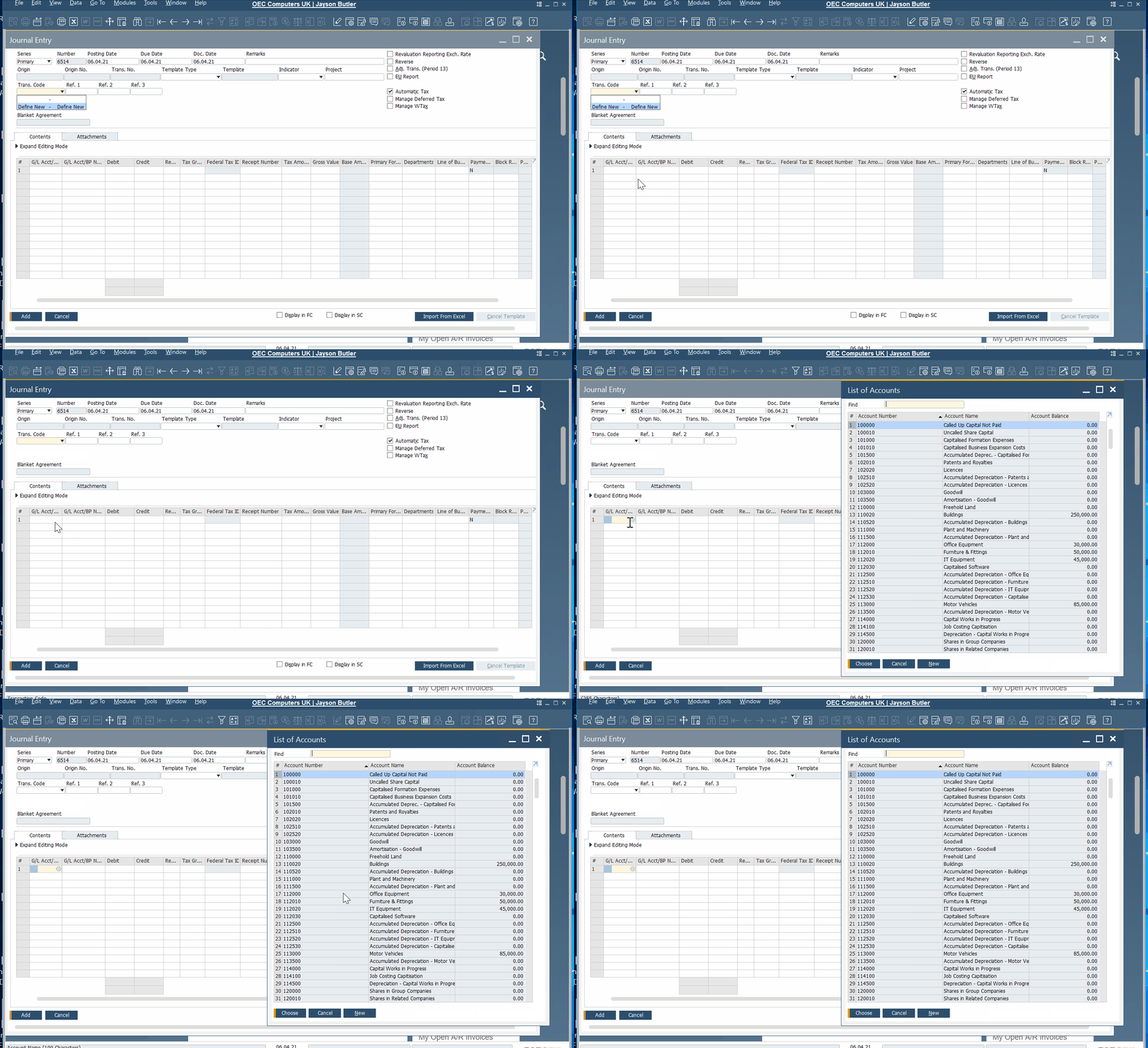
Lưu ý rằng SAP Business One cho phép bạn hiển thị danh sách các tài khoản G/L từ trường G/L Acct/BP Code. Chỉ cần nhấn nút Tab trên bàn phím của bạn để thực hiện điều này.
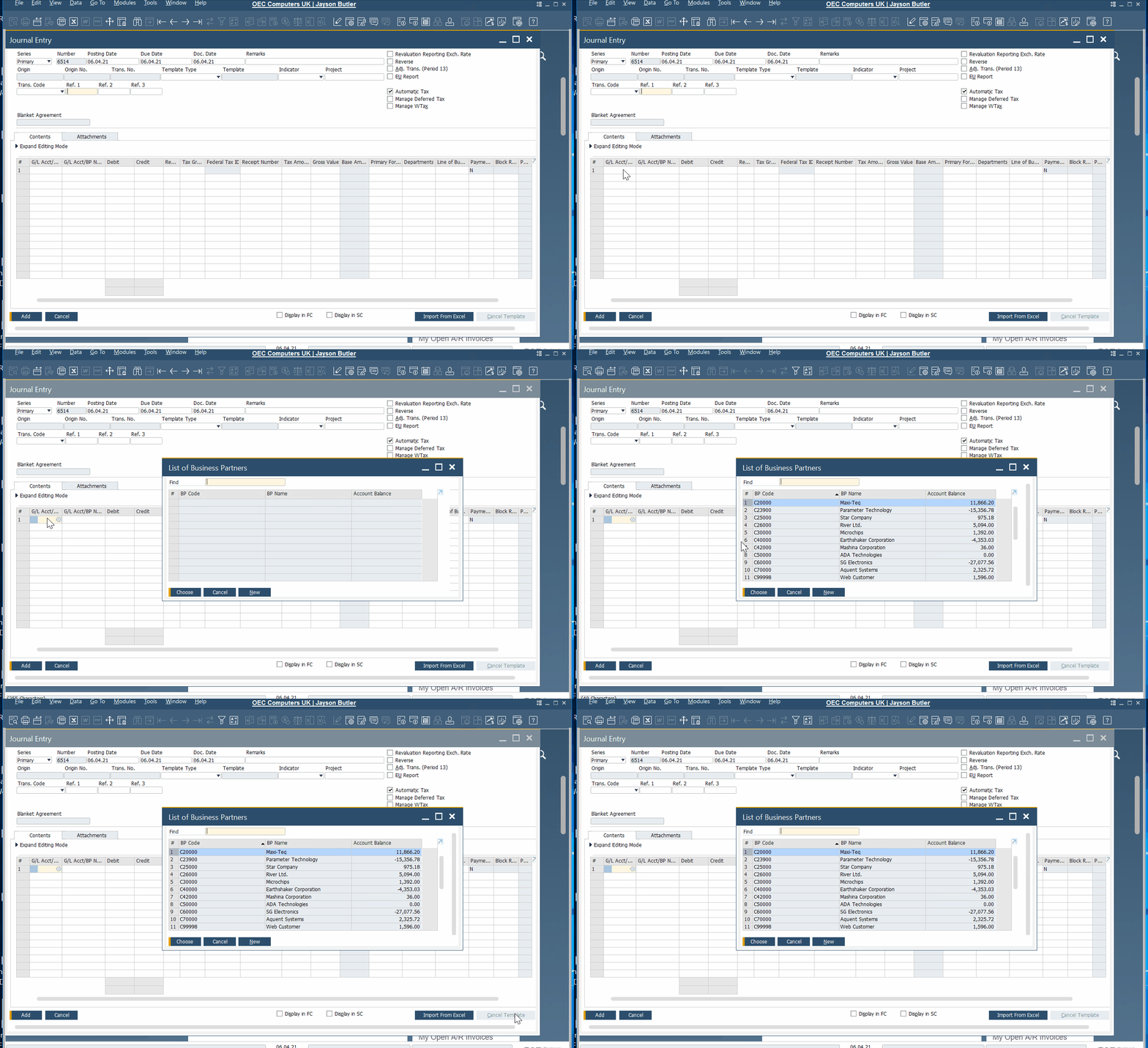
Một tính năng hữu ích khác cho phép bạn sử dụng bút toán để ghi một mục vào mã đối tác kinh doanh. SAP Business One cho phép hiển thị danh sách các đối tác kinh doanh thay vì danh sách các tài khoản G/L. Đơn giản chỉ cần nhấn tổ hợp phím Control + Tab trên bàn phím khi bạn đang ở trường G/L Acct/BP Name.
Chúng ta đã khám phá tiềm năng của các thiết lập mặc định trong SAP Business One và bút toán thủ công không phải là ngoại lệ. Bạn có thể chỉ định các thiết lập mặc định cho chúng. Ví dụ, hệ thống cho phép bạn chọn xem có chặn việc ghi một bút toán thủ công không cân đối trong ngoại tệ hay không. Bạn có thể cấu hình các thiết lập mặc định cho bút toán thủ công trong SAP Business One như sau:
1. Đi đến Main Menu;
2. Mở phần Administration;
3. Tiếp tục đến System Initialization;
4. Tìm màn hình Document Settings;
5. Mở thẻ Per Document;
6. Chọn Journal Entry từ danh sách thả xuống;
7. Áp dụng các thiết lập mặc định.
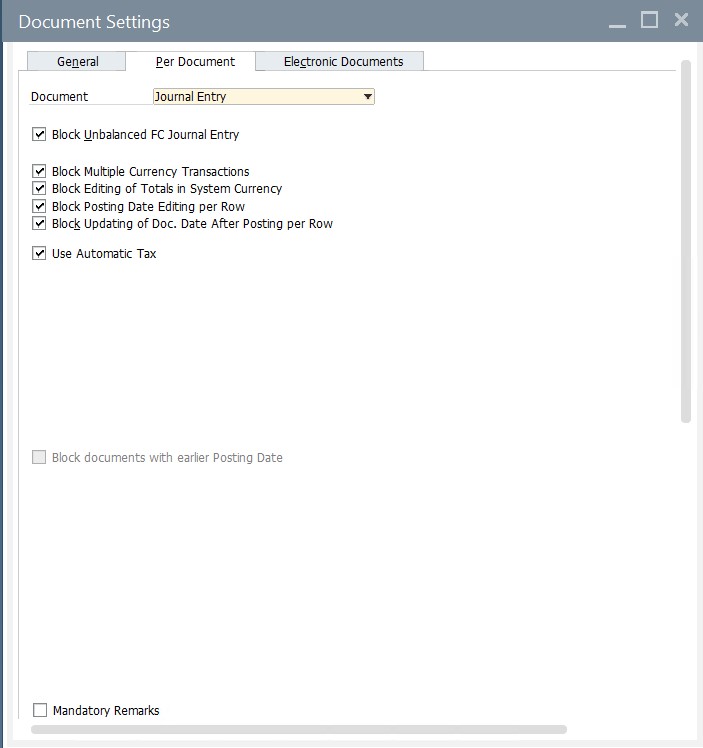
Tuy nhiên, bạn có thể ghi đè lên một số thiết lập mặc định trong cửa sổ bút toán bằng cách sử dụng Tùy chọn Cài đặt Biểu mẫu (Form Settings).


Được cung cấp bởi BetterDocs