


















Cài đặt và cấu hình cơ bản OPNsense (Bài Tập)
Bài tập dành cho việc cài đặt OPN SENSE.
Tính: #
1. Cài Opensense có tên là 155 với 4 card mạng – 1 wan – 3 lan
WAN là card mạng đầu tiên, LAN thì là 3 card mạng còn lại (LƯU Ý CÀI ĐÚNG WAN NẾU KHÔNG NÓ CẤP IP NGƯỢC LÊN ĐƯỜNG 155)
WAN NHẬN DHCP
LAN 1: 192.168.56.1
LAN 2: 192.168.57.1
LAN 3: 192.168.58.1
2. Cài 2 windows 10 , với card mạng được nối vào LAN 1 VÀ LAN 2 , 2 MÁY Ở 2 LAN khác nhau.
test mạng. cấu hình windows 10, 4 core cpu, ram 4gb, ổ cứng 60gb thin. đặt tên TINH01 TINH02
HOÀNG: #
1. Cài Opensense có tên là 61 VỚI 4 card mạng — 1 wan – 3 lan
WAN là card mạng đầu tiên, LAN thì là 3 card mạng còn lại (LƯU Ý CÀI ĐÚNG WAN NẾU KHÔNG NÓ CẤP IP NGƯỢC LÊN ĐƯỜNG 155)
WAN NHẬN DHCP
LAN 1: 192.168.61.1
LAN 2: 192.168.62.1
LAN 3: 192.168.63.1
2. Cài 2 windows 10 , với card mạng được nối vào LAN 1 VÀ LAN 2 , 2 MÁY Ở 2 LAN khác nhau.
test mạng. cấu hình windows 10, 4 core cpu, ram 4gb, ổ cứng 60gb thin. đặt tên HOANG01 HOANG02
HƯỚNG DẪN CƠ BẢN: #
(lưu ý chỉ tạo và xoá những gì mình tạo không xoá những gì đang có trong hệ thống test)
Truy Cập vsphere 192.168.155.90
USER: root
Pass: @ (full )
Tạo Switch ảo tương ứng với 1 lớp mạng lan con, vào networking, virtual switch, chọn add standard
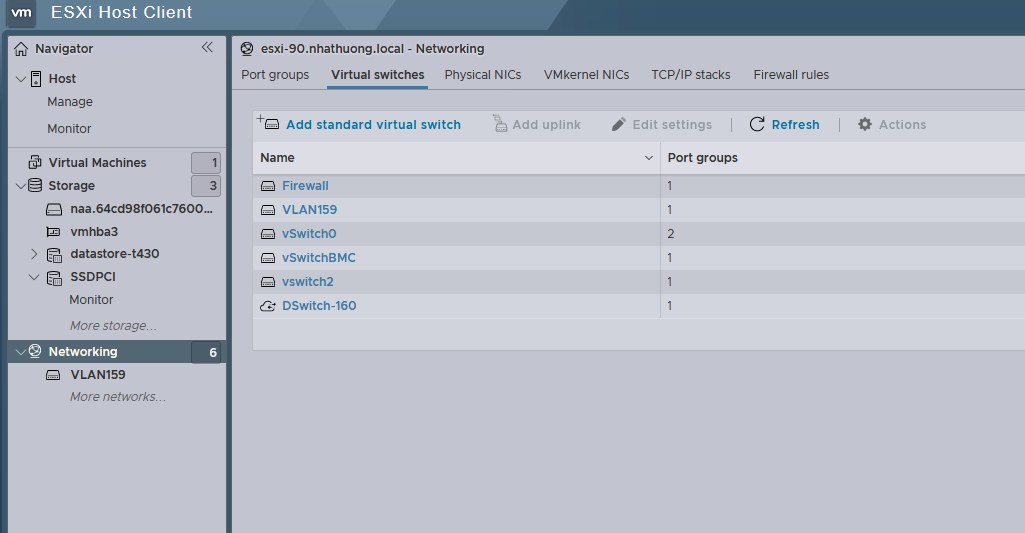
ví dụ tạo switch 61 cho mạng lan 61
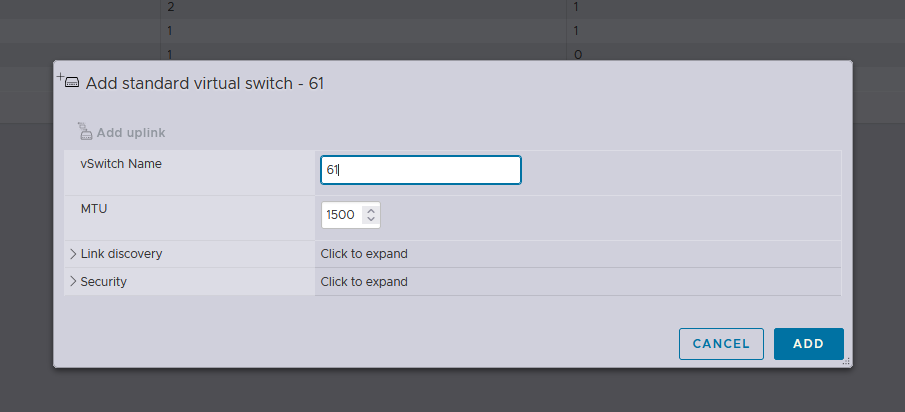
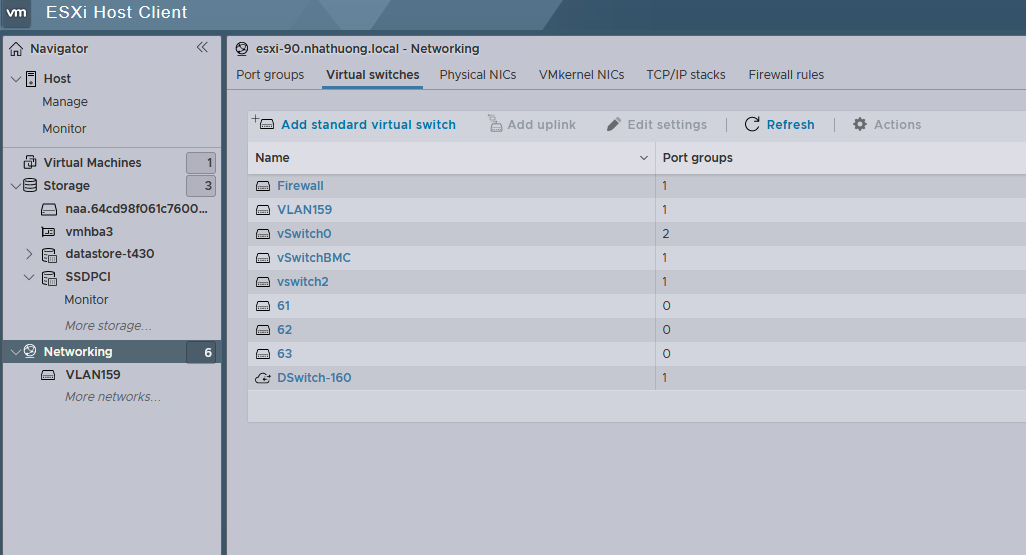
làm tương tự với các switch khác
Vào lại Port Group để gán port vào switch
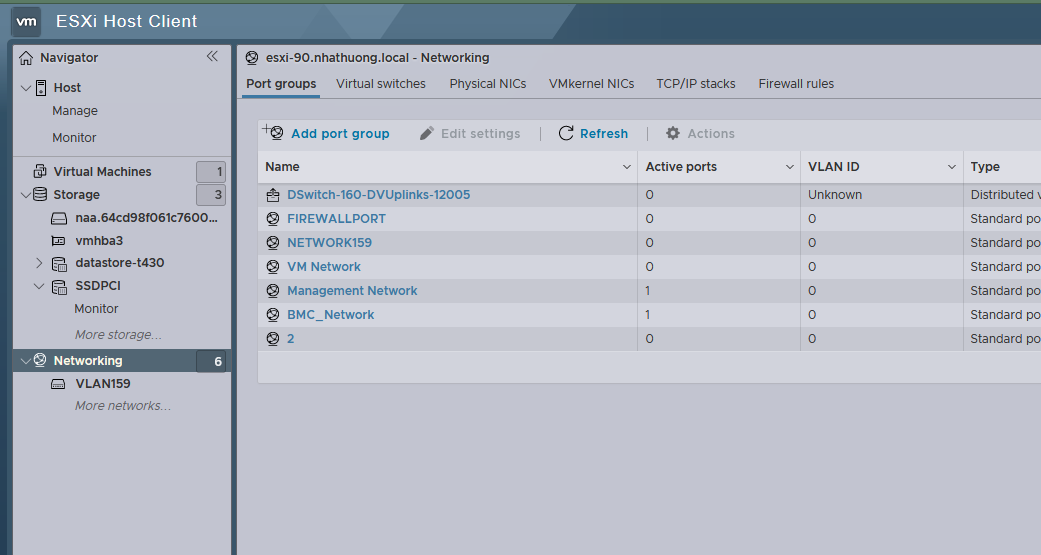
Ví dụ đặt tên là IP61 cho switch 61 và IP61 cho sw 62
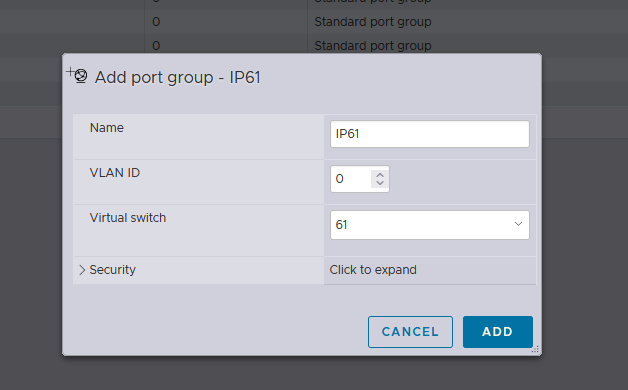
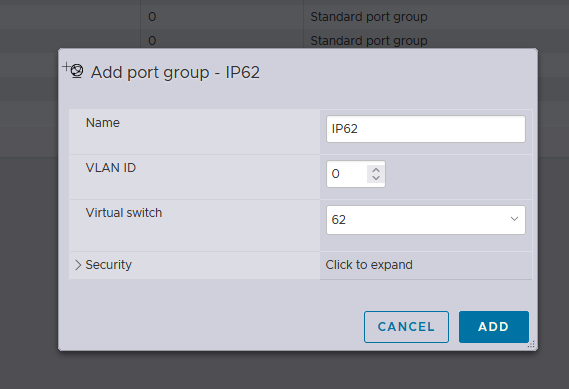
kết quả như bên dưới
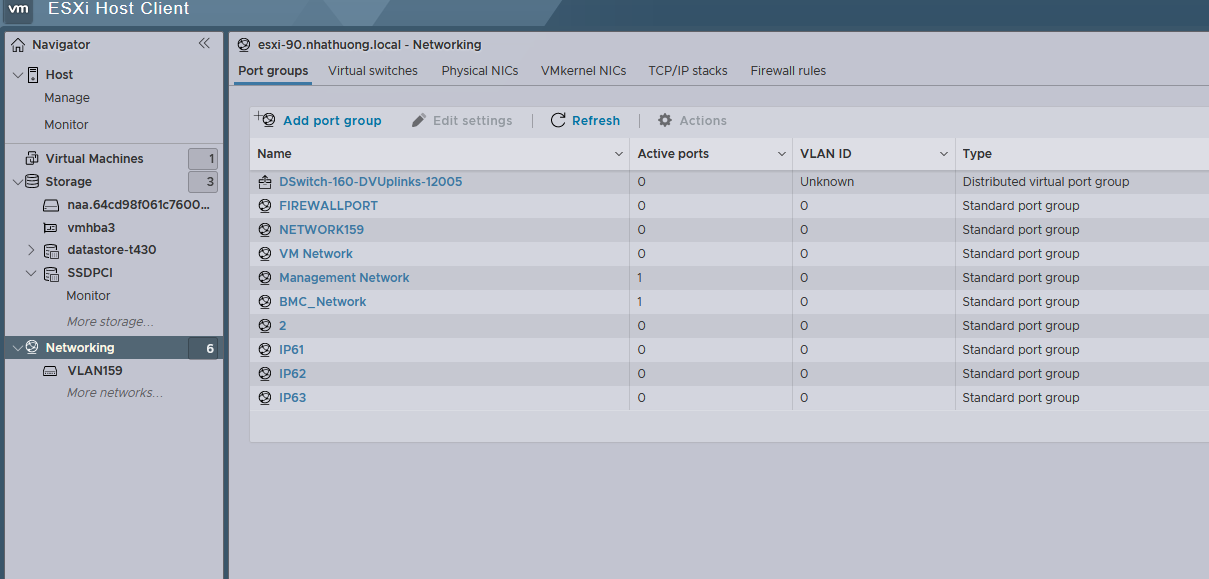
Cài opensense
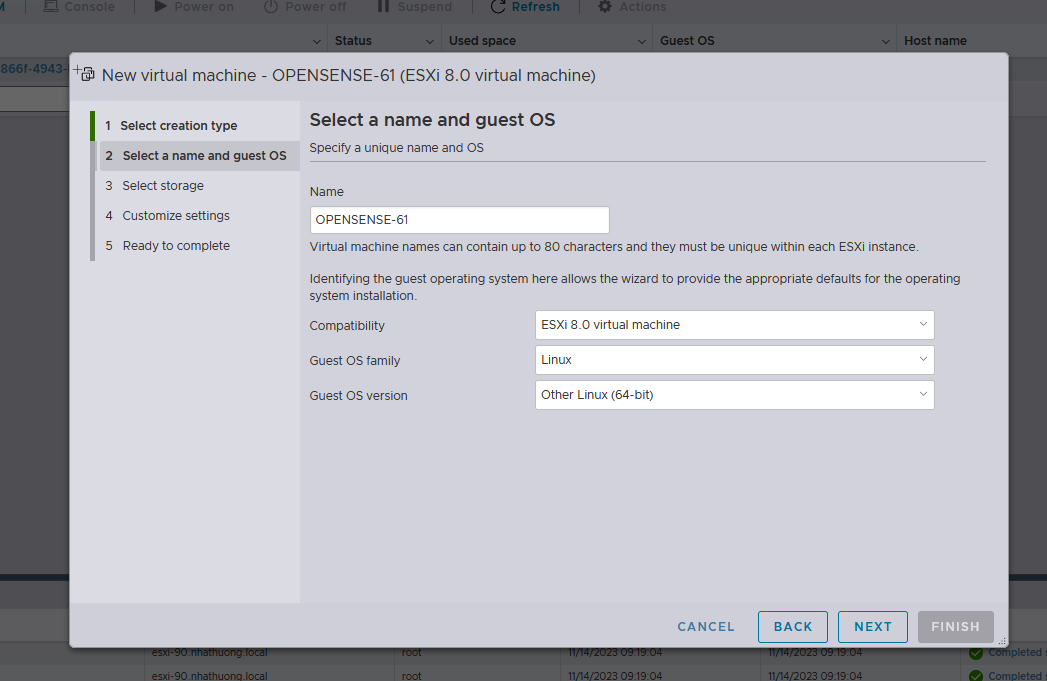
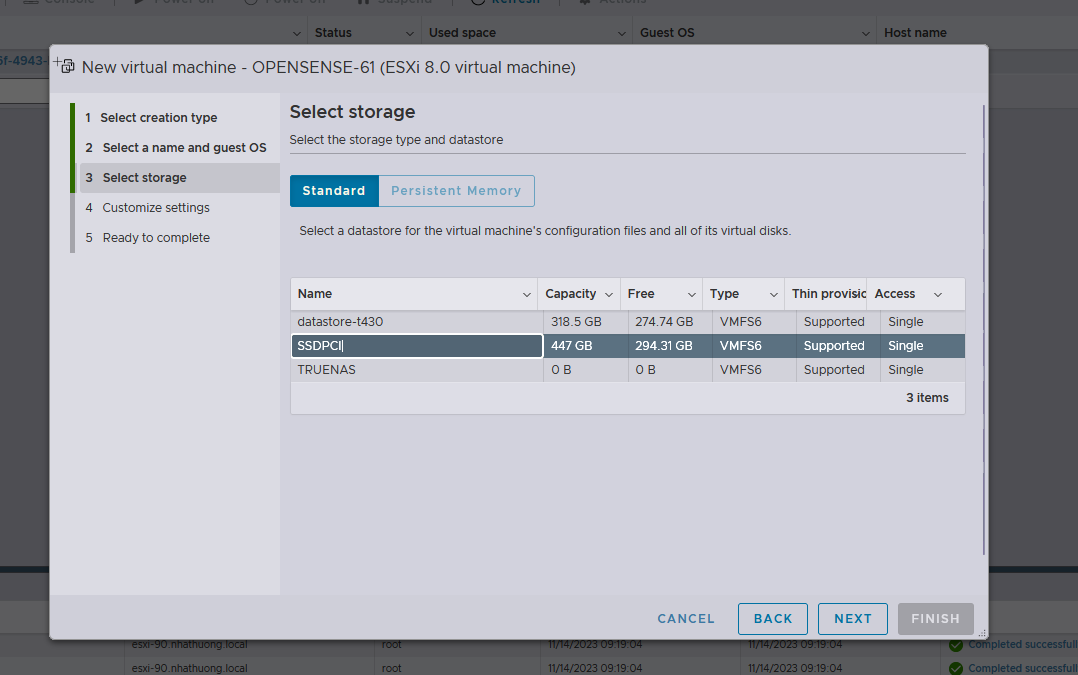
Chọn phân vùng PCI này
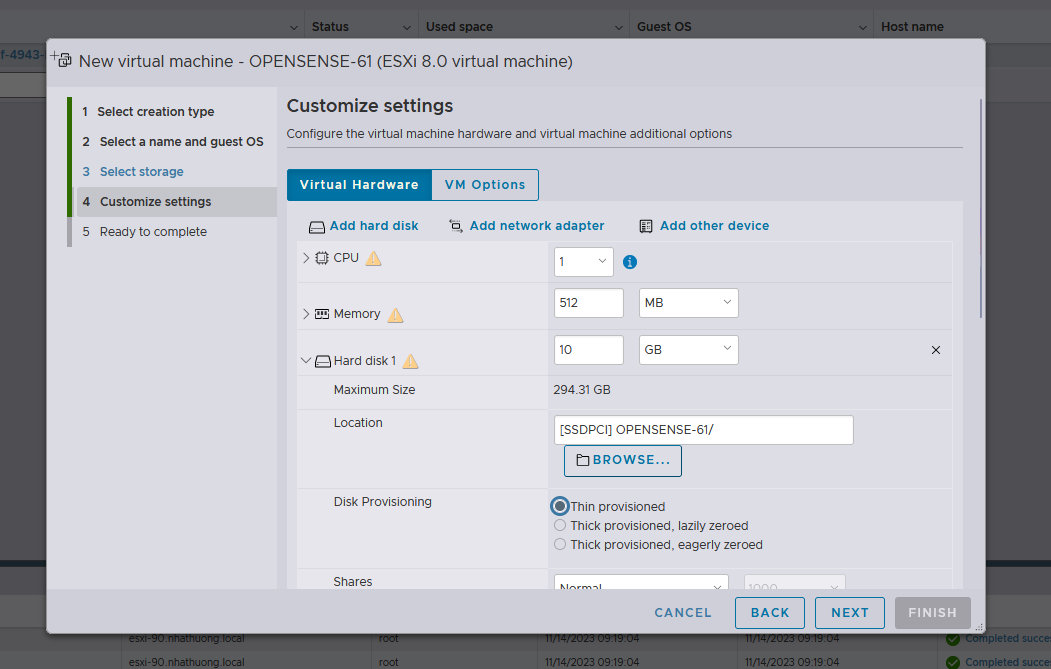
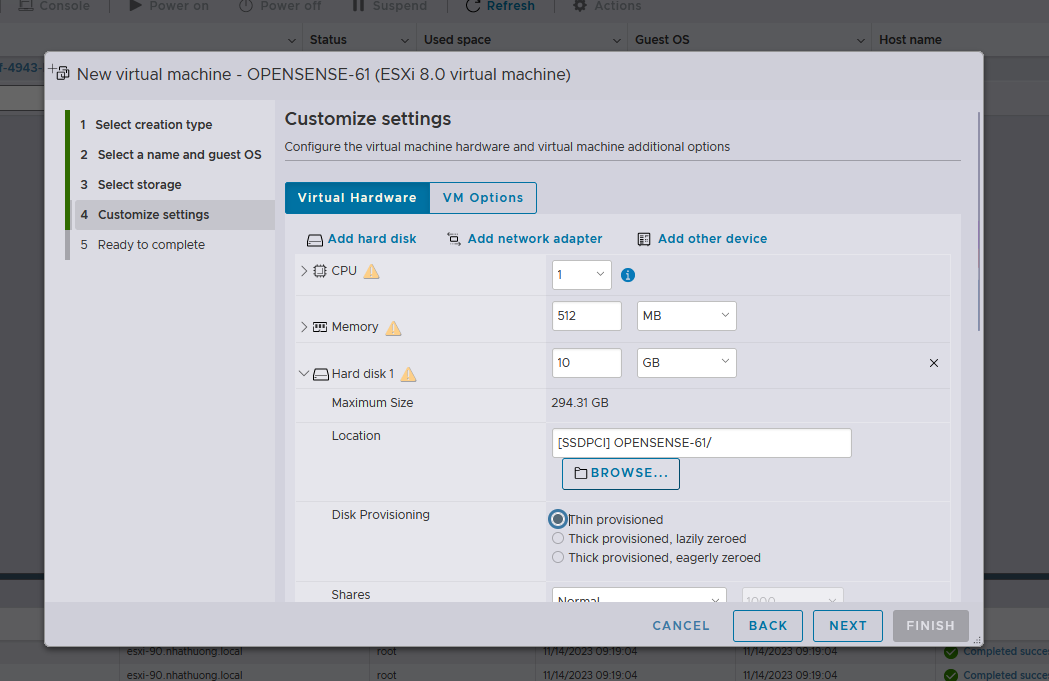
Cấu hình OPENSENSE nhỏ thôi, 1 core, ram 512, ổ cứng 10gb, chế độ là THIN
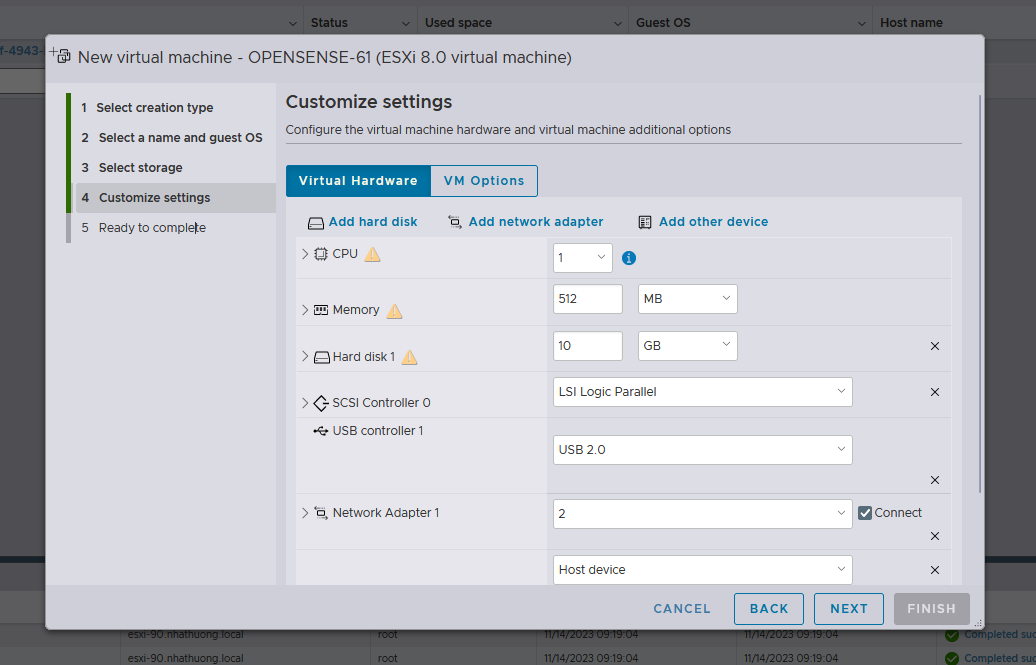
Chọn add network adapter, click 3 lần để add 3 card mạng mới, rồi set cho mỗi card mạng vào 1 port đúng với nó
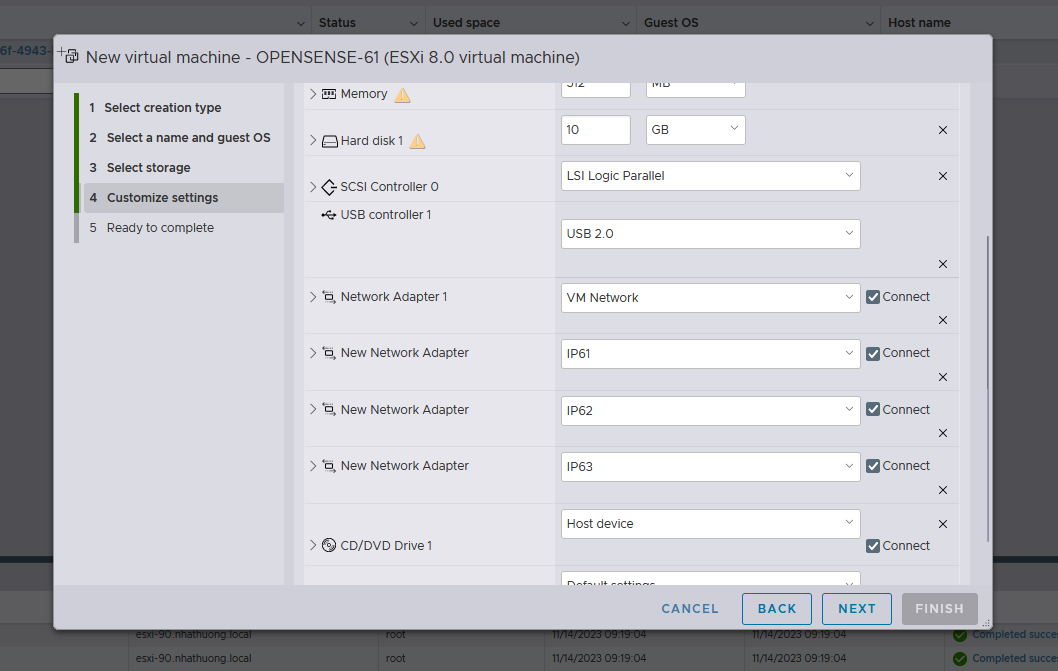
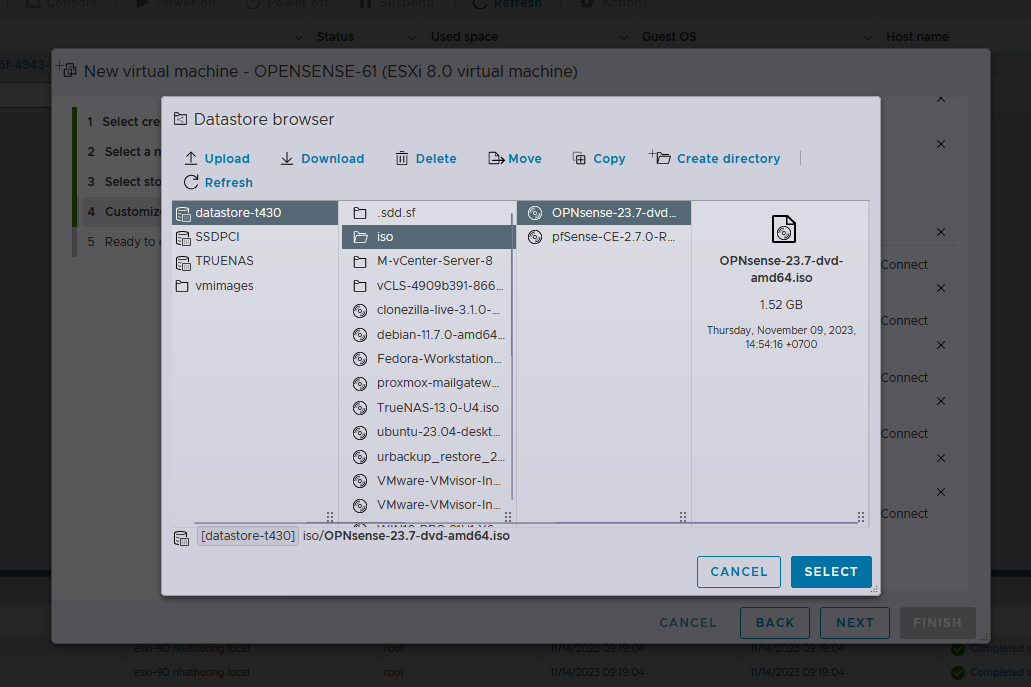
phần CD thì chọn ISO rồi chọn opensene
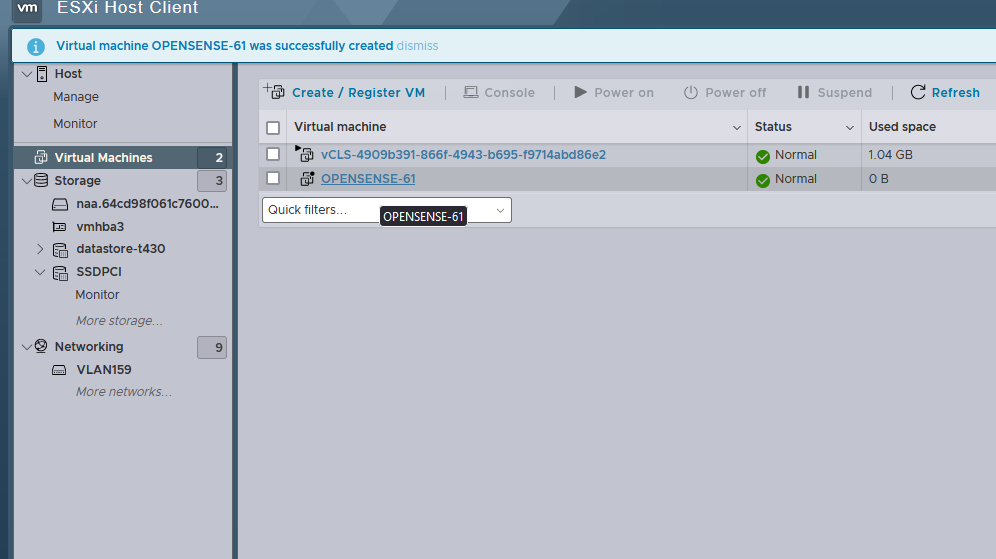
Bật lên để cài.
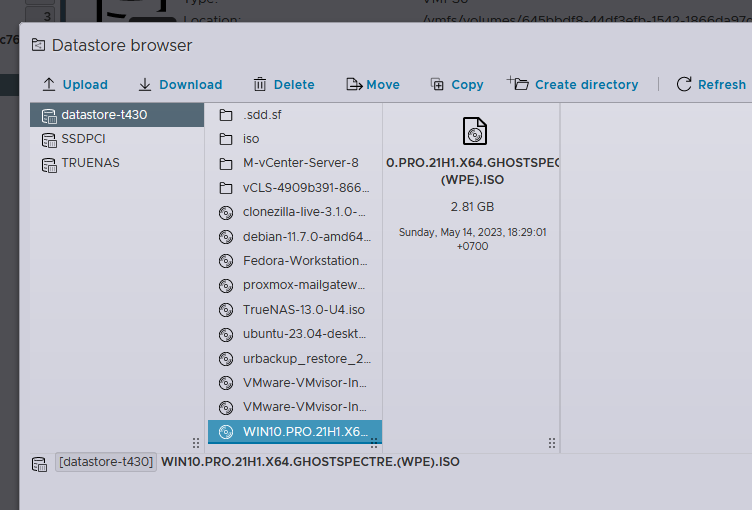
2. Cài windows 10 thì dùng bản iso này, windows 10 thì chỉ dùng 1 card mạng.
Dùng windows 10 để truy cập opensense vào cấu hình các kiểu


Được cung cấp bởi BetterDocs