


















Cài đặt tác vụ
Cài đặt tác vụ
Mục lục
- I. Giới thiệu
- II. Các bước
- III. Câu hỏi thường gặp
- I. Giới thiệu
- II. Các bước
- III. Câu hỏi thường gặp
Desktop
I. Giới thiệu
Trong phần cài đặt tác vụ, bạn có thể lựa chọn bật cảnh báo, đặt loại tác vụ và thời gian thông báo mặc định hằng ngày.
II. Các bước
Bật thông báo hàng ngày
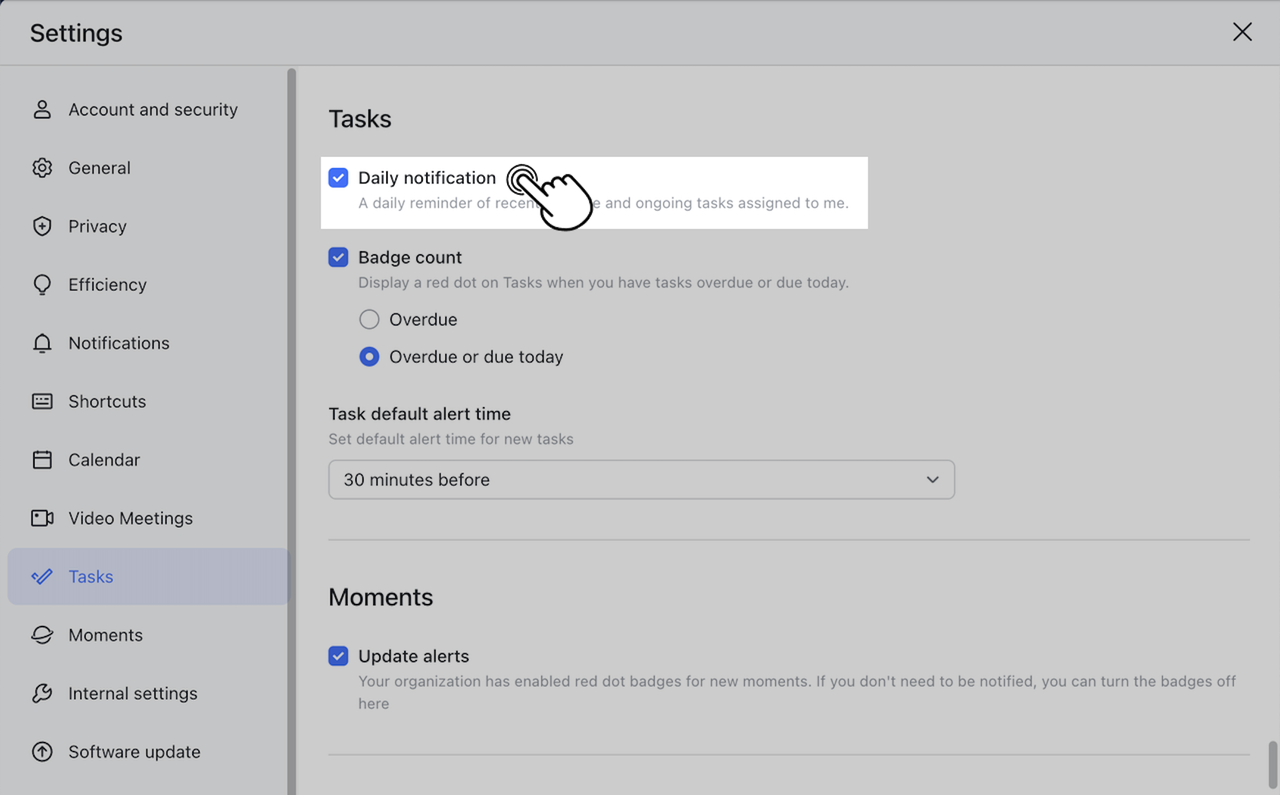
- Nhấp vào ảnh hồ sơ của bạn > Cài đặt > Tác vụ, hoặc đi tới Tác vụ > ··· > Cài đặt.

- Bật Thông báo hàng ngày.
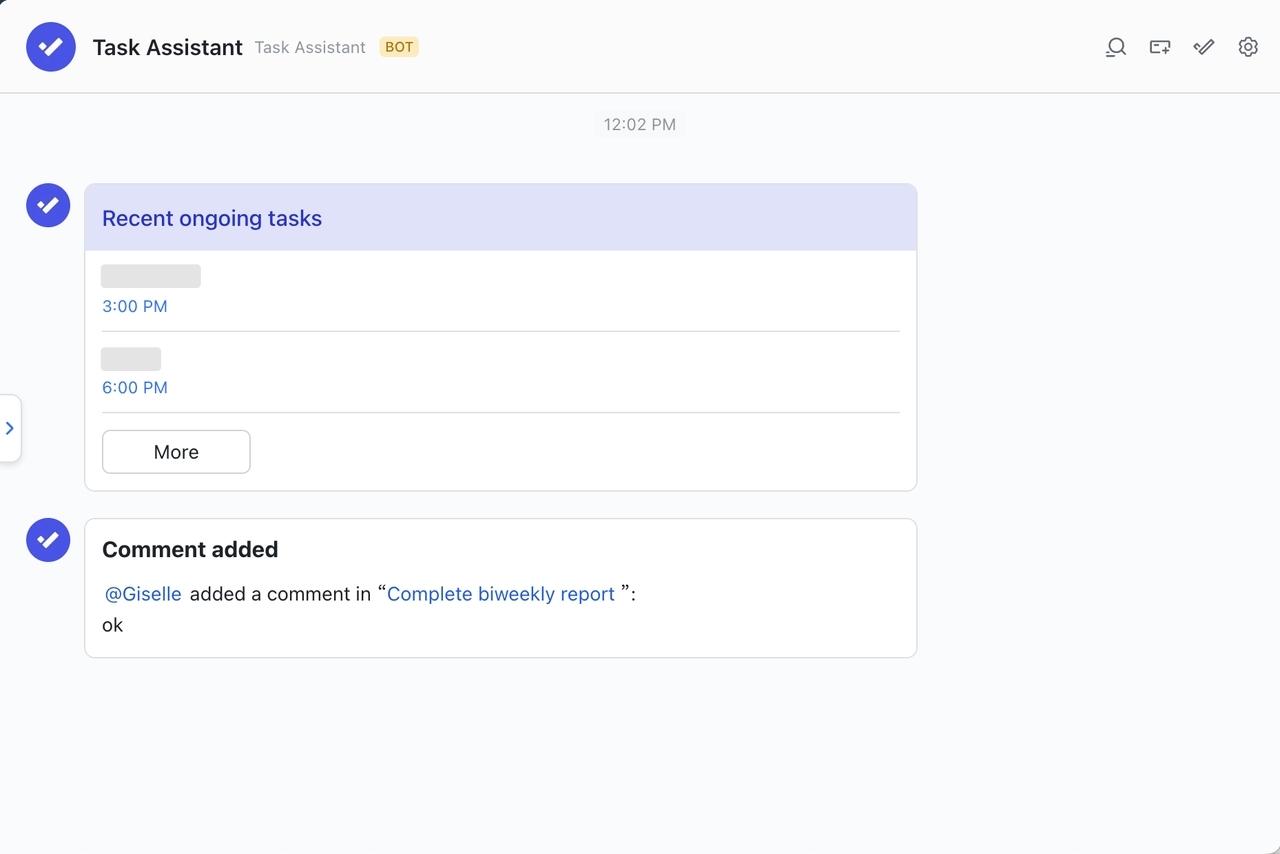
- Sau khi bật thông báo hàng ngày, Trợ lý Tác vụ sẽ gửi cho bạn lời nhắc hàng ngày. Lời nhắc bao gồm thông tin về tác vụ quá hạn và tác vụ đến hạn hôm nay hoặc ngày mai.
Cài đặt Đếm số lượng Thẻ tên
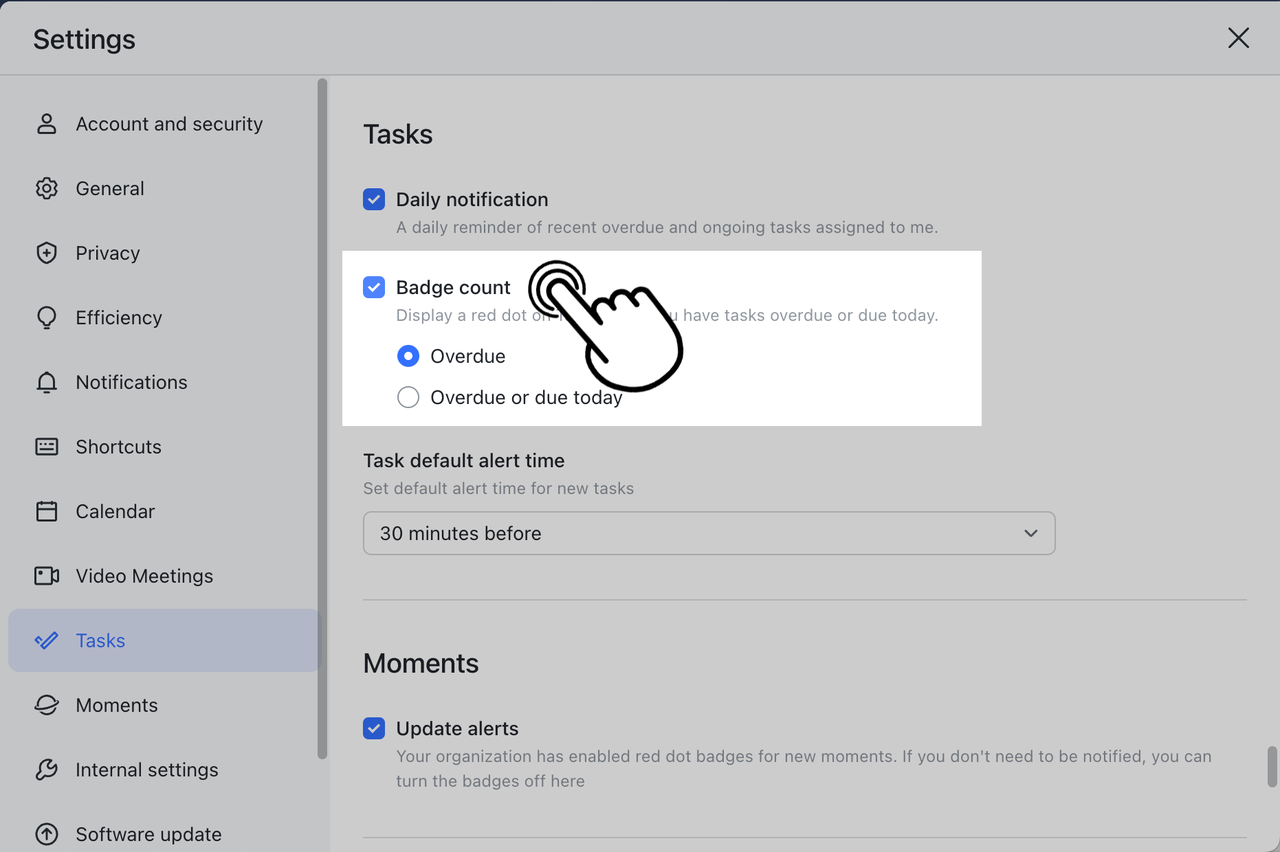
- Nếu bạn kích hoạt tính năng Đếm số lượng Thẻ tên, nút Tác vụ trên thanh menu bên trái sẽ hiển thị số lượng tác vụ mà bạn cần xử lý.
- Bạn có thể cài đặt xem phạm vi thống kê với Tác vụ quá hạn hoặc cả Tác vụ quá hạn và Tác vụ đến hạn hôm nay.
Để tìm hiểu thêm, tham khảo: Tính năng Đếm số lượng thẻ tên trong Tác vụ
Đặt thời gian cảnh báo mặc định
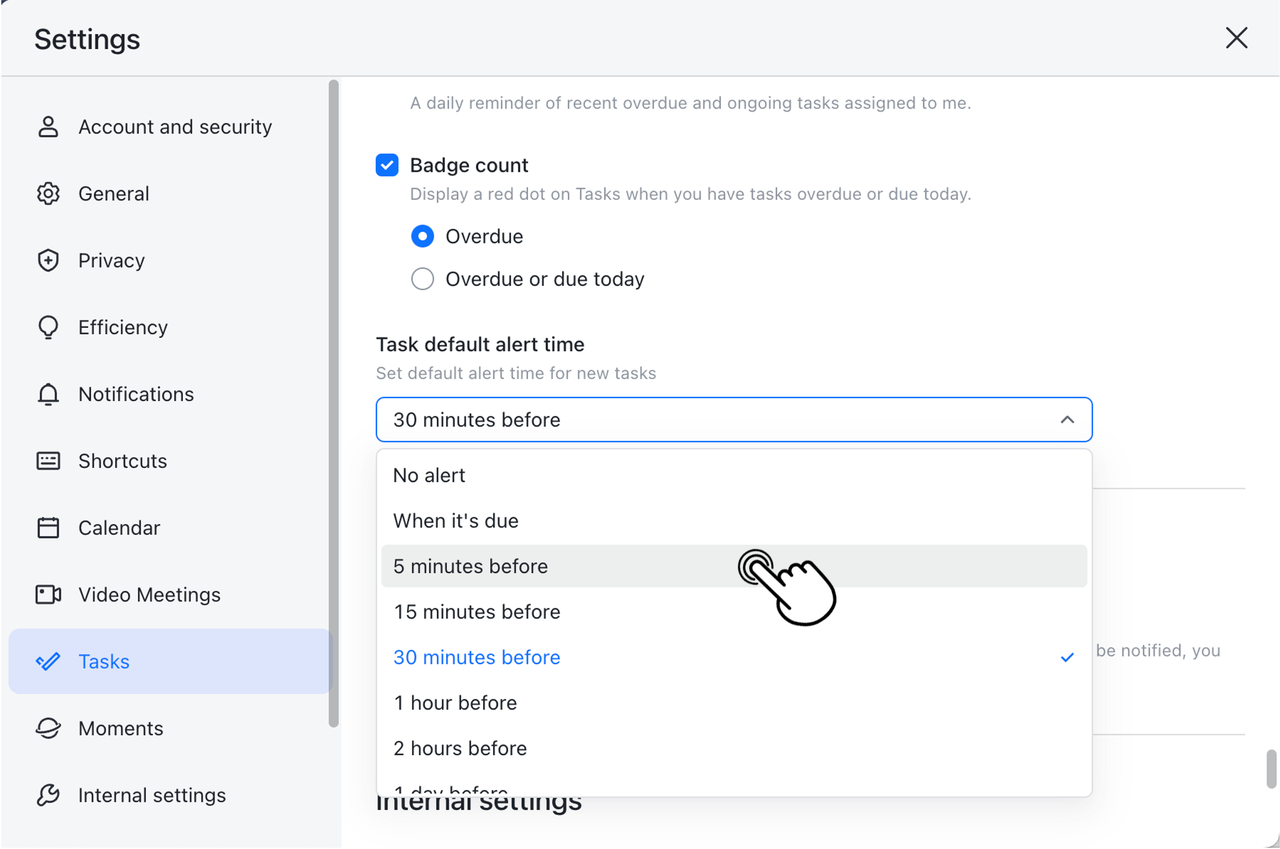
- Bạn có thể đặt thời gian cảnh báo mặc định cho một tác vụ mới, bao gồm các lựa chọn: Không có cảnh báo, Khi đến hạn và các thời gian cảnh báo cụ thể khác.
III. Câu hỏi thường gặp
Tôi có thể tuỳ chỉnh thời gian thông báo hàng ngày không?
Tính năng này hiện chưa được hỗ trợ. Các thành viên hiện được mặc định nhận thông báo vào 10 giờ sáng hàng ngày. Tính năng tuỳ chỉnh thời gian thông báo vẫn đang trong quá trình phát triển.
Tôi sẽ nhận được thông báo hàng ngày cho những tác vụ nào?
Bạn sẽ nhận được thông báo hàng ngày về các tác vụ quá hạn và các tác vụ đến hạn hôm nay hoặc ngày mai. Thẻ nhắc nhở có thể hiển thị tối đa 5 tác vụ. Bạn có thể nhấp vào Thêm để xem tất cả các tác vụ của mình trong Tác vụ.
Tính năng Đếm số lượng Thẻ tên có áp dụng với các tác vụ mà tôi đăng ký không?
Không. Tính năng này chỉ áp dụng với các tác vụ bạn tạo hoặc sở hữu.
Mobile
I. Giới thiệu
Trong phần cài đặt tác vụ, bạn có thể lựa chọn bật cảnh báo, đặt loại tác vụ và thời gian thông báo mặc định hằng ngày.
II. Các bước
Bật thông báo hàng ngày
- Nhấp vào ảnh hồ sơ của bạn > Cài đặt > Tác vụ, hoặc đi tới Tác vụ > ··· > Cài đặt.

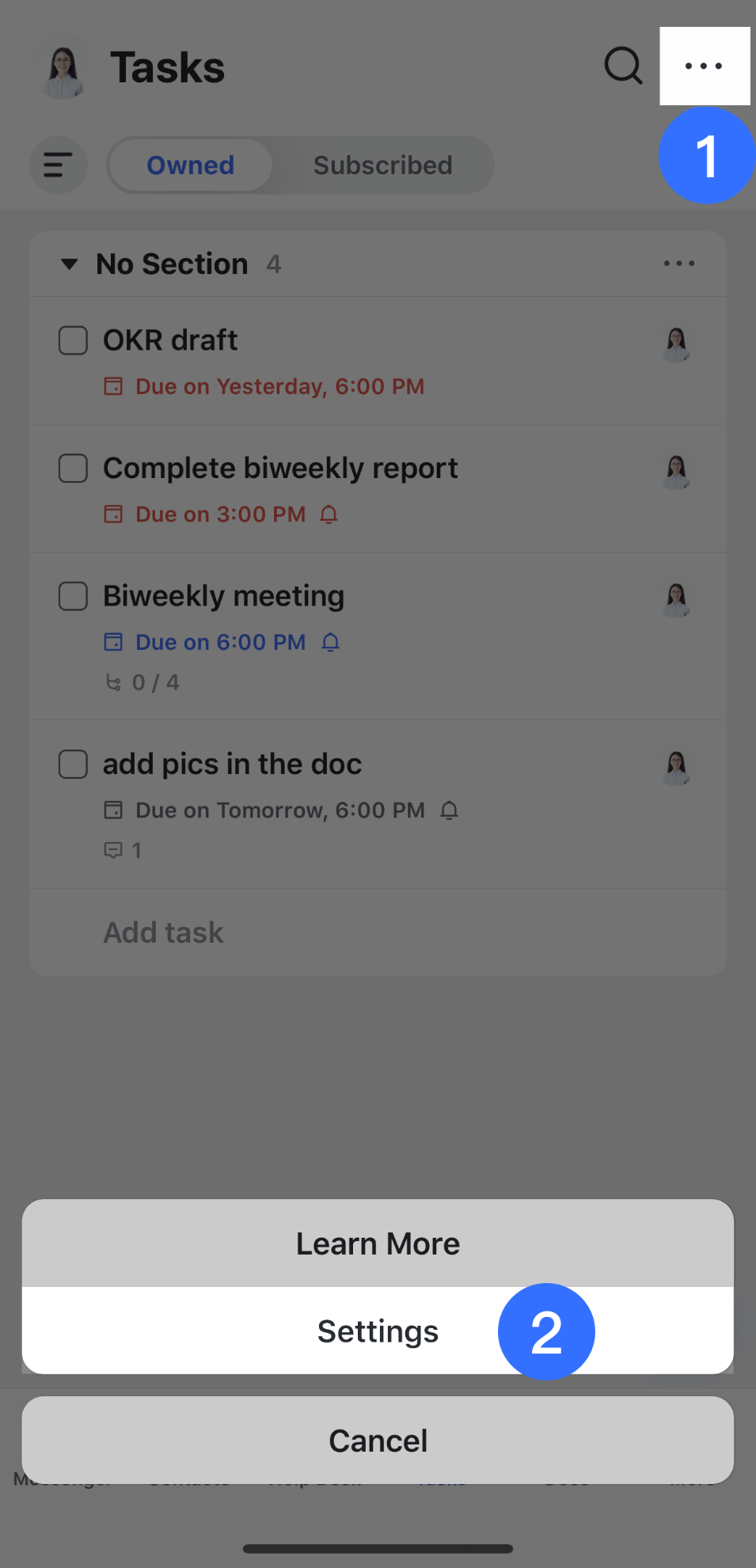
- Bật Thông báo hàng ngày.

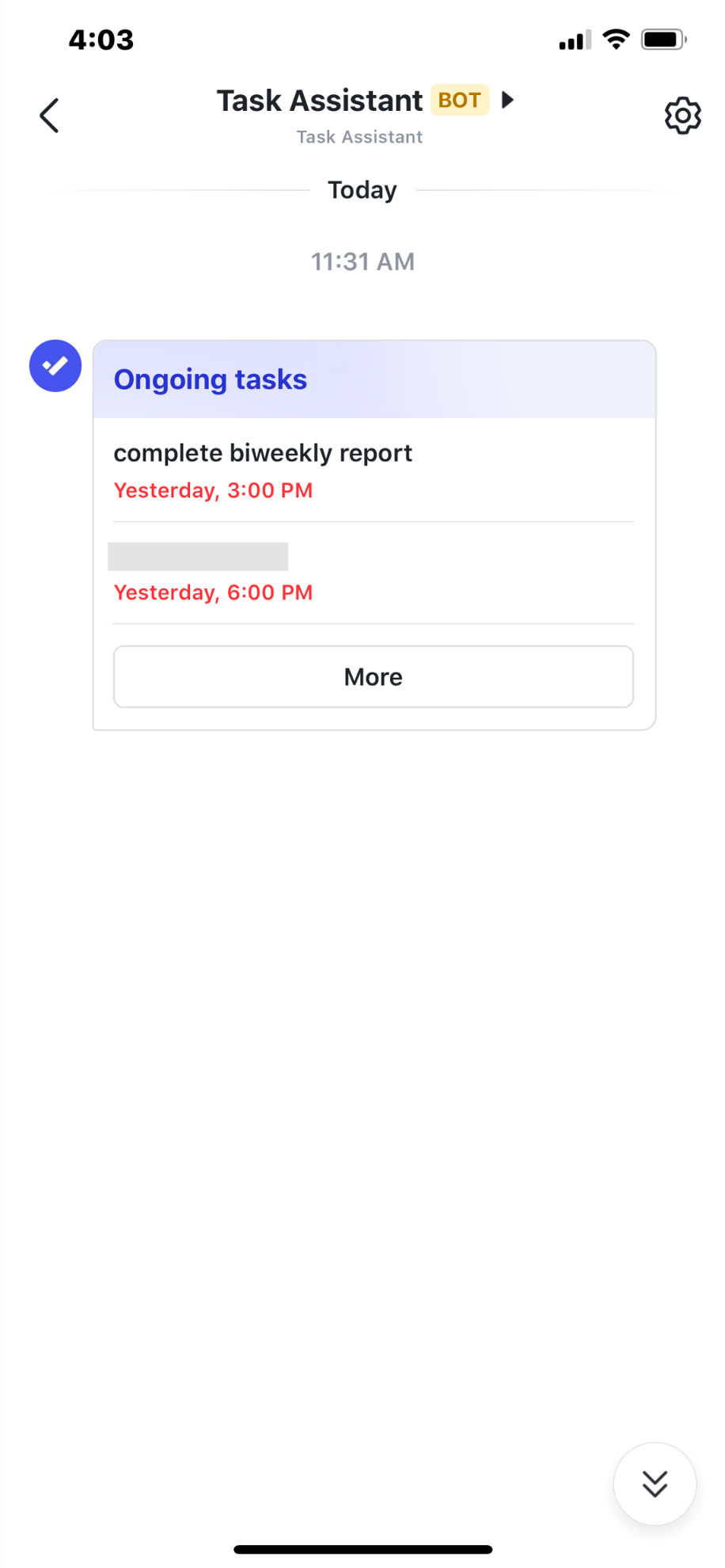
- Sau khi bật thông báo hàng ngày, Trợ lý Tác vụ sẽ gửi cho bạn lời nhắc hàng ngày. Lời nhắc bao gồm thông tin về tác vụ quá hạn và tác vụ đến hạn hôm nay hoặc ngày mai.
Cài đặt Đếm số lượng Thẻ tên
- Nếu bạn kích hoạt tính năng Đếm số lượng Thẻ tên, nút Tác vụ trên thanh menu bên trái sẽ hiển thị số lượng tác vụ mà bạn cần xử lý.
- Bạn có thể cài đặt xem phạm vi thống kê với Tác vụ quá hạn hoặc cả Tác vụ quá hạn và Tác vụ đến hạn hôm nay.

Để tìm hiểu thêm, tham khảo: Tính năng Đếm số lượng thẻ tên trong Tác vụ
Đặt thời gian cảnh báo mặc định
- Bạn có thể đặt thời gian cảnh báo mặc định cho một tác vụ mới, bao gồm các lựa chọn: Không có cảnh báo, Khi đến hạn và các thời gian cảnh báo cụ thể khác.

III. Câu hỏi thường gặp
Tôi có thể tuỳ chỉnh thời gian thông báo hàng ngày không?
Tính năng này hiện chưa được hỗ trợ. Các thành viên hiện được mặc định nhận thông báo vào 10 giờ sáng hàng ngày. Tính năng tuỳ chỉnh thời gian thông báo vẫn đang trong quá trình phát triển.
Tôi sẽ nhận được thông báo hàng ngày cho những tác vụ nào?
Bạn sẽ nhận được thông báo hàng ngày về các tác vụ quá hạn và các tác vụ đến hạn hôm nay hoặc ngày mai. Thẻ nhắc nhở có thể hiển thị tối đa 5 tác vụ. Bạn có thể nhấp vào Thêm để xem tất cả các tác vụ của mình trong Tác vụ.
Tính năng Đếm số lượng Thẻ tên có áp dụng với các tác vụ mà tôi đăng ký không?
Không. Tính năng này chỉ áp dụng với các tác vụ bạn tạo hoặc sở hữu.


Được cung cấp bởi BetterDocs