


















Bắt đầu với việc yêu cầu phê duyệt
I. Giới thiệu
Tất cả thành viên của tổ chức đều có thể gửi yêu cầu phê duyệt thông qua Approval và theo dõi tiến trình của chúng.
II. Truy cập vào Approval
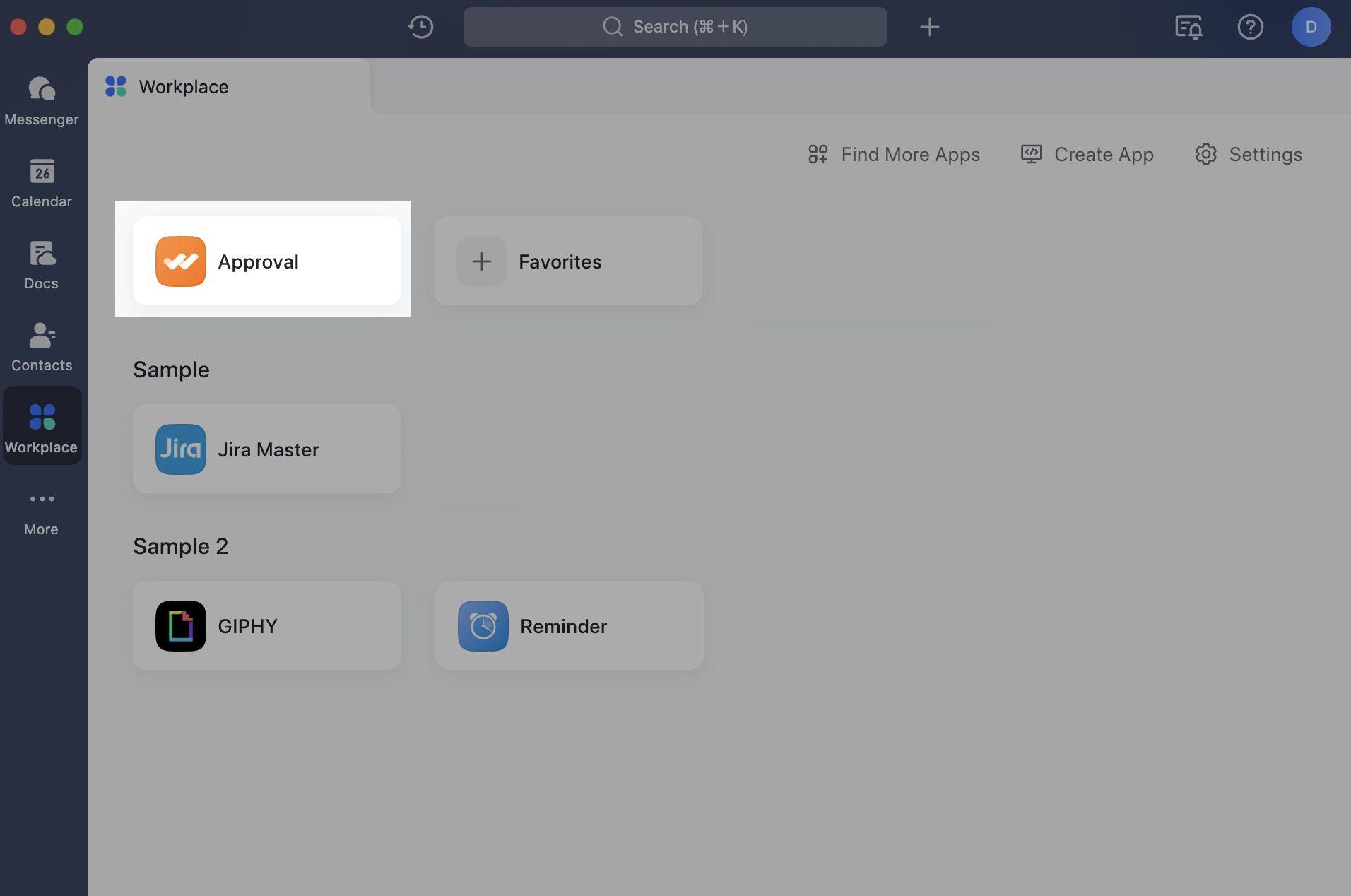
Để truy cập vào ứng dụng Approval, bạn có thể sử dụng Workplace trong thanh điều hướng bên trái hoặc tìm kiếm ứng dụng.
III. Ba bước để thành thạo việc yêu cầu phê duyệt
1. Gửi yêu cầu
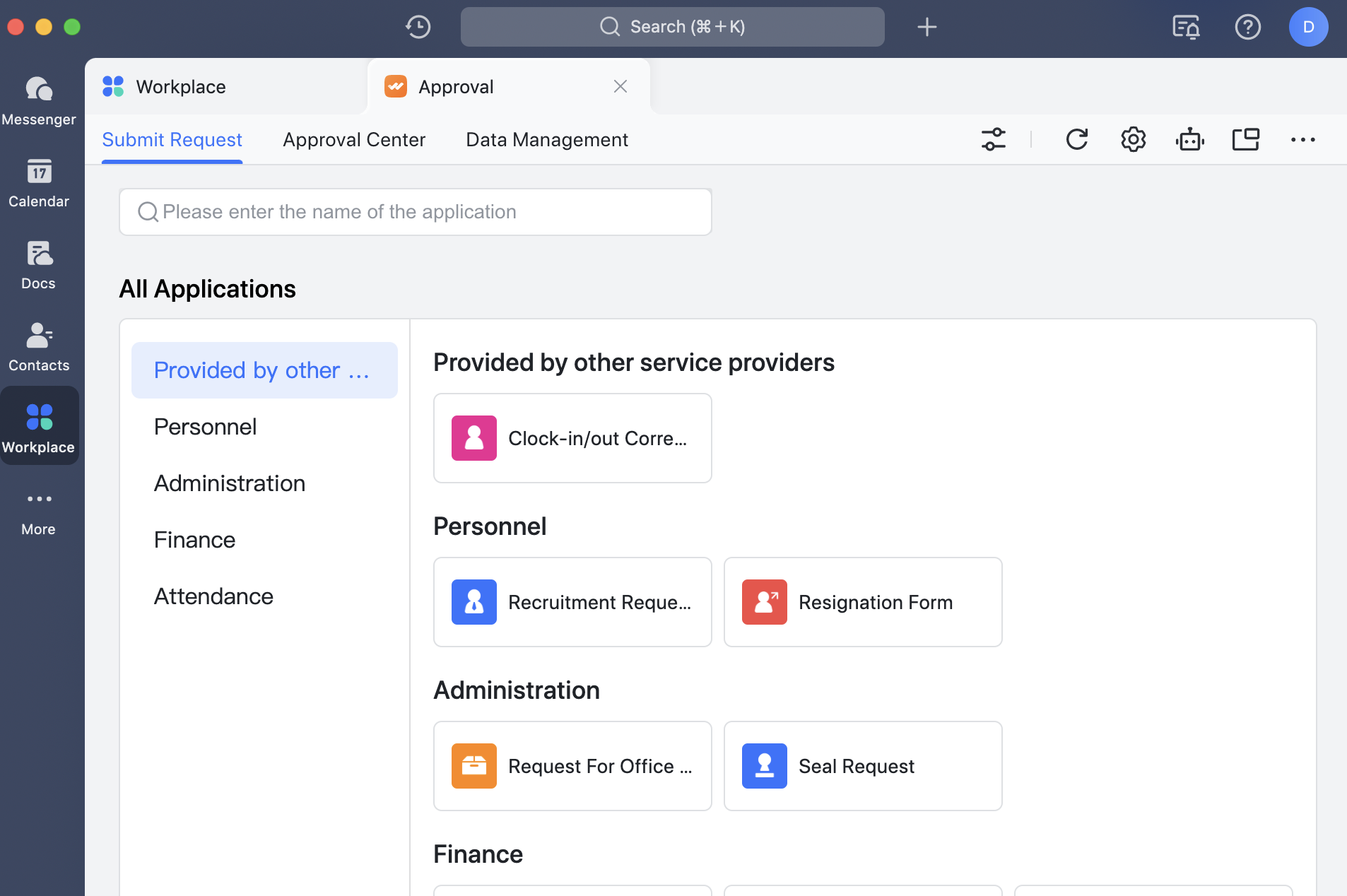
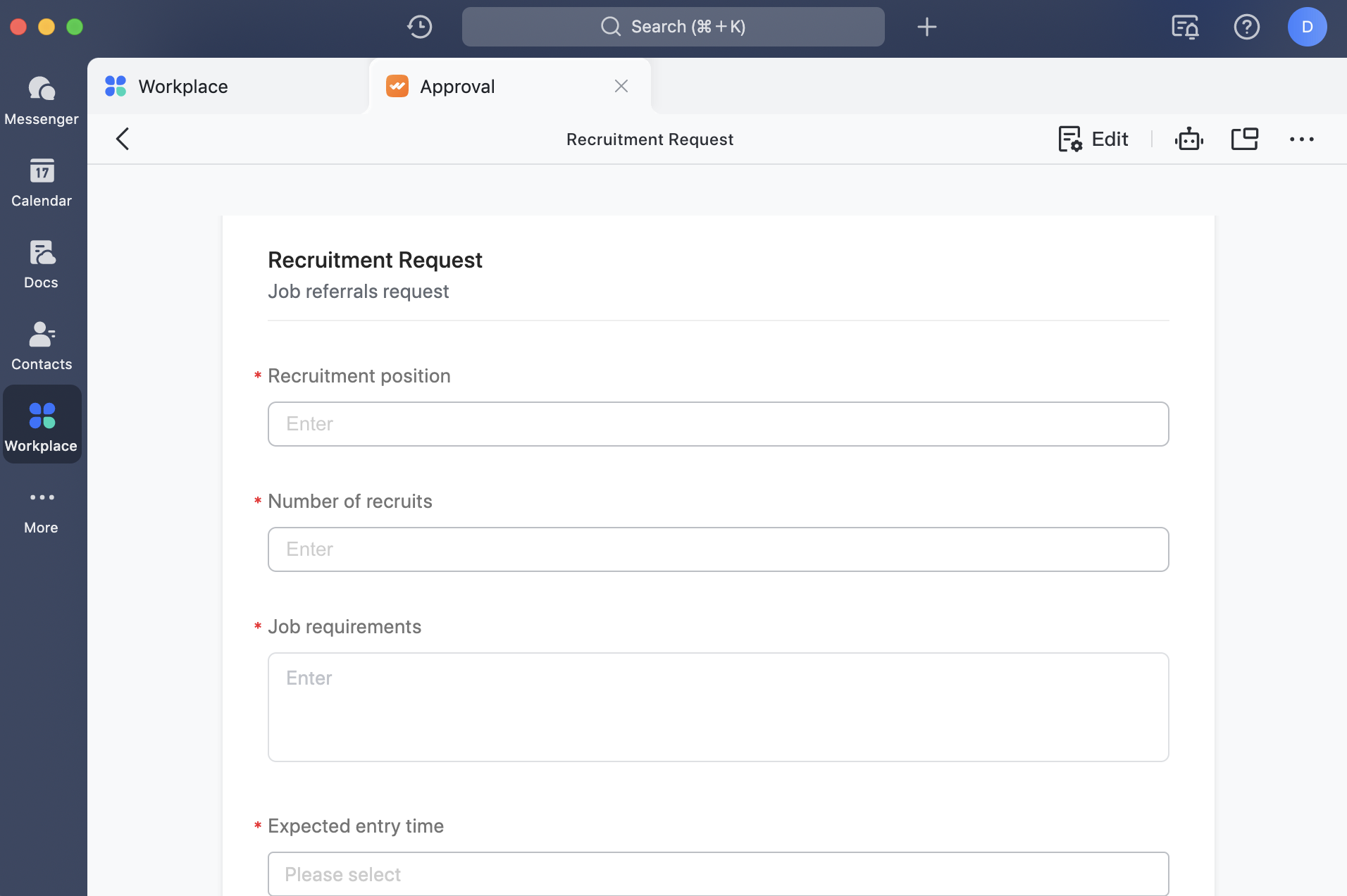
Trên trang Gửi Yêu Cầu, tìm kiếm yêu cầu phê duyệt phù hợp với tình huống của bạn và điền vào biểu mẫu.
Sau khi hoàn thành biểu mẫu, bạn sẽ thấy thành viên hoặc các thành viên của tổ chức sẽ xử lý yêu cầu của bạn.
2. Quản lý yêu cầu
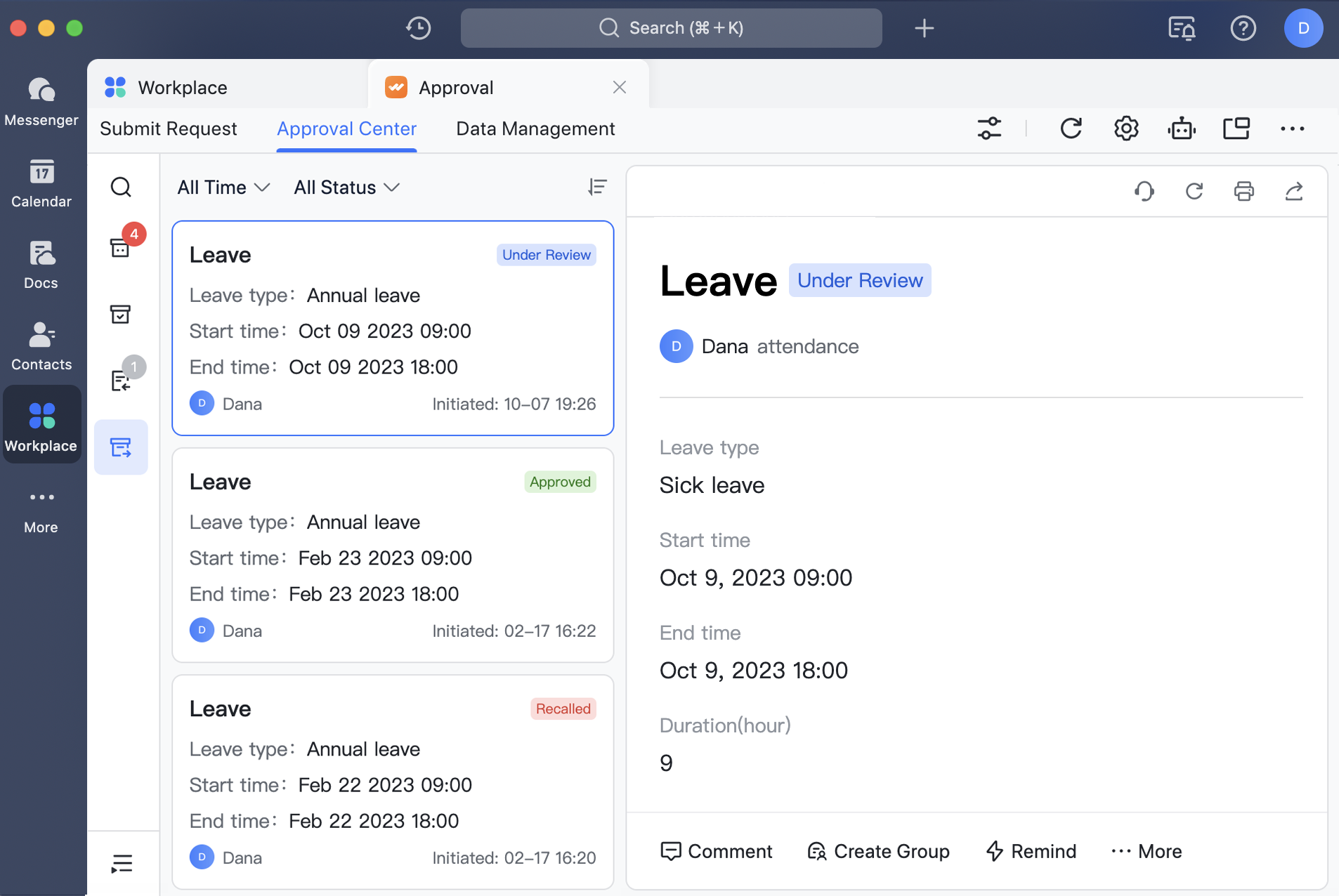
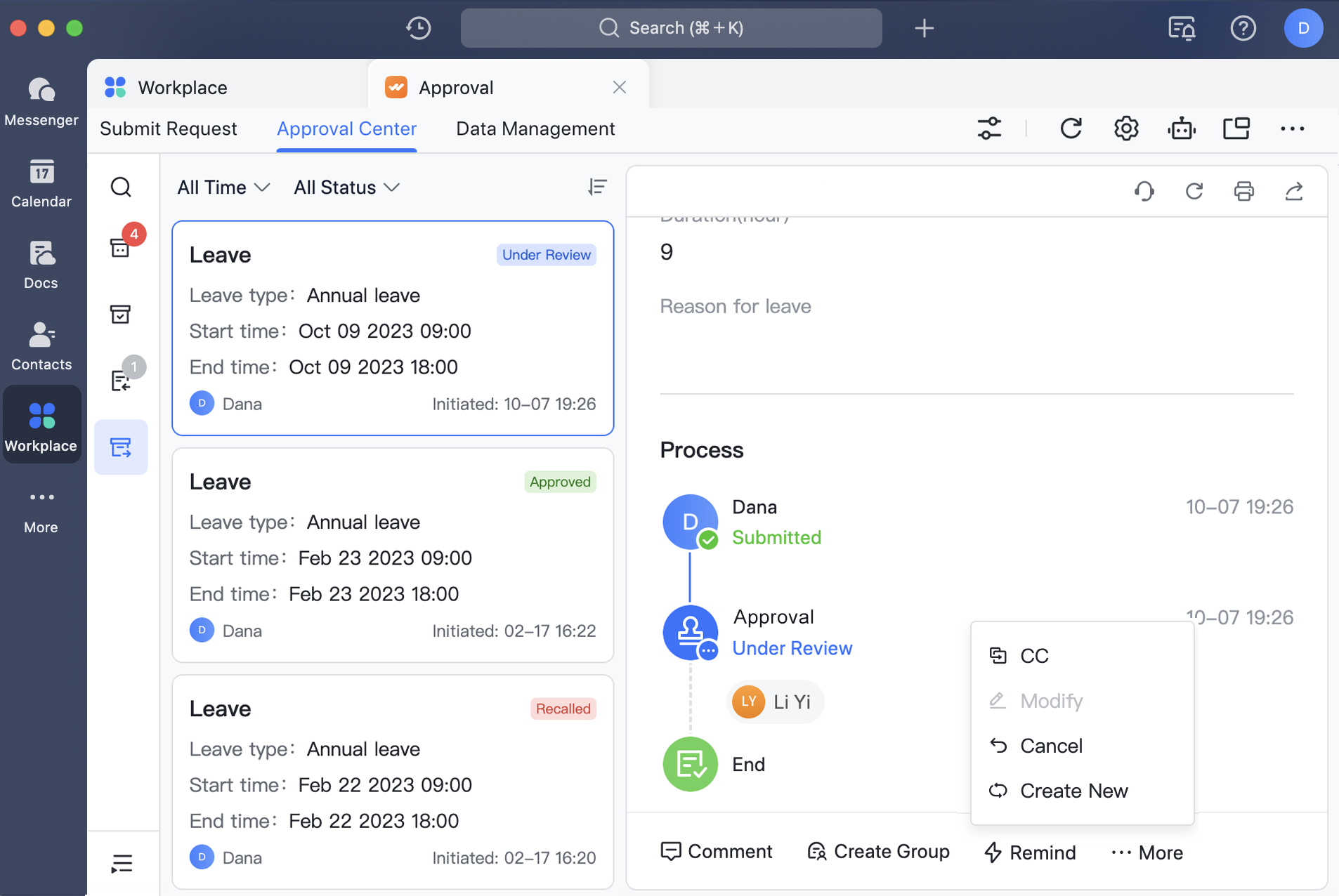
Bạn có thể theo dõi tiến trình yêu cầu của mình trong Trung tâm Phê duyệt ở phần Đã Gửi. Ngoài ra, Approval bot sẽ gửi thông báo cập nhật khi yêu cầu của bạn tiến triển.
Bạn cũng có thể thực hiện các hành động khác dựa trên phê duyệt của bạn:
– Nhắc nhở: Nếu yêu cầu phê duyệt của bạn mất quá nhiều thời gian để xử lý, bạn có thể nhấp vào Nhắc nhở để gửi một lời nhắc nhở đến người phê duyệt thông qua Approval bot.
– Sửa đổi và hủy bỏ: Bạn có thể thay đổi thông tin yêu cầu bằng cách nhấp vào Sửa đổi. Xóa yêu cầu bằng cách nhấp vào Hủy bỏ.
– Tạo mới: Nếu bạn cần gửi một yêu cầu phê duyệt khác cùng loại, bạn có thể nhấp vào Tạo Mới trên một yêu cầu để bắt đầu một yêu cầu khác với cùng thông tin được tự động thêm vào biểu mẫu.
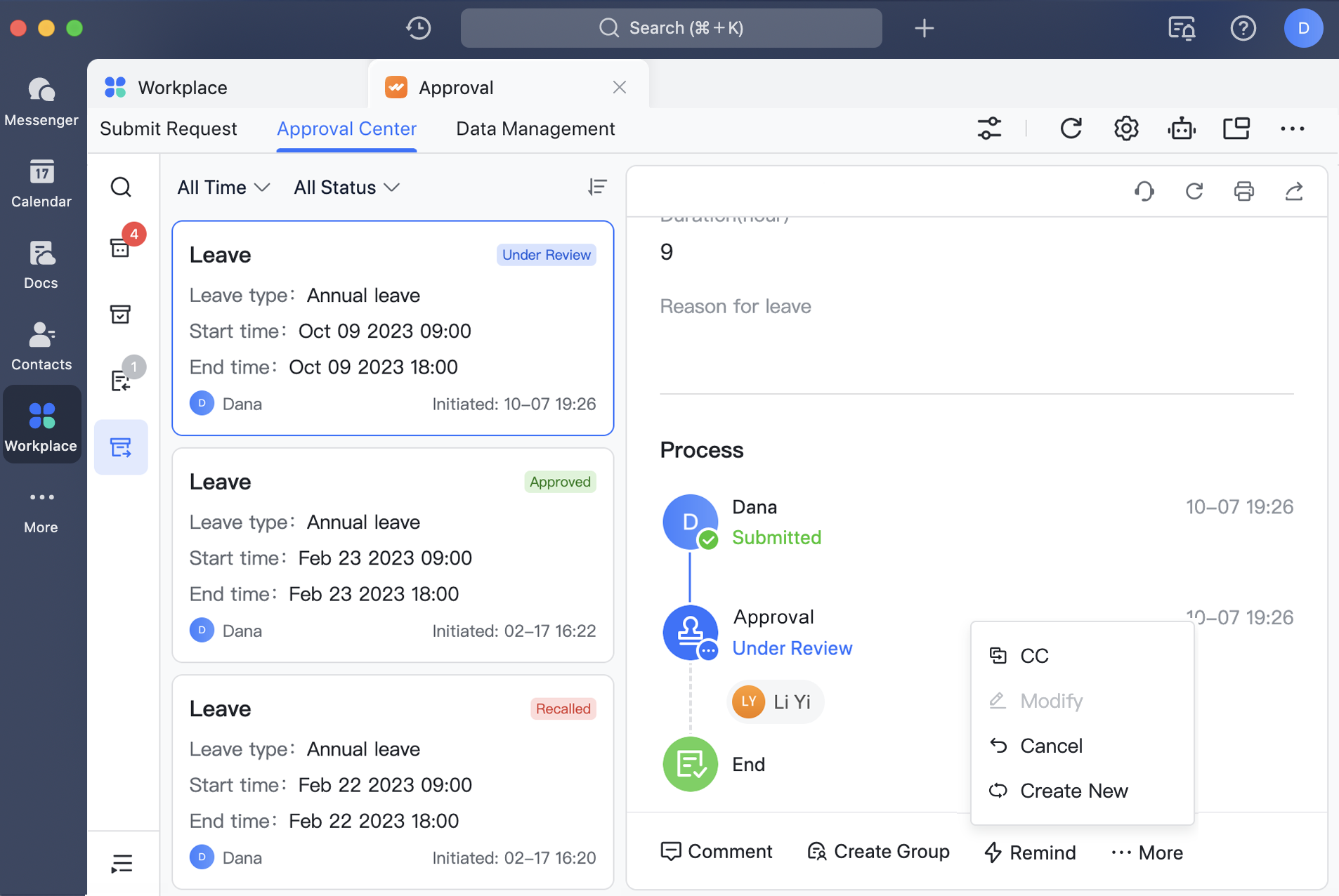
Lưu ý: Bạn chỉ có thể sửa đổi hoặc hủy bỏ yêu cầu nếu quản trị viên cho phép.
3. Tương tác trong Approval
Bạn cũng có thể thêm bình luận vào yêu cầu phê duyệt, bắt đầu cuộc trò chuyện nhóm hoặc chia sẻ yêu cầu, giúp dễ dàng thảo luận về phê duyệt và thông báo cho tất cả mọi người.
– Giao tiếp: Nhấp vào Bình luận để thêm thông tin, hoặc nhấp vào Tạo Nhóm để nhanh chóng bắt đầu một cuộc trò chuyện nhóm.
– Chia sẻ: Nếu bạn cần chuyển tiếp một yêu cầu phê duyệt cho một thành viên khác, bạn có thể nhấp vào CC để yêu cầu xuất hiện trong Trung tâm Phê duyệt của họ hoặc nhấp vào Chia sẻ để gửi nó cho họ qua cuộc trò chuyện.


Được cung cấp bởi BetterDocs