


















03 Tạo và quản lý các công việc lặp lại
Chức năng này chỉ được hỗ trợ trên phiên bản Lark 5.11 trở lên. Các ảnh chụp màn hình trong bài viết này được thực hiện trên phiên bản Lark 5.24.
– Repeating cycle: Chu kỳ lặp lại: Chủ sở hữu và người tạo công việc có thể thiết lập các công việc có thời hạn để lặp lại định kỳ.
– Automatic repeating: Tự động lặp lại: Sau khi công việc lặp lại hiện tại được hoàn thành, công việc tiếp theo trong chu kỳ lặp lại sẽ được tạo tự động theo các quy tắc bạn đã đặt.
I. Tạo một công việc lặp lại #
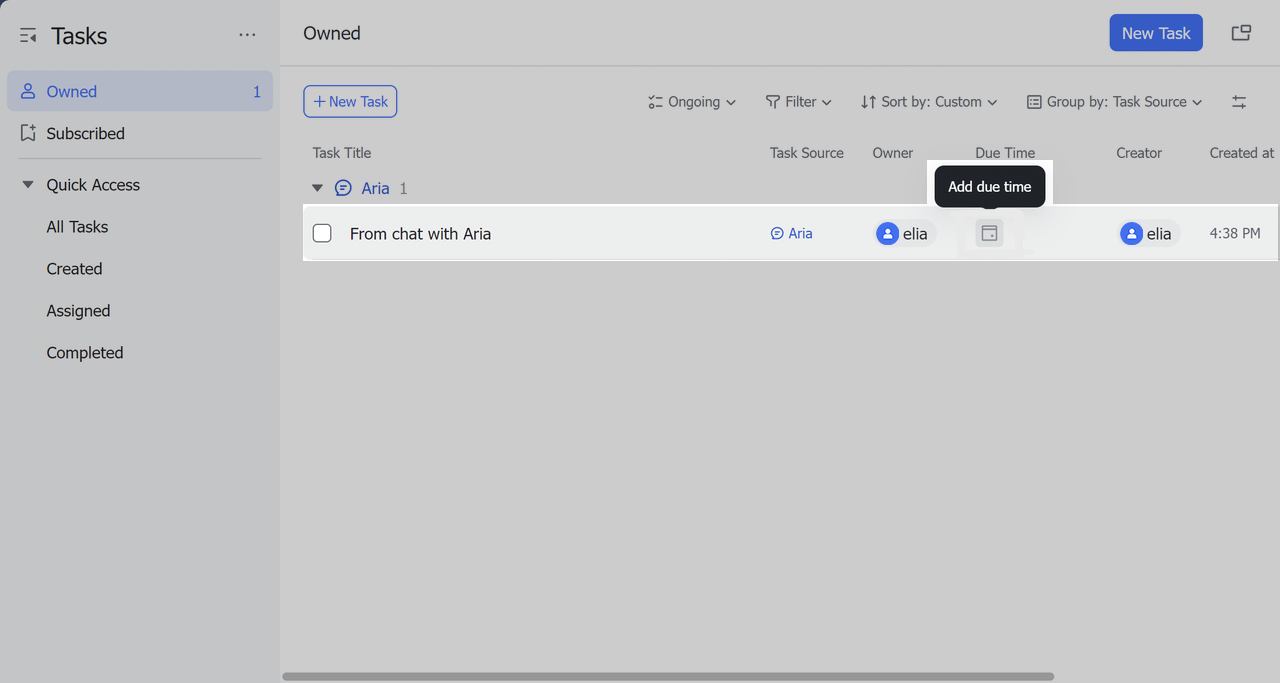
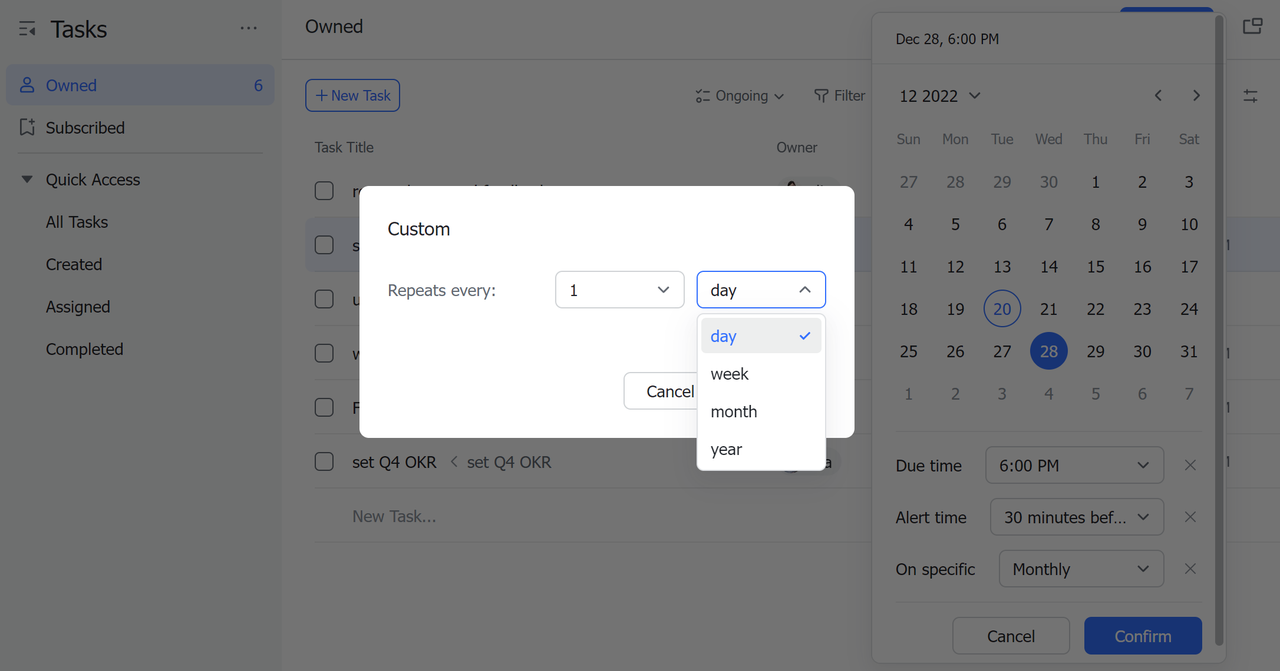
Khi tạo một công việc, bạn có thể thêm một thời hạn và đặt nó lặp lại bằng cách nhấp vào “Set task to repeat – Đặt công việc lặp lại”.
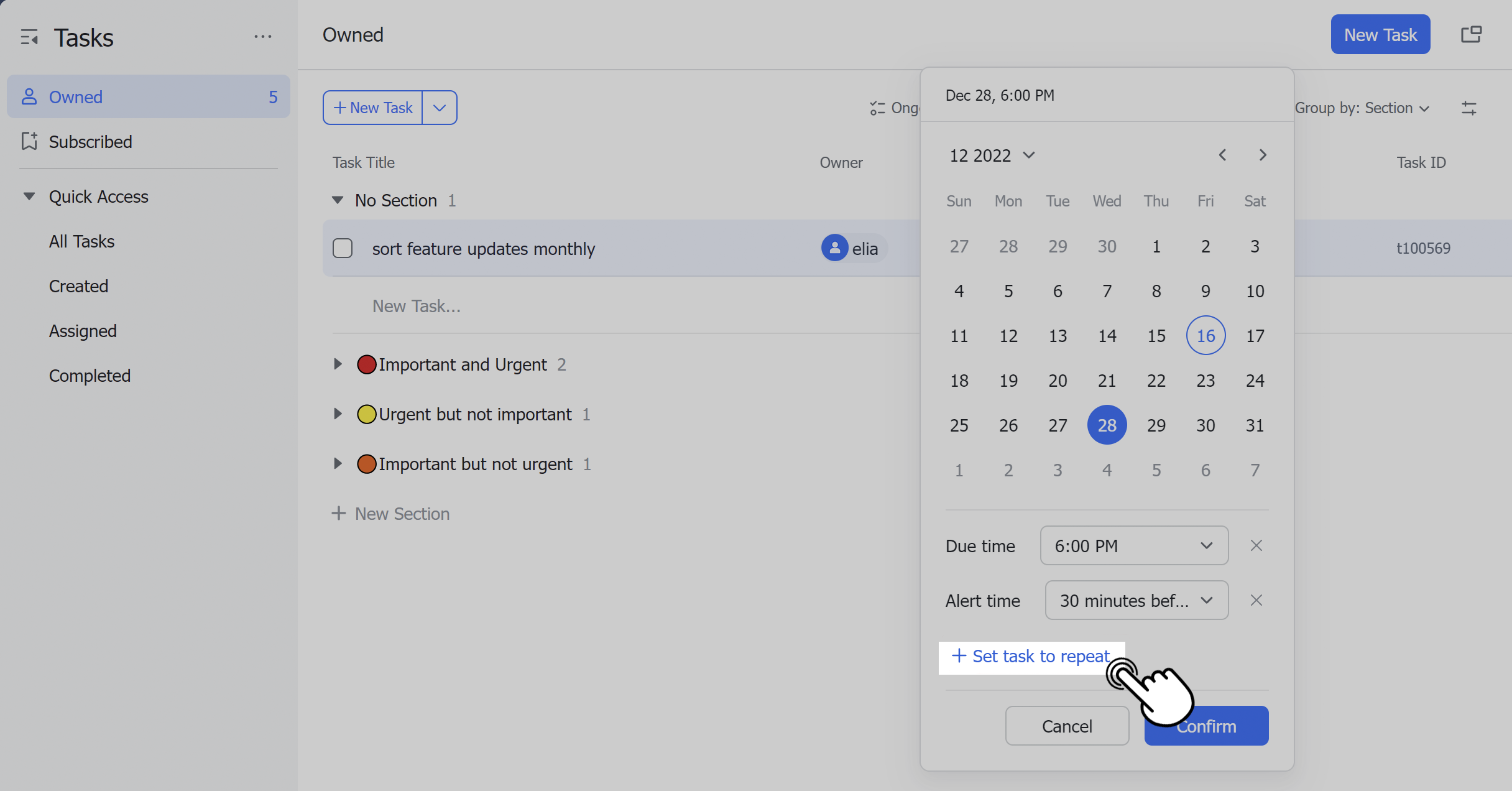
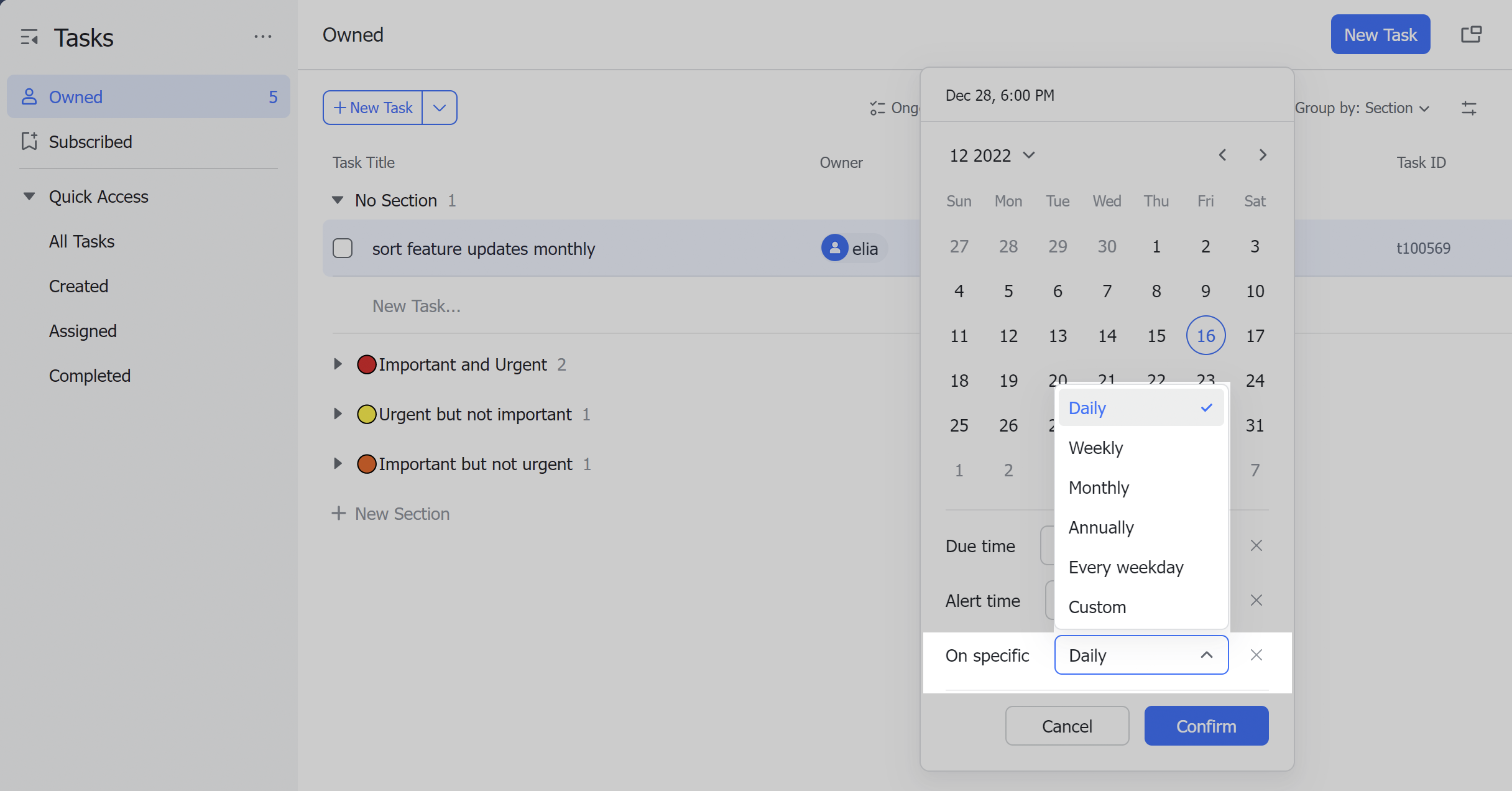
Bạn cũng có thể mở trang chi tiết công việc để đặt một thời hạn sau đó nhấp vào ” Set task to repeat – Đặt công việc lặp lại” để chọn tần suất lặp lại công việc.
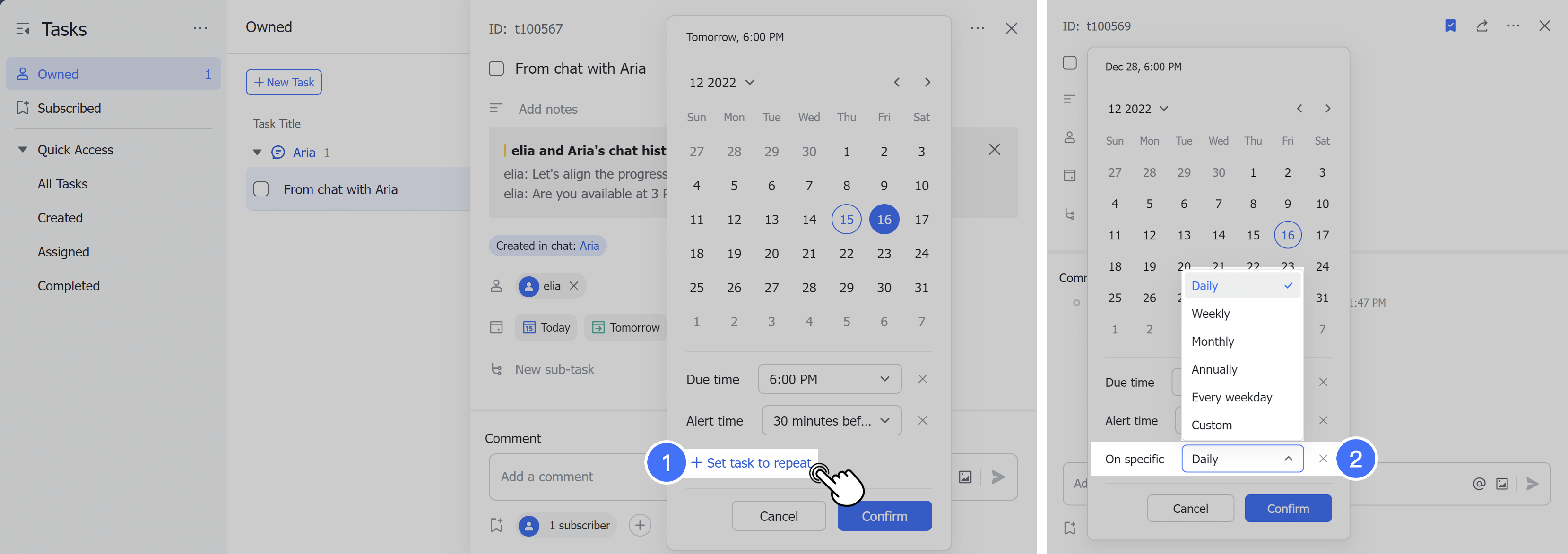
Bạn có thể chọn một trong số các chu kỳ được cung cấp và nhấp vào “Confirm – Xác nhận”, hoặc thiết lập một chu kỳ tùy chỉnh bằng cách nhấp vào ” Custom – Tùy chỉnh”. Sau khi thiết lập một chu kỳ theo ý muốn, hãy nhấp vào ” Done – Hoàn tất”.
II. Điều chỉnh chu kỳ lặp lại #
Nhấp vào thời hạn và chọn “On specific” để chỉnh sửa tần suất lặp lại công việc.
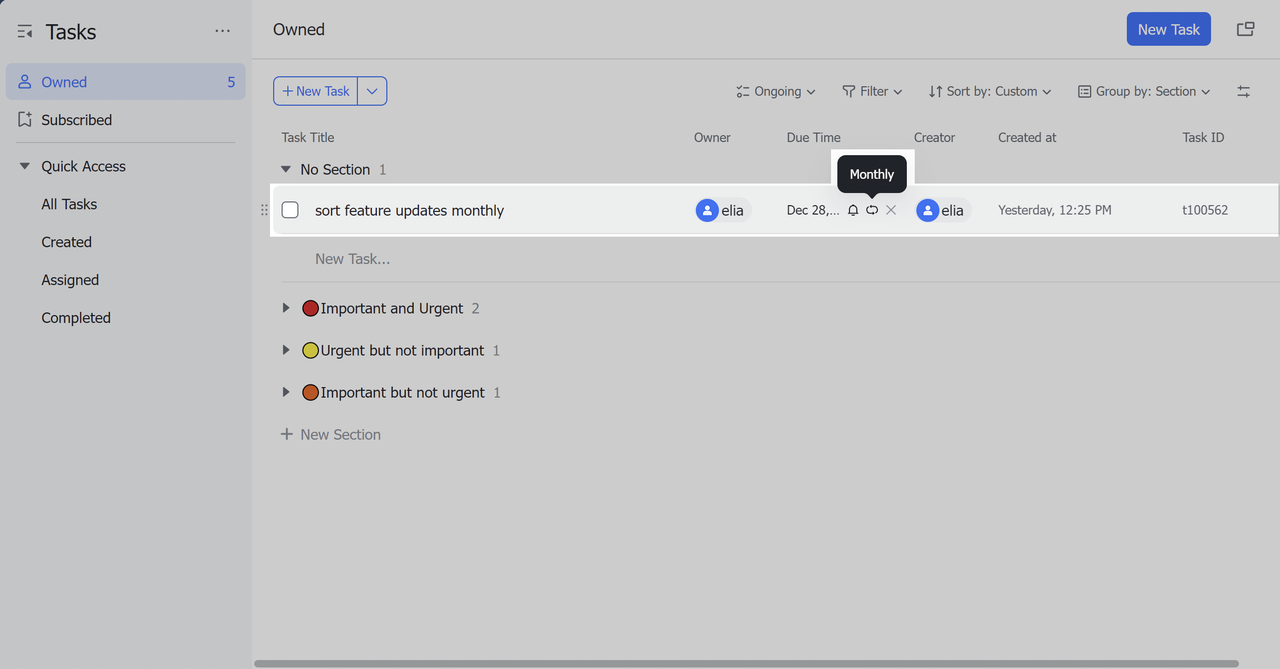
Lưu ý: Nếu bạn điều chỉnh chu kỳ lặp lại cho một công việc lặp lại, điều này sẽ không ảnh hưởng đến các công việc đã hoàn thành và chỉ ảnh hưởng đến công việc hiện tại và tương lai.
III. Hoàn thành công việc lặp lại hiện tại #
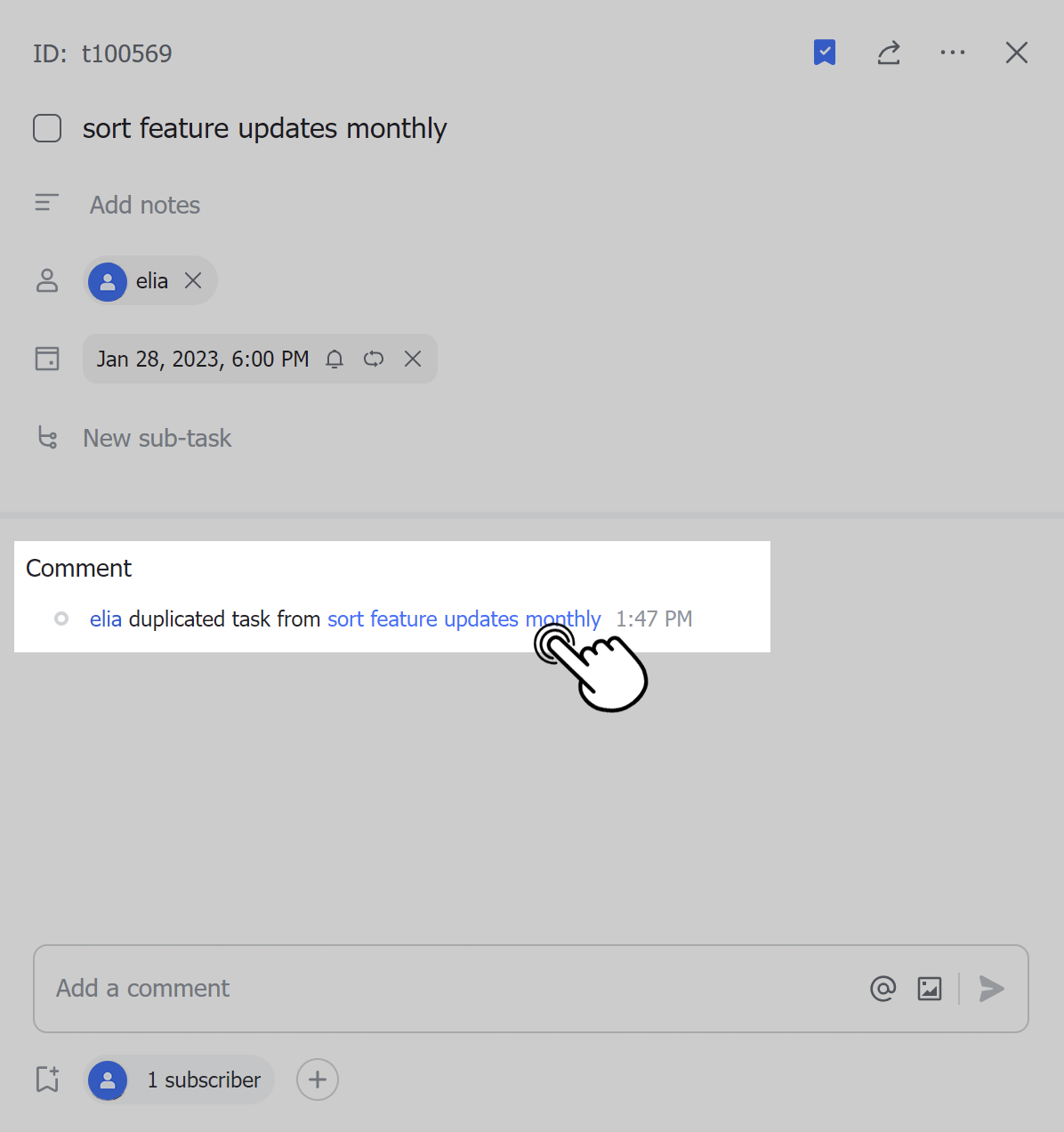
Sau khi hoàn thành công việc lặp lại hiện tại, công việc tiếp theo trong chu kỳ sẽ được tạo tự động. Thời hạn công việc mới được cập nhật theo chu kỳ lặp lại.
Bạn có thể xem các công việc trước đó trong chu kỳ lặp lại bằng cách nhấp vào tên công việc từ phần Bình luận trên trang chi tiết công việc của công việc lặp lại hiện tại.
IV. Hủy công việc lặp lại #
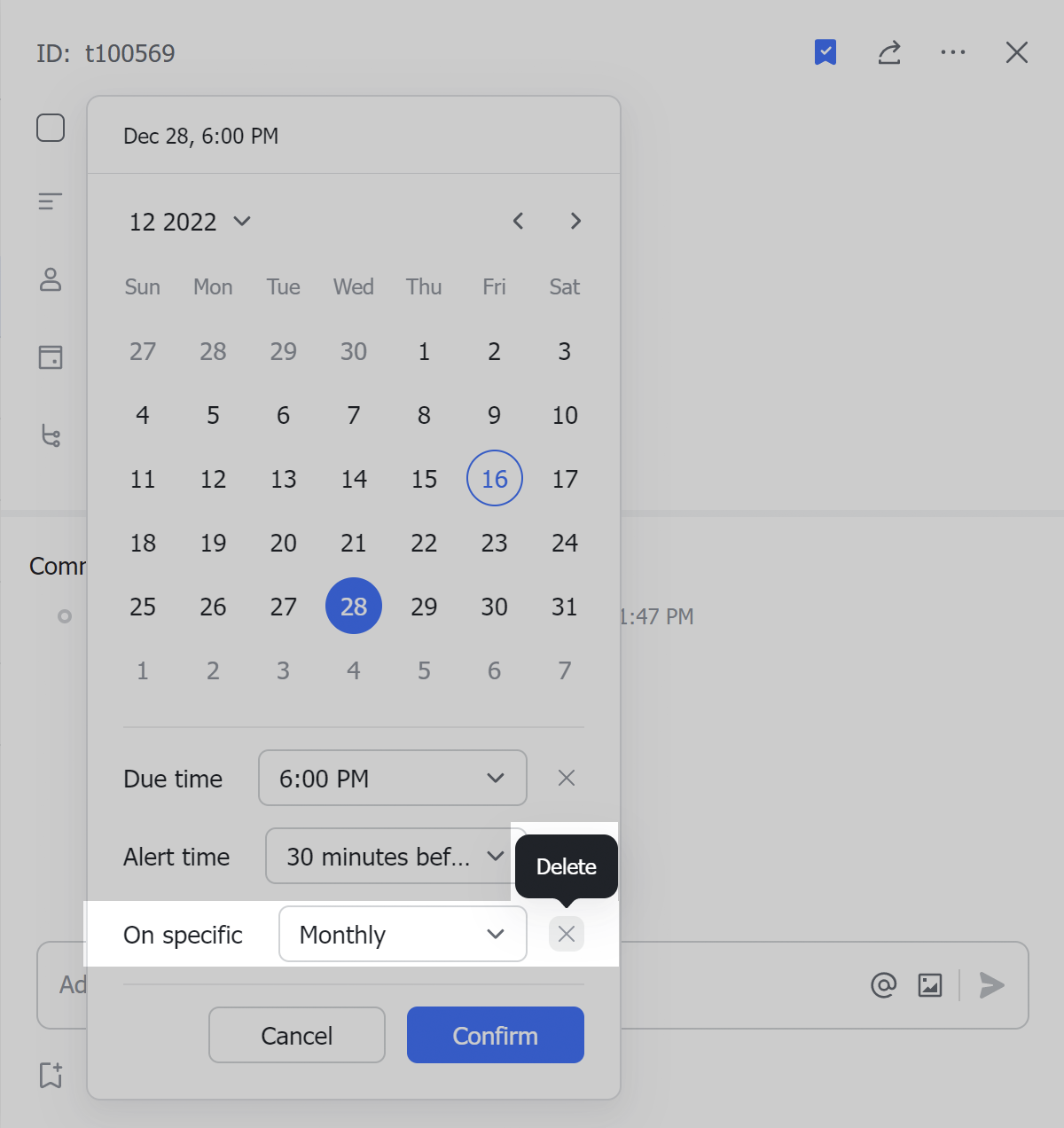
Phương pháp 1: Hủy chu kỳ lặp lại
Nhấp vào repeating task – công việc lặp lại, sau đó nhấp vào thời hạn trên trang chi tiết công việc. Bên phải của “On specific”, nhấp vào biểu tượng Delete – Xóa. Điều này sẽ xóa chu kỳ lặp lại và các công việc mới sẽ không được tạo tự động.
Phương pháp 2: Xóa công việc lặp lại
Nhấp vào công việc lặp lại mà bạn muốn xóa. Trên trang chi tiết công việc, nhấp vào biểu tượng ··· ở góc trên bên phải > Xóa công việc. Điều này sẽ xóa công việc hiện tại và tất cả các công việc lặp lại trong tương lai.
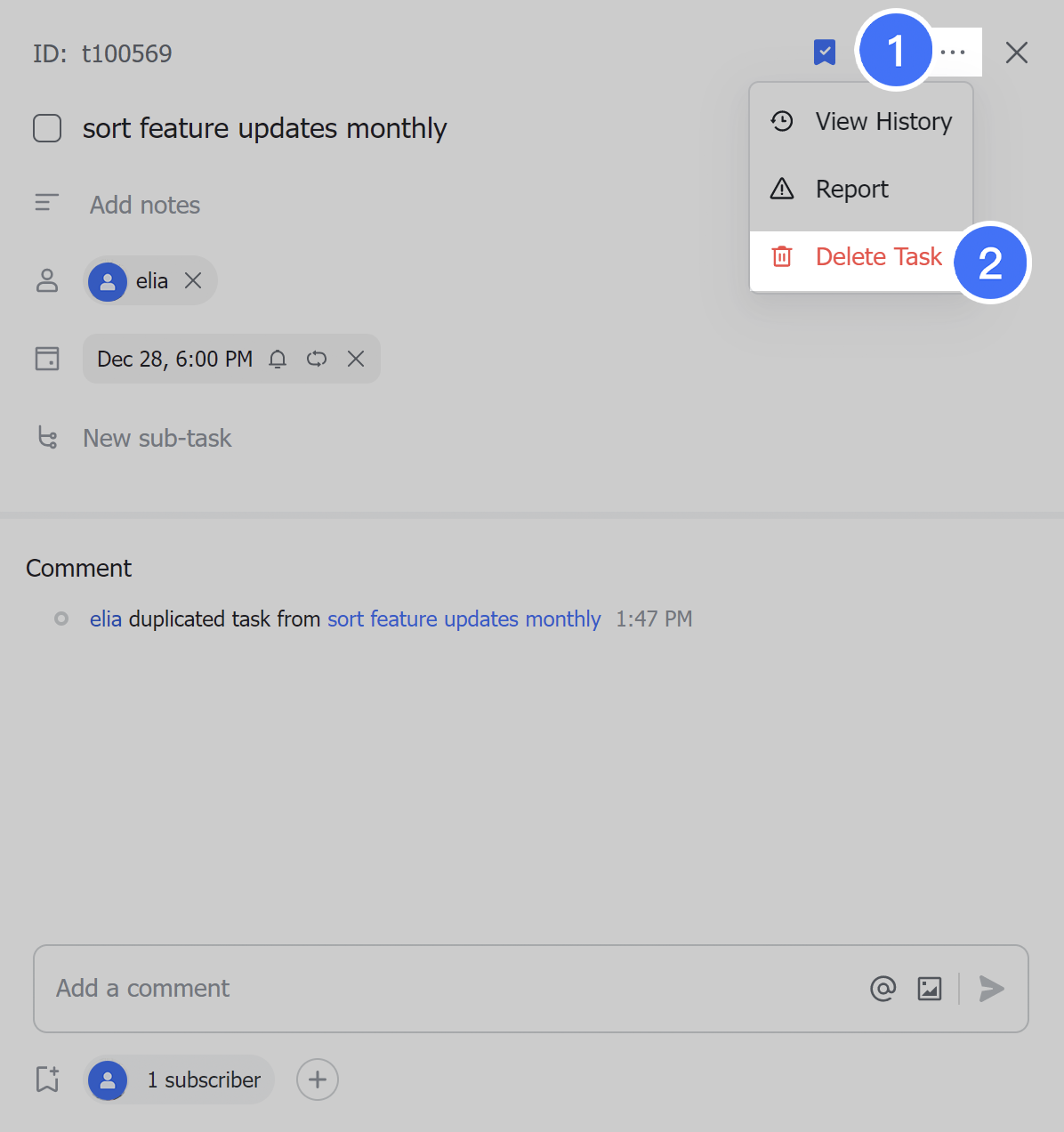
Lưu ý: Nếu bạn xóa một công việc lặp lại đang diễn ra, các công việc đã hoàn thành trước đó sẽ không bị xóa và bạn vẫn có thể quay lại xem chúng.
VI. FAQs #
– Khi có nhiều chủ sở hữu cho một nhiệm vụ lặp lại, liệu nhiệm vụ tiếp theo có xảy ra chỉ sau khi tất cả mọi người hoàn thành nhiệm vụ hiện tại không?
Có. Nếu nhiệm vụ lặp lại có nhiều chủ sở hữu, nhiệm vụ tiếp theo chỉ được tạo ra khi tất cả các chủ sở hữu đã đánh dấu nhiệm vụ hiện tại là đã hoàn thành.
– Khi một nhiệm vụ lặp lại mới được tạo, người tạo, các chủ sở hữu và người đăng ký có được thông báo không?
Khi một nhiệm vụ lặp lại được tạo lần đầu, người tạo, các chủ sở hữu và người đăng ký sẽ đều nhận được thông báo. Sau khi nhiệm vụ lặp lại hoàn thành lần đầu, chỉ các chủ sở hữu và người đăng ký mới sẽ được thông báo về các nhiệm vụ tiếp theo trong chu kỳ.
– Tôi đã thiết lập một nhiệm vụ lặp lại hàng tuần. Nếu tôi mở lại một nhiệm vụ đã hoàn thành từ tuần trước, liệu điều này có ảnh hưởng đến các nhiệm vụ sắp tới trong chu kỳ không?
Không. Khi bạn mở lại một nhiệm vụ lặp lại đã hoàn thành, nó trở thành một nhiệm vụ độc lập không lặp lại (nó mất mối quan hệ với chu kỳ lặp lại ban đầu). Chỉnh sửa, xóa và thiết lập quy tắc lặp lại cho một nhiệm vụ được mở lại sẽ không ảnh hưởng đến các nhiệm vụ hiện tại và sắp tới trong chu kỳ gốc.


Được cung cấp bởi BetterDocs