


















Tạo và quản lý Public Calendars
Một lịch công khai có thể được nhìn thấy bởi tất cả mọi người và bất kỳ ai cũng có thể đăng ký nó. Người đăng ký có thể xem chi tiết của mỗi sự kiện trong lịch. Tạo lịch công khai để dễ dàng chia sẻ thông tin lịch trình với các nhóm của bạn.
1. Create a public calendar (Tạo một lịch công khai)
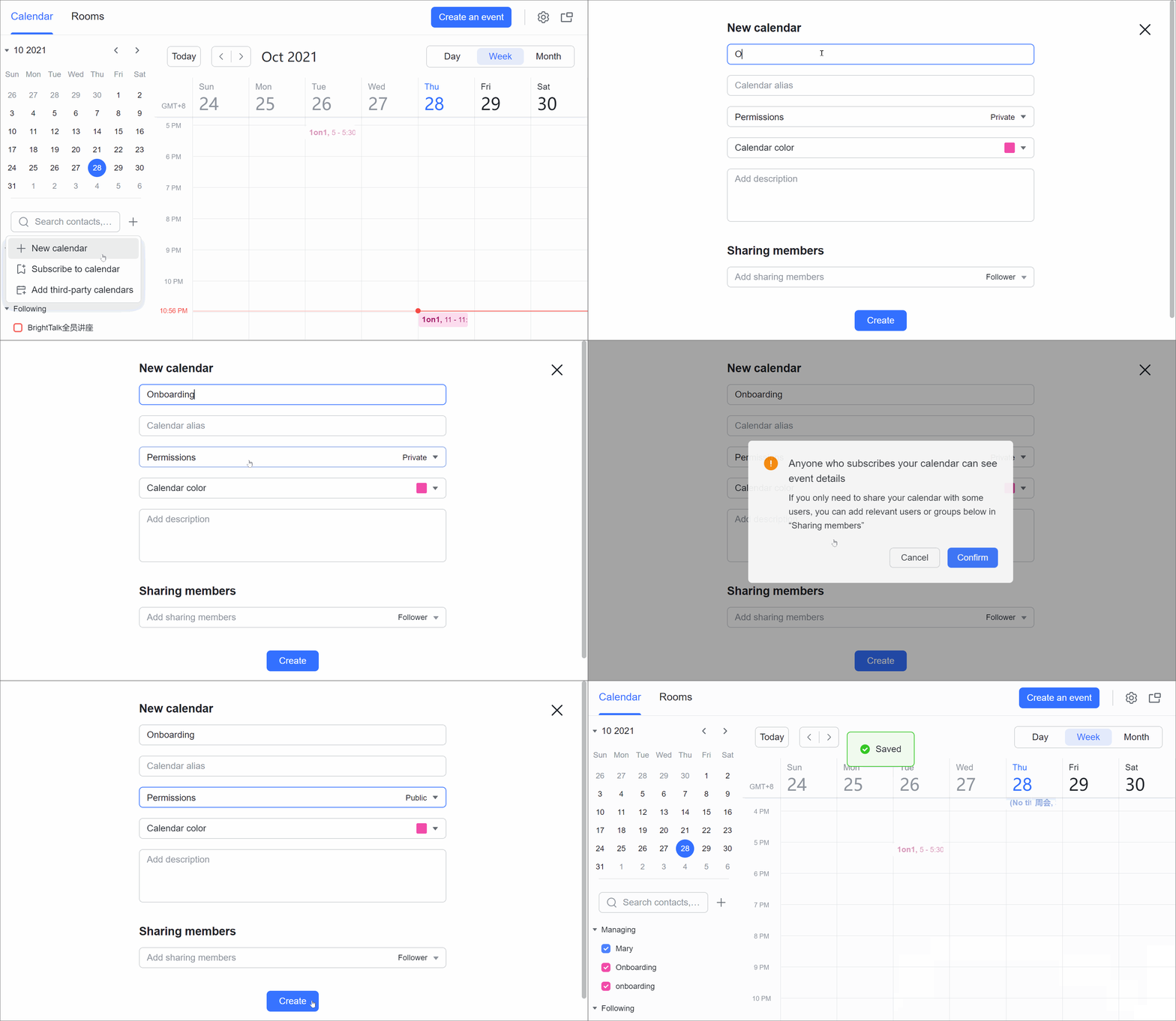
Nhấp vào biểu tượng + trên thanh bên trái của trang chủ Lịch và chọn New calendar.
Đặt Quyền calendar’s Permissions là Public, và bất kỳ ai đều có thể tìm thấy lịch này và xem chi tiết sự kiện.
Đặt tên cho lịch công khai của bạn.
Sau khi bạn đã hoàn tất thiết lập, nhấp vào Create và bạn sẽ có thể xem lịch công khai mới trên thanh bên dưới My Calendars.
2. Create an event in a public calendar (Tạo một sự kiện trong lịch công khai)
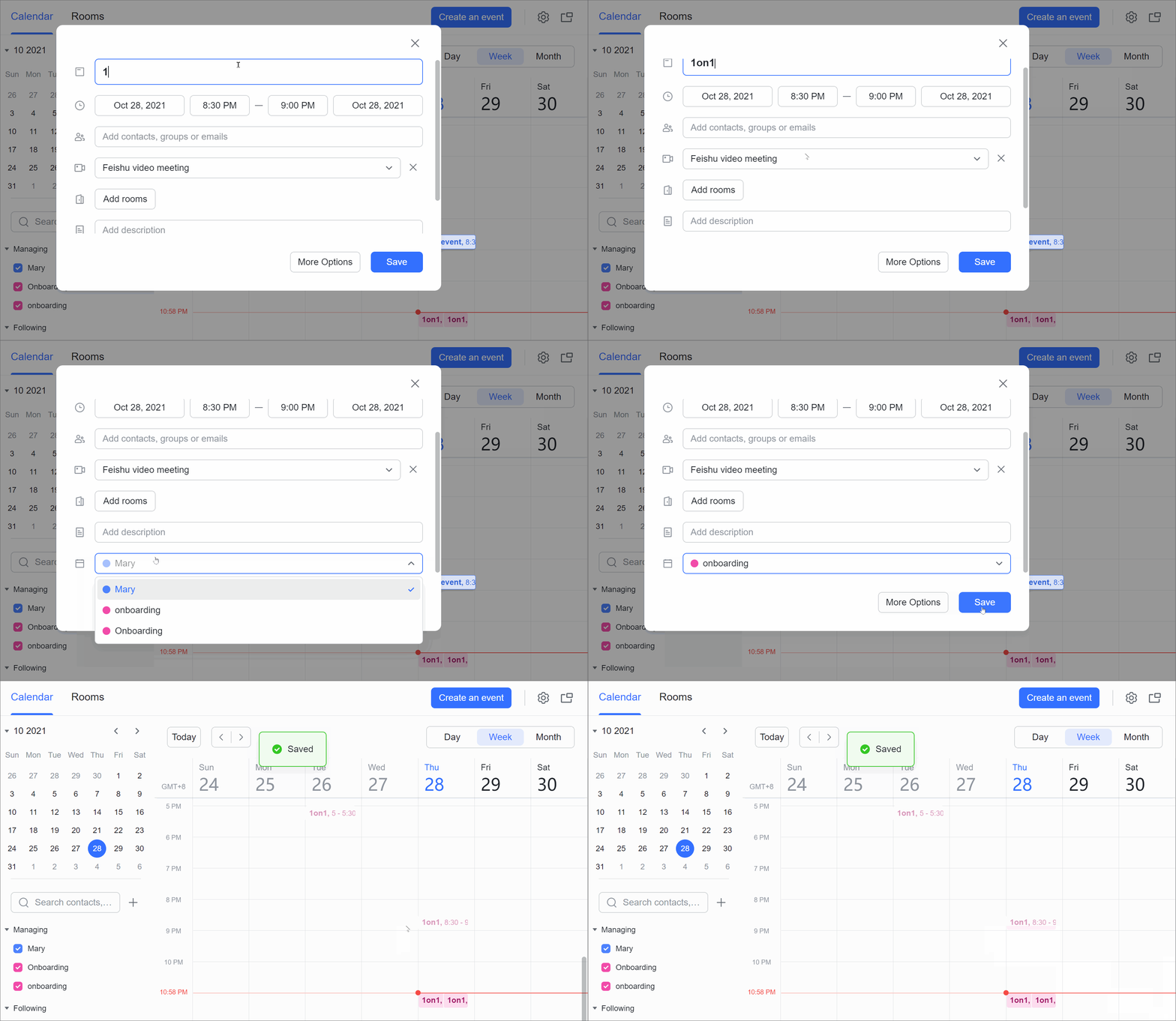
Nếu bạn có nhiều lịch, hãy đảm bảo rằng bạn đã chọn đúng lịch khi tạo sự kiện.
Phương pháp 1: Tạo một sự kiện trên Calendar homepage
Nhấp vào Create an event ở góc trên phải của Calendar homepage
Chọn public calendar mà bạn muốn tạo sự kiện cho
Điền vào event details
Nhấp vào Save, và sự kiện của bạn sẽ được thêm vào lịch công khai
Phương pháp 2: Tạo một sự kiện bằng cách nhấp vào lịch
Trên Calendar homepage, nhấp vào một ngày và giờ cụ thể trong lịch để tạo sự kiện
Điền vào event details
Chọn public calendar mà bạn muốn thêm sự kiện vào
Nhấp vào Save, và sự kiện của bạn sẽ được tạo
Thêm thành viên chia sẻ
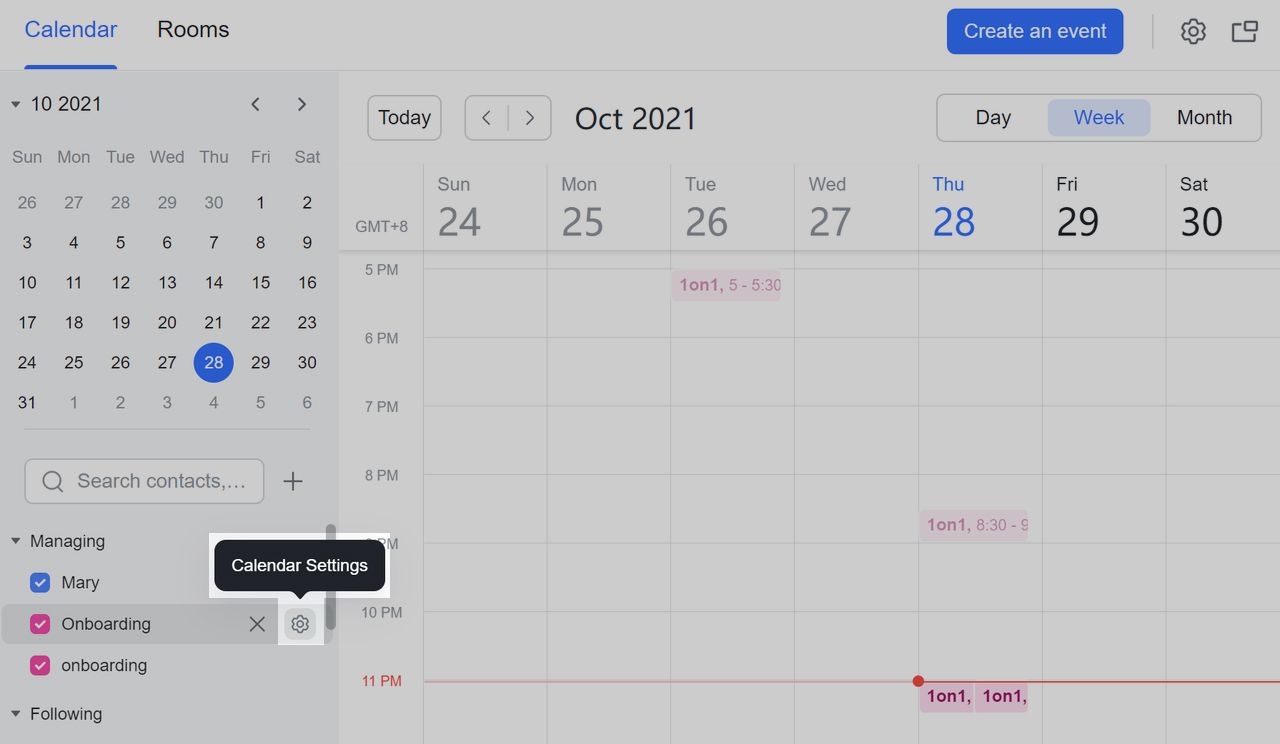
Trên thanh bên trái của Calendar homepage, nhấp vào biểu tượng bánh răng bên cạnh public calendar để đi đến Calendar Settings.
Dưới Sharing members, thêm thành viên từ danh bạ hoặc nhóm của bạn và chia sẻ lịch với họ. Bạn cũng có thể thiết lập quyền truy cập cho những thành viên này.
Owner permissions: Quyền của chủ sở hữu: Thành viên sẽ có thể thay đổi cài đặt chia sẻ cho lịch này và tạo hoặc chỉnh sửa sự kiện.
Editor permissions: Quyền của biên tập viên: Thành viên sẽ có thể tạo và chỉnh sửa sự kiện trong lịch này.
Follower permissions: Quyền của người theo dõi: Thành viên sẽ có thể xem chi tiết sự kiện trong lịch này.
Guest permissions: Quyền của khách: Thành viên sẽ có thể xem xem bạn bận hay có sẵn trong lịch này, nhưng họ không thể xem tên hoặc chi tiết sự kiện.
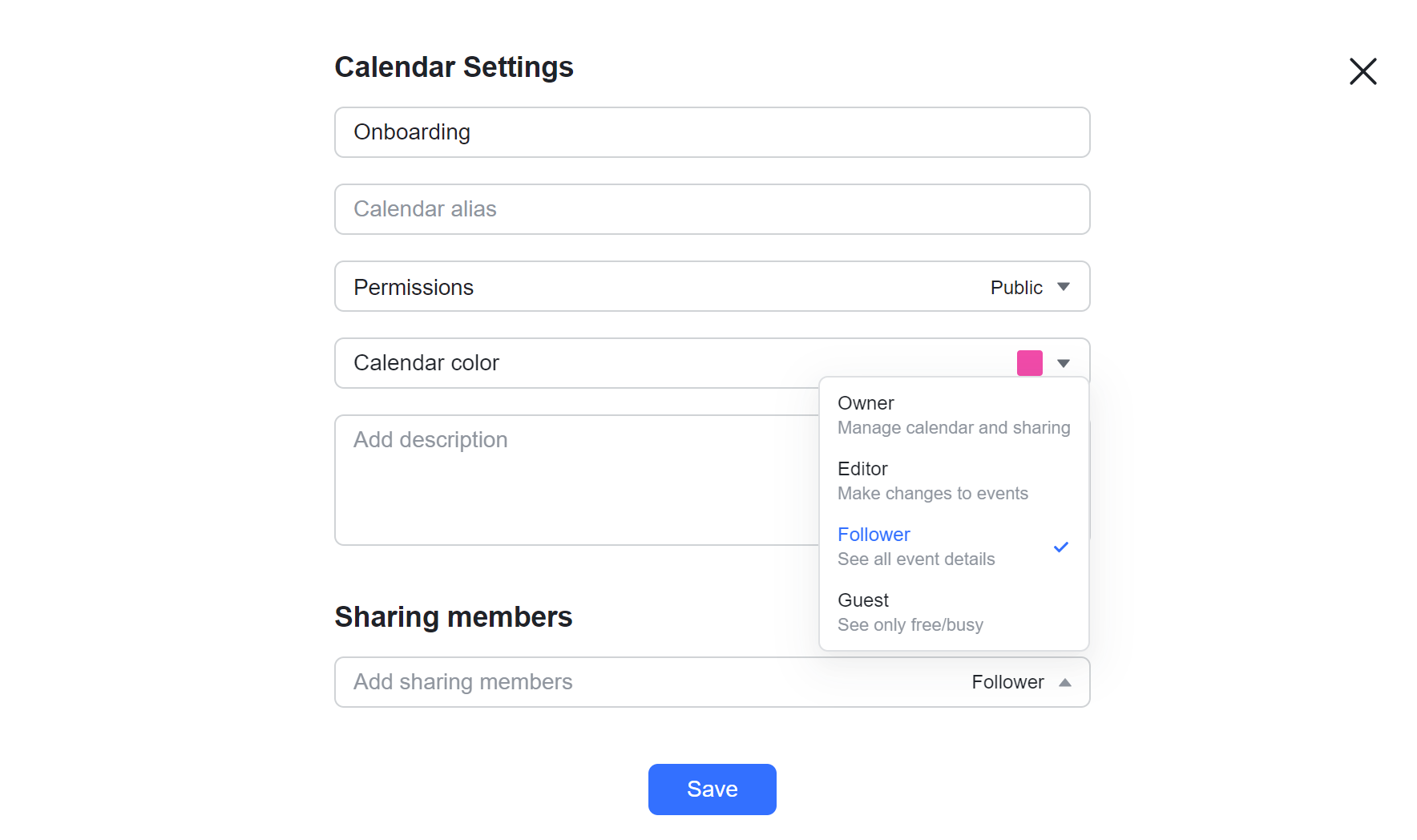
Nhấp vào Save và các thành viên mới được thêm sẽ nhận được thông báo.
Làm cho một lịch công khai chỉ có thể được xem bởi một số người dùng cụ thể
Nếu bạn chỉ muốn một số người dùng nhất định nhìn thấy lịch, bạn không cần thiết phải đặt quyền truy cập của lịLịch công khai là có thể nhìn thấy bởi tất cả mọi người và bất kỳ ai cũng có thể đăng ký nó. Người đăng ký có thể xem chi tiết về mỗi sự kiện trong lịch. Tạo các lịch công khai để dễ dàng chia sẻ thông tin lịch trình với các nhóm của bạn.
3. FAQs
Tại sao tôi không thể xem chi tiết sự kiện trong lịch tôi đã đăng ký?
Điều này có thể do người quản trị của lịch công khai này đã cấp cho bạn quyền khách. Người khách chỉ có thể xem xem các khung giờ trong lịch có được đánh dấu là trống hay bận rộn, nhưng không thể xem tên sự kiện hoặc chi tiết.
Sự khác biệt giữa lịch công khai và lịch toàn bộ nhân viên là gì?
1. Quyền tạo: Lịch công khai có thể được tạo bởi bất kỳ thành viên trong nhóm nào. Lịch toàn bộ nhân viên chỉ có thể được tạo bởi các quản trị viên.
2. Phương pháp đăng ký: Để đăng ký một lịch công khai, thành viên phải tìm kiếm nó và nhấp vào đăng ký. Các thành viên nằm trong phạm vi đăng ký được chỉ định của lịch toàn bộ nhân viên sẽ được đăng ký tự động.
Lưu ý: Nếu phạm vi đăng ký của lịch toàn bộ nhân viên được giới hạn cho các thành viên cụ thể, người quản trị có thể thiết lập cho nó có thể tìm kiếm bởi các thành viên khác. Sau đó, các thành viên ngoài phạm vi đăng ký sẽ có thể tìm kiếm và đăng ký lịch.


Được cung cấp bởi BetterDocs